ARTICLE · 1229160
【XMind2023】XMind2023软件安装包下载XMind 激活安装
XMind (全版本)安装包下载链接:
百度网盘
https://pan.baidu.com/s/1RW2q_54Wfy6sevnda7E-aQ?pwd=8888
夸克网盘
https://pan.quark.cn/s/d68e3513e90a
123云盘
https://www.123912.com/s/j5j1jv-QnTTH
所有软件均为压缩文件,务必使用解压缩软件解压后再进行安装,不解压直接进行安装会导致安装失败。
如遇链接失效,点击公众号菜单栏【最新链接】,即可获取最新的下载链接
安装步骤
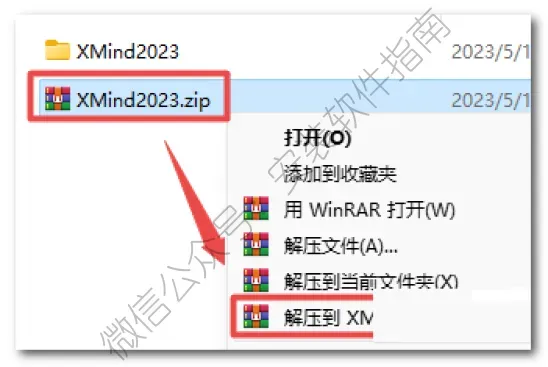
1、将安装包进行解压
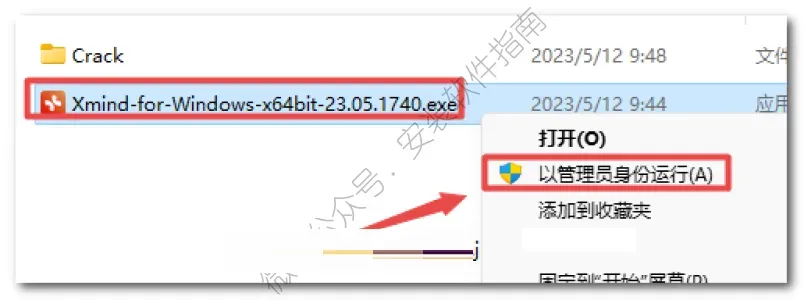
2、以管理员身份运行
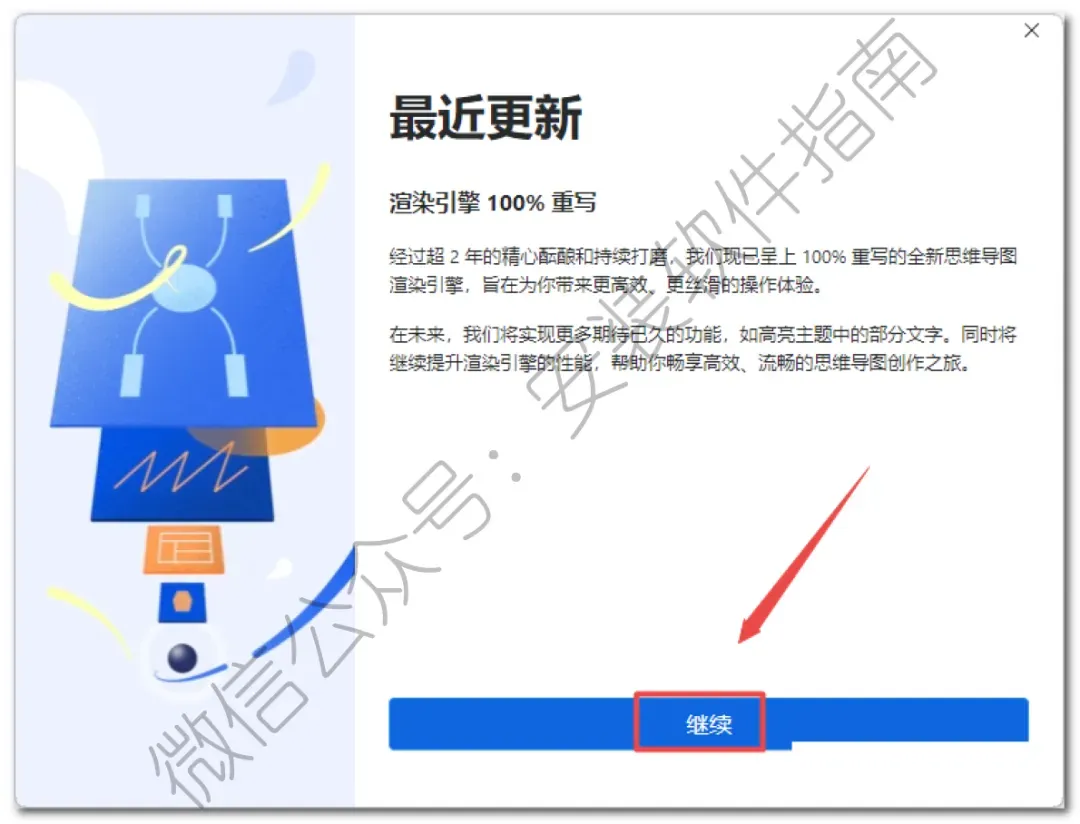
3、点继续
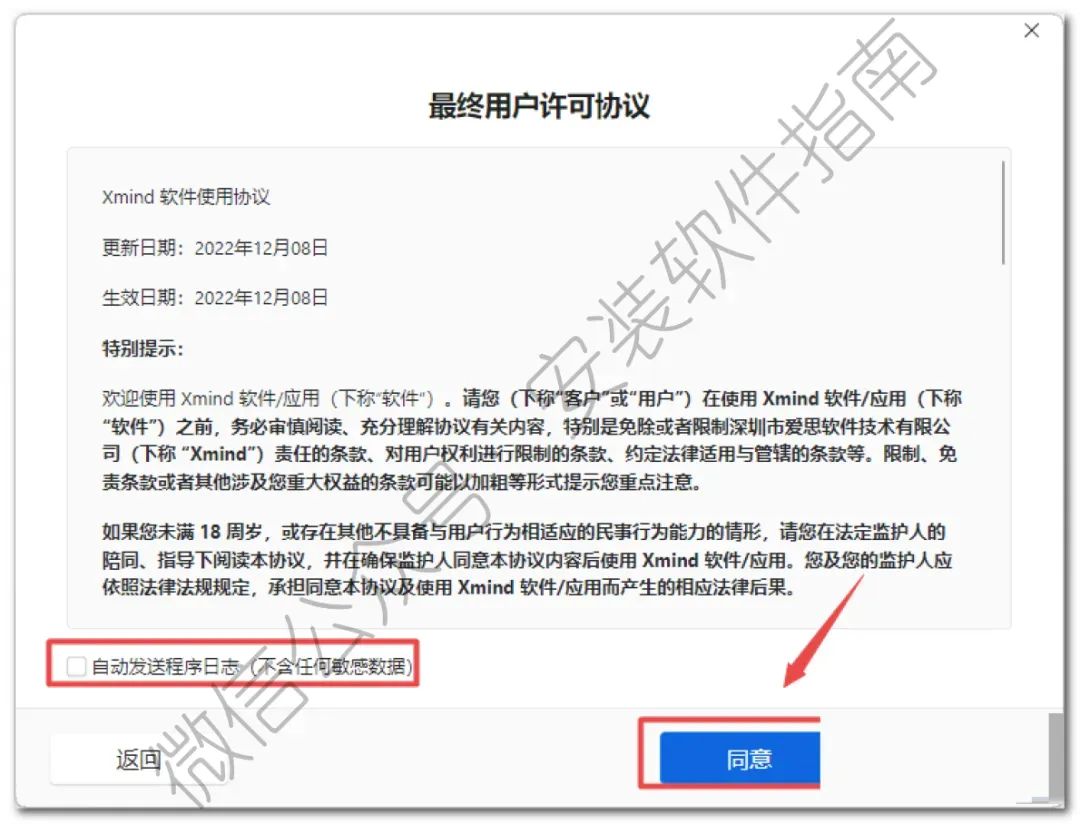
4、取消勾选自动发送,然后点同意
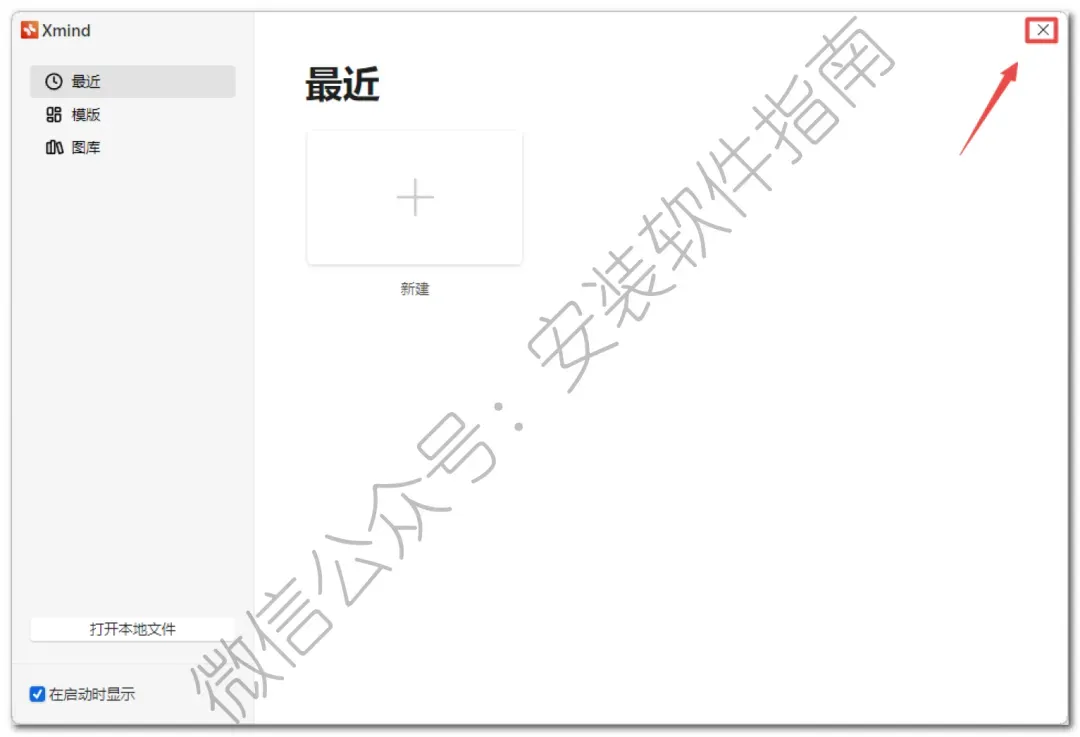
5、点跳过

6、点击右上角的“X“关闭
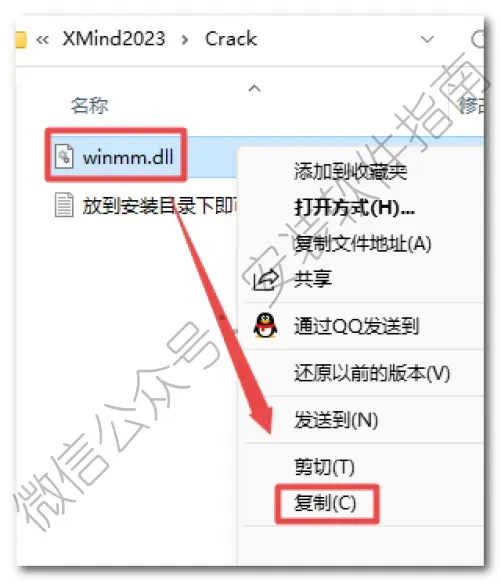
7、返回之前解压的“XMind2023”文件夹,双击打开“Crack”文件夹,选中“winmm.dll”文件,鼠标右键选择“复制”
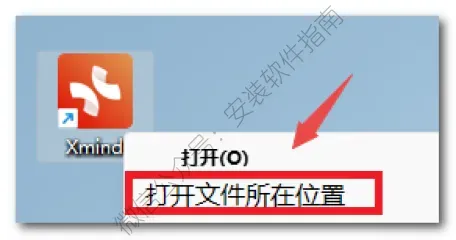
8、在桌面找到此软件,然后打开文件所在位置
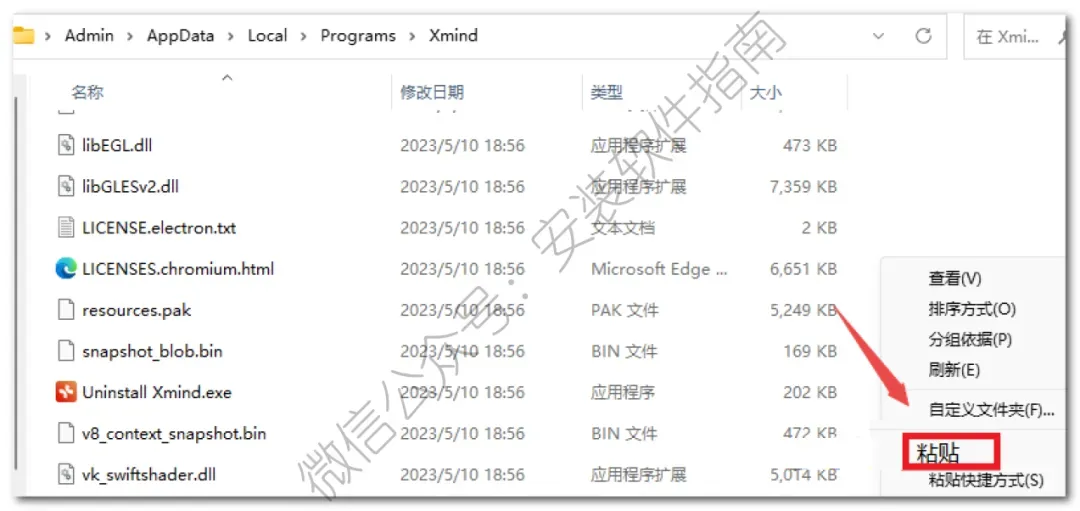
9、将刚刚复制的文件粘贴进去
10、打开软件

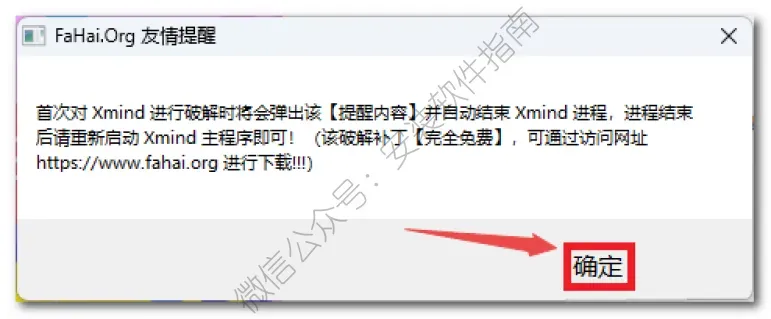
11、点确定
12、打开软件

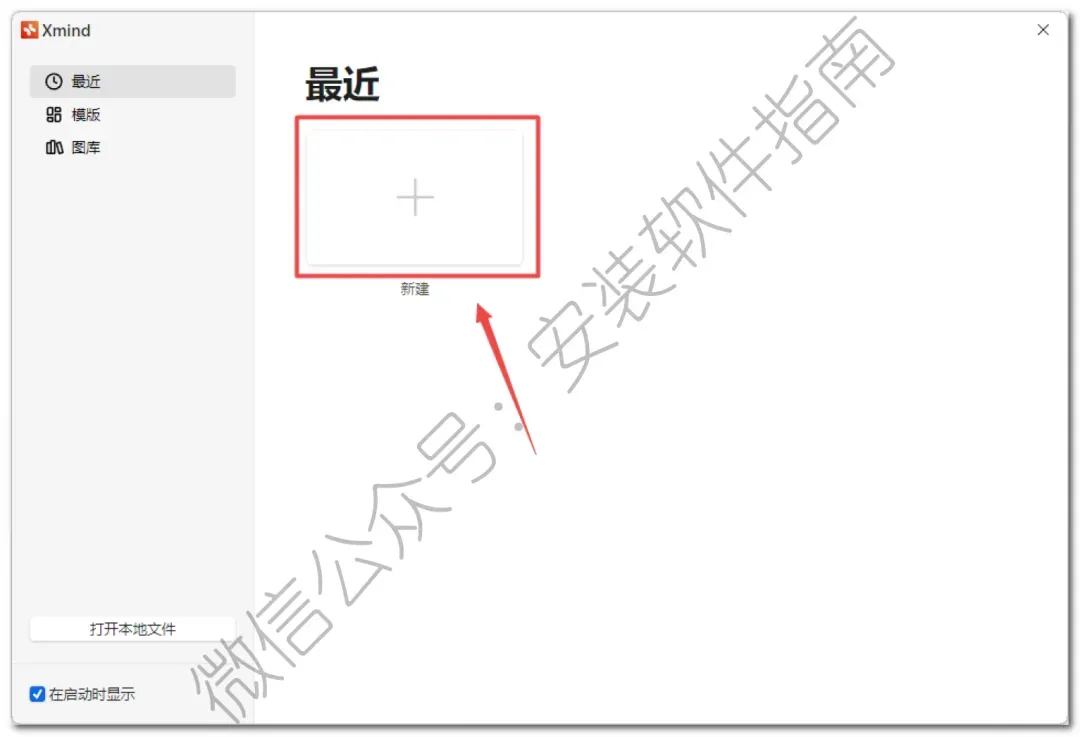
13、点新建项目
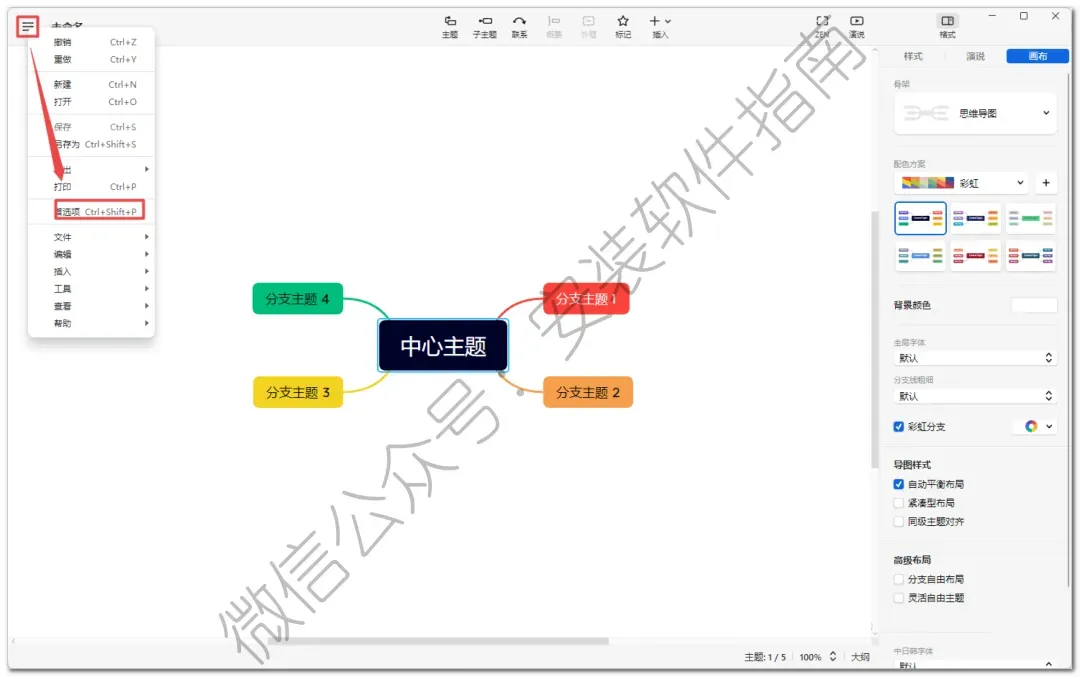
14、点击右上角三横菜单,点击“首选项“
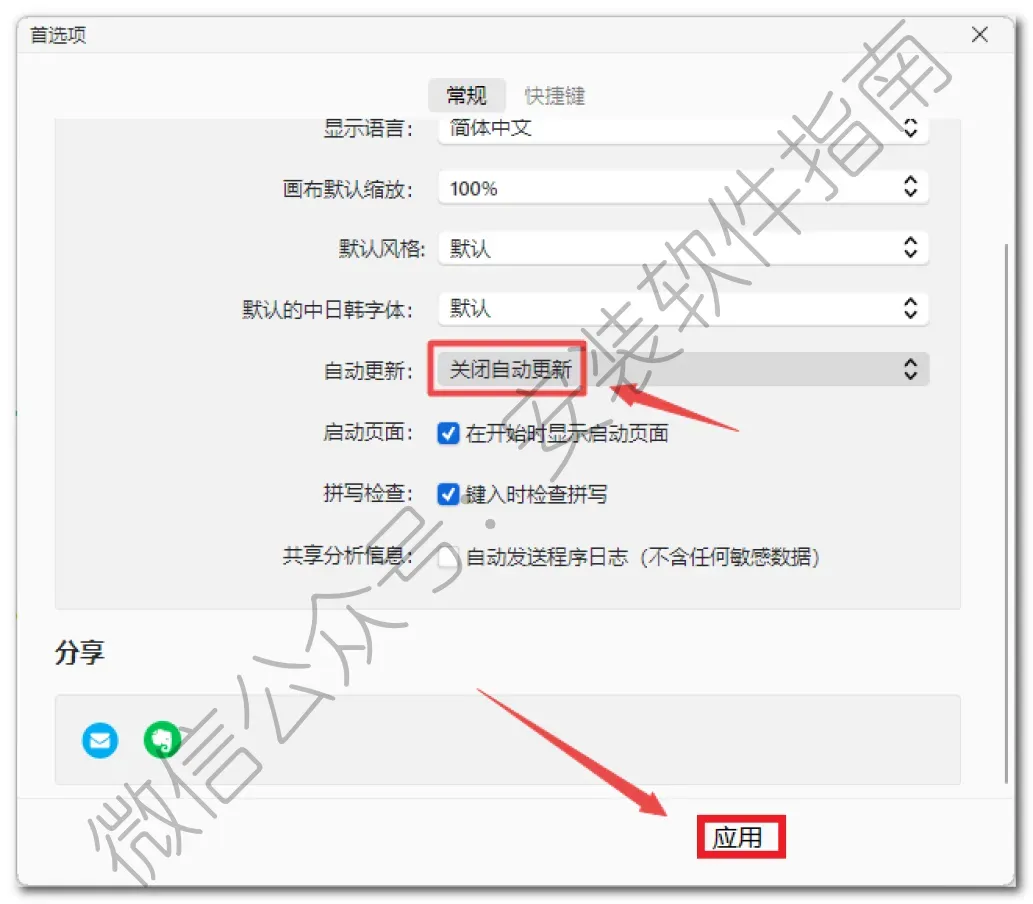
15、选择“关闭自动更新“,点击“应用“
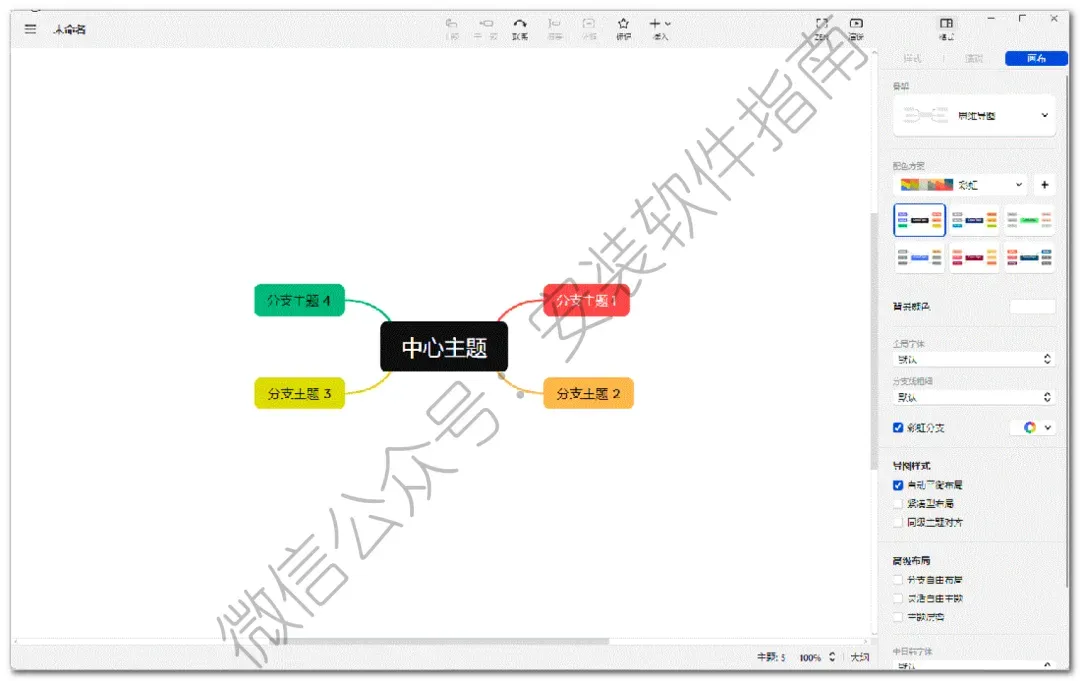
16、OK安装成功
期末复习、梳理课程框架、拆解毕设任务的时候,很多同学都会接触 XMind。它就是一款思维导图工具,从中心主题向外延伸分支,把零散的知识点、任务拆成清晰的层级,一眼就能看懂整体逻辑。不管是备考整理考点,还是搭建论文大纲,都很适合。但我刚上手的时候,踩了不少花大量时间却没效果的坑。
我第一次用 XMind,是准备专业课期末复习。 之前整理笔记都是大段文字,翻起来很费劲,很难抓住核心考点。听同学说思维导图可以把知识点分层整理,复习效率更高,我就打算上手试一试。
最开始踩的大坑,就是把导图当成 Word 文档,每个分支塞满一大段文字。看着内容满满当当,等复习的时候,密密麻麻的文字根本抓不住重点。还有一个高频坑,把一门课所有知识点全部塞进一张导图里,分支越建越多,画布拉得特别长,打开和缩放都很卡顿。
还有新手会把大量时间花在美化上,不停更换主题颜色、图标贴纸,反复调整样式。我当初就熬了很久,把导图做得花花绿绿,看着很好看,但做完之后几乎不会再回看,完全变成一次性的图片。慢慢练习之后我才明白,思维导图的核心是梳理逻辑,不是做漂亮的装饰图。
用久了之后,慢慢发现它对学生整理学习内容挺友好。 新建中心主题,一键添加各级子分支,快速搭建知识框架。可以给分支添加标记、备注,用来标注重点考点。 支持导出图片、PDF,直接放进 PPT 或者复习文档。平时期末梳理考点、搭建毕业论文大纲、规划小组项目任务,都能用它。很多学生、自学爱好者整理思路,都会使用 XMind。
不过实话实说,XMind 不是打开就能自动帮你学好知识的工具。 如果你只是简单记几句短句,普通记事本就够用,没必要专门花时间学习。很多新手本末倒置,优先研究美化,忽略内容逻辑。还有人直接下载网上现成的导图,不自己梳理一遍,就算保存下来,也没有真正理解知识点。软件只是辅助,思考还是要靠自己。
给零基础朋友一点学习小建议。 刚开始不要一次性做超大篇幅导图。先从简单的小主题入手,练习新建分支、调整层级,分支尽量只写关键词,不要粘贴大段文字。 内容太多的时候,可以拆分成多个文件,不要全部堆在一张画布。先理顺内容逻辑,再简单调整样式,不要一上来就研究美化。 不用一次性吃透全部模板和高级功能,复习、写大纲需要什么功能再慢慢摸索。
总的来说,XMind 是梳理思路、整理笔记很实用的思维导图工具。 它最大的优势就是层级清晰,方便搭建知识框架,适合学生期末复习、整理论文大纲。缺点就是新手容易过度美化,或者填入大量文字,导图失去原本的作用。 遇到导图卡顿、内容杂乱不用慌,精简文字,拆分主题,从小案例慢慢练习,就能用好这个工具。