ARTICLE · 1230294
EXCEL SUMPRODUCT 高级用法:多条件求和计数、加权计算
大家好,今天我们来聊一个Excel里被严重低估的函数——SUMPRODUCT。
很多人第一次接触它,是在"加权平均"的场景里。但实际上,这个函数远不止于此。它能在很多场景下替代 SUMIFS、COUNTIFS,甚至完成它们做不到的事。今天我们就把 SUMPRODUCT 的高级用法一次讲透。
一、先复习一下基础
SUMPRODUCT 的基本语法:
=SUMPRODUCT(数组1, 数组2, ...)它的原理是:把各个数组对应位置的元素相乘,再把乘积加总。
举个最简单的例子:
=SUMPRODUCT(A1:A3, B1:B3) 的结果是 2×3 + 4×5 + 6×7 = 6+20+42 = 68。
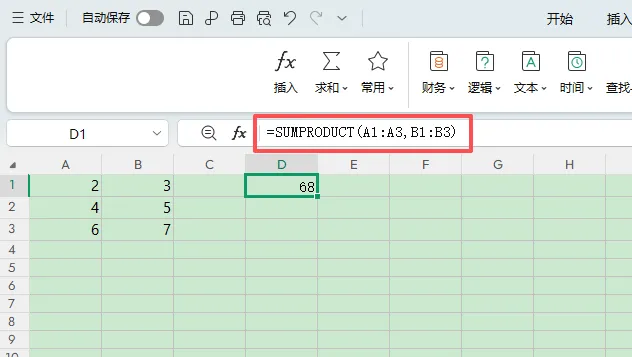
这是基础。但真正让 SUMPRODUCT 封神的,是它能把条件判断嵌进数组运算里。
因为条件判断(比如 A1:A10="苹果")会产生一组 TRUE/FALSE,而 SUMPRODUCT 会自动把 TRUE 当作 1、FALSE 当作 0 参与运算。这就是它能做条件求和、条件计数的底层逻辑。
二、多条件求和
先看数据:
需求:求"销售一部"且"产品为苹果"的销量总和。
用 SUMPRODUCT 写:
=SUMPRODUCT((B2:B6="销售一部")*(C2:C6="苹果")*D2:D6)拆解一下:
(B2:B6="销售一部")得到{TRUE;FALSE;TRUE;TRUE;FALSE}(C2:C6="苹果")得到{TRUE;FALSE;TRUE;FALSE;TRUE}两个条件相乘,得到
{1;0;1;0;0}——只有同时满足两个条件的行才是 1再乘以销量 D 列,最后加总
结果 = 100 + 150 = 250。
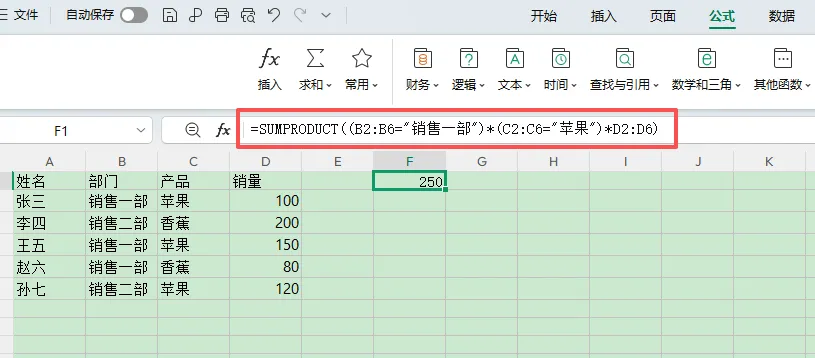
这就是 SUMPRODUCT 做多条件求和的标准写法。注意条件之间用 * 连接,代表"且"(AND)。
如果是"或"(OR)呢?用 +:
=SUMPRODUCT(((B2:B6="销售一部")+(B2:B6="销售二部"))*D2:D6)+ 时,如果两个条件都满足,结果会变成 2,导致重复计算。所以"或"的场景要加个判断,或者用 -- 转换。更稳妥的写法是:=SUMPRODUCT(--((B2:B6="销售一部")+(B2:B6="销售二部")>0), D2:D6)三、多条件计数
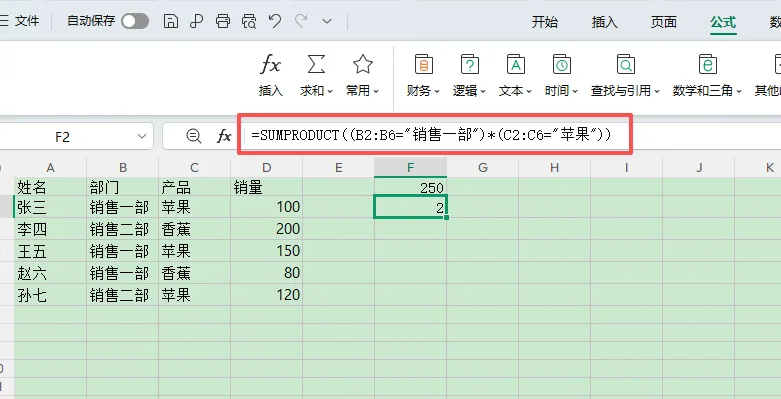
同样的数据,需求:统计"销售一部"且"产品为苹果"的记录数。
=SUMPRODUCT((B2:B6="销售一部")*(C2:C6="苹果"))结果 = 2(张三、王五两行)。
如果只统计单条件,比如"销售一部"有几条:
=SUMPRODUCT(--(B2:B6="销售一部"))这里用 -- 把 TRUE/FALSE 转成 1/0。其实也可以写成 (B2:B6="销售一部")*1,效果一样。
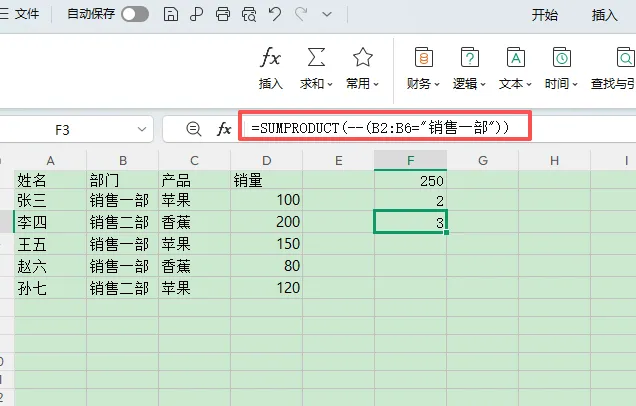
为什么计数要用 -- 而不是直接写? 因为如果只有一个数组参数,SUMPRODUCT 会把 TRUE/FALSE 直接求和,但为了保险和可读性,建议统一用 -- 转换。
四、加权计算
这是 SUMPRODUCT 最经典的场景。
需求:求加权平均单价(总金额 ÷ 总数量)。
=SUMPRODUCT(B2:B4, C2:C4)/SUM(C2:C4)分子 = 10×100 + 20×50 + 15×80 = 1000+1000+1200 = 3200分母 = 100+50+80 = 230加权平均 = 3200/230 ≈ 13.91
再比如加权得分场景:
如果权重在单独一行,可以这样写:
=SUMPRODUCT(B2:D2, $B$5:$D$5)其中 B5:D5 是权重 {0.3, 0.3, 0.4}。这样下拉就能算出每个学生的加权总分。
加权计算的核心思想就是:权重数组 × 数值数组,再求和。 SUMPRODUCT 天生就是干这个的。
五、几个进阶技巧
1. 带通配符的条件
SUMPRODUCT 支持通配符,但要注意写法:
=SUMPRODUCT((ISNUMBER(SEARCH("苹果", C2:C6)))*D2:D6)这里用 SEARCH 查找"苹果"是否出现在产品名中,ISNUMBER 转成 TRUE/FALSE,再参与运算。比直接写 C2:C6="*苹果*" 更可靠(后者在某些版本里不生效)。
2. 区间求和
需求:求销量在 100 到 200 之间的总和。
=SUMPRODUCT((D2:D6>=100)*(D2:D6<=200)*D2:D6)3. 排除错误值
如果数据里有 #N/A 之类的错误值,SUMIFS 会直接报错,但 SUMPRODUCT 可以用 ISERROR 排除:
=SUMPRODUCT(ISNUMBER(D2:D6)*D2:D6)只对数值型数据求和,错误值自动跳过。
4. 按月份/年份条件求和
假设 A 列是日期,需求:求 2024 年 3 月的销量。
=SUMPRODUCT((YEAR(A2:A100)=2024)*(MONTH(A2:A100)=3)*D2:D100)这个 SUMIFS 也能做,但需要配合辅助列或日期区间,SUMPRODUCT 直接一步到位。
六、注意事项(踩坑预警)
数组维度必须一致。所有数组的行列数要相同,否则报 #VALUE!。
不要整列引用。SUMPRODUCT 是数组运算,
A:A这种整列引用会极大拖慢计算速度,建议用具体范围如A2:A1000。文本型数字要转换。如果销量列是文本格式的数字,乘法会得到 0,需要先用
--或VALUE转换。条件用
*连接时,括号不能少。(A1:A10="x")*(B1:B10="y")每个条件都要用括号包起来。SUMPRODUCT 不支持整列引用中的空单元格运算,空单元格在乘法中会被当作 0,一般不影响结果,但要注意逻辑。
七、总结
SUMPRODUCT 的威力在于:它把"条件判断"和"数组运算"结合在了一起。
多条件求和:
SUMPRODUCT((条件1)*(条件2)*求和列)多条件计数:
SUMPRODUCT((条件1)*(条件2))加权计算:
SUMPRODUCT(数值数组, 权重数组)复杂条件:配合 ISNUMBER、SEARCH、YEAR、MONTH 等函数嵌套
它比 SUMIFS/COUNTIFS 更灵活,能处理它们处理不了的条件组合,是 Excel 进阶路上必须掌握的函數之一。
下次遇到多条件统计,不妨先想想:能不能用 SUMPRODUCT 一步搞定?