ARTICLE · 1230293
ContextMenuMgrPlus下载教程 保姆级安装步骤(附安装包)
整理了一份 ContextMenuMgrPlus下载 教程,从拿安装包到正常使用都写清楚了,第一次接触这款 Windows工具 的朋友按顺序操作基本不会踩坑。
安装前准备
ContextMenuMgrPlus 是 ContextMenuManager 的增强迭代版本,Windows 平台开源免费,1.6.9 为稳定维护版。它属于单文件绿色便携工具,不需要往系统里写安装信息,也没有广告和后台常驻,适合用来清理臃肿的右键菜单。
因为是便携版,体积很小,对硬盘空间几乎没要求。下载前建议先准备一个专门放绿色软件的文件夹,方便以后管理。如果系统开启了杀毒软件的实时防护,解压时可能会误报,遇到这种情况把它加入白名单即可。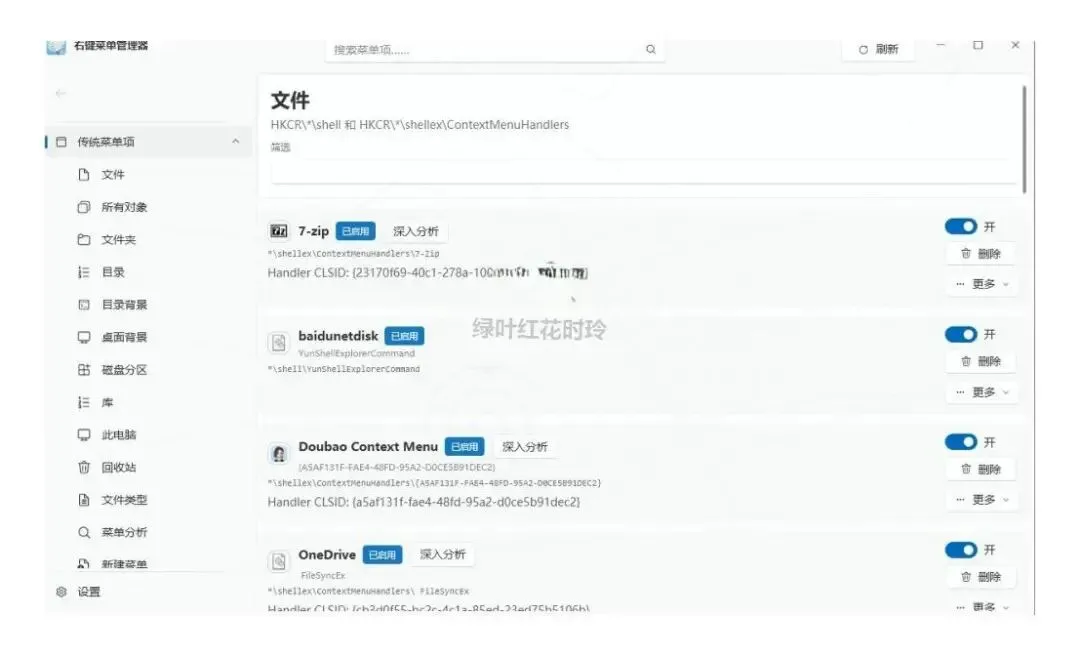
ContextMenuMgrPlus 下载
ContextMenuMgrPlus下载 地址如下:
https://nxq7grj.pan.bee3kw.com
安装与使用步骤
第一步:把下载好的压缩包放到桌面或常用的软件目录,右键解压到名为【ContextMenuMgrPlus】的文件夹。
第二步:打开解压后的文件夹,找到 ContextMenuMgrPlus 主程序文件。
第三步:双击主程序图标启动软件,稍等片刻即可看到主界面。
第四步:在主界面左侧选择要管理的右键菜单类型,例如文件右键、文件夹右键或桌面空白处右键。
第五步:在列表中启用需要保留的菜单项,禁用不需要的项目,调整完成后关闭窗口。
第六步:回到桌面或资源管理器,点击右键查看效果,确认菜单已经按设置精简。
这款 Windows工具 的操作逻辑很直观,基本就是启用、禁用和排序,不需要手动改注册表。
主要功能
ContextMenuMgrPlus 能管理的右键菜单范围比较广:
• 文件右键、文件夹右键、磁盘分区右键、回收站右键; • 桌面空白处右键、【新建】子菜单、【发送到】、【打开方式】; • Win+X 快捷菜单、UWP 应用右键、目录背景菜单、特定后缀专属右键菜单。 • 单条重命名、自定义替换图标、拖拽调整菜单上下排序,把高频功能置顶; • 一键跳转对应注册表路径、关联 EXE/DLL 文件位置,方便手动深度修改; • 对确认无用的残留项,支持永久删除注册表键值,彻底清理冗余。 • 右键文件用 VS Code、Notepad++ 直接打开; • 一键复制文件完整路径、在此处打开终端 / PowerShell; • 批量压缩、格式转换、自定义脚本快捷执行;
ContextMenuMgrPlus无法启动/右键菜单不显示怎么办?常见报错修复
如果你完成了 ContextMenuMgrPlus下载 并按步骤操作后遇到软件打不开或右键菜单没变化的情况,可以按下面几种常见原因排查。
第一种是权限不足。这款 Windows工具 需要读取和修改注册表,运行时请以管理员身份启动。找到主程序后,右键选择【以管理员身份运行】,再重新设置菜单项。
第二种是杀毒软件拦截。部分安全软件会把修改右键菜单的行为判定为风险,从而阻止程序运行。可以先把 ContextMenuMgrPlus 所在文件夹添加到排除项,或者关闭实时保护后再试。
第三种是系统版本差异。虽然 1.6.9 是稳定维护版,但不同 Windows 版本的右键菜单机制略有不同。如果某些菜单项设置后没有生效,尝试重启资源管理器进程,或者直接重启电脑让改动生效。
第四种是菜单项被其他软件覆盖。有些安全软件或系统优化工具会锁定右键菜单,导致 ContextMenuMgrPlus 的修改被还原。这种情况下先退出相关软件,再用 ContextMenuMgrPlus 重新调整。
第五种是程序文件损坏。重新解压一次压缩包,或者重新下载一份完整的安装包,覆盖旧文件后再运行。
按照上面这些方法,大部分启动异常和菜单不显示的问题都能解决。
以上就是 ContextMenuMgrPlus下载 安装的全过程,要是对你有帮助的话,请为小编点个赞!