ARTICLE · 1230408
C盘清理续篇|卸载闲置软件,给电脑减负
上一篇我们讲了清理C盘的一般方法,但不少朋友发现,C盘还是很快变红。一个重要原因是:很多闲置软件、旧工具、小游戏悄悄装在了C盘,不仅占用空间,还可能在后台自启,拖慢电脑速度。
卸载软件是释放C盘空间比较有效的一步,但千万别乱删。今天我们就来说说,怎么安全卸载不常用软件。
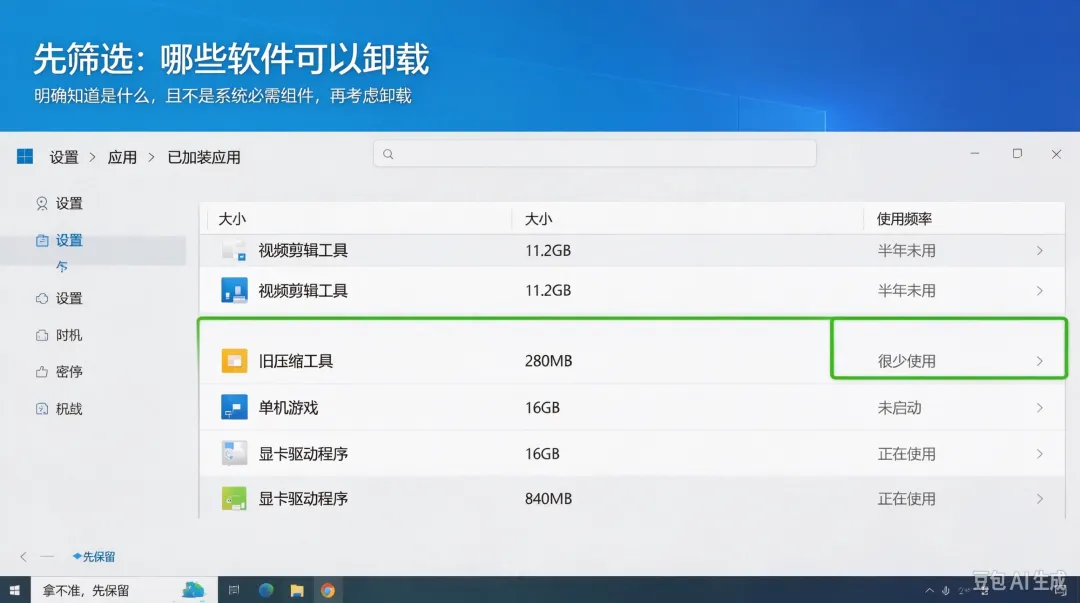
一、先筛选:哪些软件可以卸载判断很简单:你明确知道它是什么软件,而且它不是系统必需组件,才可以考虑卸载;否则不要随便删除。
二、大忌:不要直接删除软件文件夹!很多人直接右键删除文件夹,这是错误的。这种做法通常只会删掉主程序,注册表、缓存和残留配置还留在电脑里,不仅释放空间有限,还可能导致弹窗、报错,甚至影响软件重装。
三、正确卸载步骤(Windows10)
1.打开“设置”,依次进入“应用”→“已安装应用”,找到要卸载的软件,点击“卸载”,然后按照提示操作。
2.卸载时注意查看勾选框:如果不需要保留软件配置,可以取消相关勾选。
3.卸载完成后,建议重启电脑一次。
四、重点红线:这些软件别卸载对于不认识、不确定的组件,一律不要轻易删除!尤其是显卡驱动、声卡驱动、系统运行库、系统安全组件、笔记本电脑的电源管理和键盘驱动等。
五、不想卸载?两个折中办法
·禁用开机自启:在任务管理器的“启动”选项中禁用不常用软件,软件仍可保留,但不会随系统自动启动。
·迁移软件:对于支持迁移的软件,可以将它们移动到D盘或其他分区,释放C盘空间。
六、源头预防,减少堆积安装软件时,注意取消勾选捆绑软件、开机自启等选项;能自定义安装路径时,尽量不要装在C盘,大型软件优先放到D盘或E盘。另外,建议每月花几分钟检查一次已安装软件列表。
结尾清理C盘不必追求一次清理到极致,系统稳定最重要。记住三个原则:认不清的不删,不确定的先禁用,优先使用系统自带卸载功能。定期轻维护,电脑才能一直保持清爽。