ARTICLE · 1235045
CarMore 保姆级安装教程(安卓车机|无线 CarPlay+CarLife)
CarMore 保姆级安装教程(安卓车机|无线 CarPlay+CarLife)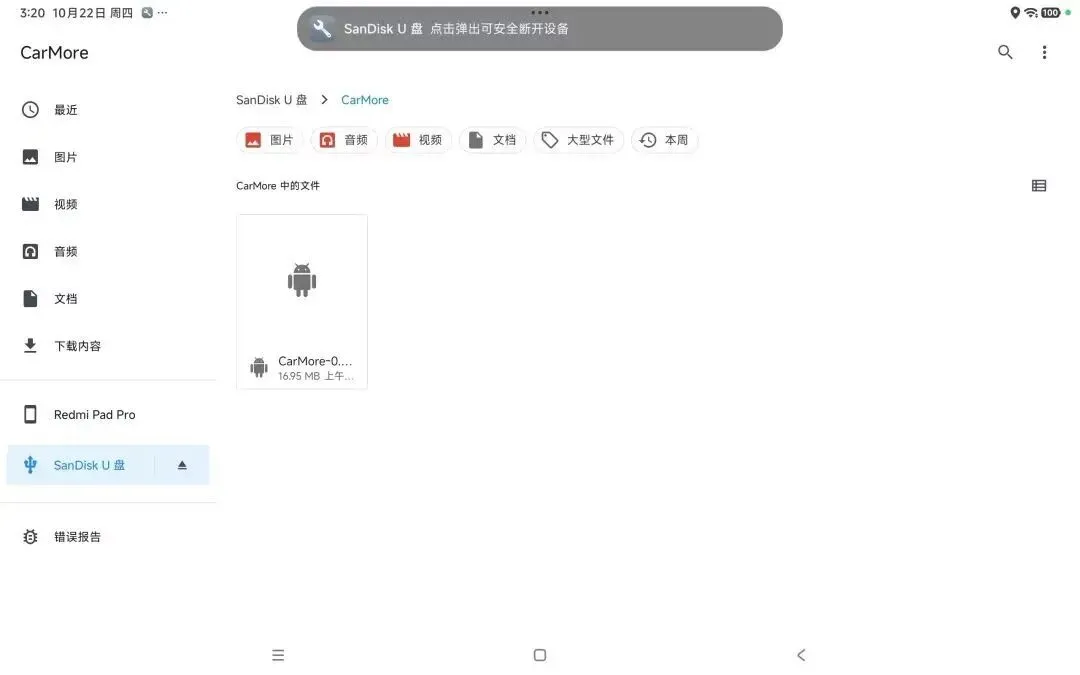
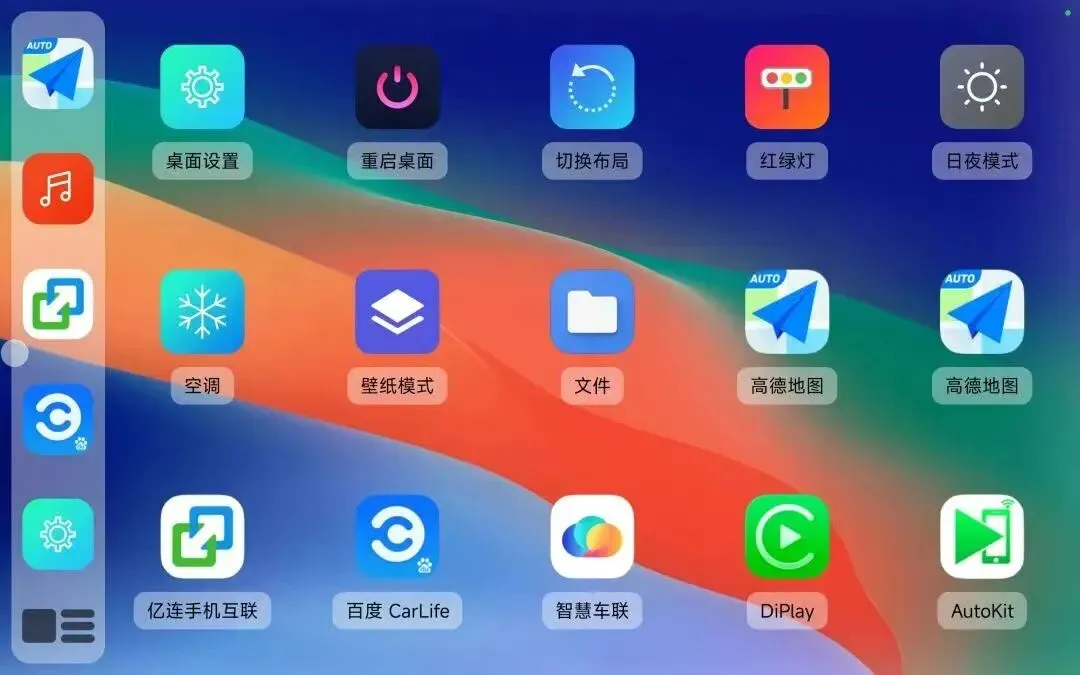
📂 获取方式 关注公众号,发送 “06” 免费获取
说明:CarMore 为安卓车机端 APP,不需要互联盒子,一台软件同时支持苹果 CarPlay、安卓各品牌车联(小米 CarWith、vivo Jovi InCar、OPPO Car+、荣耀车联、百度 CarLife),支持有线 / 无线连接
✅前置条件(必看)
车机:安卓车机,安卓 4.4 及以上,支持开启【允许安装未知来源应用】;封闭原车机(不能装 APP)不支持 USB:优先插数据口,只充电的 USB 口无法有线互联 U 盘(U 盘安装方案):格式 FAT32,容量建议 32G 以内,把 CarMore.apK 放到 U 盘根目录,不要放文件夹里 手机: iPhone:原生支持 CarPlay,无线连接必须同时打开蓝牙 + WiFi 安卓:小米 /vivo/OPPO/ 荣耀用自带车联;华为、魅族需要手机安装百度 CarLife
📦三种安装方式(小白优先 U 盘)
方法一:U 盘安装(推荐,成功率最高)
拿到 CarMore.apk 安装包,复制到 FAT32 格式 U 盘根目录 车机进入【设置 - 安全 / 更多设置】,打开 允许安装未知来源应用(不同品牌位置略有区别) U 盘插到车机数据 USB 口 打开车机【文件管理器】,找到 U 盘里的 CarMore.apk,点击安装 安装完成,桌面打开 CarMore,全部权限勾选允许:蓝牙、WiFi、存储、悬浮窗、后台运行权限(权限不全大概率连不上、闪退) 【重点优化】去车机后台设置,把 CarMore 加入后台白名单、关闭省电限制、开启开机自启,防止车机杀进程断连
方法二:车机浏览器直接下载(没有 U 盘用这个)
车机连上 WiFi,打开自带浏览器 输入下载链接,下载 CarMore.apk 下载完成,弹窗点击安装;同样提前开启未知来源权限、放行全部权限
方法三:ADB 安装(U 盘 / 浏览器装不上时,进阶方案)
适合锁了安装权限、找不到文件管理器的车机
车机设置里开启【开发者选项、USB 调试】 电脑 / 手机 ADB 工具和车机同一局域网,输入 adb 连接命令 推送 APK: adb install CarMore.apk安装成功后在应用列表打开,授权全部权限
📶连接手机教程
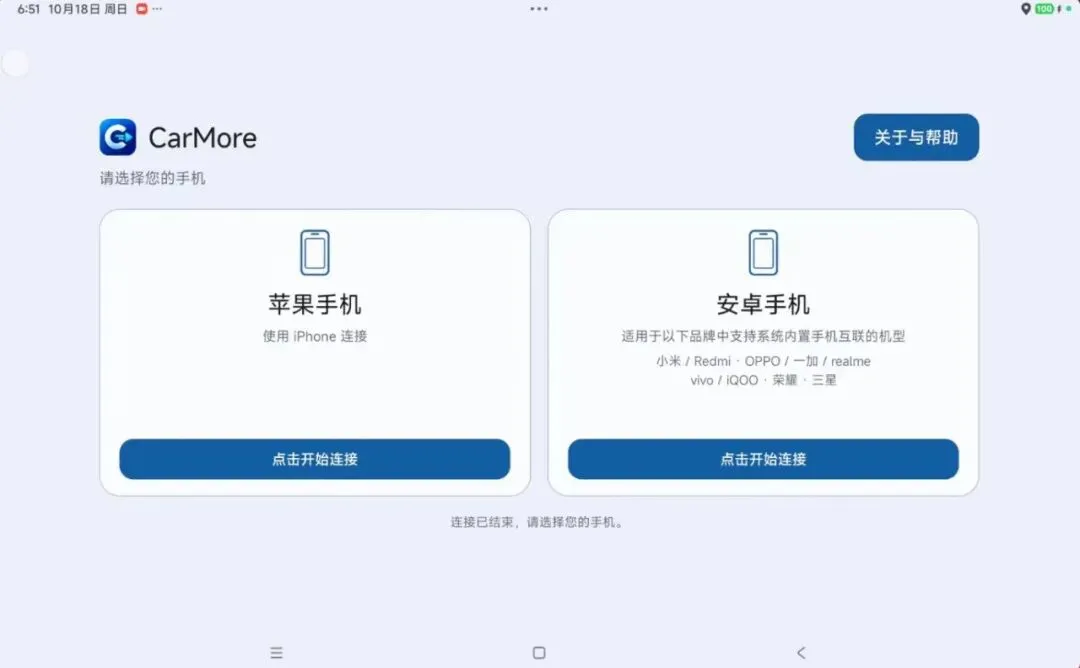
打开 CarMore 首页,先选择【苹果 CarPlay】或者【安卓车联】
👉苹果 iPhone 无线 CarPlay
手机蓝牙、WiFi 全部打开(不能连别的 WiFi) 车机 CarMore 点击【连接手机】 打开车机热点,手机连接车机热点 手机弹出 CarPlay 配对弹窗,点允许,等待加载完成;首次连接较慢
有线:原装苹果数据线直连车机数据 USB 口,自动弹出 CarPlay
👉安卓手机无线互联
安卓手机开启个人热点,车机连接这个手机热点 按机型打开对应车联: 小米:设置→更多连接→CarWith vivo:设置→更多连接→Jovi InCar OPPO:设置→设备互联→Car + 车联 荣耀:设置→更多连接→荣耀车联 华为 / 魅族:手机打开百度 CarLife APP 回到 CarMore 点击连接,完成配对,下次上车可自动连
有线:原装数据线直连车机 USB
❌常见故障排查
安装包点了没反应:没开未知来源权限;U 盘不是 FAT32;APK 损坏,重新下载 配对成功频繁断连:CarMore 被后台杀掉,添加白名单、关闭车机省电;无线连接热点信号差,优先有线 搜不到手机:手机删除之前蓝牙配对记录,重启车机 + 手机蓝牙 WiFi;苹果不要连接别的 WiFi 打开直接闪退:版本和车机安卓版本不匹配;权限被禁止;车机内存太低,换低版本 无线 CarPlay 黑屏卡顿:调低 CarMore 内分辨率、帧率,关闭车机多余后台软件
💡使用小提示
同一时间只能连一台手机、一种协议,不能同时 CarPlay+CarLife 配对成功一次后,后续上车可以设置自动连接 尽量使用原装数据线,劣质线只有充电功能,无法互联