ARTICLE · 1235038
Excel小技巧 :合并计算,十分钟搞定十张表的汇总

季度末了,十家分公司各发来一张销售报表,格式一样,数据不同。领导说:“把十张表合在一起,按产品汇总总销量和总金额,下午开会用。”
你打算怎么做?
最常见的方法是:新建一张汇总表,打开第一张表,复制数据,粘贴;打开第二张表,复制数据,粘贴到下面……十张表粘完之后,再写 SUMIF 公式按产品汇总。
整个过程大概需要四十分钟。如果下个月又来十张表,再花四十分钟。
今天教你两个方法。第一个叫「合并计算」,Excel 自带的老功能,所有版本都能用,适合结构相同的表快速求和。第二个叫 Power Query,功能更强大,适合需要反复刷新、结构稍复杂的场景。
先学简单的,再学进阶的。
方法一:合并计算(最快上手)
合并计算的思路很简单:你告诉 Excel"这几张表的同一个位置的数据加起来",它自动帮你汇总。
假设你有三张表(Sheet1、Sheet2、Sheet3),每张表的结构一样:A 列是产品名称,B 列是销量,C 列是金额。你要把三张表的数据合并成一张汇总表。
操作步骤:
新建一个空白 Sheet,点击 A1 单元格 数据 → 合并计算(有的版本在"数据工具"分组里) 弹出的对话框里: - 函数
:选"求和"(默认就是,不用改) - 引用位置
:点击右侧的选择按钮,去 Sheet1 选中数据区域(比如 A1:C20),点"添加"。然后去 Sheet2 选同样的区域,点"添加"。Sheet3 也一样 - 标签位置
:勾上"首行"和"最左列"。首行是表头(销量、金额),最左列是产品名称 点确定
Excel 会自动按产品名称匹配,把三张表中同一产品的销量加在一起、金额加在一起,生成一张汇总表。
整个过程不到两分钟。
合并计算的几个要点:
第一,各张表的结构要基本一致。 不要求列的顺序完全相同(合并计算会按标签名称匹配),但列名必须一致。如果 Sheet1 叫"销量"、Sheet2 叫"销售数量",它就匹配不上了。
第二,产品名称可以不完全一样。 如果 Sheet1 有"产品A"到"产品E",Sheet2 只有"产品A"到"产品C",合并计算会自动处理——没出现的按 0 计算。汇总结果会列出所有表中出现过的产品。
第三,它生成的是静态值。 合并计算的结果是数值,不是公式。如果源数据改了,汇总表不会自动更新,需要重新执行一次合并计算。需要动态更新的场景,用下面的 Power Query。
方法二:Power Query(更强大、可刷新)
Power Query 是 Excel 内置的数据整理和合并工具,从 Excel 2016 开始自带(2010 和 2013 可以装插件)。它能做的事情比合并计算多得多,但今天只讲最核心的一个:多表合并汇总。
还是刚才的场景,三张表要合并。
操作步骤:
先把每张表的数据转换成"表格对象"(前期学过的,选中数据 → Ctrl+T) 数据 → 获取数据 → 来自其他来源 → 空白查询(或者"来自表格/区域",选中第一张表直接进入) 在 Power Query 编辑器里,你会看到第一张表的数据。现在要把其他表追加进来 开始 → 追加查询 → 将第二张表和第三张表添加进来 追加完成后,如果只需要按产品汇总,点击"分组依据":按"产品名称"分组,对"销量"求和、对"金额"求和 关闭并上载 → 选择"加载到" → 新工作表
一张汇总表就生成了。
Power Query 相比合并计算的三个核心优势:
优势一:可以刷新。 源数据更新了,你只需要右键汇总表 → 刷新,Power Query 会自动重新读取所有源表、重新合并、重新汇总。不需要重做一遍。下个月又多了两张分公司的表?在查询里追加两个数据源就行,一键刷新。
优势二:可以处理结构不完全相同的表。 比如 Sheet1 有"产品、销量、金额"三列,Sheet2 多了一列"备注"。Power Query 会自动对齐同名列,多出来的列在合并后保留,缺失的位置填空值。不会像合并计算那样因为列名不一致就出错。
优势三:可以做复杂的清洗。 合并之前如果发现某张表的日期格式不对(前期学过的)、有重复行需要去掉、某些列要筛选掉——这些操作都可以在 Power Query 里完成,全部自动化,不用手动处理。
两种方法怎么选
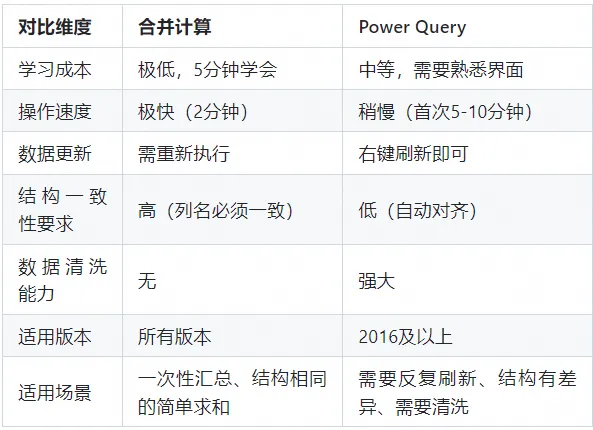
简单判断:如果这十张表结构完全一样、只做一次汇总、下个月大概率还是这些表 → 用合并计算。
如果每个月都要做一次、表的结构可能微调、或者需要在合并前做清洗 → 用 Power Query。
一个特别实用的场景:从文件夹批量导入
Power Query 还有一个杀手级功能:从文件夹批量导入。
假设每个月各个分公司会把 Excel 文件放到一个共享文件夹里,文件名不固定,数量也不固定(这个月10个,下个月可能12个)。
你不需要一个一个打开再合并。操作步骤:
数据 → 获取数据 → 来自文件 → 从文件夹 选择那个共享文件夹的路径 Power Query 会列出文件夹里所有的 Excel 文件 点击"合并" → 选择要读取的 Sheet 所有文件的数据自动纵向拼接到一起 再做分组汇总、清洗等操作 关闭并上载
下个月新文件放进文件夹了?右键刷新,Power Query 自动扫描文件夹、读取新文件、追加数据、重新汇总。你什么都不用做。
这个功能在做月度汇总、周报汇总、多门店数据合并等场景下,效率提升是数量级的。
几个容易踩的坑
第一,合并计算不能处理文字列。 它只对数值型数据做求和、计数等计算。如果你有一列是"负责人姓名"之类的文本,合并计算会忽略它。需要保留文本列的场景,用 Power Query。
第二,Power Query 的"追加"和"合并"是两个不同的操作。 追加(Append)是纵向拼接——把多张表的数据上下堆叠。合并(Merge)是横向关联——通过一个共同字段把两张表左右拼起来(类似 VLOOKUP 的效果)。多张分公司的报表汇总用的是"追加",不要选错了。
第三,从文件夹导入时注意文件格式一致。 如果文件夹里混了 .xlsx 和 .csv,或者有的文件有表头有的没有,Power Query 可能读取异常。建议统一文件格式和结构。
第四,Power Query 查询加载后会在工作簿里创建一个"查询连接"。 你可以在"数据 → 查询和连接"面板里看到所有查询,编辑、刷新或删除都在这里操作。不要直接删除汇总表的数据区域,那不会删掉查询本身。
第五,合并计算的结果位置要注意。 它从你选中的单元格开始写入结果,会覆盖那个位置下方和右方的内容。操作之前确保目标区域是空的。
今天的总结
多表汇总的两条路线:
路线一:合并计算。 数据 → 合并计算 → 逐个添加数据源 → 勾选首行和最左列 → 确定。适合结构相同、一次性汇总的场景,两分钟搞定。
路线二:Power Query。 数据 → 获取数据 → 追加或合并 → 分组汇总 → 上载。适合需要反复刷新、结构有差异、需要清洗的场景,一次设置永久复用。
如果你现在还在手动复制粘贴十张表的数据,今天就可以试试合并计算。学会之后,下次同事再说"帮我把这些表合一下",你会发现自己五分钟就搞定了以前要忙半天的事。
——E晓分享,共同进步——