ARTICLE · 1235692
【UG12】NX.UG12软件安装包下载UG软件含激活步骤 + 完整安装流程
| 软件名称:UG | |
| 软件语言:简体中文 | siemens软件 |
| 系统要求:Windows7或更高, 32/64位操作系统 | |
| 硬件要求:CPU@2.5+GHz ,RAM@4G或更高 | |
百度网盘链接https://pan.baidu.com/s/12-wwKOoDcrpnus__myTxiQ?pwd=8888夸克网盘链接https://pan.quark.cn/s/6fd84c6f1fad123云盘链接https://www.123865.com/s/j5j1jv-nBvTH 备用网盘总链接(上面链接失效用这个)https://docs.qq.com/doc/DRU9GRUR2S2h2cEdu | |
所有软件均为压缩文件,务必使用解压缩软件解压后再进行安装,不解压直接进行安装会导致安装失败。 如遇链接失效,点击公众号菜单栏【最新链接】,即可获取最新的下载链接 |
安装步骤
安装版
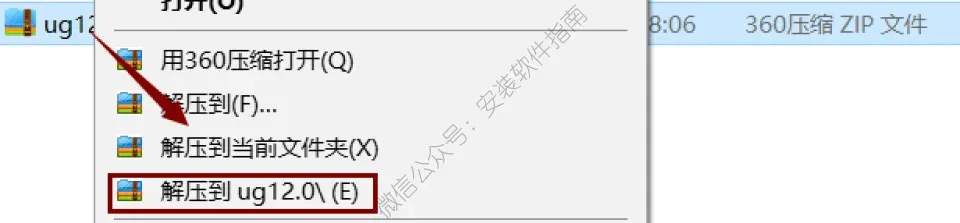
1、下载好安装包,进行解压
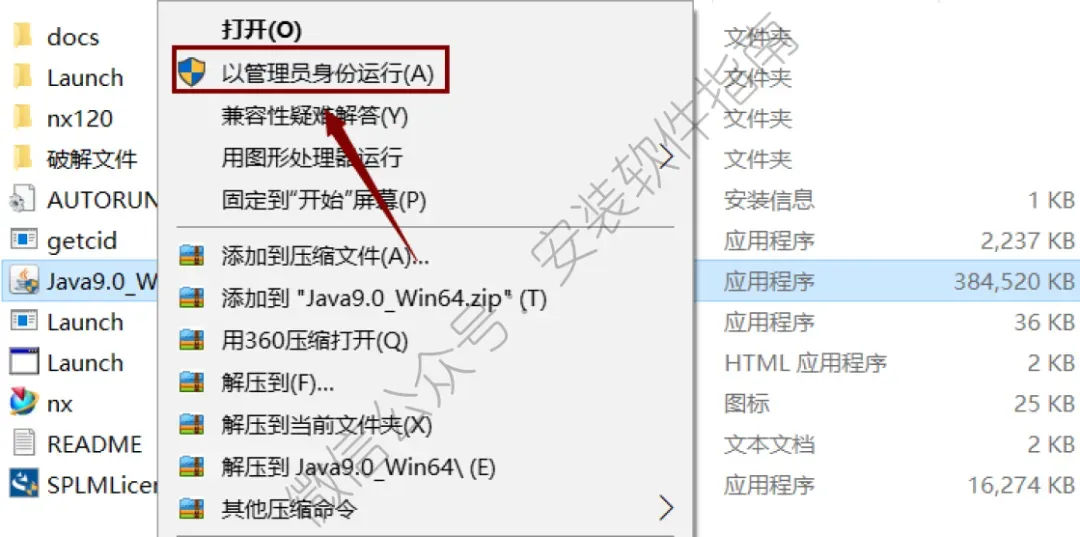
2、以管理员身份运行
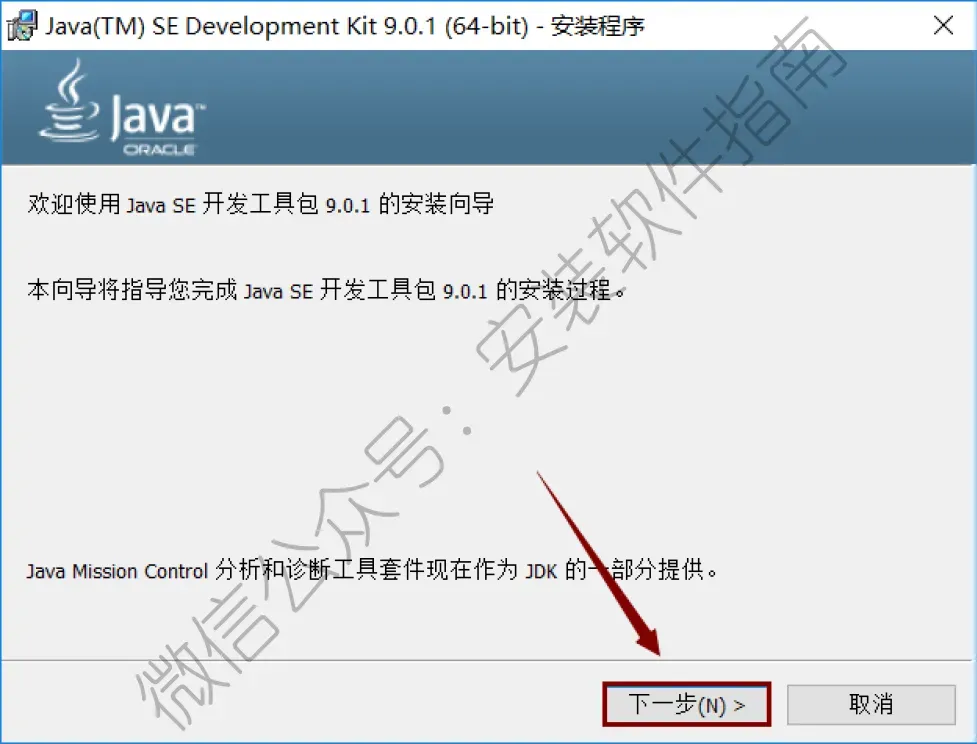
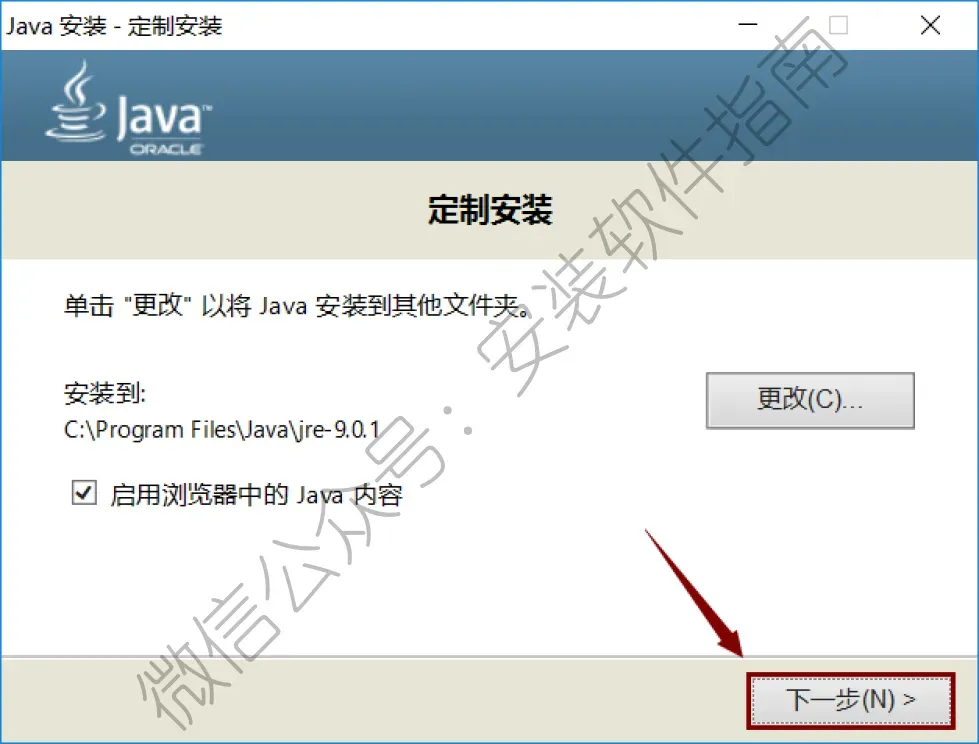
3.点下一步
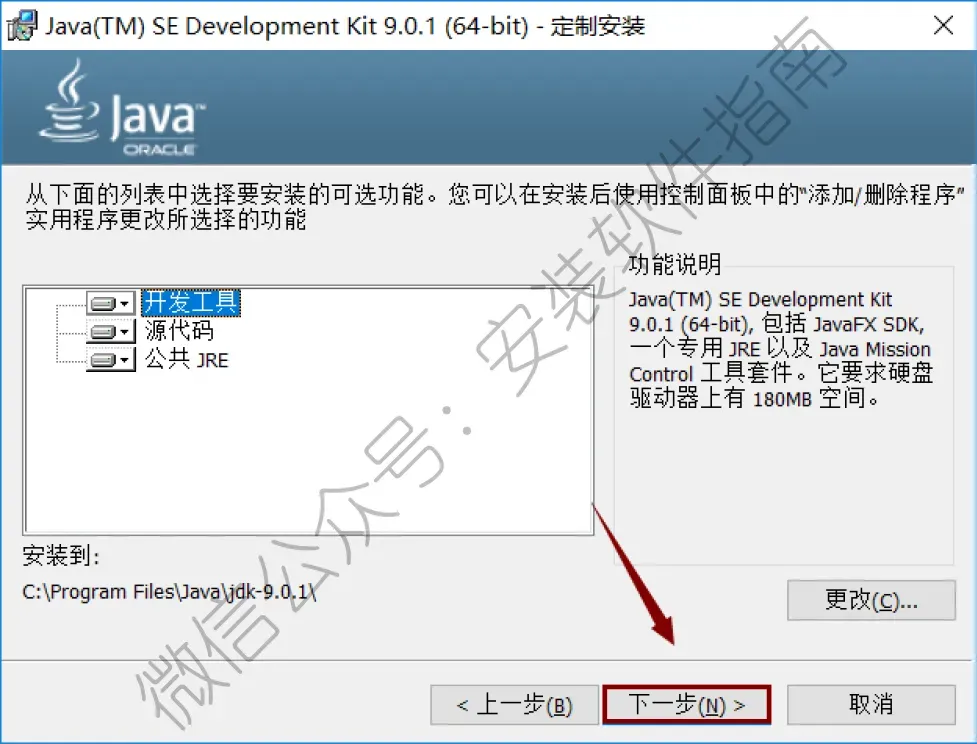
4、点下一步
5、点下一步
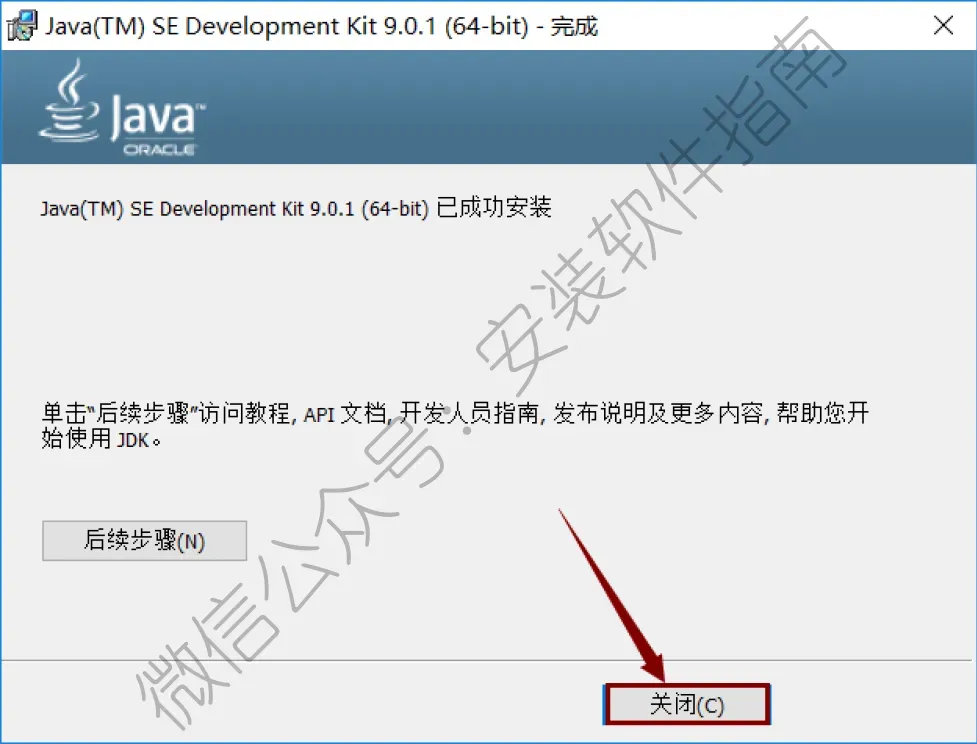
6、安装中,请等待

7、安装结束,点关闭
8.返回刚开始解压出来的安装包,以管理员身份运行SPLMLicenseServer win64程序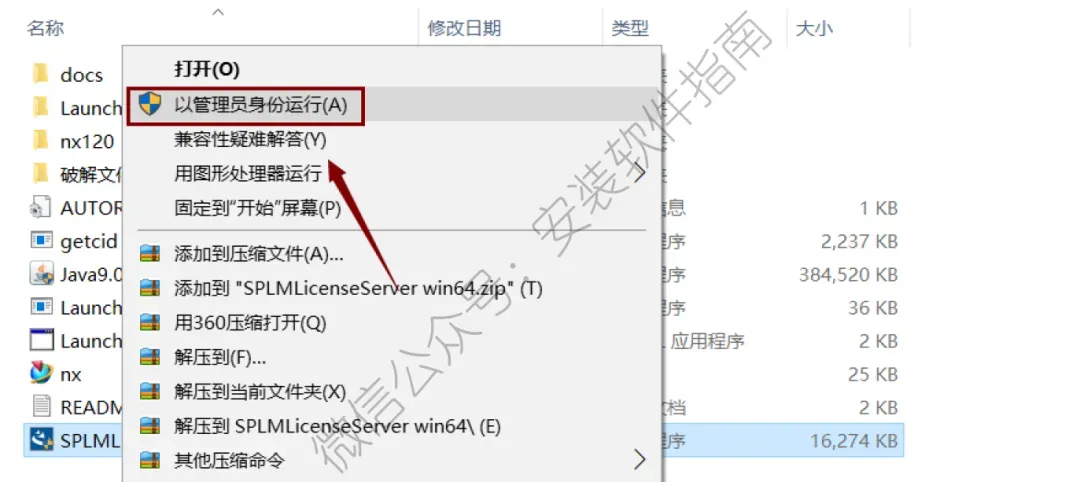
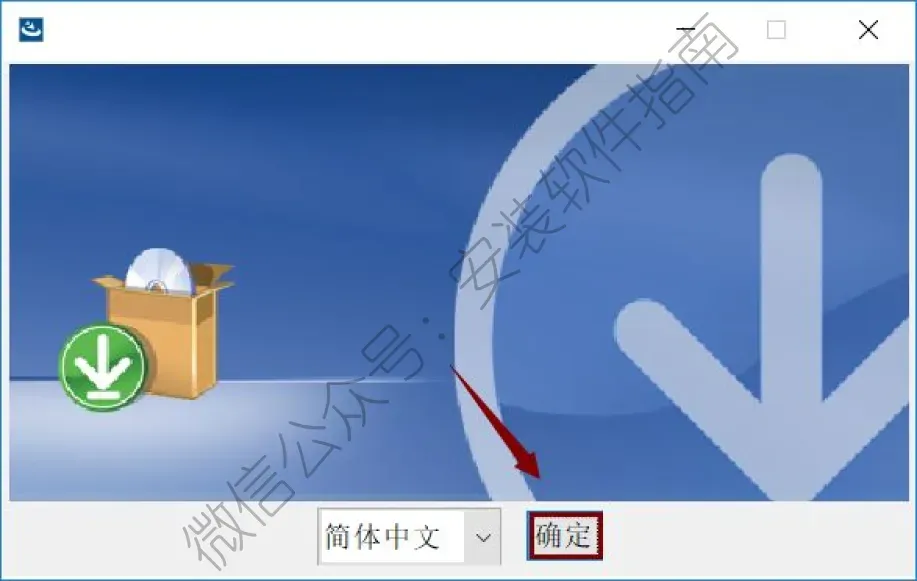
9、点确定
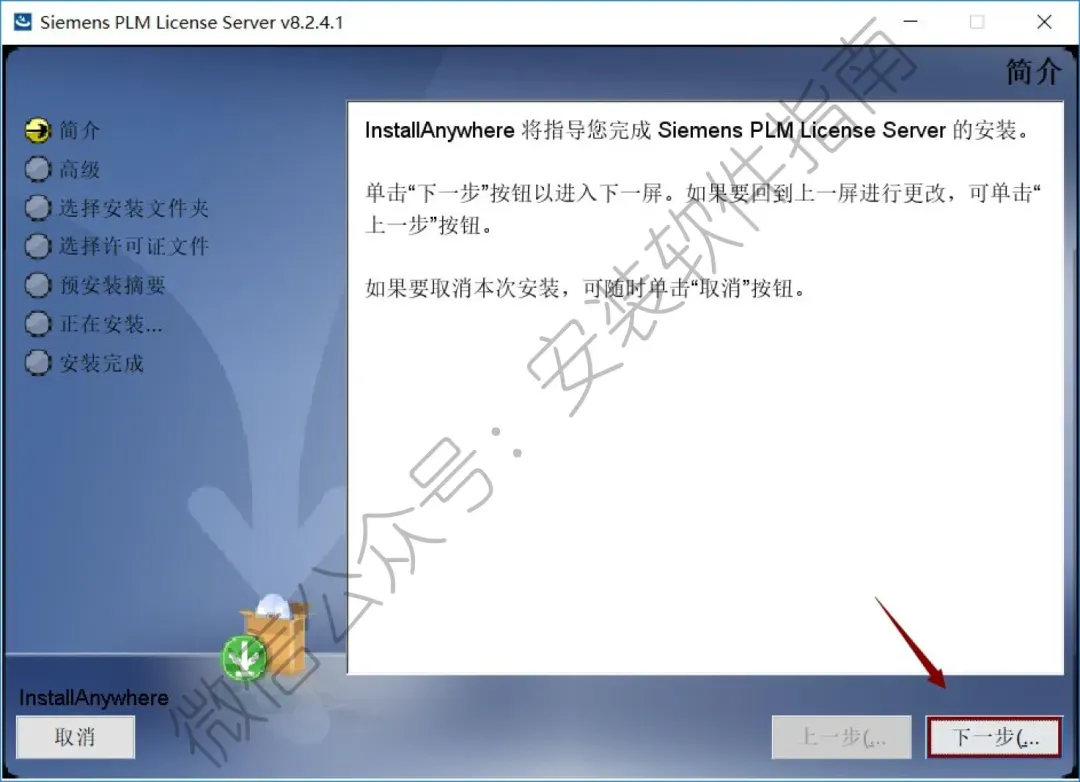
10、点下一步
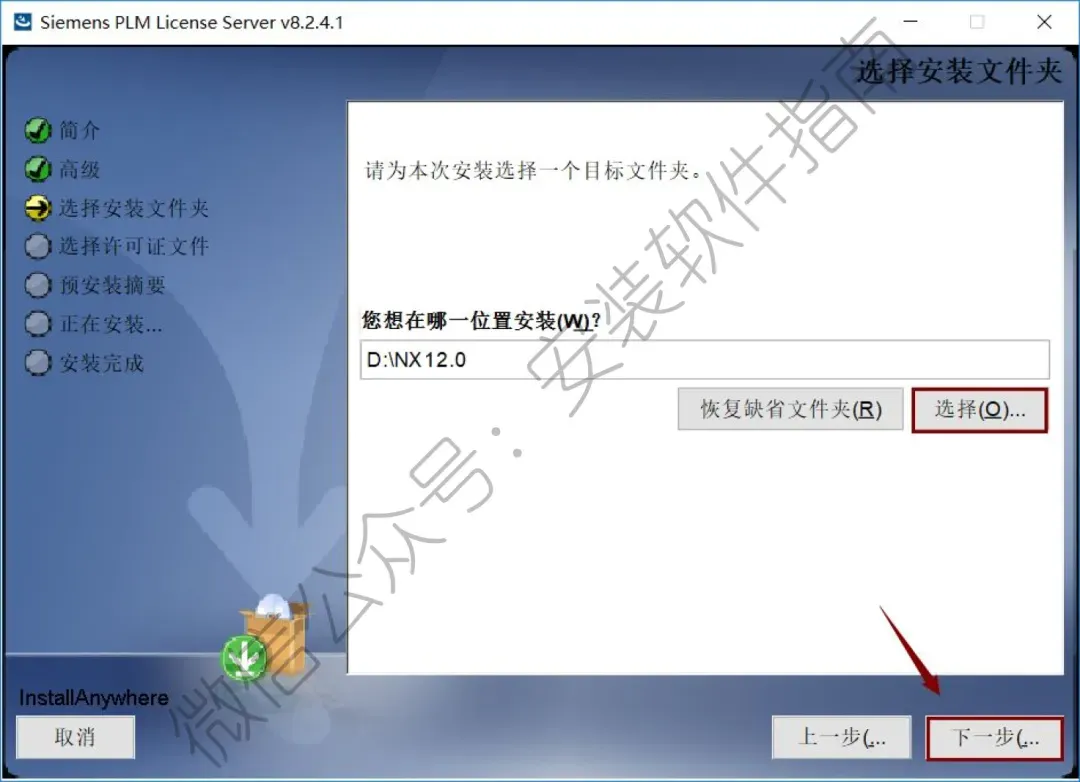
11、选择安装路径,然后点下一步
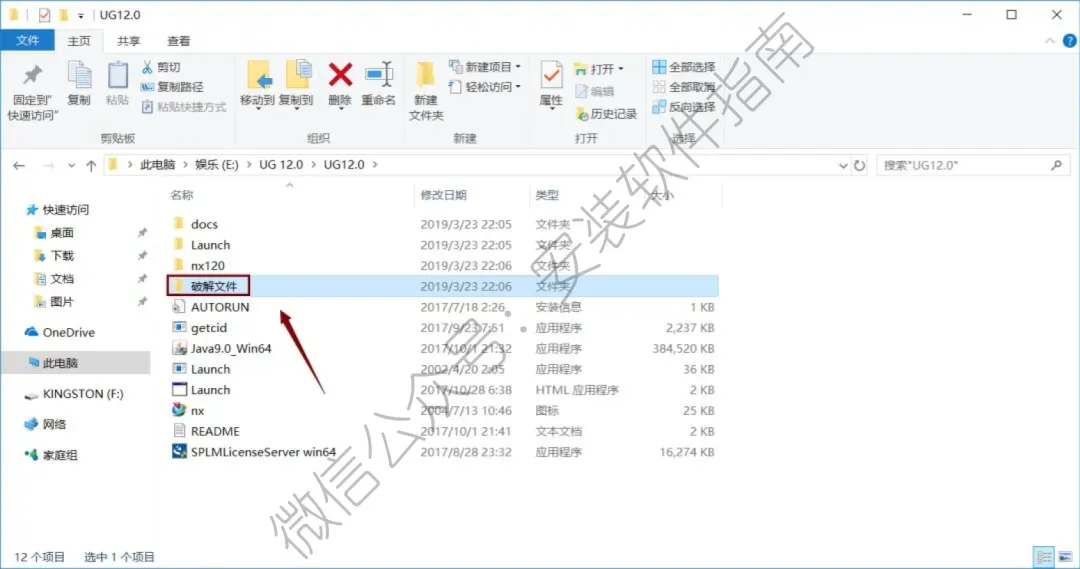
12、打开破解文件夹
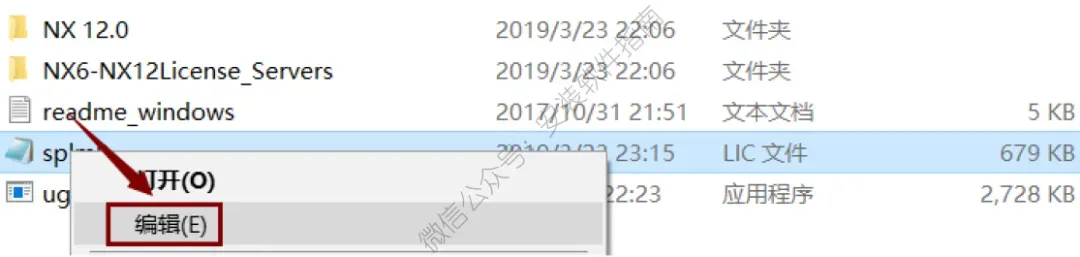
13、选择sql2,进行编辑
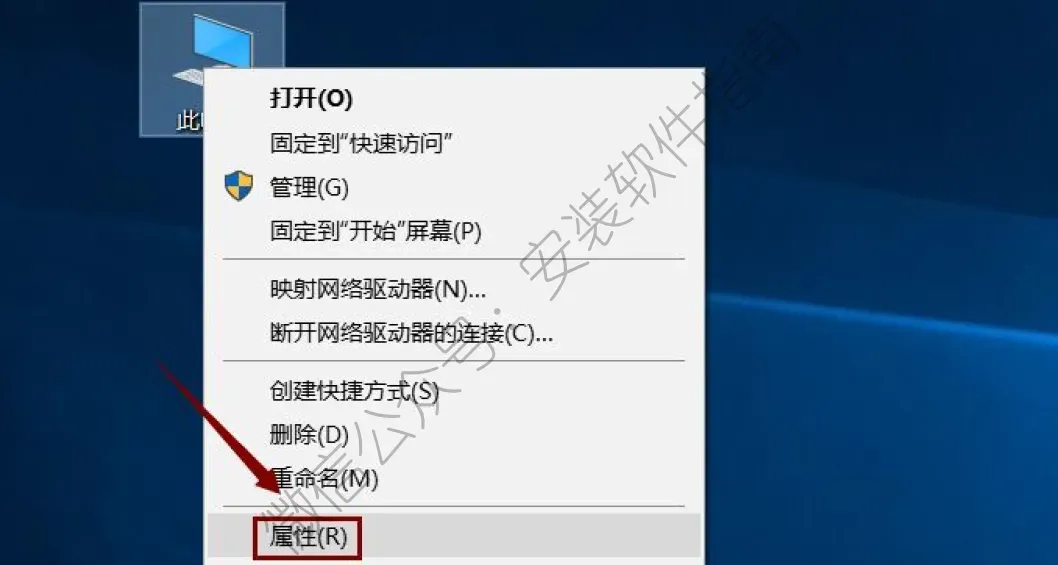
14、在桌面找到此电脑,打开属性
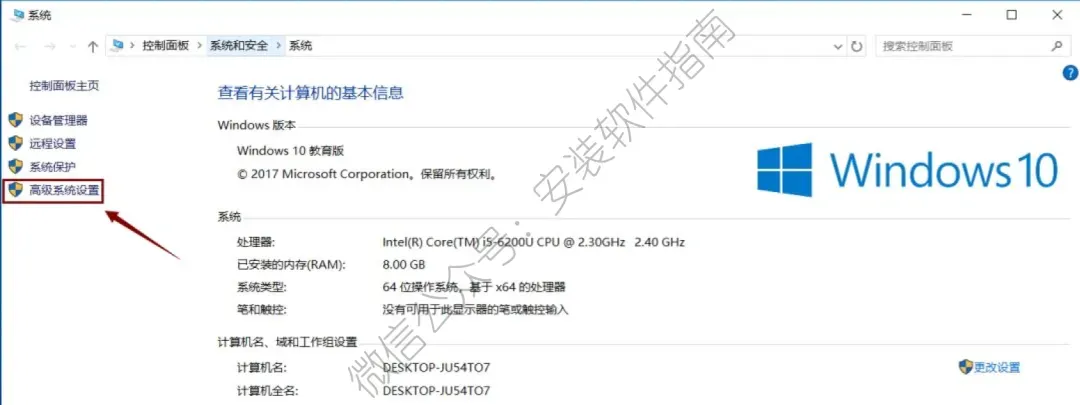
15.点高级系统设置
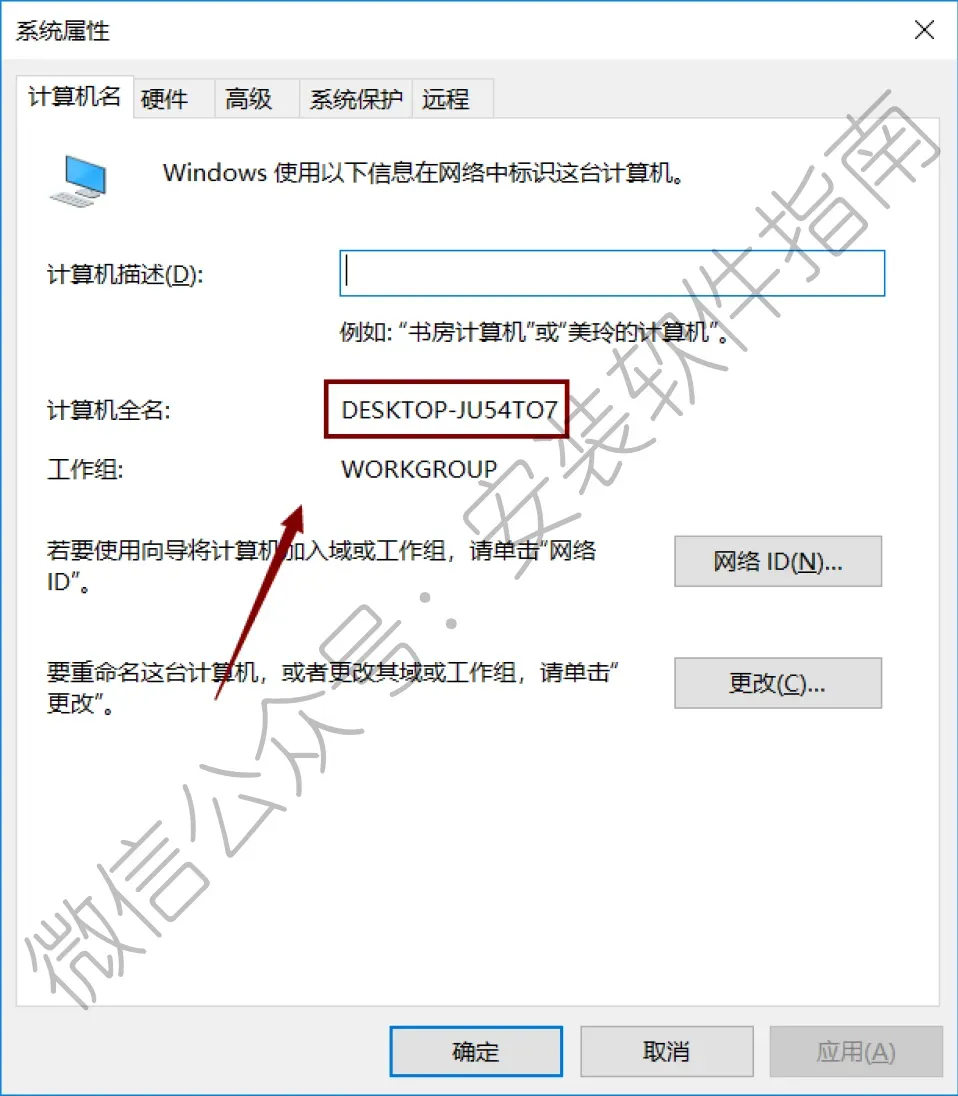
16.复制计算计全名
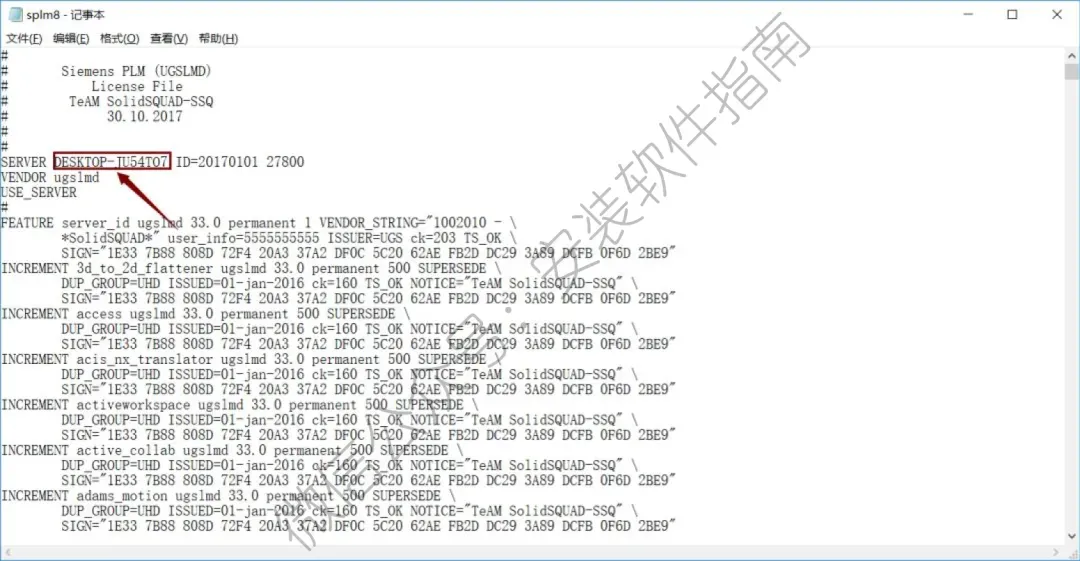
17、粘贴至记事本所示处,替换原有的“localhost”。
17.点右上角关闭
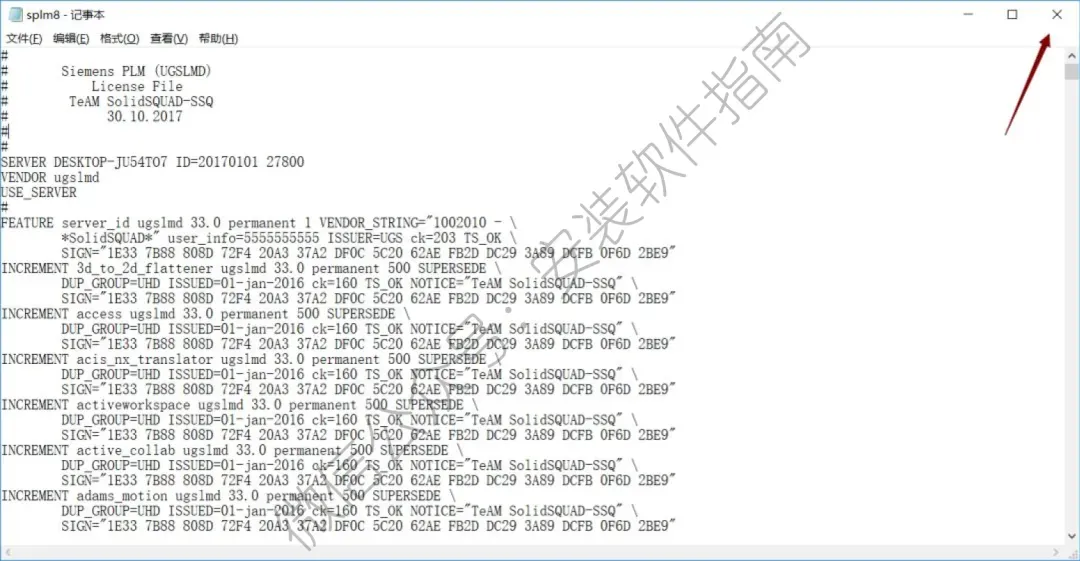
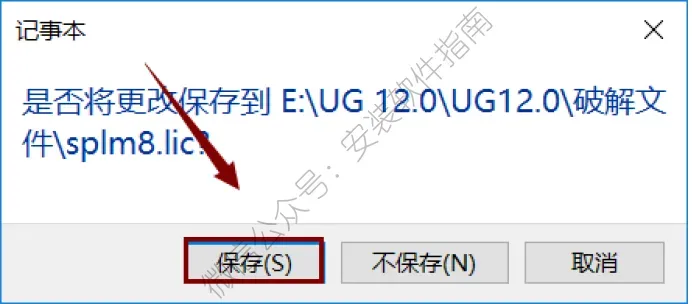
18.点保存
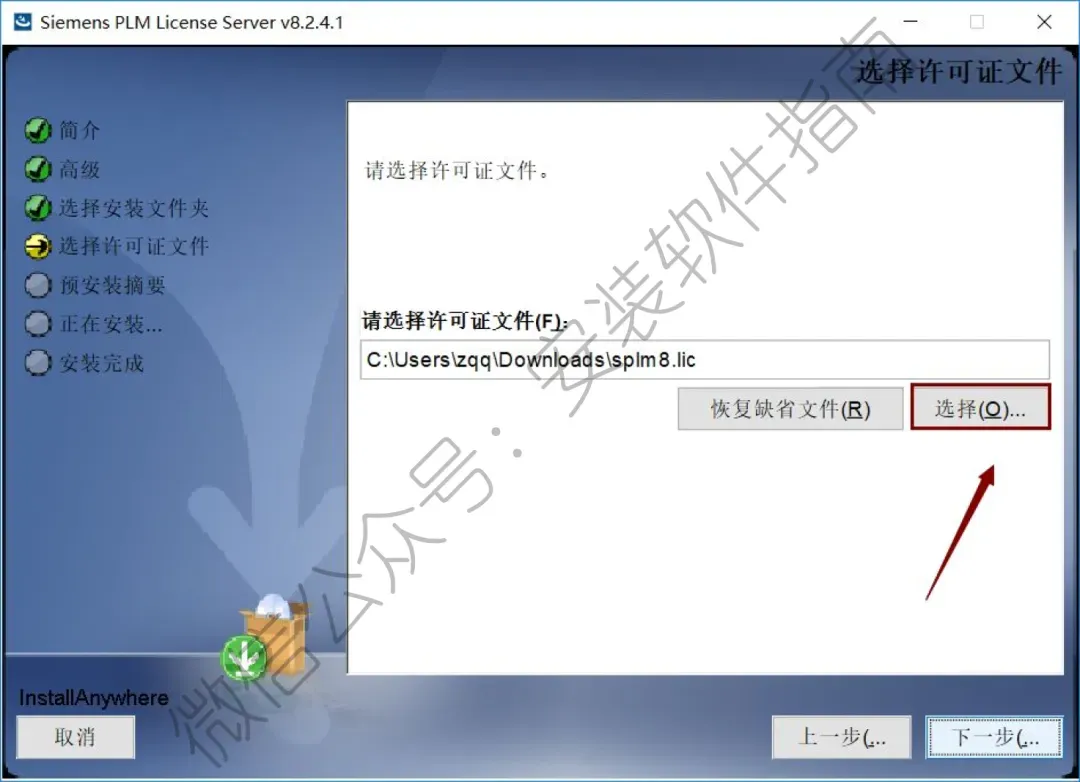
19.选择许可证文件
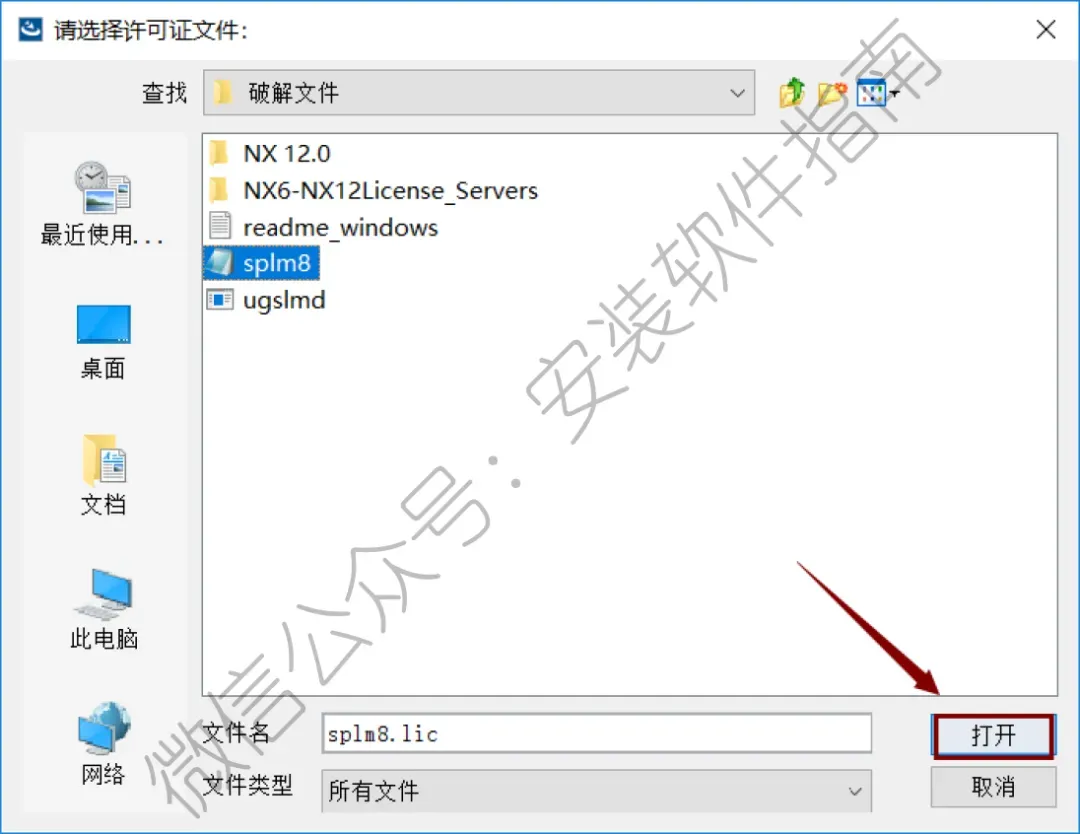
20.选中第17步中更改的“splm8”文件点击“打开”。
21.点下一步
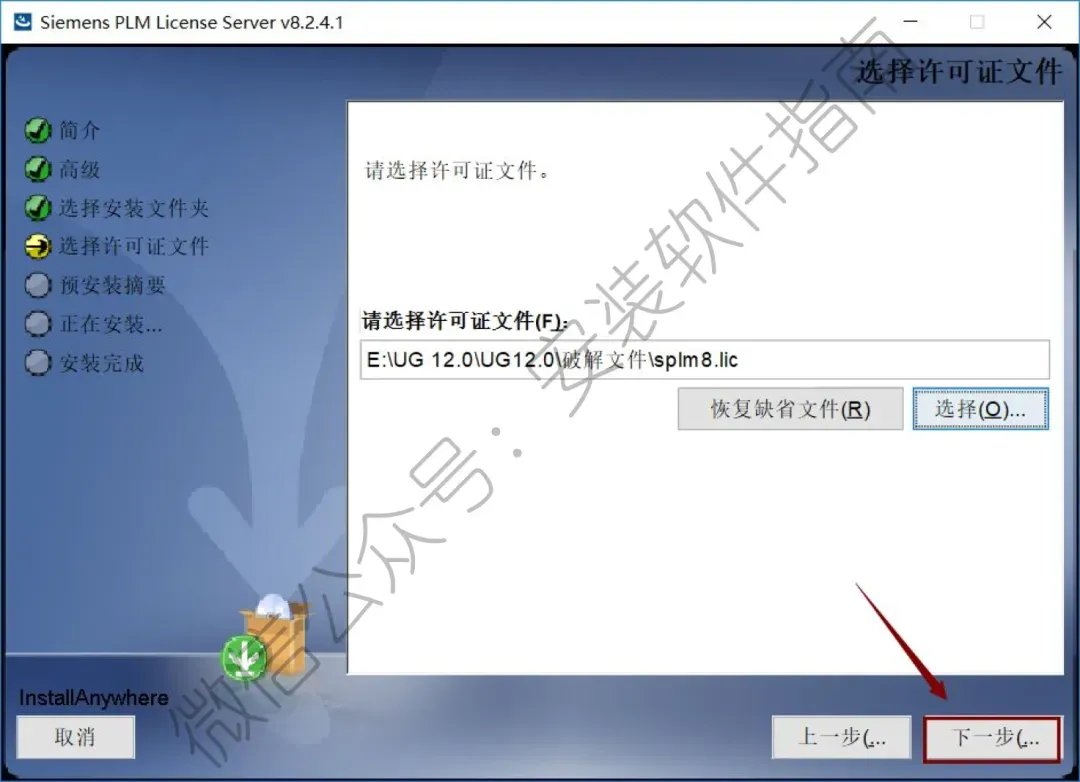
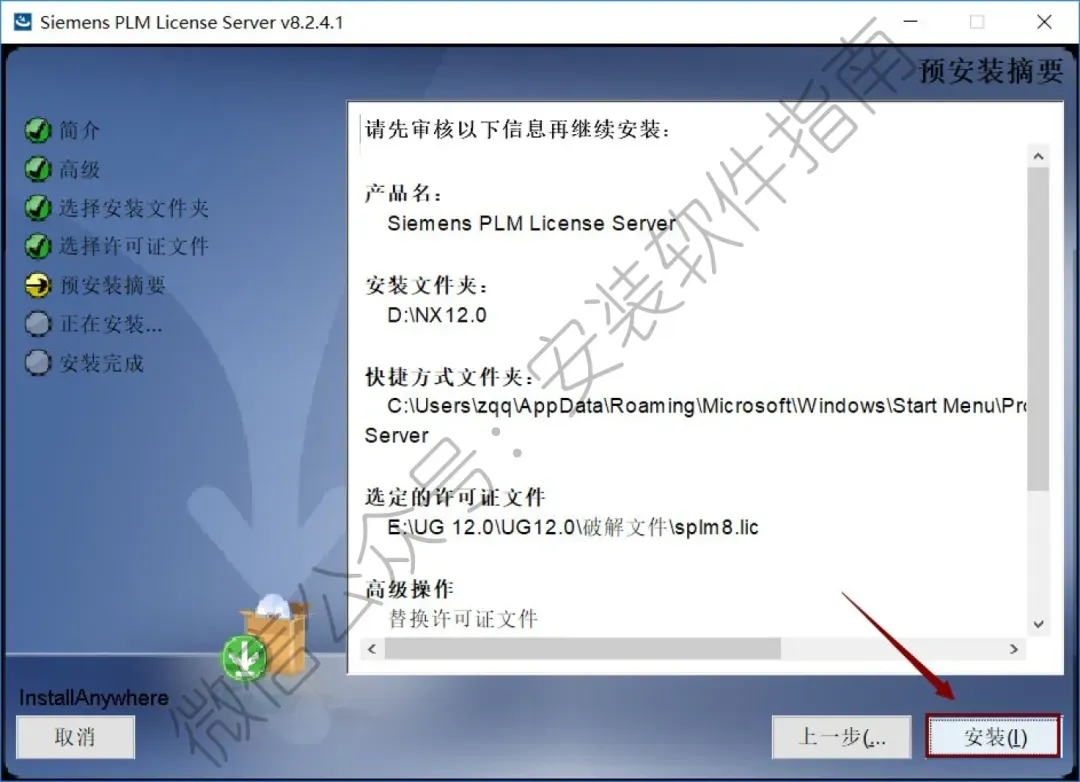
22.点安装
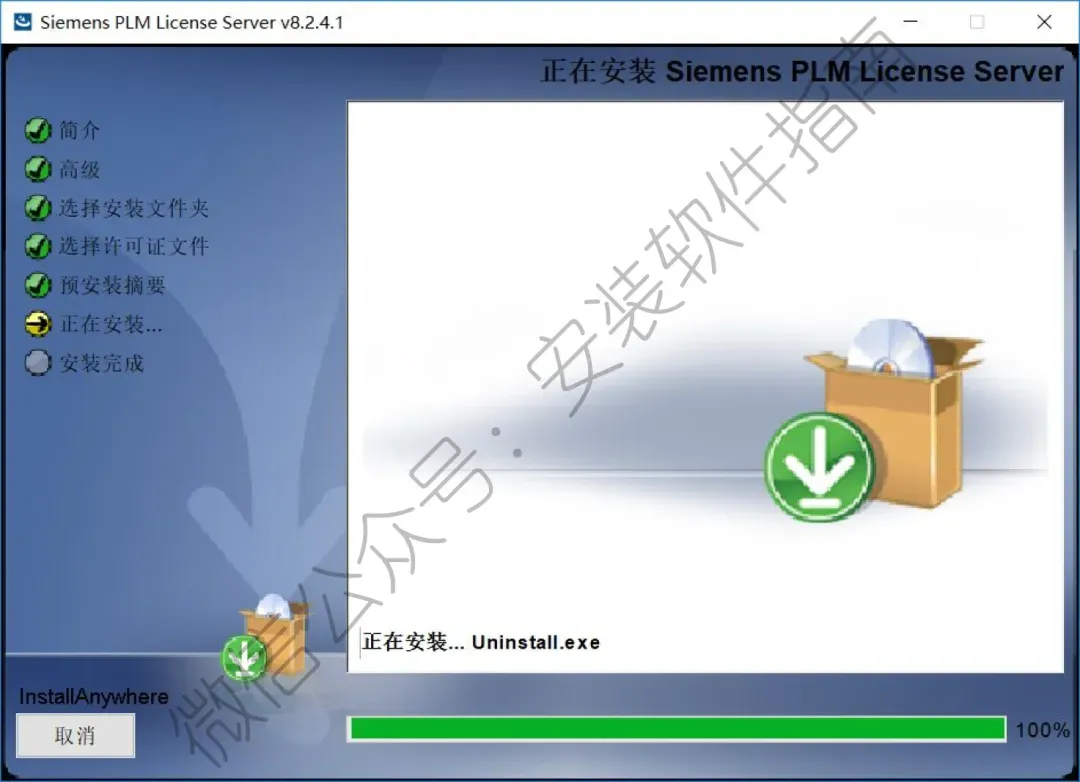
23.安装中,请等待
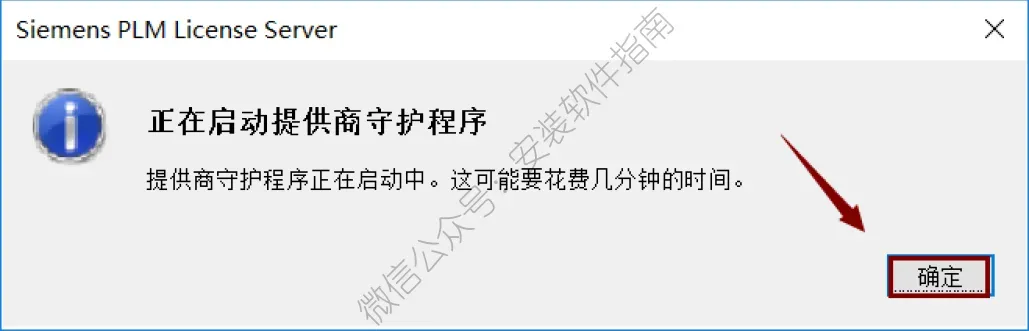
24.点确定
25.点完成
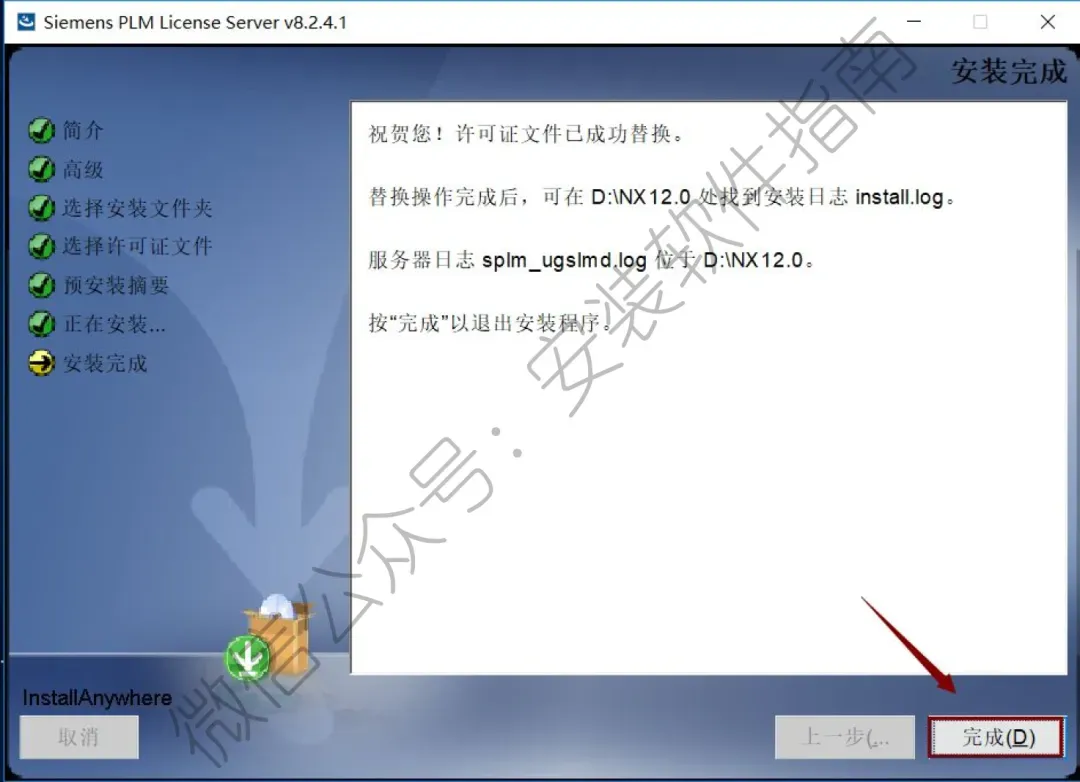
26.返回刚开始解压出来的安装包,打开破解文件夹
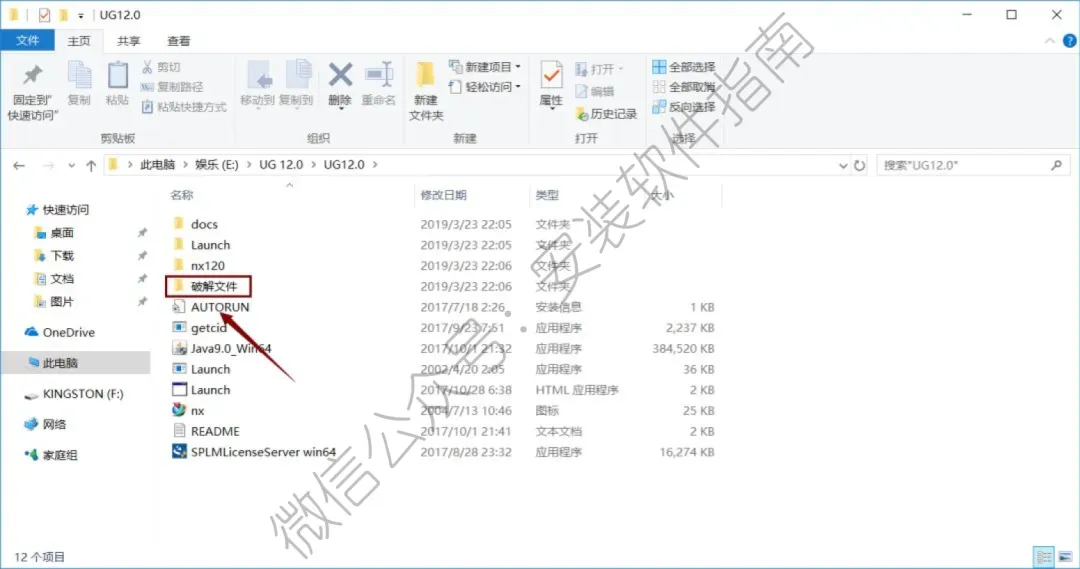
27.复制Ugslmd程序
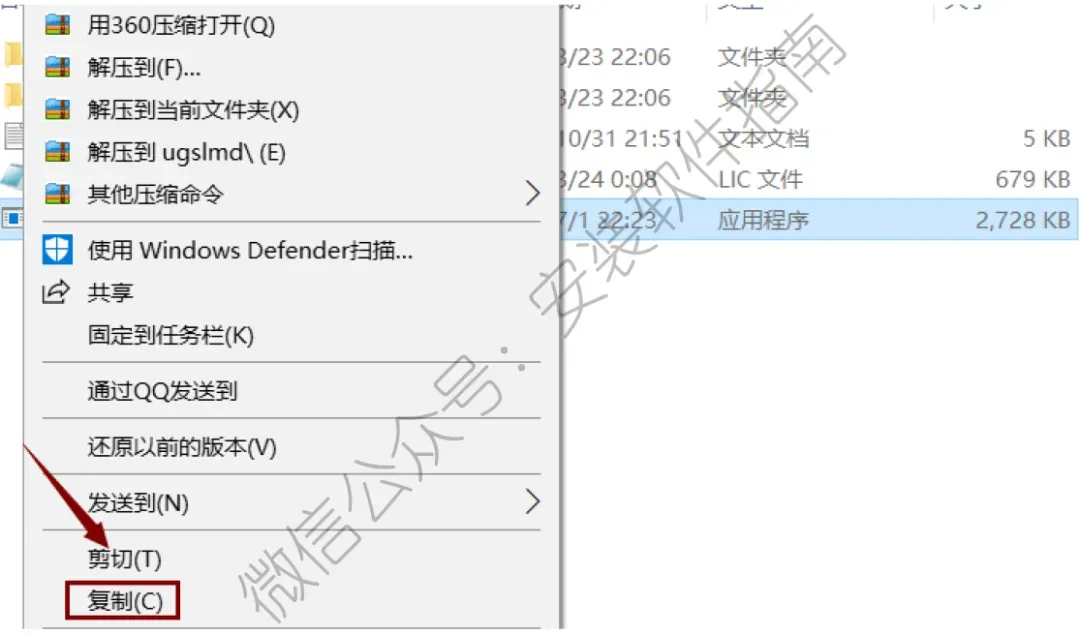
28.打开NX12文件夹
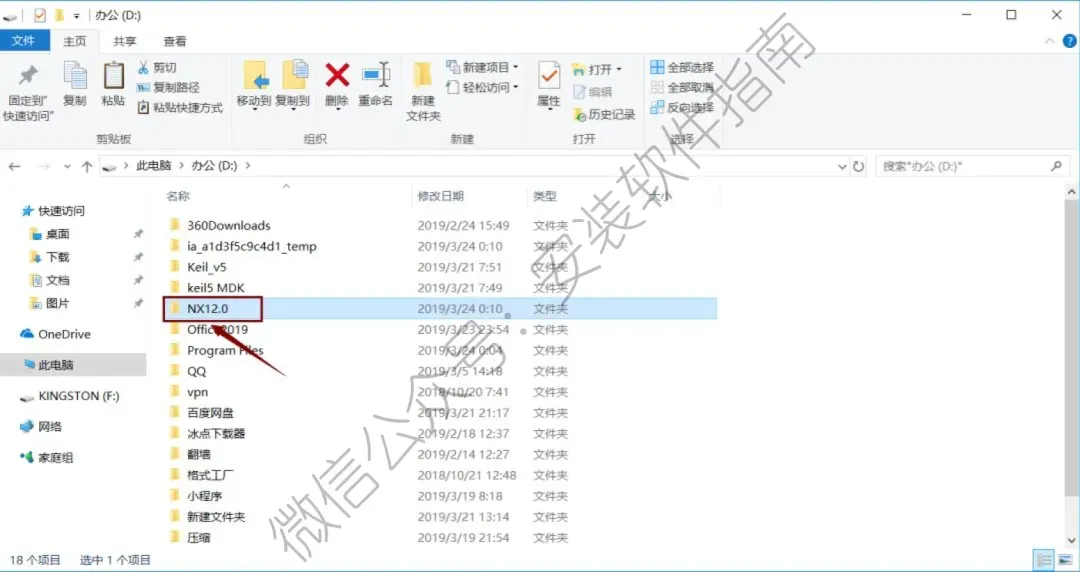
29.将刚刚复制的文件粘贴进去
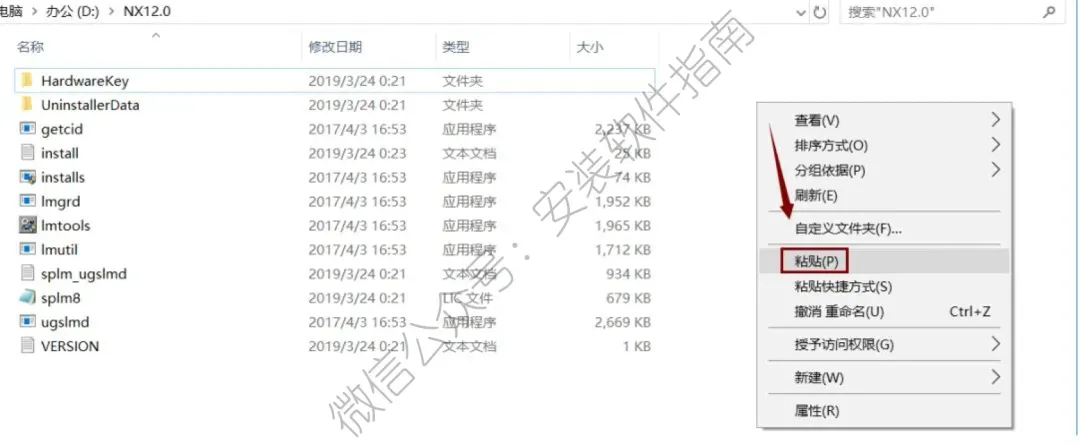
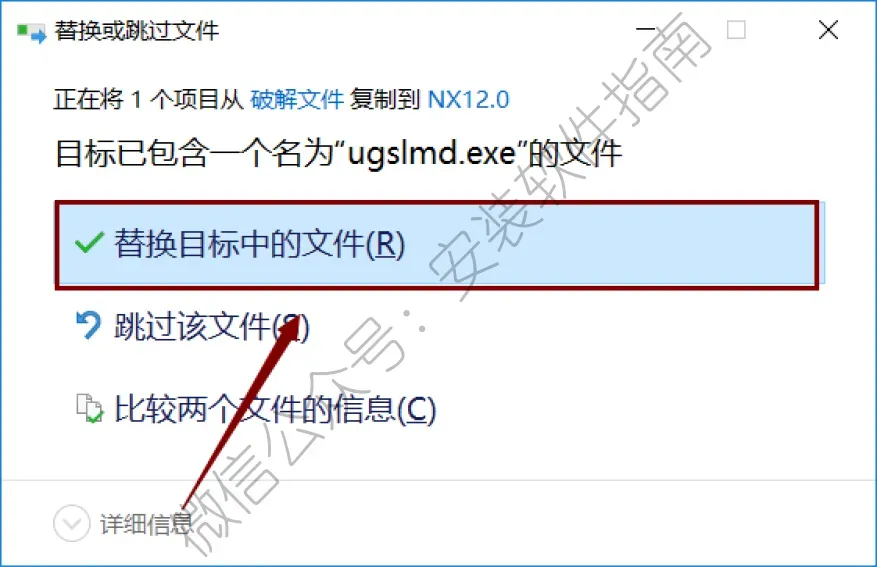
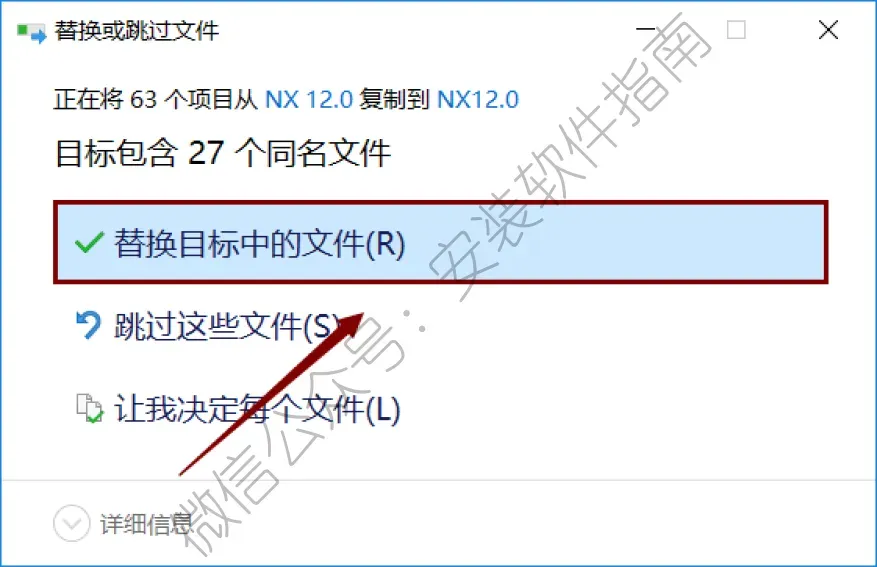
30.点替换
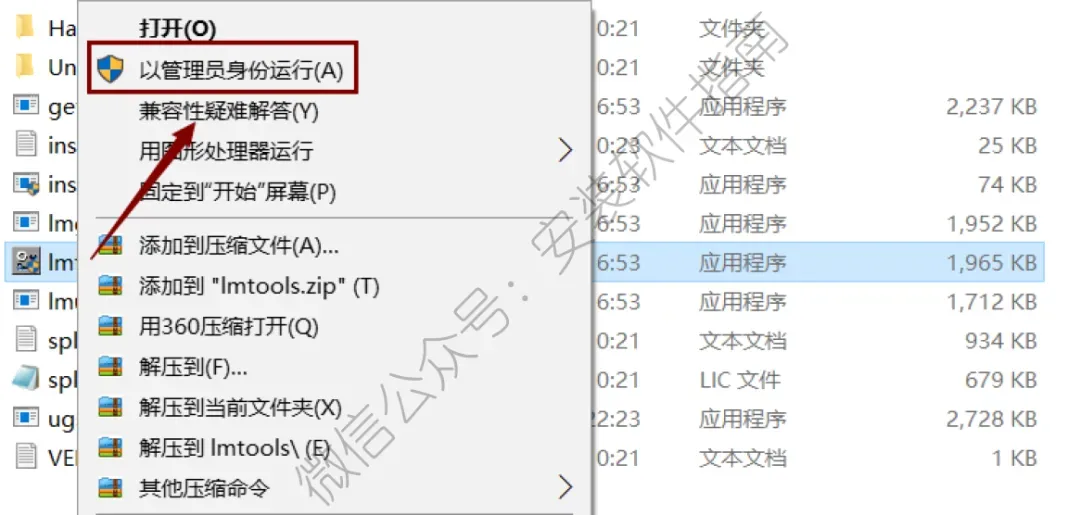
31.以管理员身份运行lmtools
32.选择“Start/Stop/Reread”接着点击“Stop Server”。
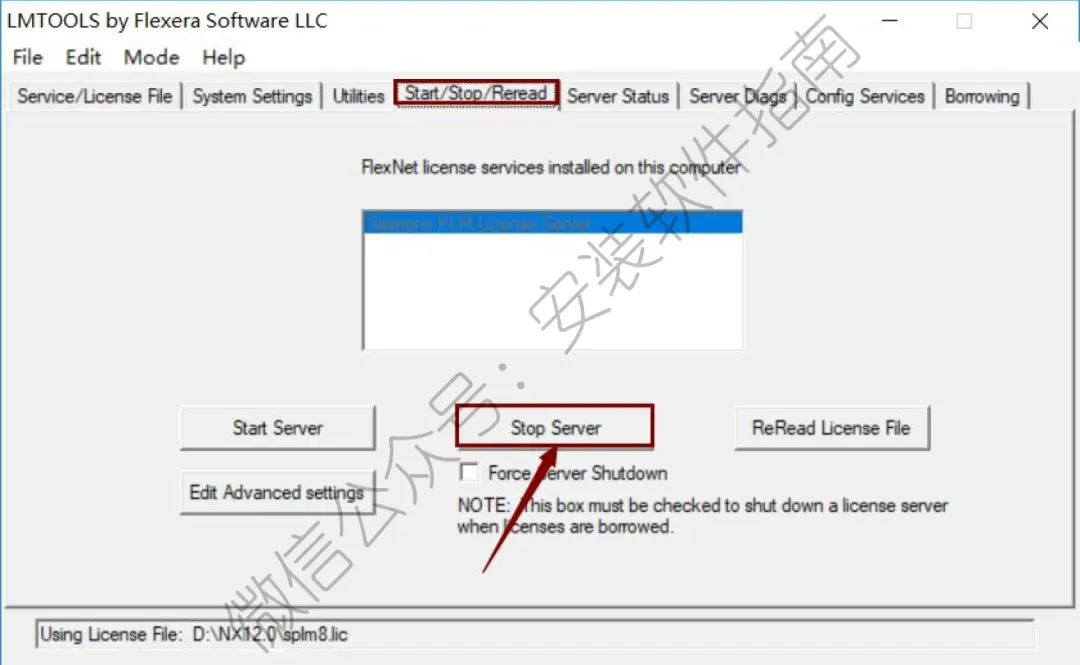
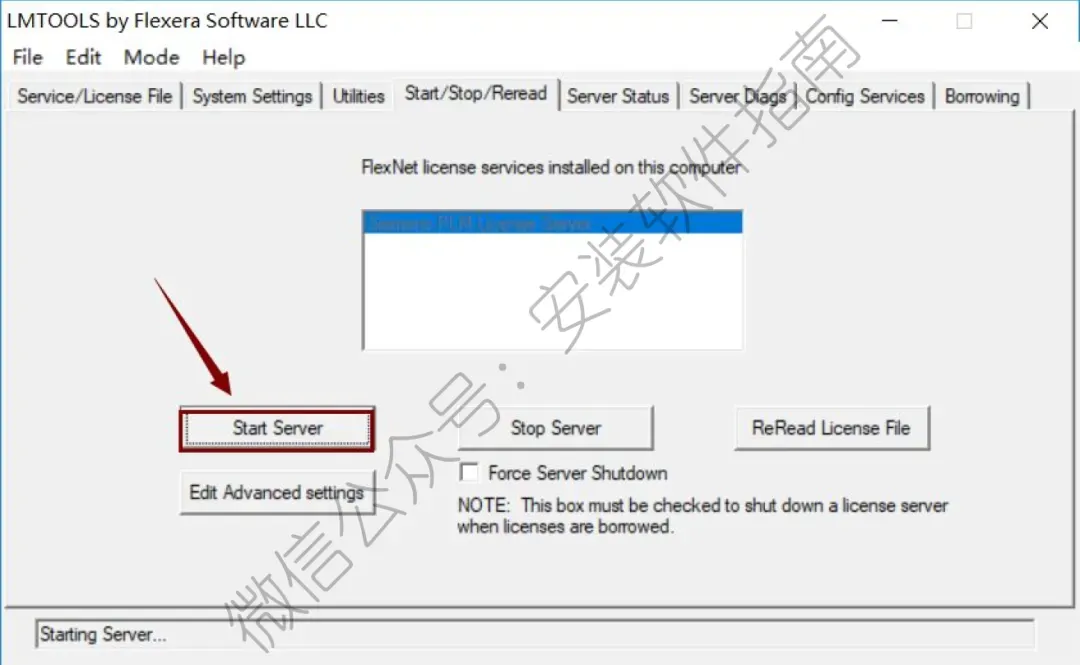
33.点击“Start Server”
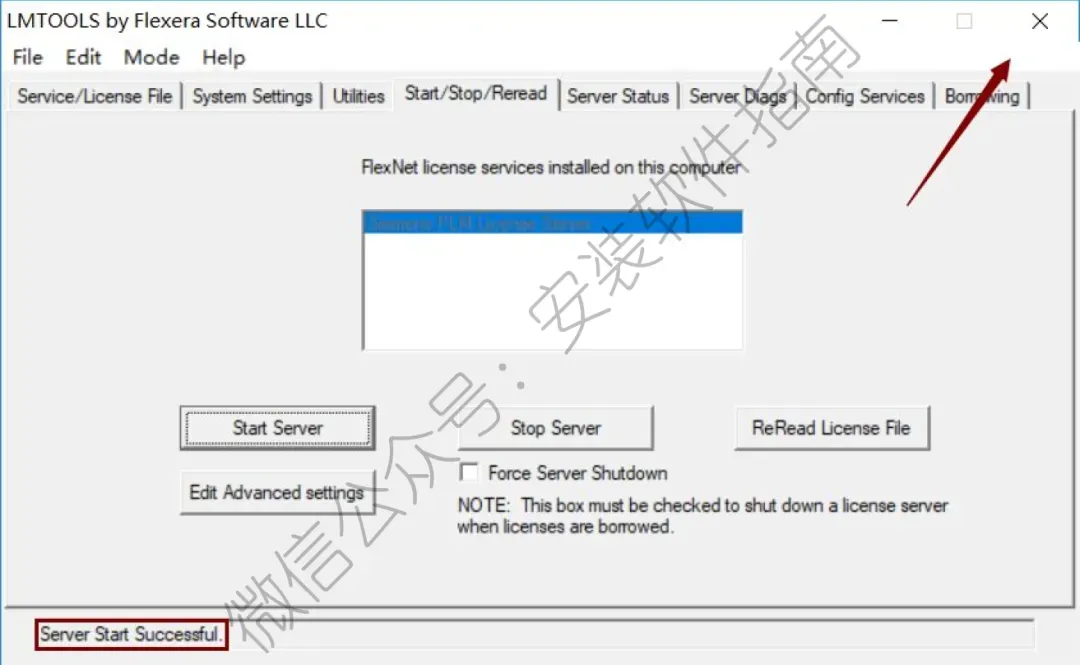
34.出现“Server Start Successful”后,点击“关闭”。
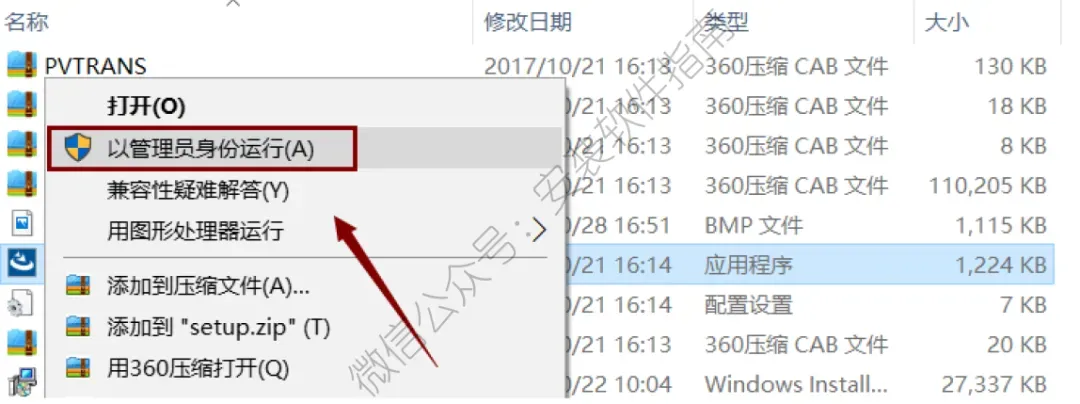
34.打开文件夹下的“nx120”文件夹,找到并选中“setup”,“以管理员身份运行”。
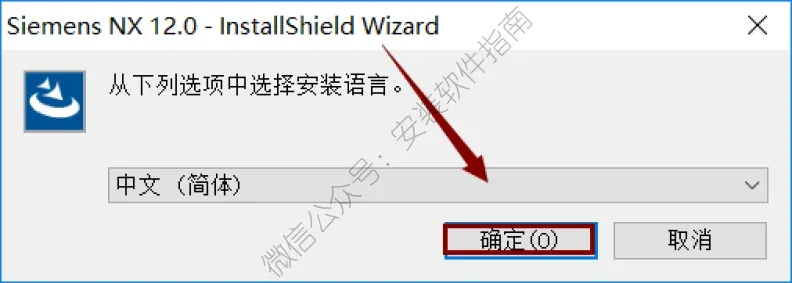
35.点确定
36.点下一步
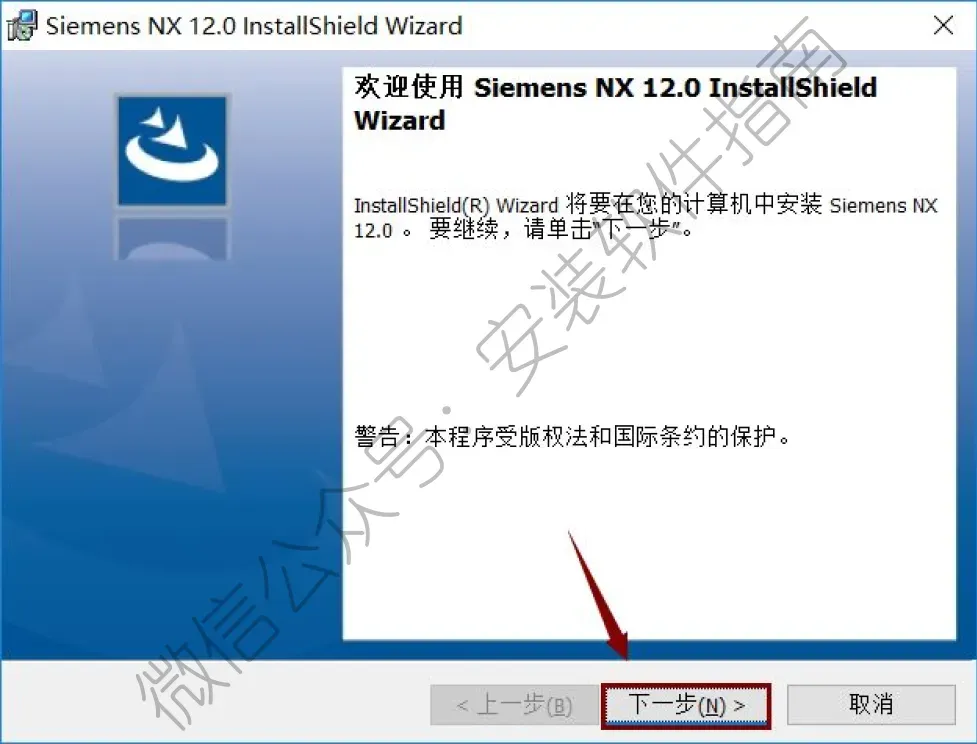
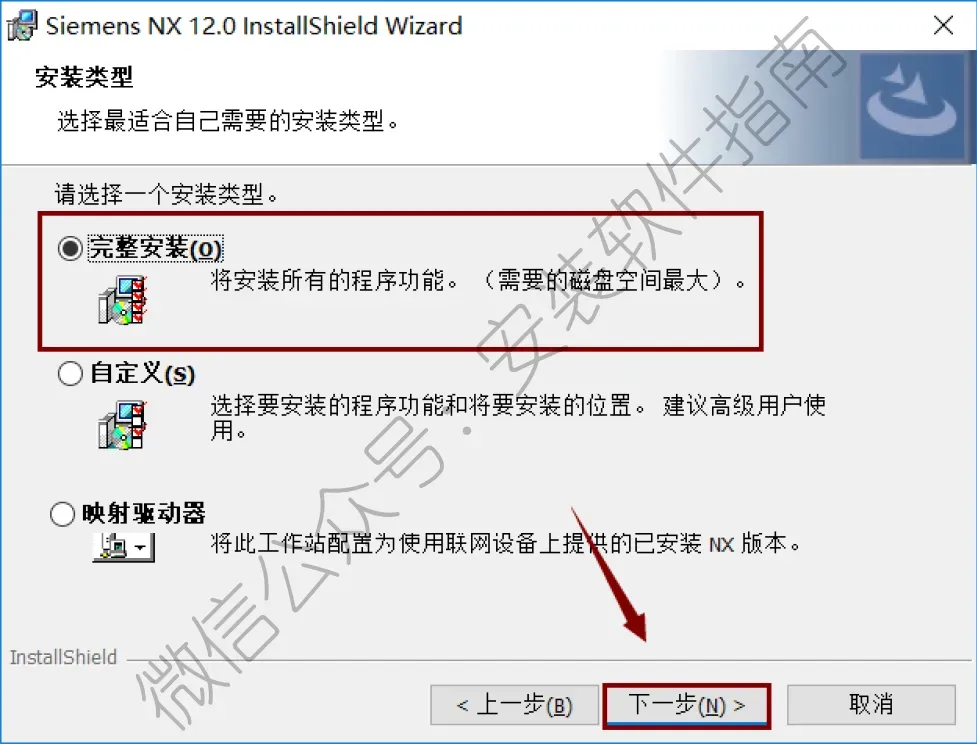
37.点完整安装,然后点下一步
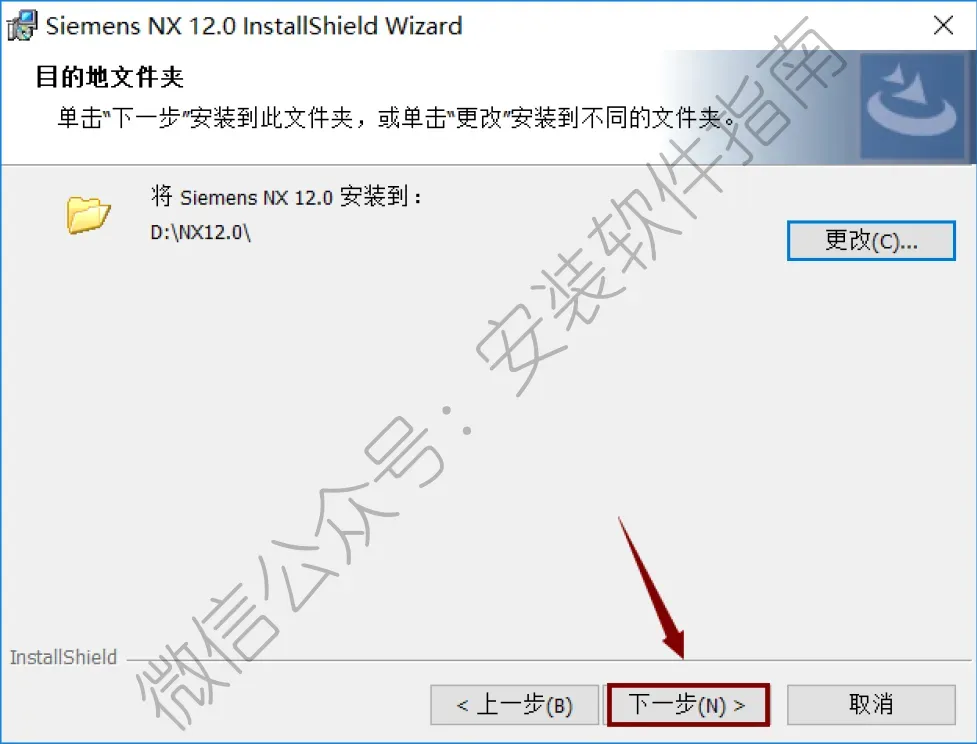
38.选择第11步中的NX12.0文件夹,点击“下一步”。
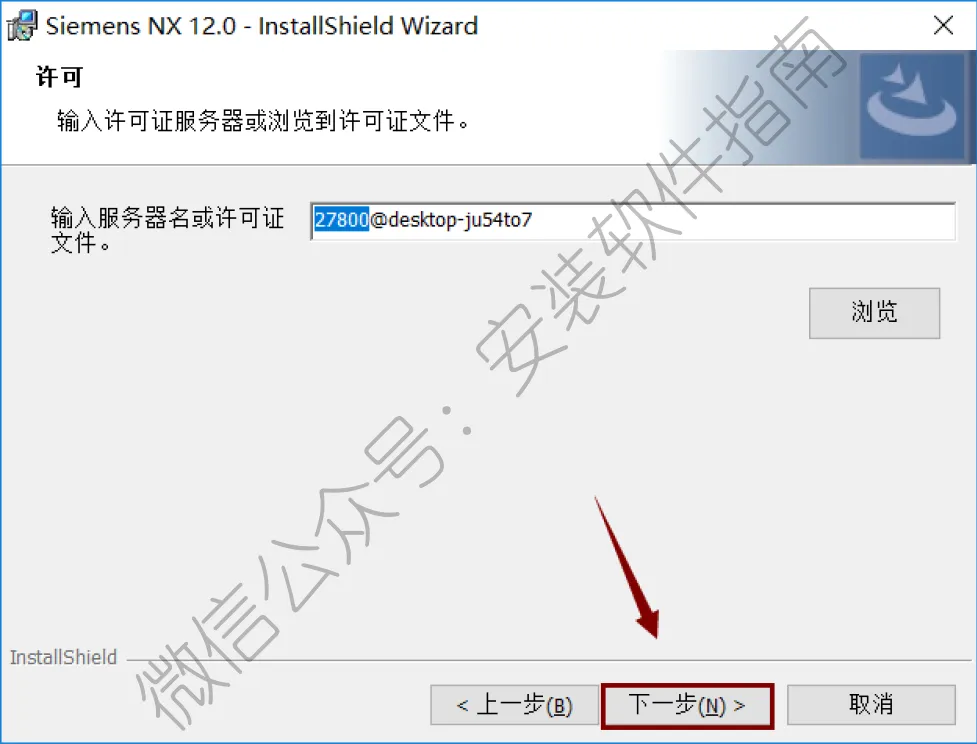
39.将“28000”改成“27800”,点击“下一步”。
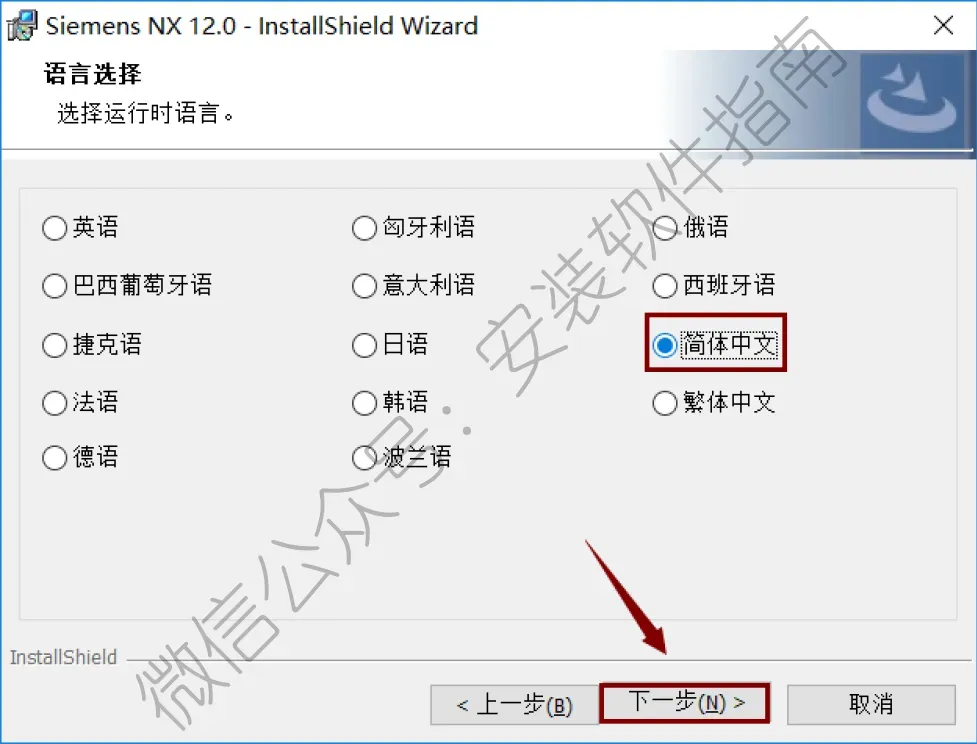
40.点击“下一步”。
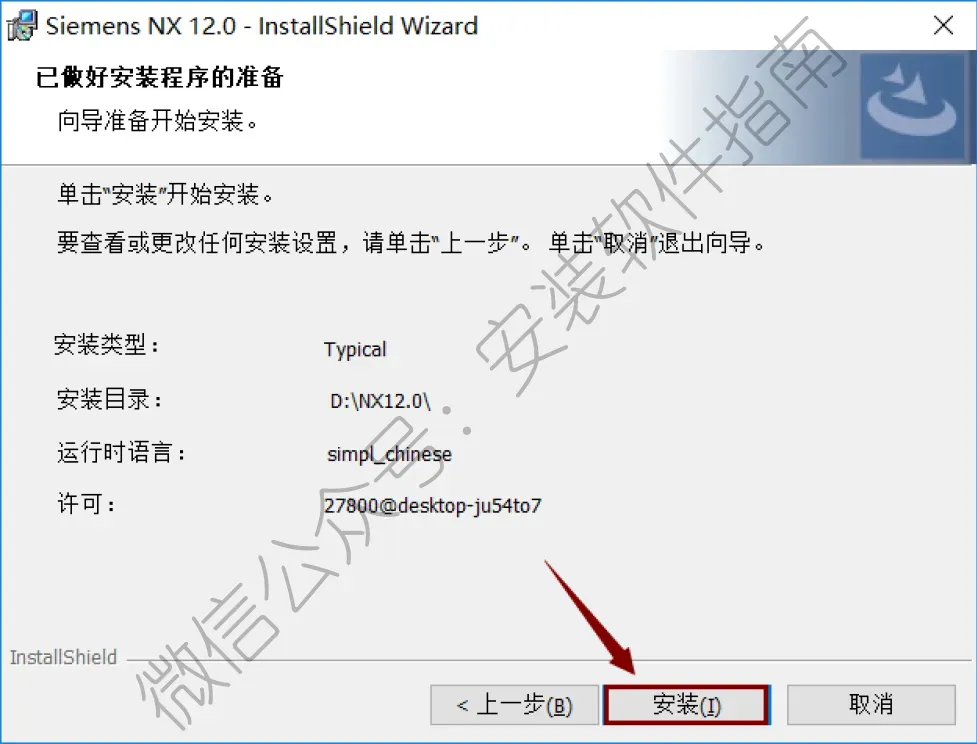
41.点安装
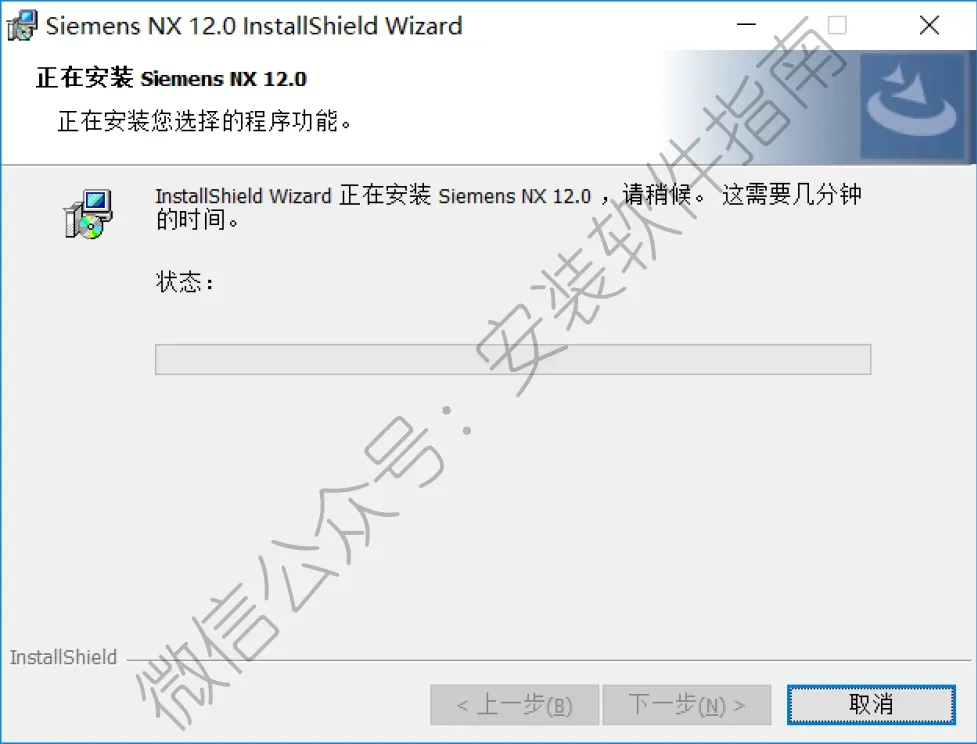
42.安装中,请等待
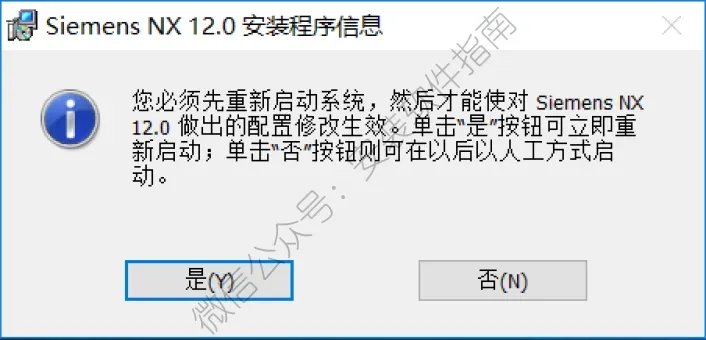
43.点是
44.返回刚开始解压出来的安装包,双击打开破解文件夹
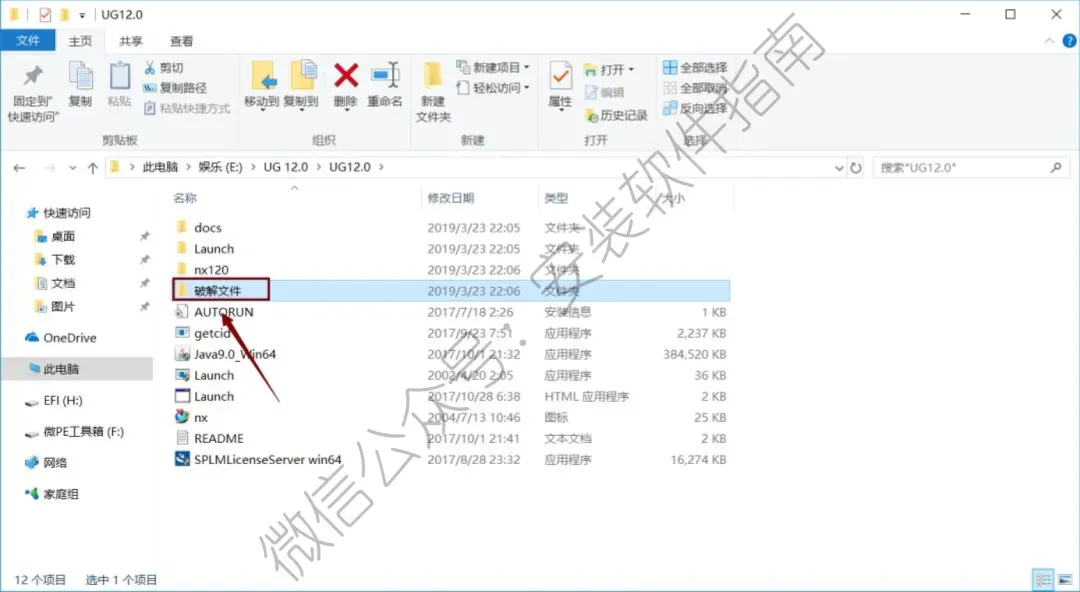
45.继续打开NX12文件夹
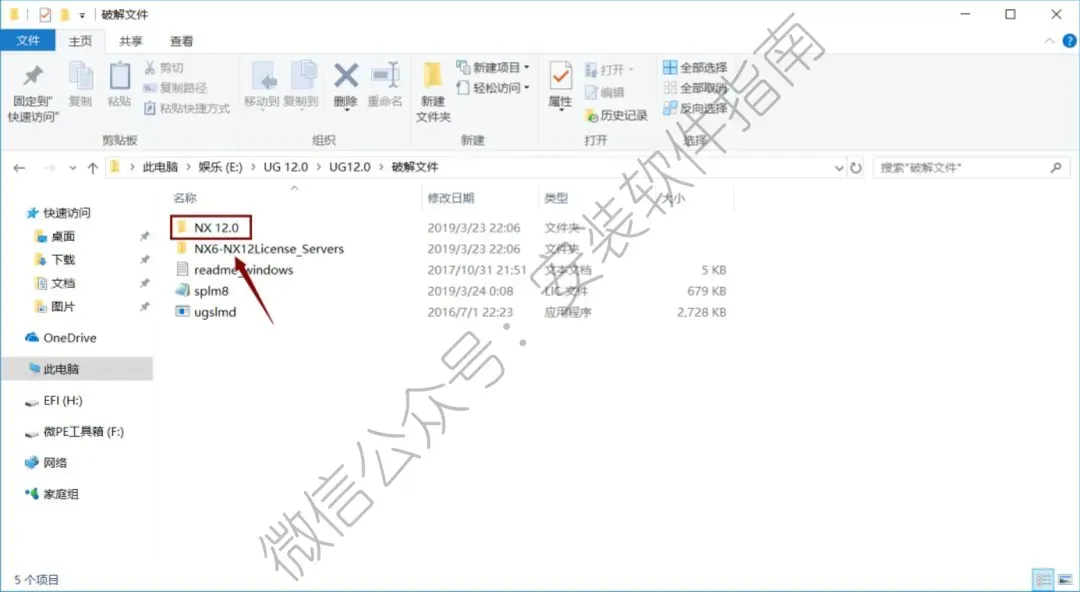
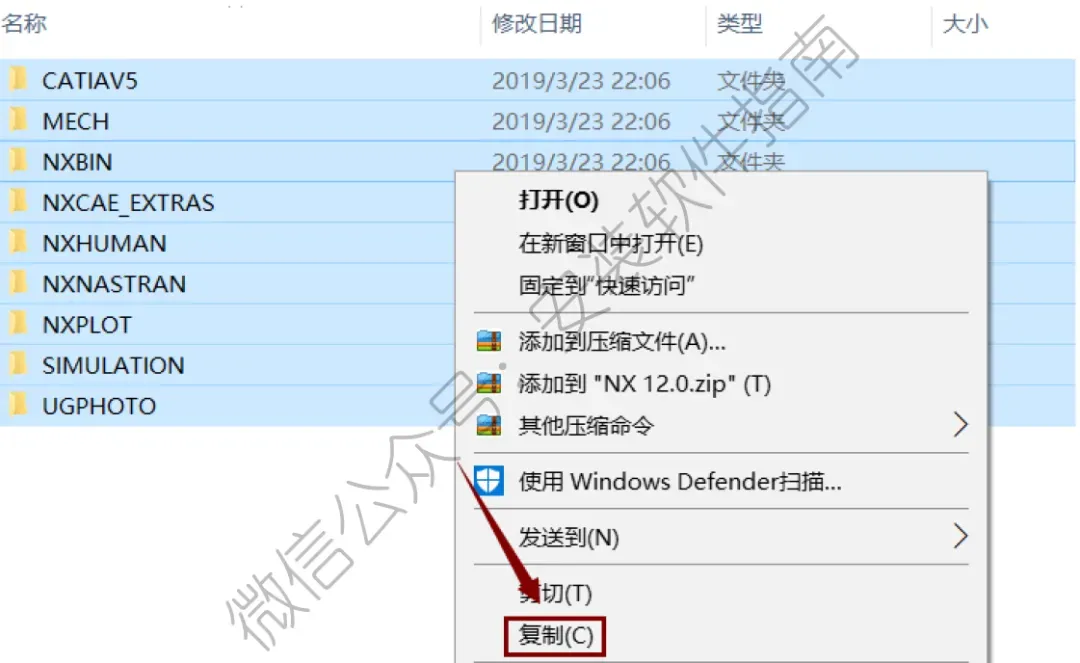
46.复制里面的所有文件
47.开始菜单中,“打开文件位置”。
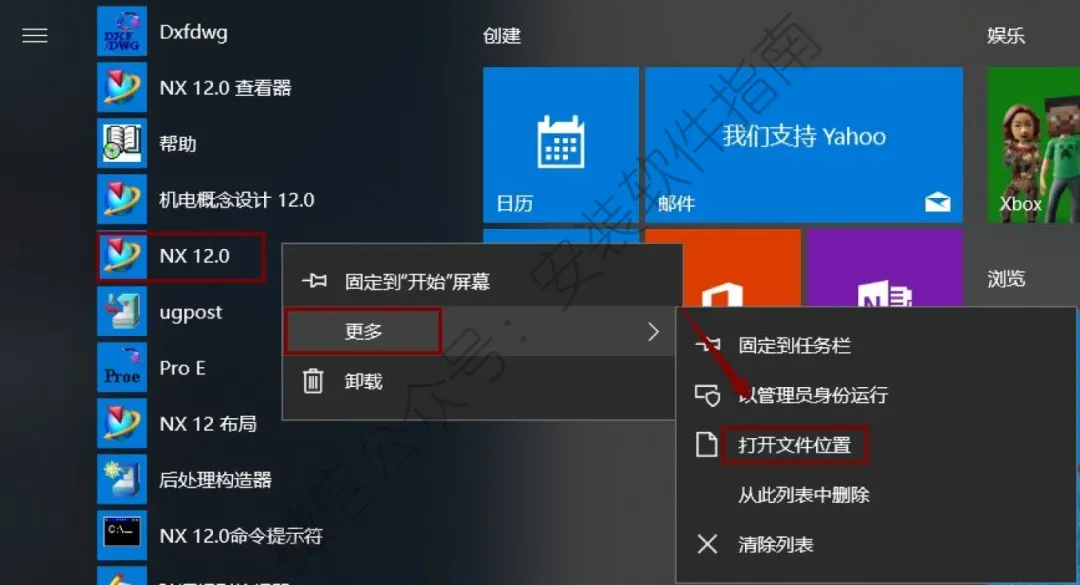
48.右击选择“发送到”-“桌面快捷方式”。
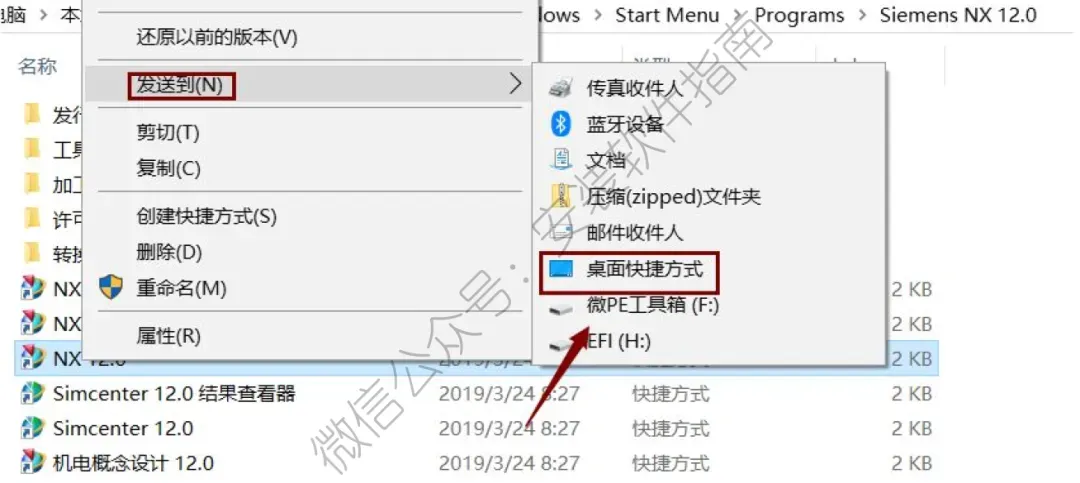
49.在桌面找到此软件,打开文件所在位置
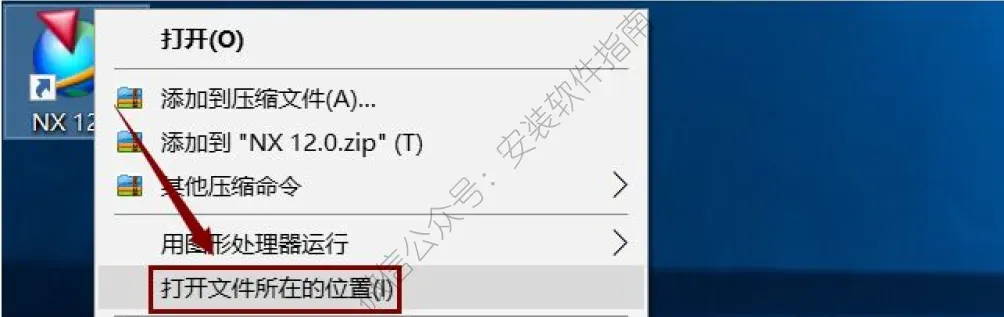
50.点NX12
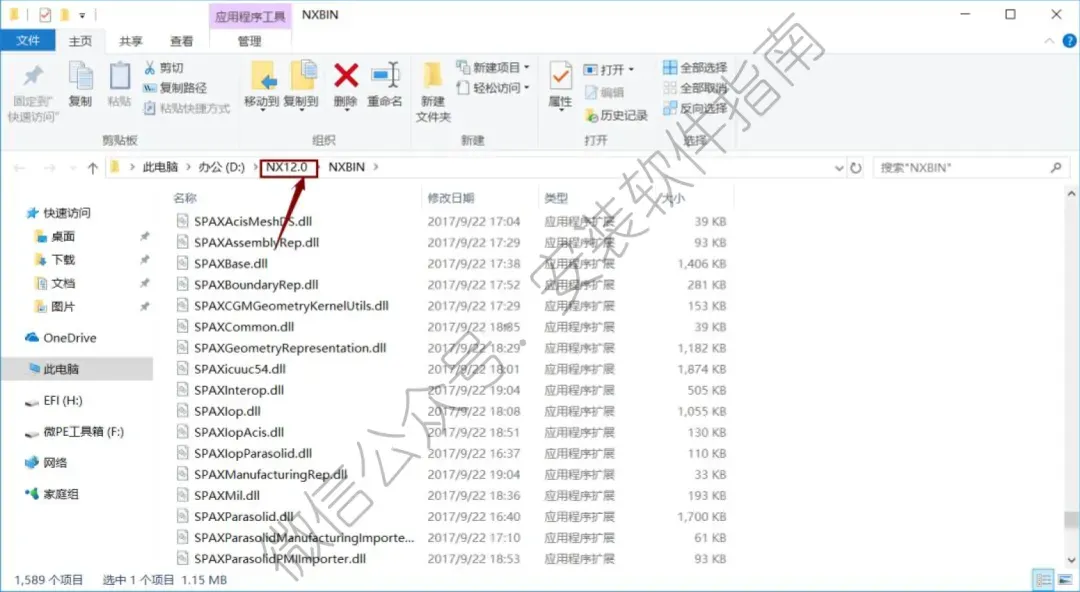
51.将刚刚复制的文件粘贴进去
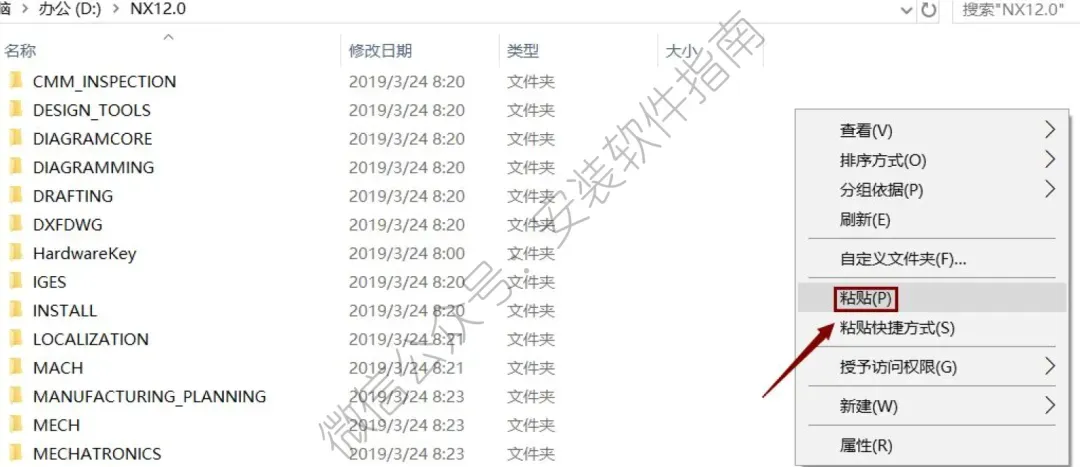
52.点替换
53.OK软件打开界面如下图所示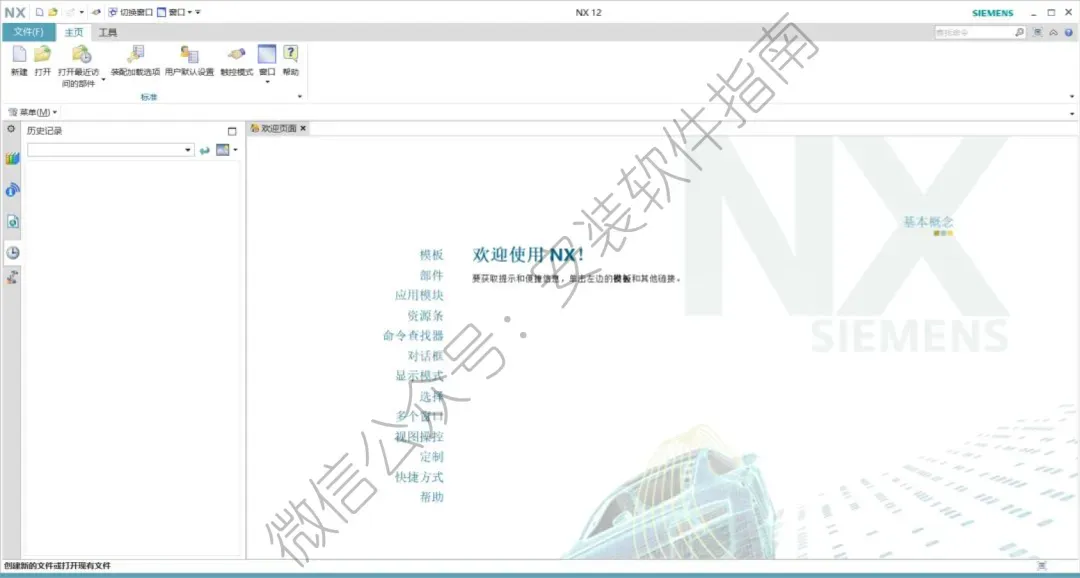
另外一个UG12Green是绿色免安装版
安装步骤
1、下载好安装包,进行解压
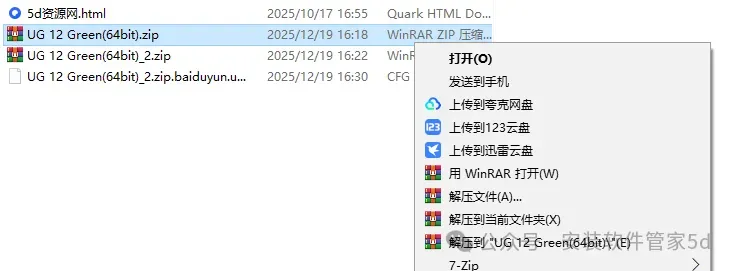
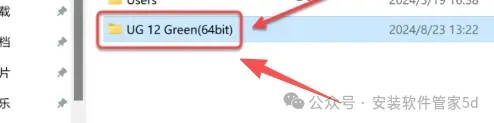
2、把解压出来的安装包放在C盘或D盘的根目录下
3、管理员身份运行创建快捷方式的选项
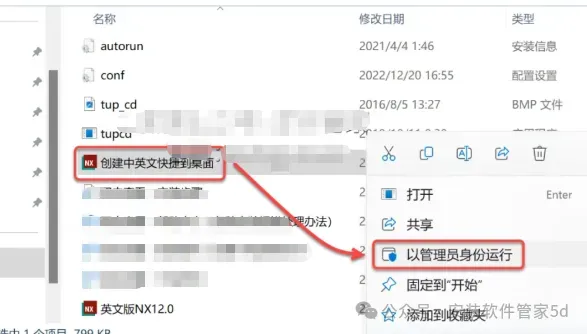
4、桌面上有快捷方式了可以直接打开
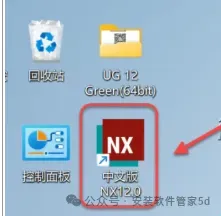
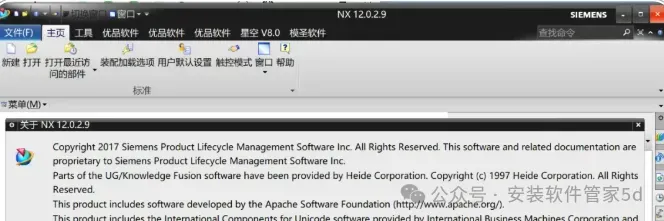
5、此版本无需安装,是绿色版。打开如下可以直接使用
当初做机械课程大作业,需要画三维零件模型。 一开始我以为和普通二维 CAD 差不多,上手直接画复杂曲面,草图线条重叠、没加约束,拉伸的时候反复报错。模型好不容易建出来,改一个尺寸,整个零件直接崩掉。折腾很久,才慢慢摸懂 UG 到底怎么用。
简单说,UG(也叫 NX)是一套三维建模软件。 不只是简单画立体图,还包含装配、工程制图、加工相关模块。机械、车辆、模具专业的学生,课程设计、毕业设计,基本都会接触这个软件。
它最核心的优势,就是参数化建模。 画草图加上尺寸约束之后,后续修改尺寸,模型会跟着自动更新。零件建好之后,可以把多个零件拼在一起做装配,还能检查零件之间会不会互相干涉。建好的三维模型,一键生成二维工程图纸,直接放到设计报告里。
适合的人群也比较明确。 机械、智能制造、车辆工程的学生,自学产品建模、模具设计的爱好者。 如果你只是简单画二维简图,普通 CAD 就够用,没必要打开 UG。但要做三维实体、零件装配、出加工图纸,UG 的优势就很明显。
日常常用的功能,新手不用贪多。 草图绘制、拉伸、旋转这些基础特征,是建模入门核心。 零件装配,添加约束,查看装配效果;最后生成二维工程图,标注尺寸和公差。有需要的话,还可以简单做仿真,或者生成加工刀路。
平时能用的场景不少。 机械课程设计,毕业设计的零件建模;产品外观结构设计;模具造型;数控加工前期的模型准备。很多高校机械类实训课,都会安排 UG 上机练习。
下面说说新手最容易踩的坑,都是我亲身踩过的。
第一个,草图不做约束。很多新手随手画线,不标注尺寸、不添加几何约束。看着图形画出来了,一旦修改参数,模型直接出错,这是最常见的问题。
第二个,文件路径带中文。UG 对中文路径兼容性差,保存文件放在中文文件夹,打开模型容易出现丢失特征、报错,文件尽量放在纯英文路径下。
第三个,顺序搞错,圆角倒角过早做。很多人建模一开始就倒圆角,后面修改特征的时候,很容易出现建模失败,一般建议把圆角放在最后做。
第四个,一上来就挑战曲面。基础实体建模还没练熟,直接去做复杂曲面,很容易越学越挫败。曲面属于进阶内容,不用刚开始就碰。
给新手一点学习建议。 不用一上来啃厚厚的教材。先熟悉草图、拉伸、旋转这些基础命令,多练简单零件。 做完零件之后,试着导出工程图,熟悉尺寸标注。等实体建模熟练之后,再去学习装配模块。不用追求掌握全部模块,学生课程作业,基础建模就足够。
最后简单总结一下。 UG 主打三维参数化建模,支持装配、出工程图,是机械领域很主流的工具。 上手门槛偏高,建模讲究步骤顺序,草图约束是重中之重。如果你要做机械零件建模、课程设计,UG 能一站式完成建模到出图的全部流程。避开中文路径、草图缺少约束这些坑,从简单零件慢慢练习,上手会顺畅很多。