ARTICLE · 1241098
TIA Portal V19(博途)软件安装包+安装教程

软 件 下载
[名称]:TIA Portal V19(博途)
[大小]:8.15G
[语言]:简体中文
[硬件要求]:CPU@3.0GHz 内存@8G(或更高)
[安装环境]:Win11/Win10/Win8/Win7
[下载方式①百度网盘]:
链接: https://pan.baidu.com/s/1IlO0o-ccJLsSyuFsC29aWg?pwd=8888 提取码: 8888
[下载方式②夸克网盘]:
链接:https://pan.quark.cn/s/39bea099c795
[下载方法]:点击查看如何下载软件?
[安装帮助]:点击进入灵魂导师「帮助中心」
[猜您想问]:杀毒软件为什么会误报病毒?
[备用链接]:若下载链接失效,获取最新下载链接请到公众号『我不是灵魂导师』后台回复:博途
软 件 介绍
TIA博途是全集成自动化软件TIA portal的简称,是西门子工业自动化集团发布的一款全新的全集成自动化软件。它是业内首个采用统一的工程组态和软件项目环境的自动化软件,几乎适用于所有自动化任务。借助该全新的工程技术软件平台,用户能够快速、直观地开发和调试自动化系统。
安装 步骤
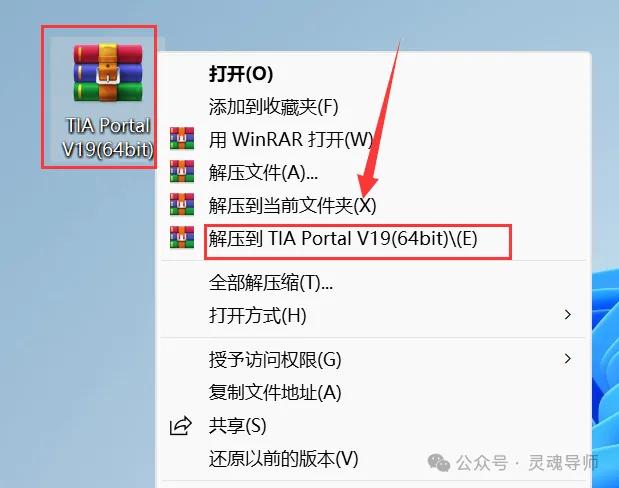
1.鼠标右击【TIA portal V19 (64bit)】压缩包(先点击“显示更多选项”)选择【解压到 TIA portal V19 (64bit)】。
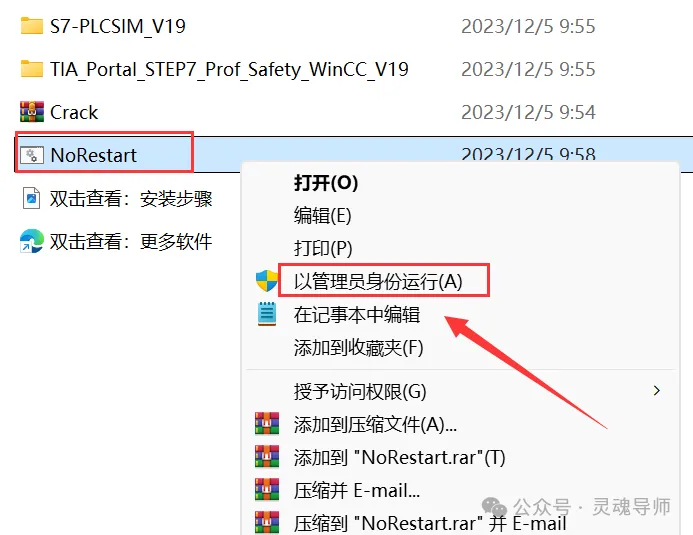
2.打开解压后的文件夹,鼠标右击【NoRestart】选择【以管理员身份运行】。
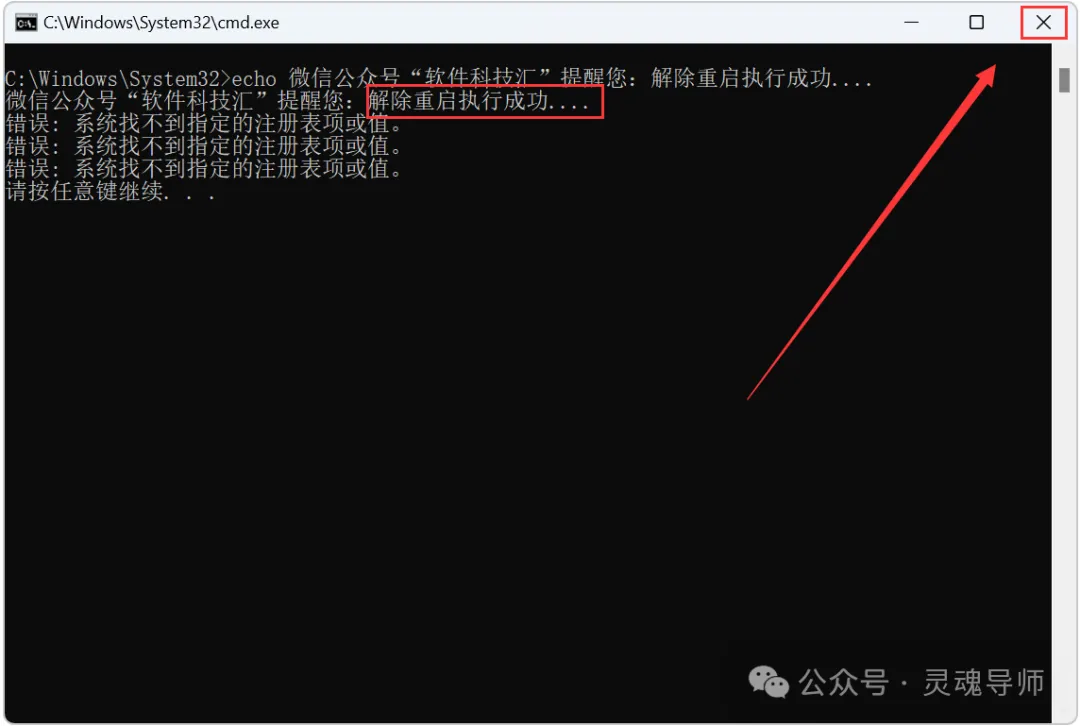
3.提示“解除重启执行成功”后点击右上角【X】退出。
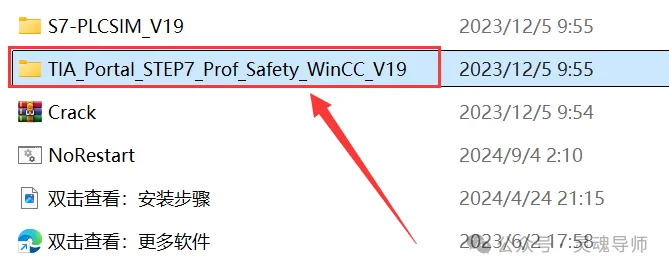
4.回到解压后的【TIA portal V19 (64bit)】文件夹,双击打开【TIA_Portal_STEP7】文件夹。
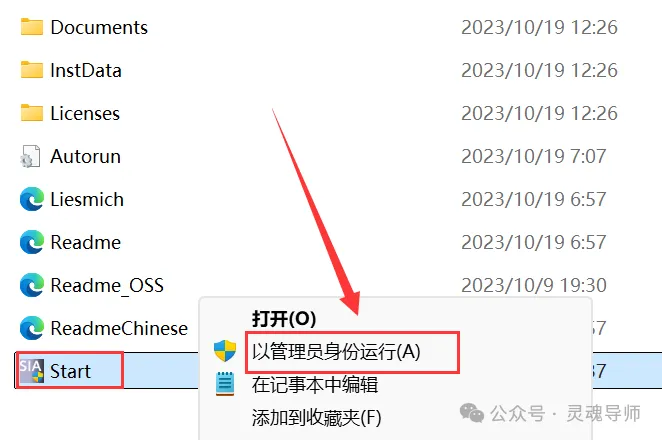
5.鼠标右击【Start】选择【以管理员身份运行】。
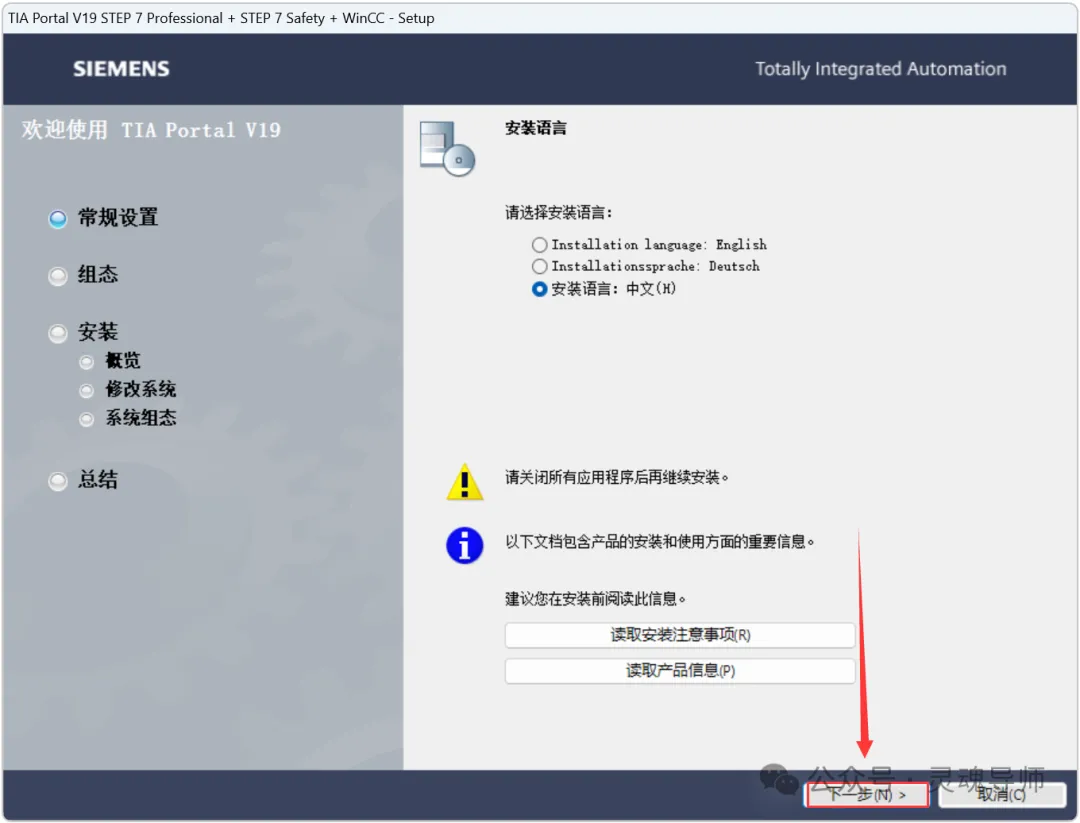
6.点击【下一步】。
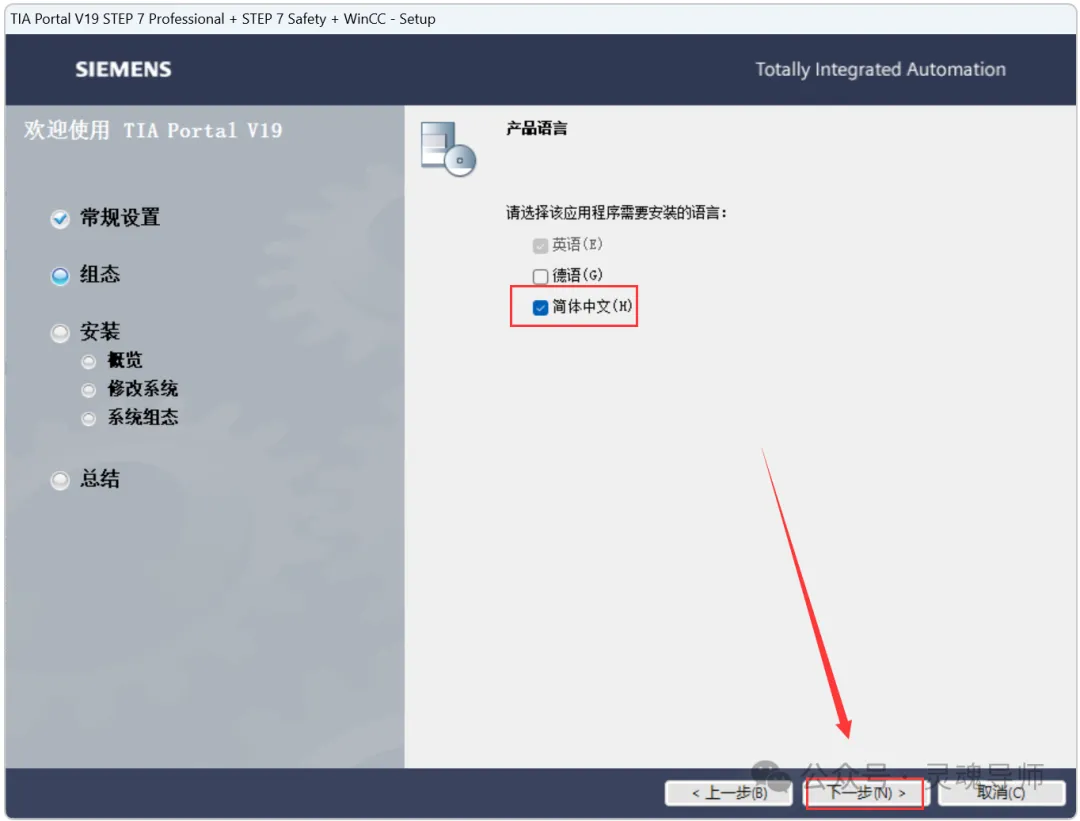
7.点击【下一步】。
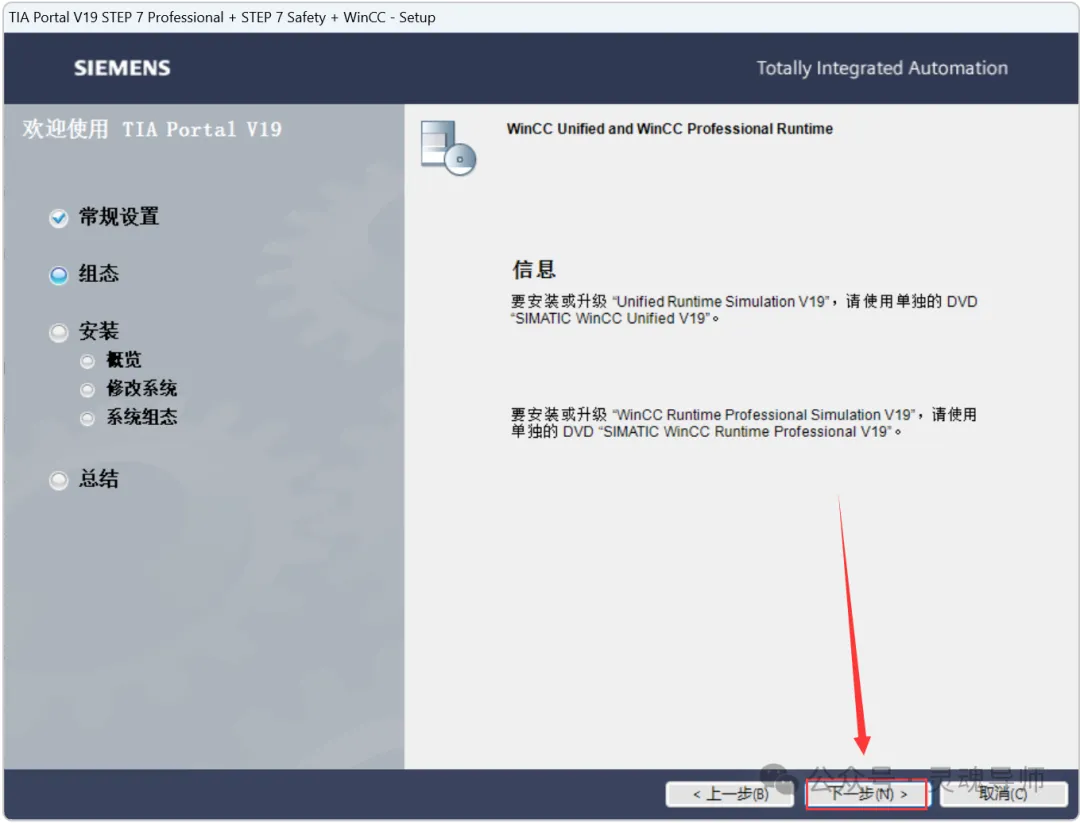
8.点击【下一步】。
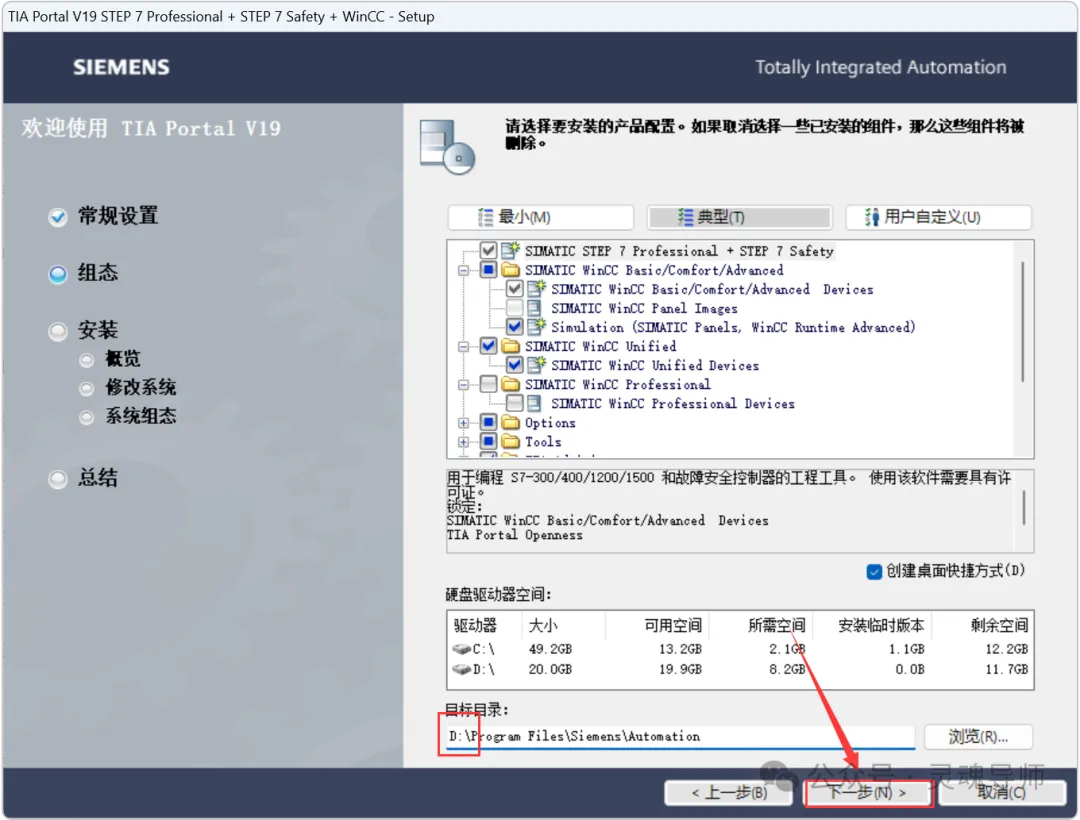
9.修改路径地址中的首字符C可更改软件安装位置(如:将C改为D表示安装到D盘),点击【下一步】。
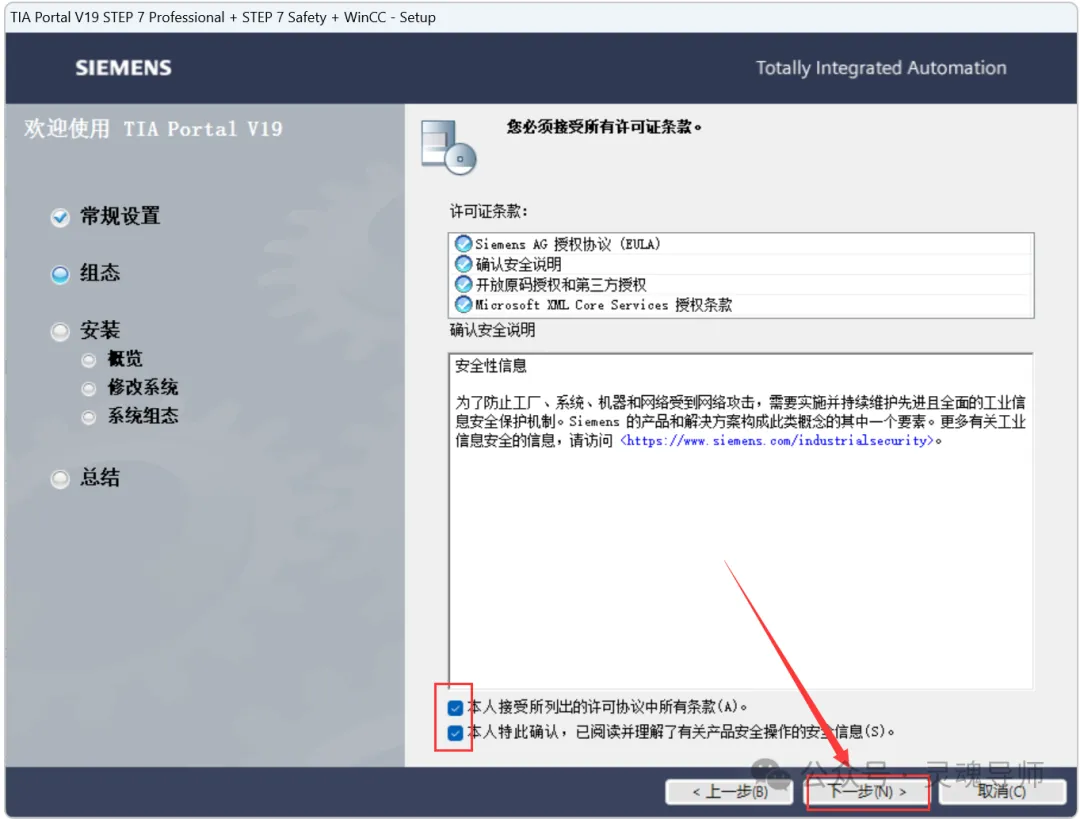
10.勾选【本人接受……】和【本人特此……】,点击【下一步】。
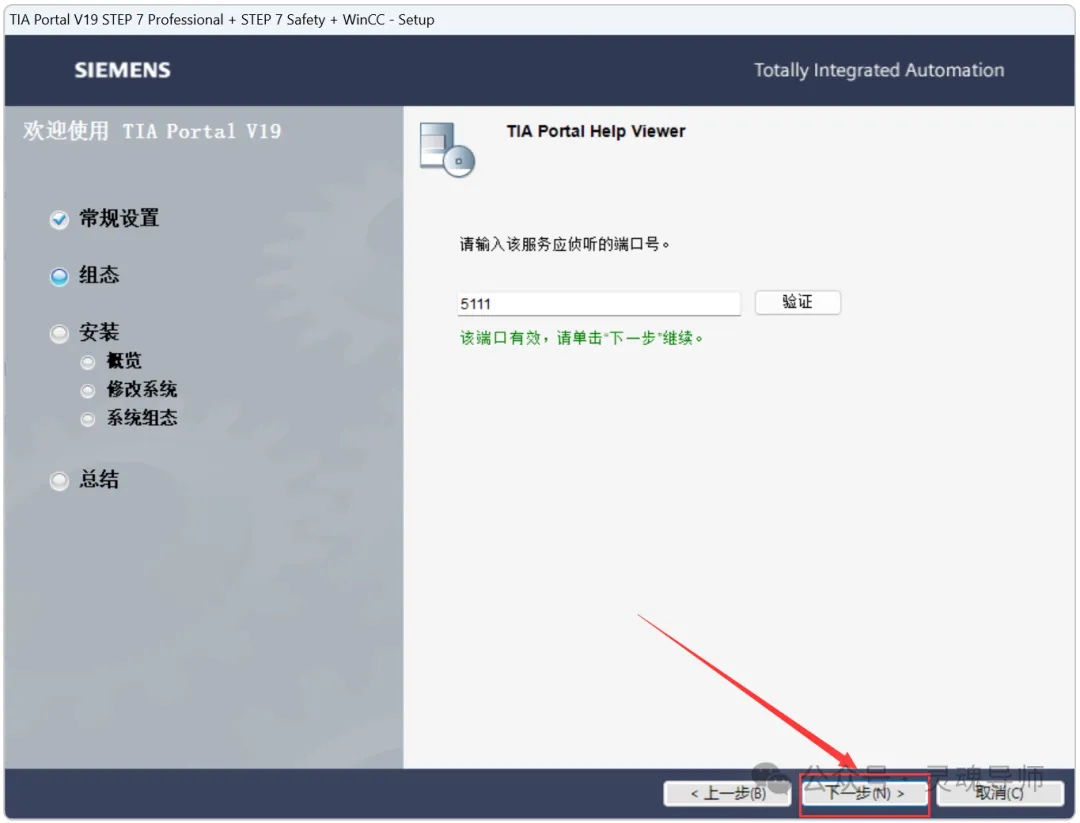
11.点击【下一步】。
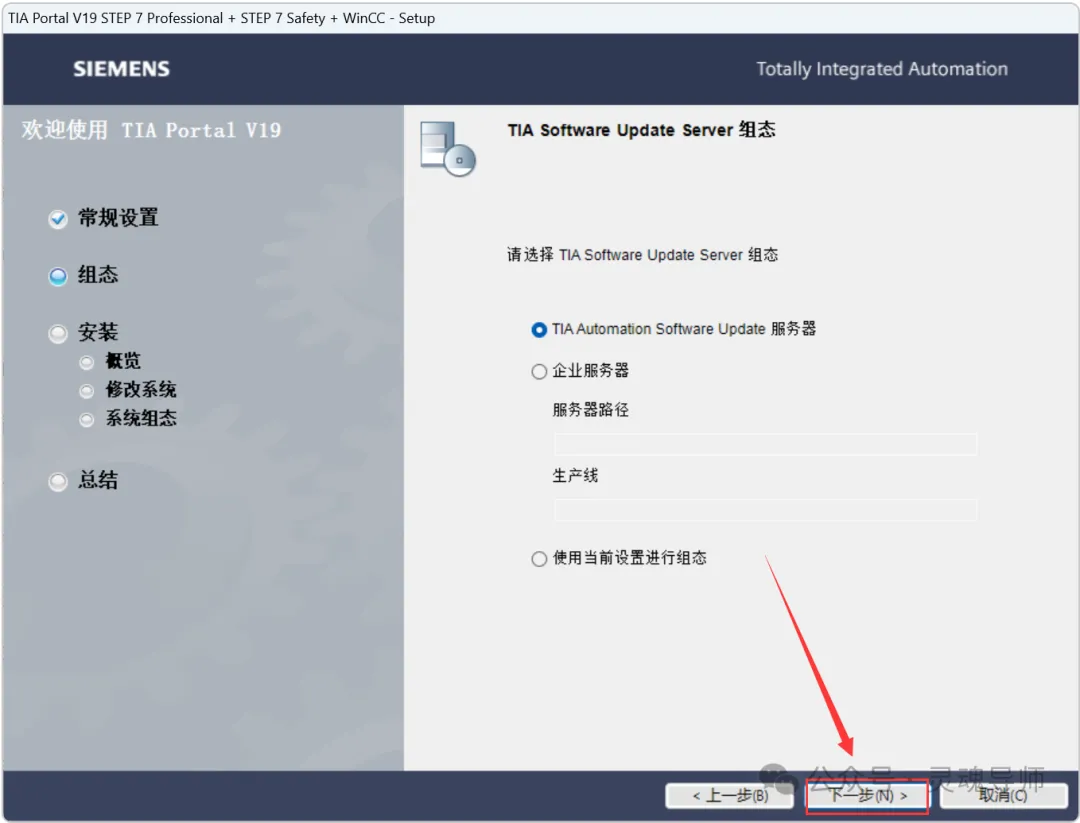
12.点击【下一步】。
13.勾选【我接受此计算机……】,点击【下一步】。
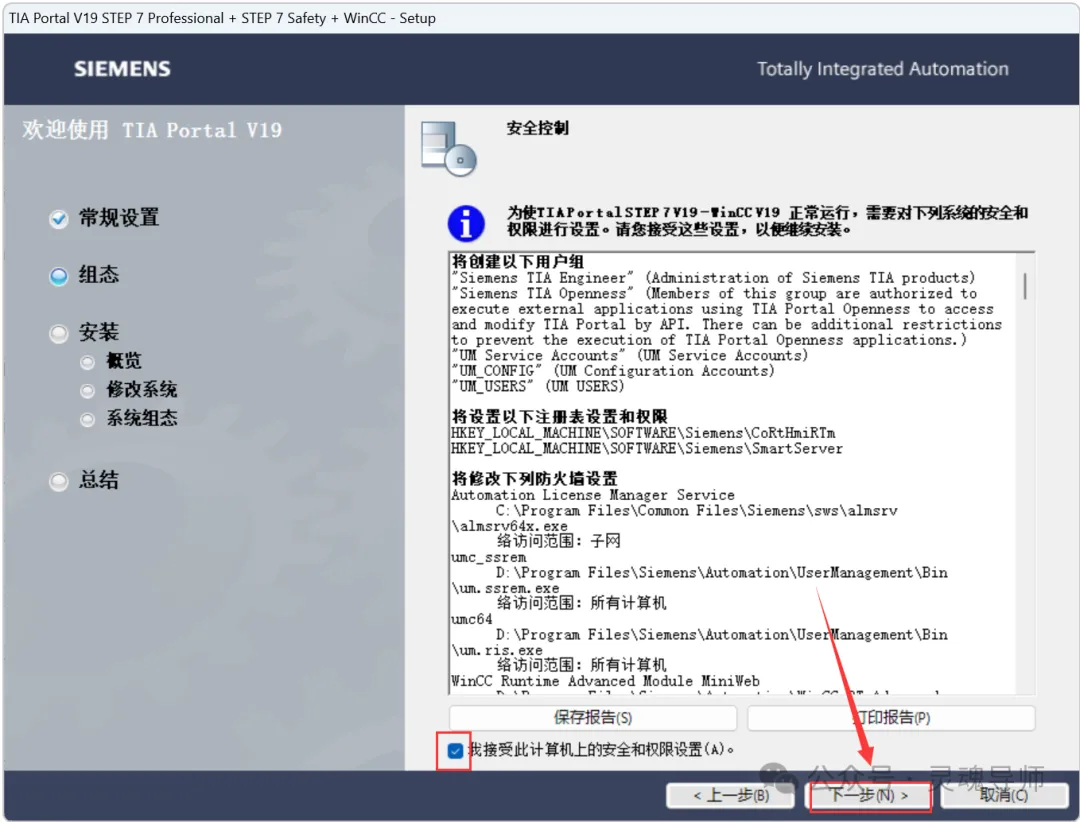
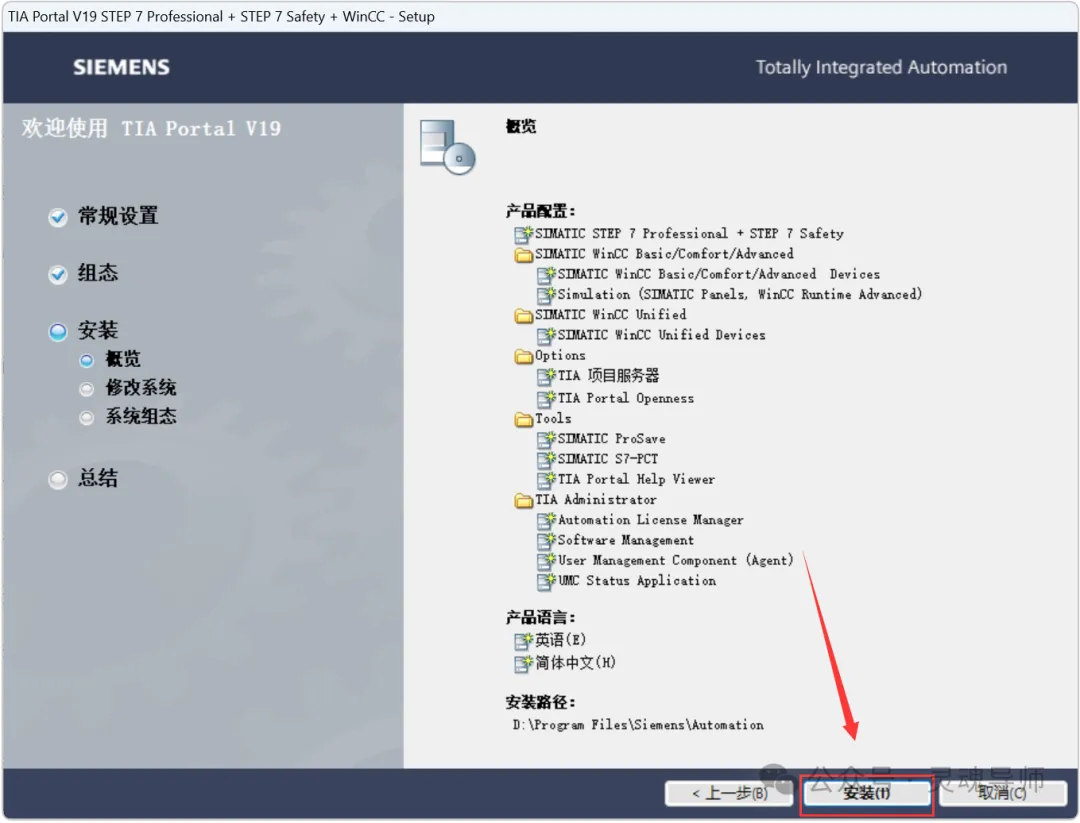
14.点击【安装】。
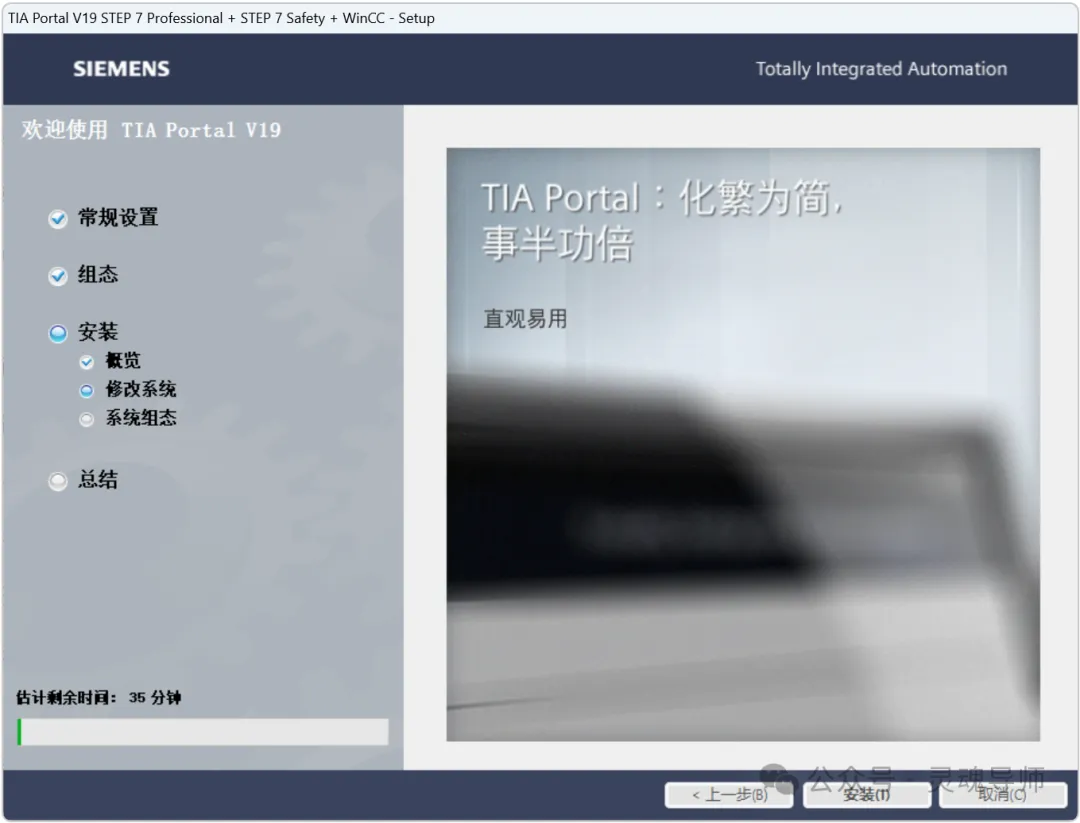
15.安装中……
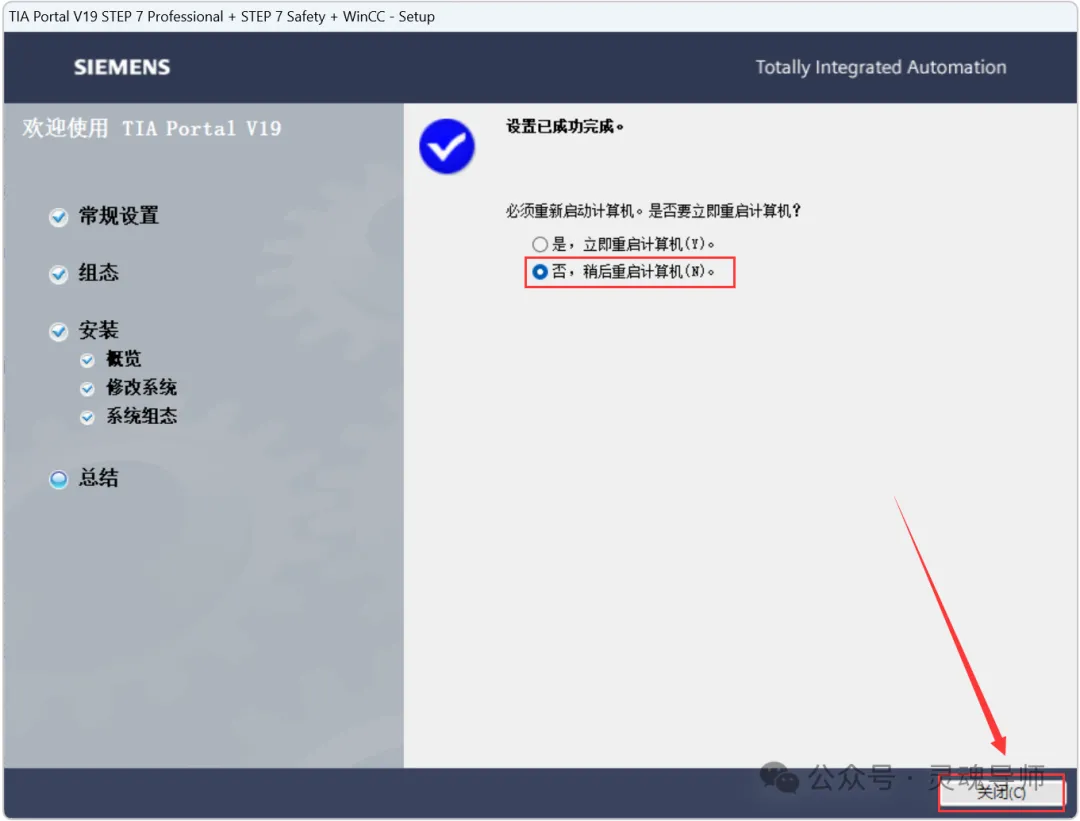
16.选择【否,稍后重启计算机】,点击【关闭】。
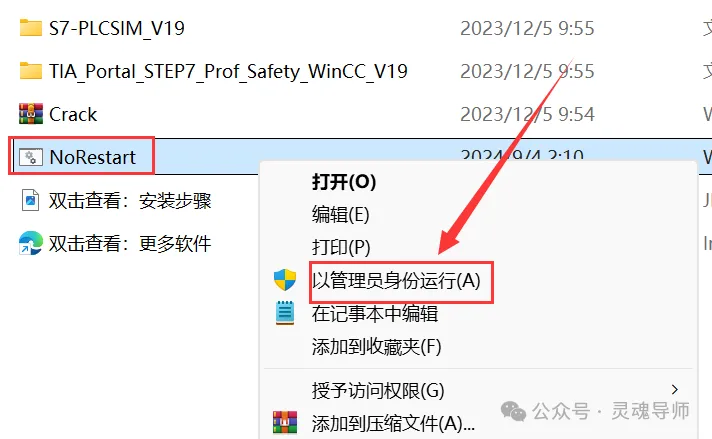
17.打开安装包解压后的【TIA portal V19 (64bit)】文件夹,鼠标右击【NoRestart】选择【以管理员身份运行】。
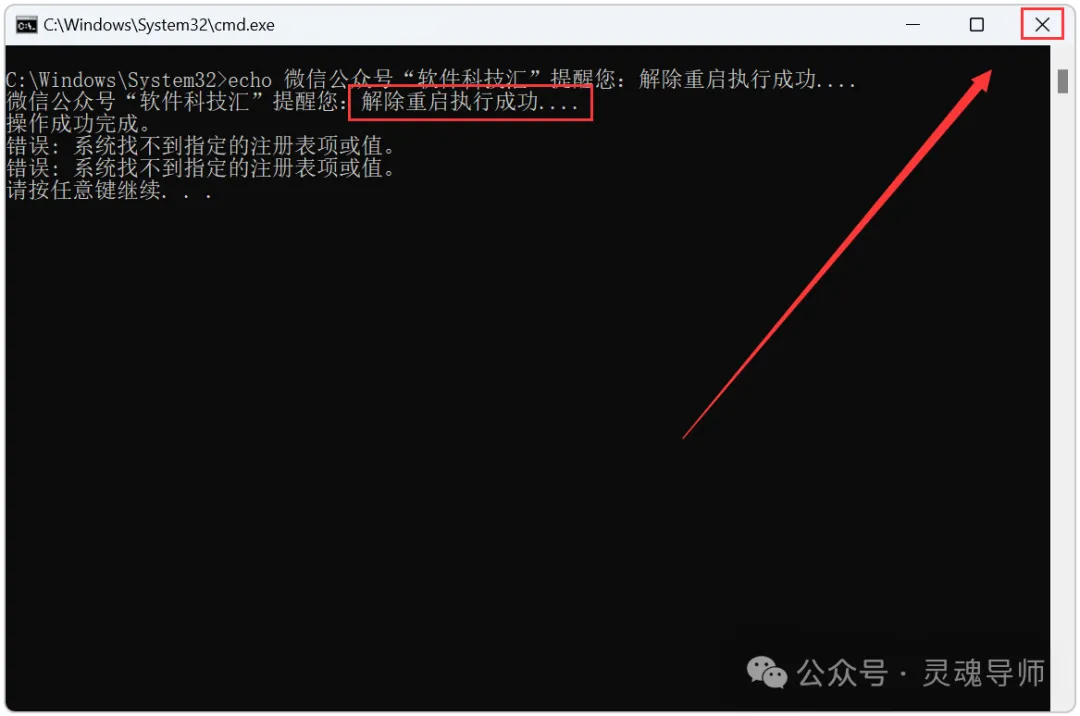
18.提示“解除重启执行成功”后点击右上角【X】退出。
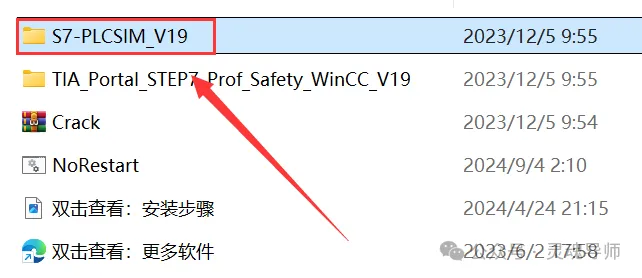
19.回到解压后的【TIA portal V19 (64bit)】文件夹,双击打开【S7-PLCSIM_V19】文件夹。
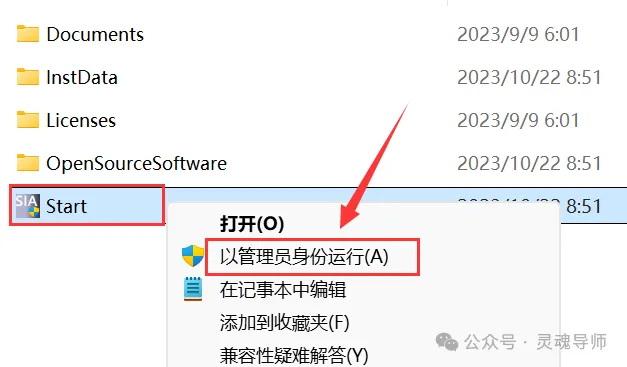
20.鼠标右击【Start】选择【以管理员身份运行】。
21.点击【下一步】。
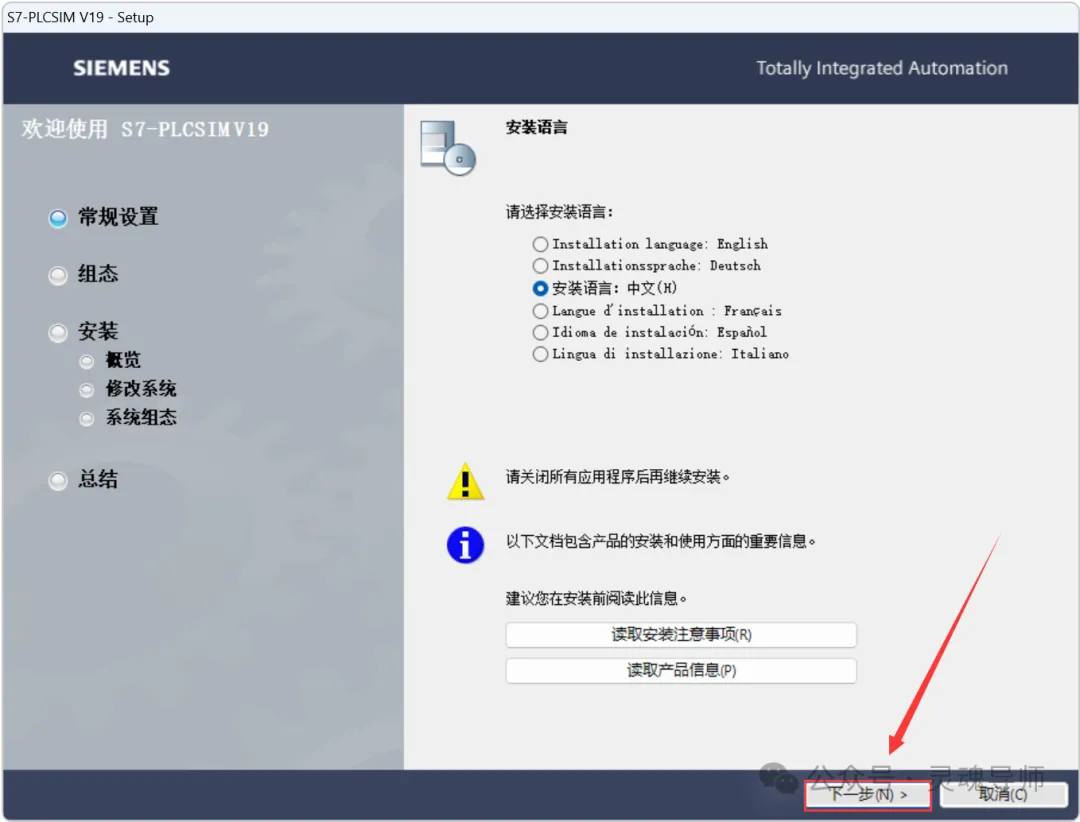
22.修改路径地址中的首字符C可更改软件安装位置(如:将C改为D表示安装到D盘),点击【下一步】。
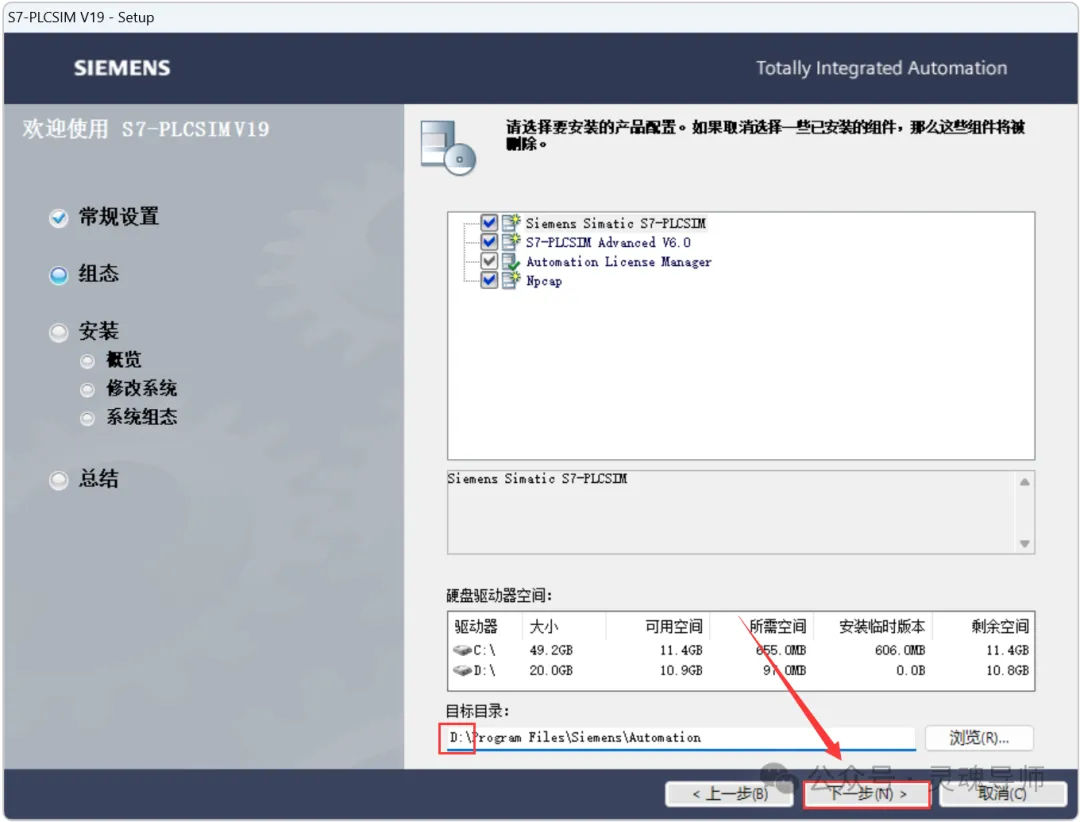
23.勾选【本人接受……】和【本人特此……】,点击【下一步】。
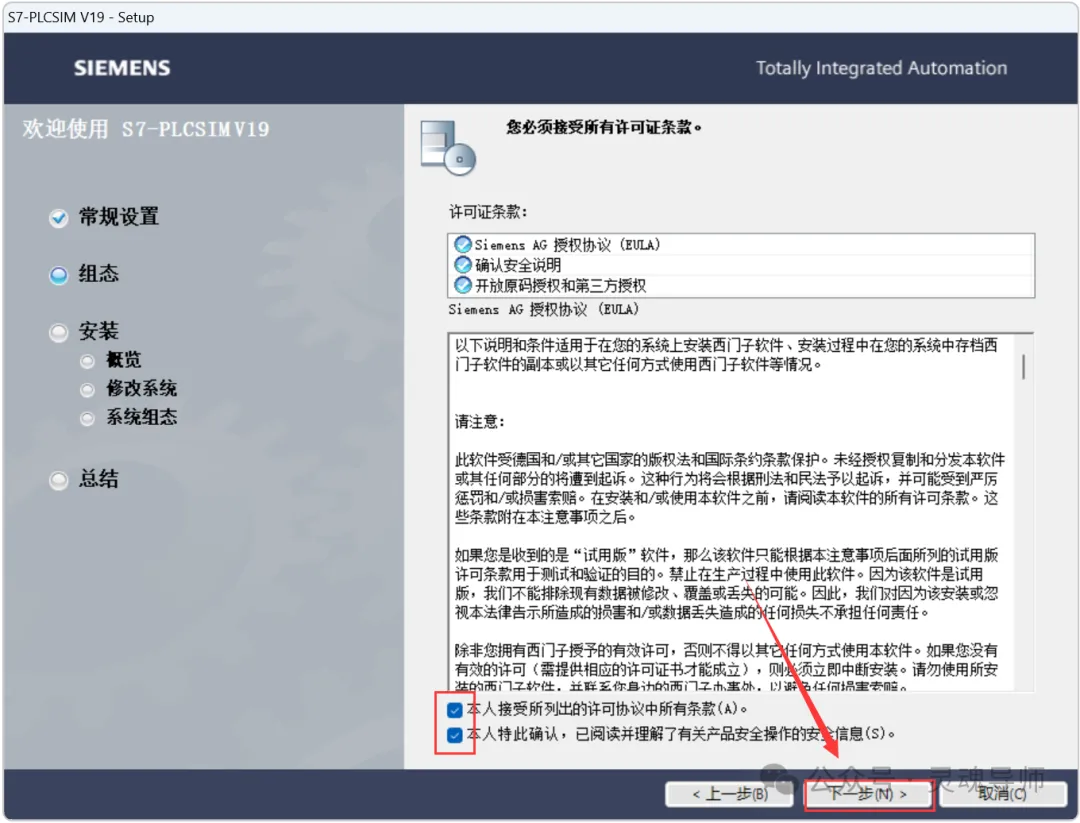
24.点击【安装】。
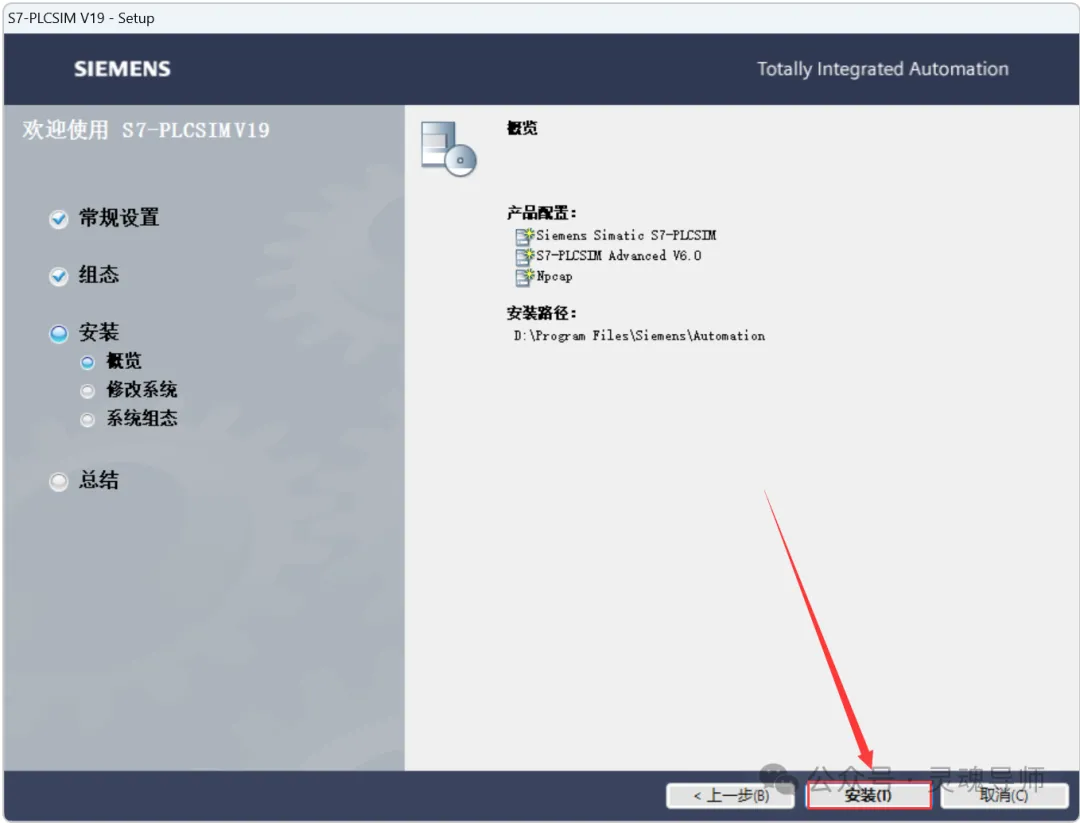
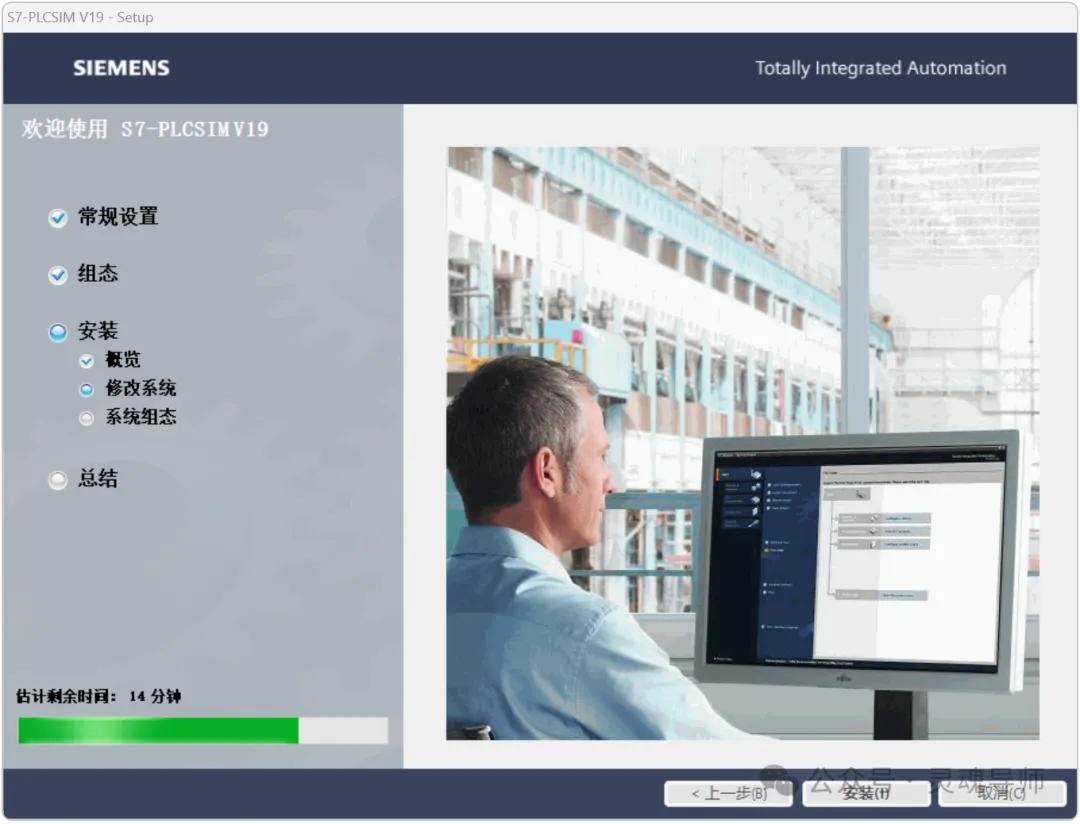
25.安装中……
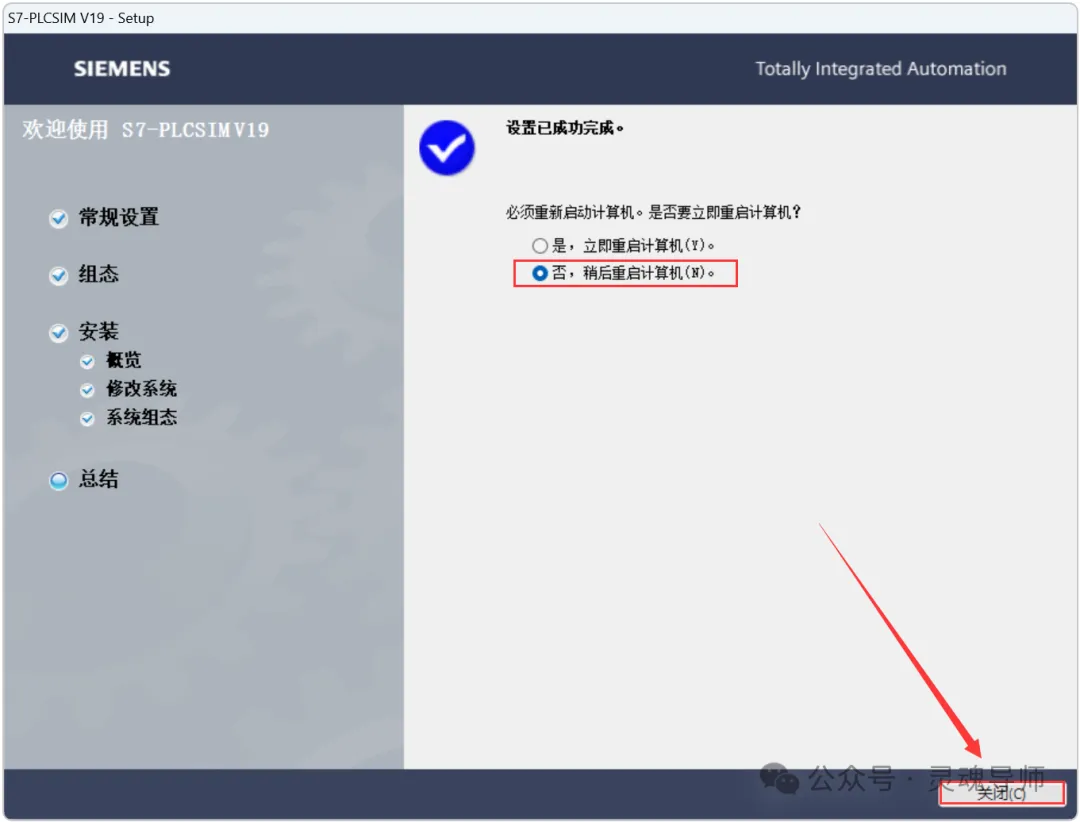
26.选择【否,稍后重启计算机】,点击【关闭】。
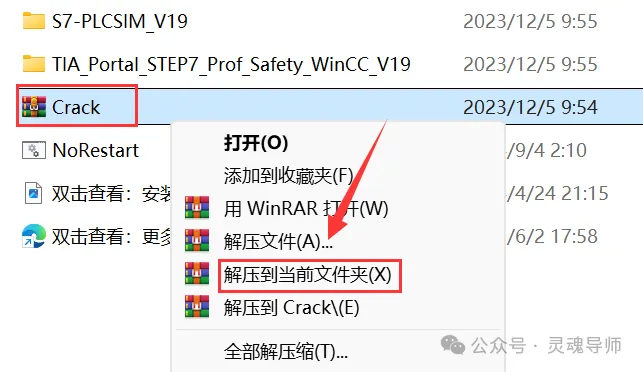
27.打开安装包解压后的【TIA portal V19 (64bit)】文件夹,鼠标右击【Crack】选择【解压到当前文件夹】。解压【Crack】前:必须要先关闭“所有杀毒软件(部分电脑自带的“McAfee”也要关闭)、防火墙、Windows Defender”,否则可能会被杀毒软件误杀清除程序或致无法正常运行。
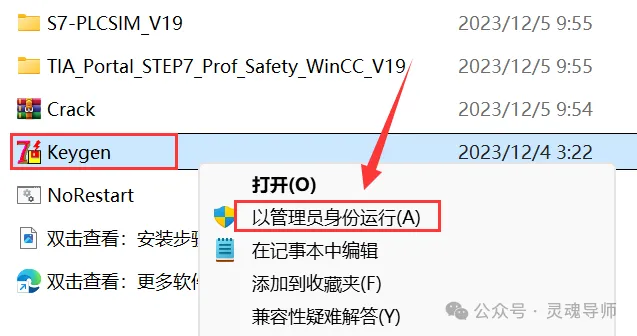
28.鼠标右击解压后的【Keygen】选择【以管理员身份运行】。
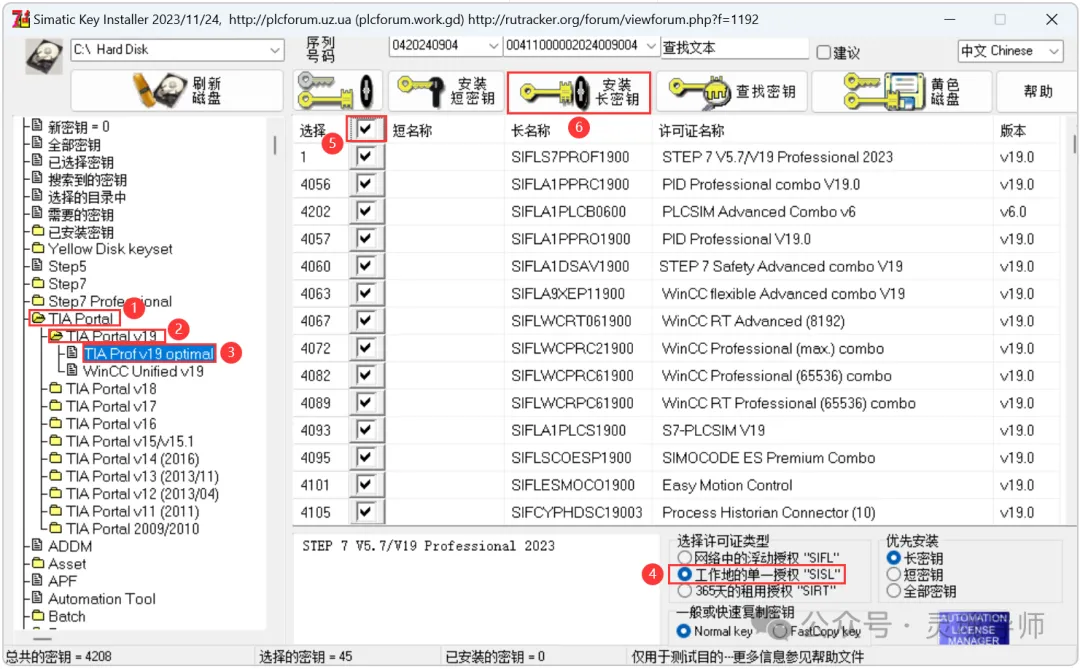
29.①双击左侧的【TIA Portal】②双击【TIA PortalV19】③选中【TIA PortalV19 optimal】④选择【工作地的单一授权】⑤勾选短名称前的【勾选框】全选产品⑥点击【安装长密钥】。
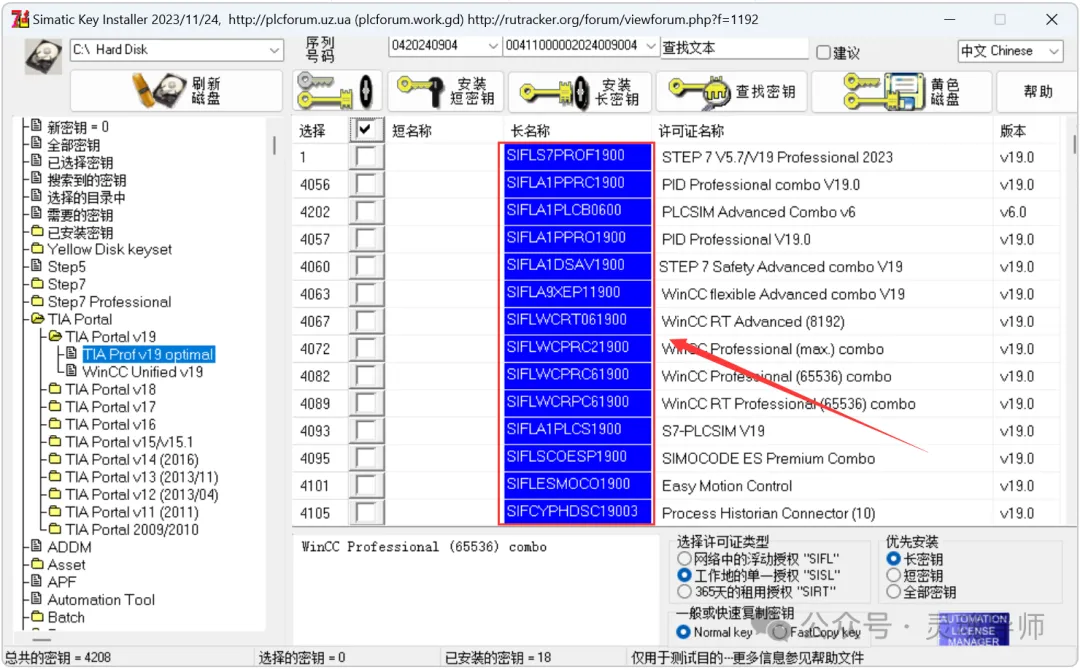
30.激活成功的项目会显示蓝色标注。
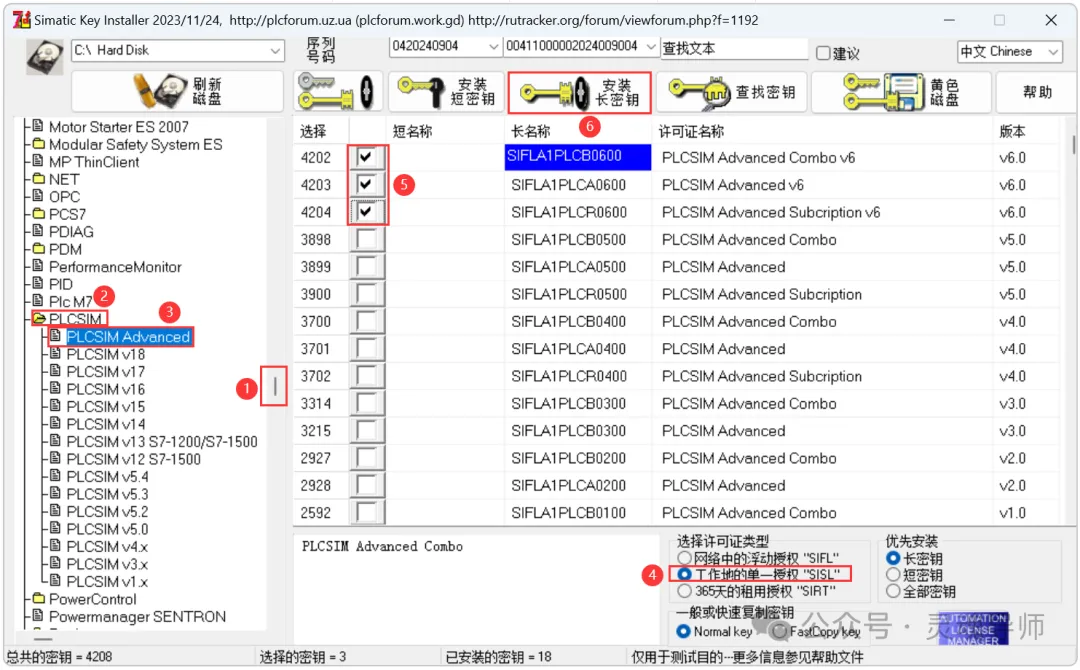
31.①滑动【下拉】按钮找到【PLCSM】②双击【PLCSM】③选中【PLCSM Advanced】④选择【工作地的单一授权】⑤勾选【4202、4203、4204】⑥点击【安装长密钥】。
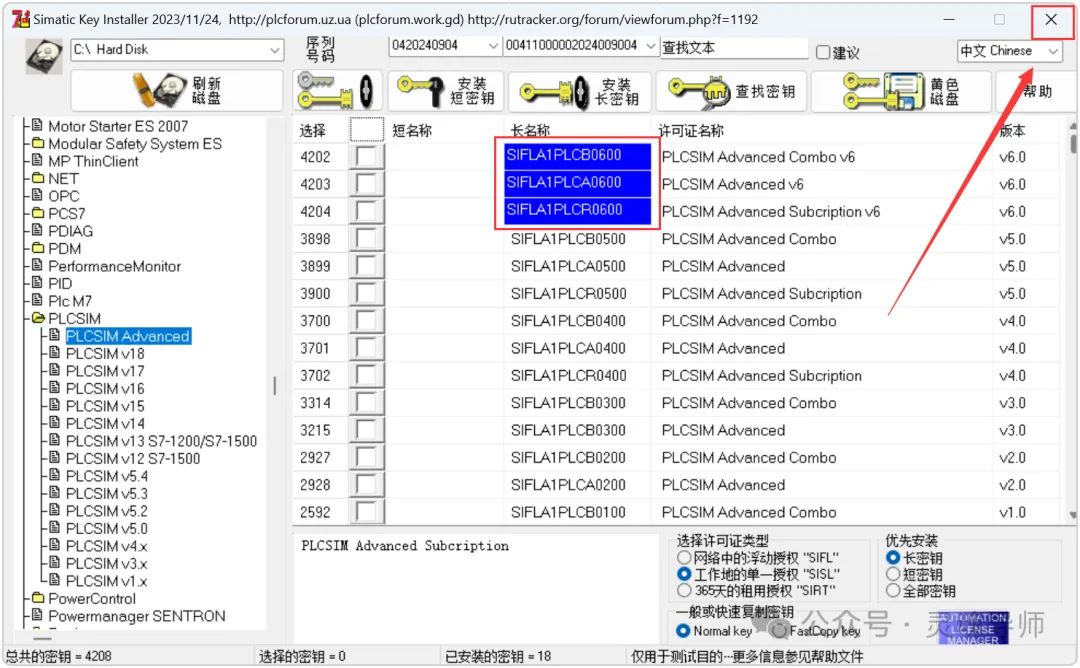
32.激活成功的项目会显示蓝色标注,点击右上角【X】退出。
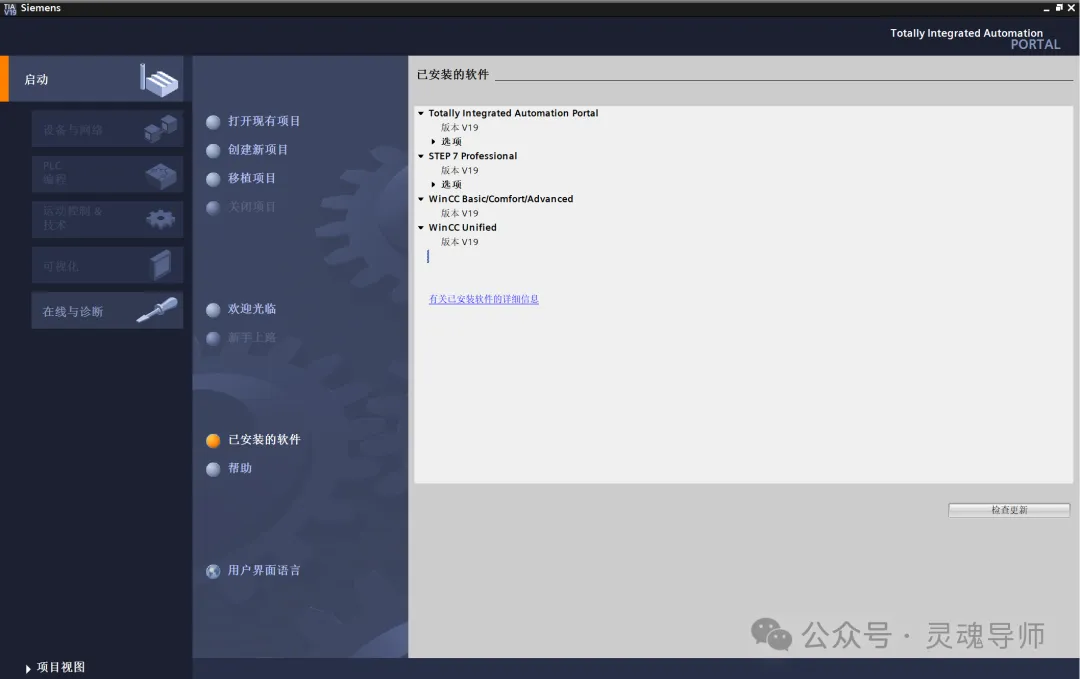
33.双击桌面【TIA Portal V19】图标启动软件。
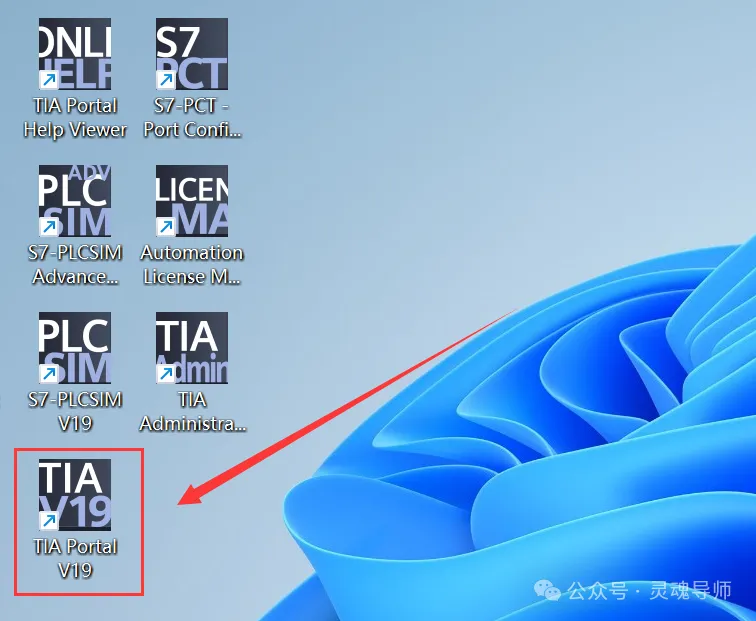
34.安装成功!