ARTICLE · 1243711
理工科研究生有福了!这个Skill让 AI 帮你建模、装配、出工程图



机械工程、机器人、智能制造、材料加工等方向的同学都会用到 SolidWorks 。平时做课题、写论文,经常需要用它绘制三维零件、设计机械结构、建立装配体。有些研究还需要把模型导入 ANSYS、Abaqus 等软件,继续进行有限元仿真。
建模本身就需要花费不少时间,如果导师要求调整结构尺寸,或者需要比较不同参数下的设计方案,还得反复修改模型、保存文件、重新导出。
今天分享的这个skill: $solidworks-automation-skill可以接入 Codex 等 AI Agent,让 AI 根据自然语言指令调用 CAD 自动化工具,完成三维零件建模、装配体操作、工程图生成以及模型文件导出等任务。
solidworks-automation-skill
solidworks-automation-skill是一套面向 AI Agent 的 CAD 自动化工具,提供 Skill、MCP 和桌面端等不同使用入口。平时使用 Codex,我们可以让 AI 编写 Python 程序、修改代码、分析数据和处理文件。安装这个 Skill 后,Codex 可以进一步获得 CAD 自动化相关的操作说明和工具调用能力。
整个过程可以这样理解:你输入建模需求,描述零件尺寸、结构、孔位和文件格式,Codex 分析任务,规划草图、拉伸、孔特征等操作。Skill 调用 CAD 自动化工具,通过本地执行后端连接 SolidWorks。最后生成模型并检查结果,创建零件、保存文件、验证关键参数。
示例:
帮我在 SolidWorks 中创建一个 L 形传感器安装支架,底板长 100 mm、宽 60 mm、厚 6 mm,竖直板高 50 mm,并添加安装孔。完成后保存三维模型,同时导出 STEP 文件。
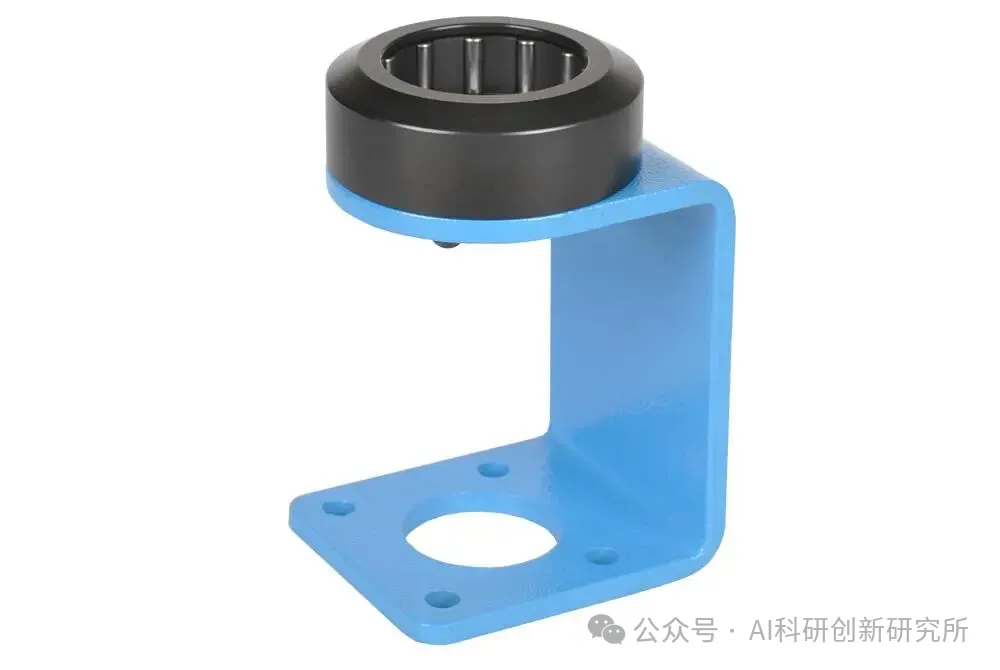
项目还提供了执行记录、故障恢复和结果验证方面的功能。例如,要求创建四个直径 8 mm 的通孔时,除了执行打孔操作,还可以尝试检查孔的数量、直径和位置,确认模型是否符合设计要求。
这个 Skill 能完成哪些科研相关任务?
根据项目公开的能力范围,它涉及零件建模、装配体、工程图、文件导出以及部分仿真相关流程。结合科研论文中的常见需求,可以重点关注下面几个方向。
案例一:用中文生成 L 形传感器安装支架
假设我们正在设计一个实验装置,需要将传感器固定在设备底座上。一个常见方案是使用 L 形安装支架,底板通过螺栓固定在设备上,竖直板用于安装传感器。
如果已经确定支架尺寸,就可以让 Codex 尝试自动创建模型。
1. 指令:
请使用 solidworks-automation Skill,在本机 SolidWorks 中创建一个 L 形传感器安装支架。 具体要求: 1. 底板长 100 mm、宽 60 mm、厚 6 mm。 2. 在底板一端创建竖直安装板,竖直板高 50 mm、宽 60 mm、厚 6 mm,与底板构成 L 形结构。 3. 底板上创建两个直径 6 mm 的贯穿安装孔,孔中心位于底板宽度方向的中线上,沿长度方向分别距自由端 15 mm 和 45 mm。 4. 竖直板中央创建一个直径 10 mm 的贯穿孔。 5. 所有尺寸单位为毫米。 6. 保存为"传感器安装支架.SLDPRT",并导出 STEP 文件。 7. 检查模型尺寸、孔径、孔数及文件保存状态,并用中文报告结果。完成效果:
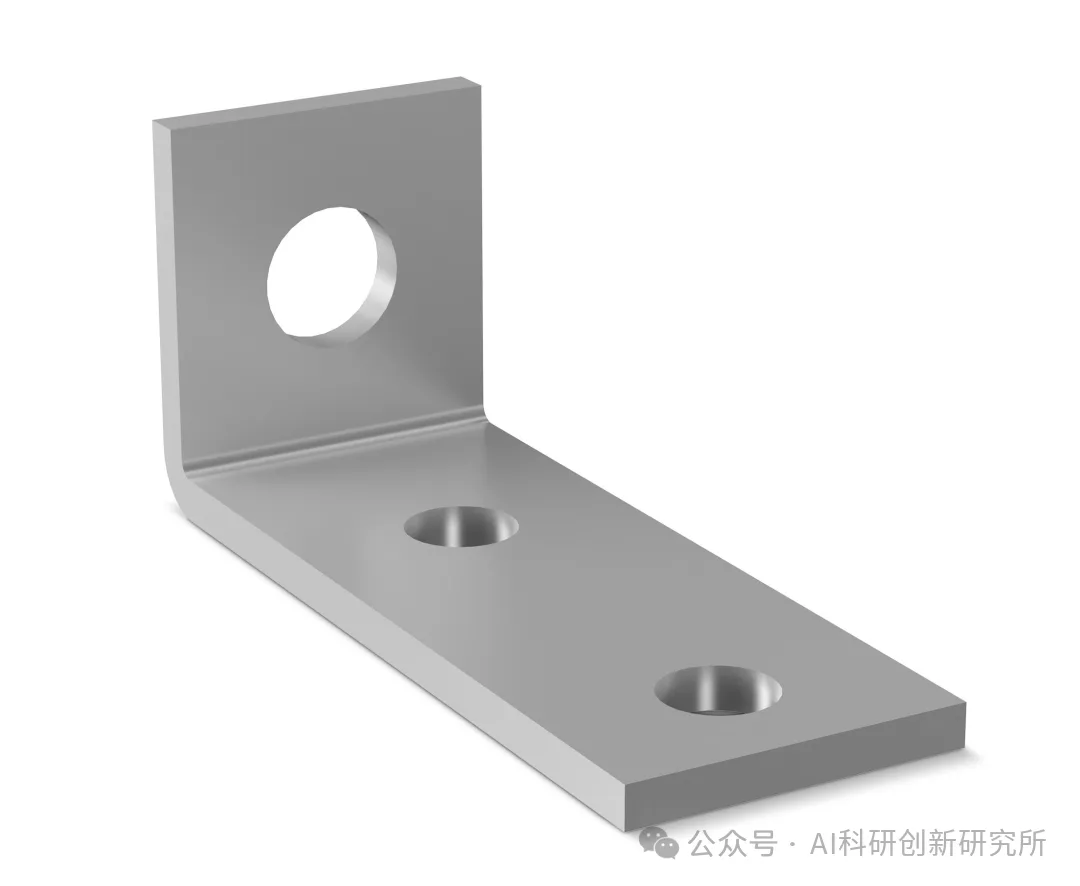
这里把底板尺寸、竖直板尺寸、安装孔直径和孔位都写进了指令。实际使用时,还可以继续补充材料、圆角、倒角、安装间隙等要求。
例如:请将当前传感器安装支架的底板厚度从 6 mm 调整为 8 mm,其余尺寸保持不变。修改后重新构建模型,并保存为新的零件文件。
需要反复修改结构尺寸的课题,这类参数化操作很有用。
案例二:让 AI 辅助创建轴承座装配体
在机械传动、机器人和机电设备研究中,经常需要建立包含多个零件的装配体。例如,一个简单的轴承座结构可能包括底座、轴承座、轴、轴承和紧固螺栓。通过装配模型,可以观察零件之间的空间关系,也能为后续结构分析和设计修改提供几何基础。
1. 指令:
请使用 solidworks-automation Skill,尝试创建一个简单的轴承座装配体。 具体要求: 1. 创建长 120 mm、宽 60 mm、厚 10 mm 的矩形底座。 2. 在底座上方设计轴承座,轴承安装孔直径为 47 mm。 3. 创建直径 20 mm、长度 100 mm 的传动轴。 4. 轴承采用 6204 深沟球轴承,内径 20 mm、外径 47 mm、宽度 14 mm。 5. 将轴承安装在轴承座中,传动轴穿过轴承内圈。 6. 为底座设置安装孔,建立合理的装配配合关系。 7. 保存为"轴承座装配.SLDASM",同时保存所有零件文件。 8. 检查明显干涉,并报告需要人工调整的部分。完成效果:
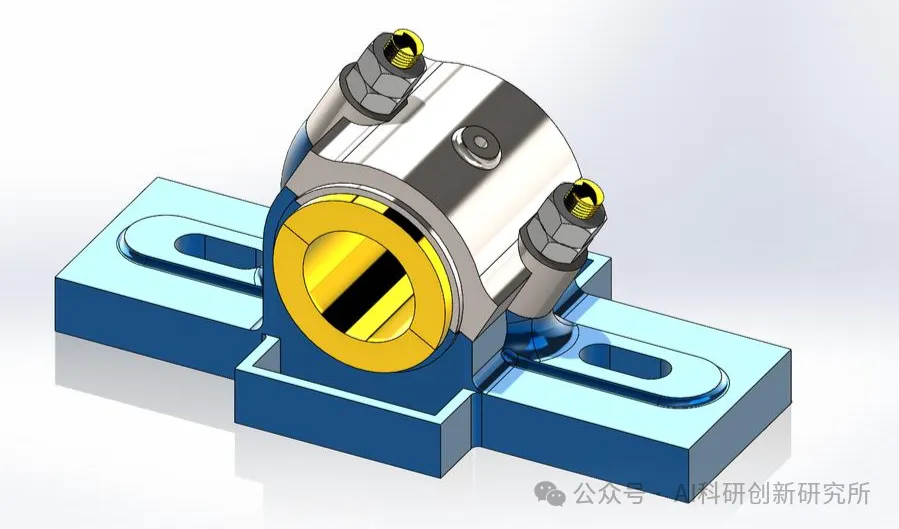
这个案例比前面的传感器支架复杂一些,因为它涉及多个零件以及装配关系。例如,传动轴与轴承内圈需要同轴,轴承外圈需要与轴承座保持正确的位置关系,底座和轴承座之间还需要合理的连接方式。
如果想继续优化装配体,可以补充指令:
请检查当前轴承座装配体中的零件配合关系,重点检查传动轴与轴承的同轴关系,以及轴承座与底座的连接状态。对于可能存在的干涉,请列出对应零件和检查结果。
面对复杂装配,建议先创建各个零件,再逐步完成装配。这样出现错误时,更容易找到具体原因。
案例三:让 AI 根据三维模型生成工程图
完成三维建模后,机械类研究还经常需要整理工程图。比如,在论文中介绍实验装置结构时,可以通过二维视图展示零件尺寸、安装孔位置和几何关系。
如果模型已经创建完成,可以继续让 Codex 尝试生成工程图。
1. 指令:
请使用 solidworks-automation Skill,基于之前创建的"传感器安装支架.SLDPRT"生成二维工程图。 要求: 1. 使用 A4 横向图纸。 2. 包含主视图、俯视图、左视图和等轴测视图。 3. 标注底板长宽厚、竖直板高度、安装孔直径和孔位尺寸。 4. 尺寸单位统一为毫米。 5. 视图布局清晰,尽量避免尺寸线重叠。 6. 保存 SolidWorks 工程图文件,并导出 PDF。 7. 检查工程图视图是否完整,列出无法自动标注的尺寸。完成效果:
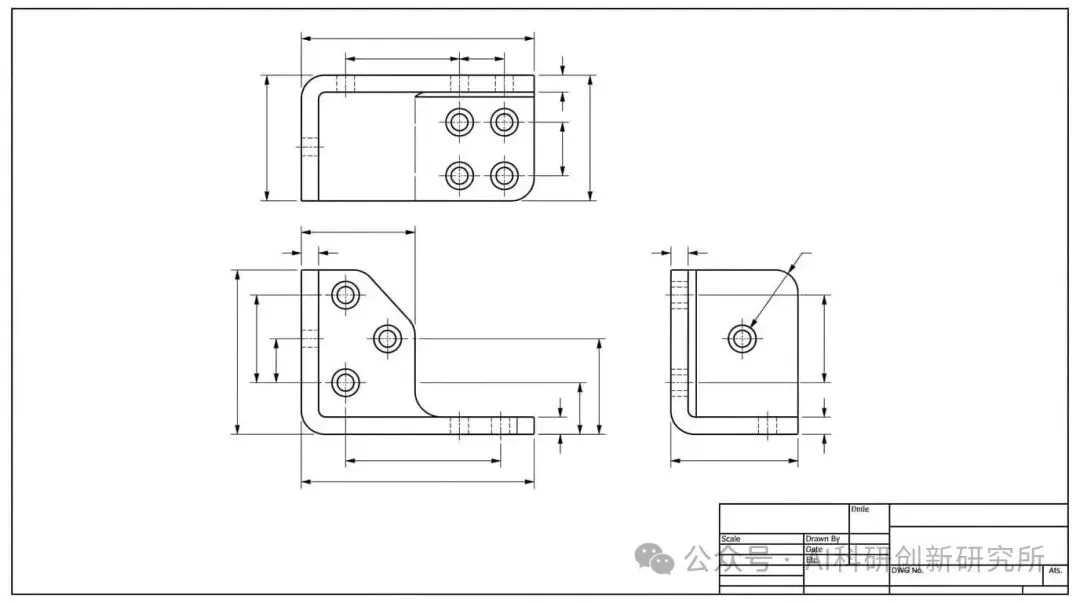
工程图生成后,可以检查尺寸是否完整、视图方向是否正确,以及标注是否符合所使用的机械制图标准。如果准备将工程图用于论文,建议根据期刊的图片规范调整线宽、字体、分辨率和版面尺寸。
案例四:批量生成不同参数的机械模型
做结构优化、参数分析的研究人员,批量修改模型参数是一个很常见的需求。例如,研究某个安装板的厚度对结构刚度的影响,需要建立多个不同厚度的几何模型,再进行仿真比较。如果每次都手动修改模型、另存文件、重新导出,重复操作会比较多。
使用 Skill,可以尝试让 Codex 一次性规划多个设计方案。
1. 指令:
请使用 solidworks-automation Skill,创建四种不同厚度的矩形机械安装板。 统一参数: 1. 长度 120 mm,宽度 80 mm。 2. 四个安装孔,直径均为 8 mm。 3. 孔中心距离相邻两边均为 15 mm。 厚度参数: 方案 A:6 mm。 方案 B:8 mm。 方案 C:10 mm。 方案 D:12 mm。 请分别生成四个独立的 SolidWorks 零件文件,并导出 STEP 格式。 文件名中标明方案和厚度。 最后生成中文参数对照表,并检查四个模型的尺寸和导出结果。完成效果:
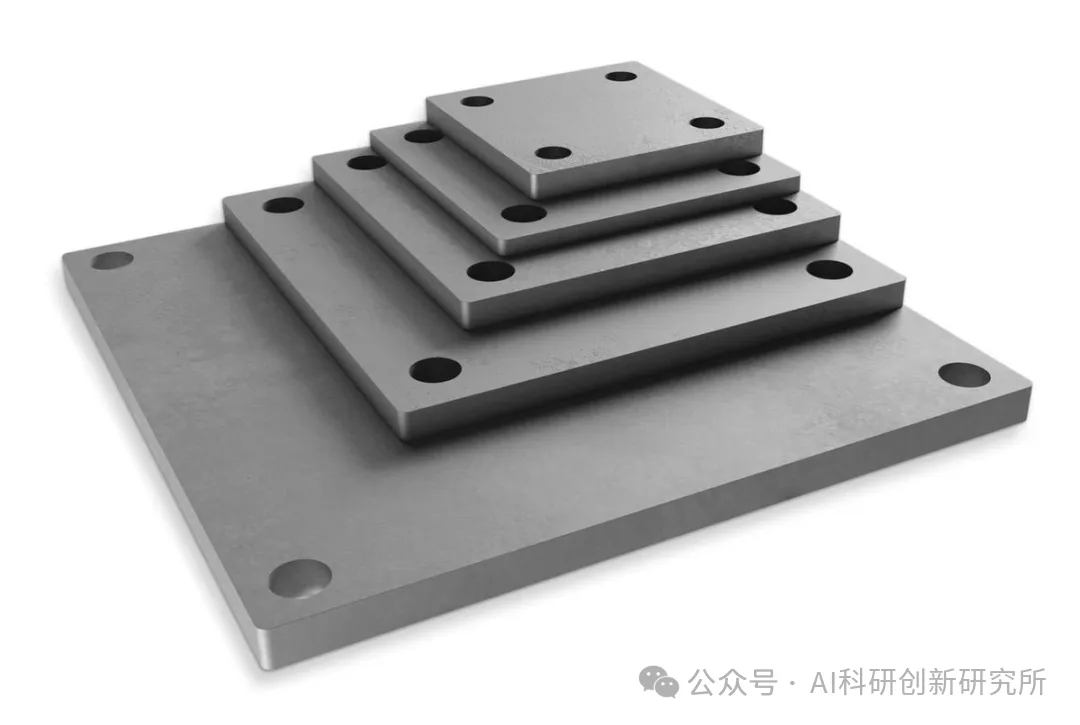
如果模型顺利生成,就可以得到四组具有相同长宽和孔位、厚度不同的几何结构。接下来可以将这些模型导入 ANSYS、Abaqus 等软件,设置相同的材料、载荷和边界条件,研究厚度变化对结构性能的影响。
当然,具体仿真结果需要通过真实计算获得,不能直接根据 AI 完成的几何图片判断结构强度。
如何安装和使用这个 Skill?
看完上面的案例,如果想在自己的电脑上尝试,可以参考项目提供的安装方式。
1. 准备软件环境
如果希望 AI 直接控制 SolidWorks,通常需要 Windows 电脑、已安装的 SolidWorks、Python 环境,以及 Codex 等支持 Skill 的 AI Agent。此外,项目还涉及 SolidWorks COM API、Python 依赖和本地执行环境。
暂时没有安装 SolidWorks 的同学,可以先研究项目提供的 OCCT 开放格式建模能力,但需要确认所选任务是否支持该后端。
2. 安装 Skill
可以先打开终端,尝试使用 Skills CLI:
npx skills add https://github.com/wzyn20051216/solidworks-automation-skill --skill solidworks-automation安装过程中根据提示选择 Codex。如果该安装方式与当前项目版本不兼容,可以参考仓库 README 中提供的其他入口。
完成后重新启动 Codex,并确认 Skill 已经被正确加载。
3. 检查运行环境 从 GitHub 克隆项目:
git clone https://github.com/wzyn20051216/solidworks-automation-skill.git进入项目目录:
cd solidworks-automation-skill运行环境检查脚本:
python scripts/cad_doctor.py如果需要进一步检查 SolidWorks 环境,可以参考仓库中的预检查脚本和说明文档。
安装和配置完成后,就可以尝试使用前面给出的中文提示词。第一次使用的同学,建议先从简单零件开始,例如矩形安装板、连接件或者传感器支架。等基础建模和文件导出流程运行正常后,再尝试装配体和工程图等复杂任务。
使用注意事项
这个项目提供了不少 CAD 自动化能力,但具体效果与软件版本、运行环境、模型复杂程度以及接口支持情况有关。
原生 SolidWorks 文件的创建需要可用的本地 SolidWorks 环境。安装 Skill 后,如果电脑上没有相应软件,就无法直接完成本文介绍的原生 SolidWorks 操作。
另外复杂装配体、工程图和部分高级 CAD 功能的自动化程度存在差异。项目使用了不同的能力状态来区分已验证功能和仍需进一步测试的功能,使用前可以查看仓库中的能力清单。
AI 生成的 CAD 模型仍然需要进行尺寸、特征、装配关系和工程规范检查。如果模型用于有限元分析,还需要继续完成材料参数设置、网格划分、载荷与边界条件定义,以及仿真结果验证。
对于经常使用 SolidWorks 的科研人员,$solidworks-automation-skill 通过 Codex 等 AI Agent,可以尝试使用中文描述零件尺寸、结构特征和文件输出要求,再让 AI 调用 CAD 自动化工具完成相应操作。
感兴趣的同学可以通过下面的地址查看项目源码、安装说明和功能清单:
项目地址:
https://github.com/wzyn20051216/solidworks-automation-skill
承接服务:
📝本硕博毕业辅导/SCI/SSCI/EI/国内核心期刊等等文章一对一辅导
全流程支持辅导(无学科限制,1V1 针对性论文辅导)从选题构思、框架搭建、逻辑梳理、润色修改到投稿发表、录用,一对一针对性指导,聚焦科研本身,帮你理清写作思路,少走弯路✨ 有论文卡点、写作迷茫、投稿困惑的同学欢迎咨询。
课程推荐:
这套由中科软研与学术圈那点事儿及AI科研创新研究所重磅打造的「AI+智能体+科研+文章写作+项目申报等等实战课」,就是专门帮你把科研效率拉满的硬核捷径!实打实的专属学习保障,全程无后顾之忧,现在报名直接把科研效率的工具拿到手,早学早把省下来的时间用来出成果、发论文、拿项目!
咨询电话及微信号:13261851751(微信同号)
点击下图了解详细信息



如果你觉得这篇文章对你有帮助,记得 点赞、在看、转发 给身边还在科研里挣扎的伙伴。欢迎持续关注我们的公众号,后续还会分享更多 AI学术写作技巧、大模型与科研结合的实战案例,帮你把科研效率拉满。
点赞鼓励一下