ARTICLE · 1246047
文档太长 AI 读不完?WorkBuddy 上新 100 万上下文模型
文档太长 AI 读不完?WorkBuddy 上新 100 万上下文模型
开题季几百页材料一次读完 · 保姆级四步 · 全程免费可验证
昨天(10 月 24 日),腾讯 WorkBuddy 官宣接入月之暗面的新旗舰模型 Kimi-K3.1-Pro。据腾讯新闻、IT 时代网等媒体报道:这是 Kimi 迄今能力最强的 3 万亿级参数模型,官方口径支持 100 万 Token 上下文,在代码、长文本和长程任务上提升明显。
对普通用户来说,这 100 万上下文最实在的用法就一件事:超长文档,一次整本丢进去,不用再切片喂。
上周发了「右键精读文献」那篇之后,留言区问得最多的是:「开题材料十几份,一份一份喂太麻烦了怎么办?」这篇就用开题季的场景,把「长文档一次读完」的完整流程跑一遍。
一、先说痛点:切片喂文档,喂到后面忘了前面
任务书 + 模板要求 + 自己的初稿,随随便便上百页。大部分 AI 对话框一次只能贴几页,你只能切片粘贴——喂到第五段,它已经忘了第一段的要求;让它对照任务书检查初稿?它根本没同时看过两份文件。
文档太长 AI 读不好,不是因为你不会提问,是没给 AI 一个「能整本读」的入口。
二、保姆级四步:长文档一次读完
以下步骤依据 WorkBuddy 官方文档「独立文件浏览器」「选择模型」页整理。
第 1 步:把材料存到电脑。任务书、开题模板、你的初稿,存成 Word 或 PDF 放到桌面。
第 2 步:右键,用 WorkBuddy 打开。在文件上点右键 → 打开方式 → WorkBuddy。文件在左、AI 对话在右,同屏显示;还可以像浏览器一样多开几个标签,把几份材料都挂上。官方文档说明:暂不支持的文件类型不会出现这个入口;对话栏默认收起,点「和 WorkBuddy 对话」展开。
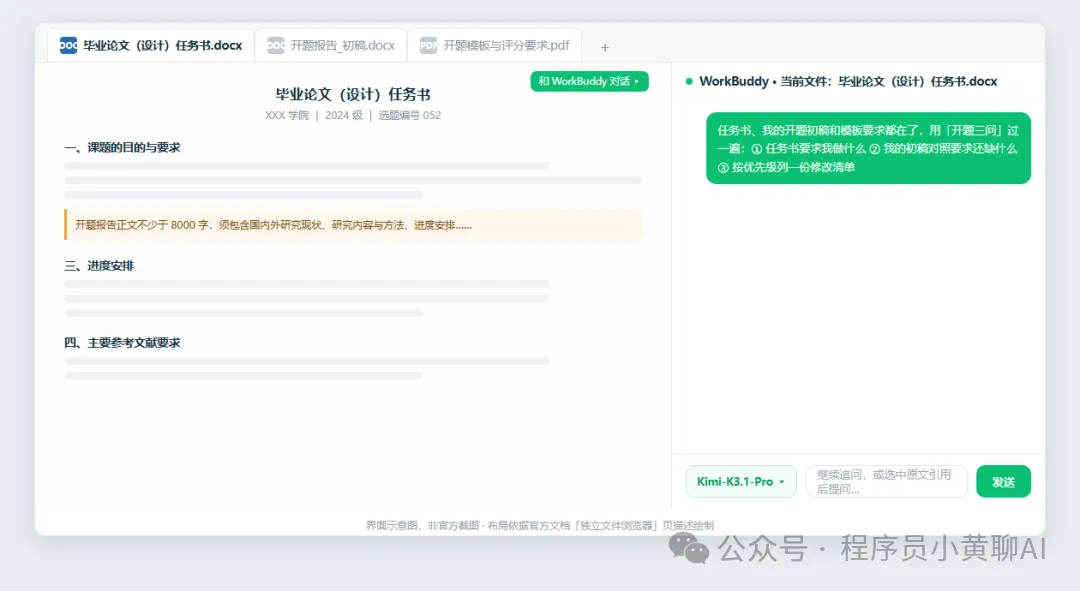
界面示意图(非官方截图),输出为示例数据
第 3 步:切换到长上下文模型。官方文档原文:「点击输入栏中的模型名称(如「Kimi-K3 ▾」),弹出模型选择面板」,注意要先发出第一句话,模型选择才会显现。在面板里选中 Kimi-K3.1-Pro(找不到就先把 WorkBuddy 更新到最新版,面板实际显示以你的版本为准)。
第 4 步:套「开题三问」发送。
📋 可直接复制的模板
任务书、开题模板和我的初稿都在了,用「开题三问」过一遍:① 任务书和模板要求我做什么(章节、字数、文献数量、时间节点)② 我的初稿对照要求还缺什么 ③ 按优先级列一份修改清单,标上本周必做和下周做。
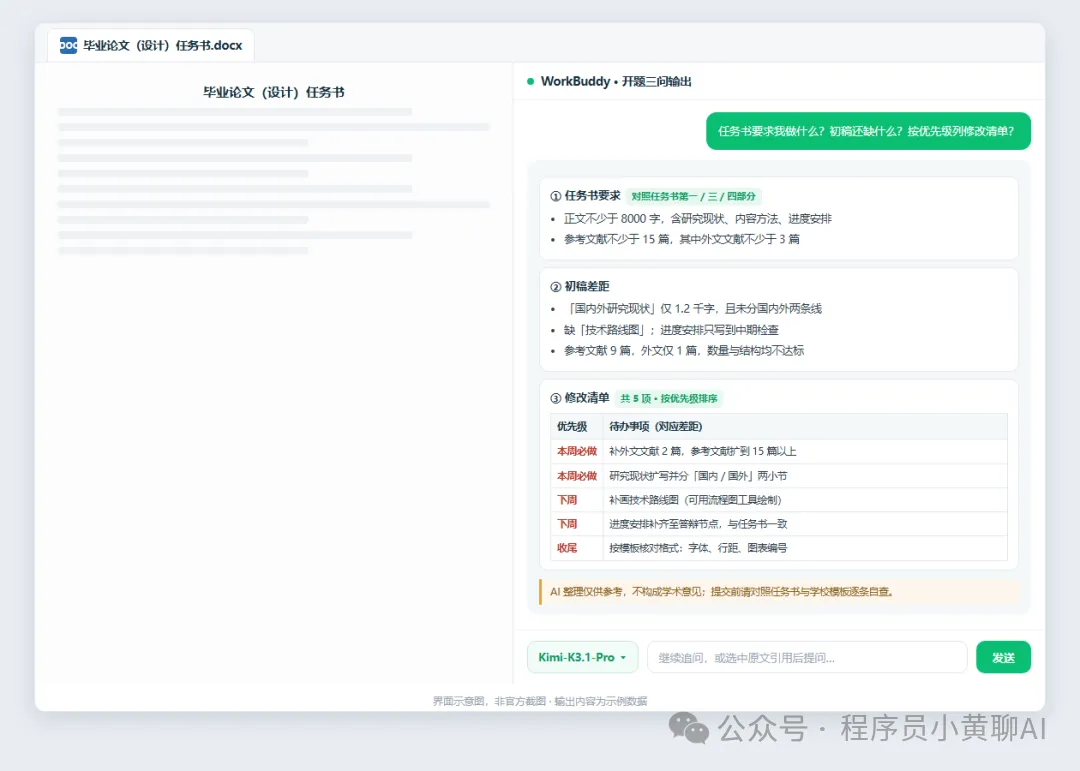
界面示意图(非官方截图),输出为示例数据
三、选模型速查:不同活儿挂不同的「大脑」
依据官方「选择模型」文档整理,模型清单与倍率以你面板实际显示为准。
四、三个踩坑点(都是实测会遇到)
① 高速版有门槛。同步上线的 Kimi K3.1 Pro Highspeed(速度约 2~3 倍)目前资源紧张,仅对企业旗舰版和个人订阅用户优先开放,普通免费用户用普通版即可,以面板实际标注为准。
② 积分规则先看清。官方文档口径:查看和编辑文件不耗积分,AI 处理才耗积分。所以翻文档、改格式放心用,让 AI 大段分析前心里有数。
③ 重要文件先备份。官方文档建议:编辑重要文件前先备份,改完优先选「另存为」,别直接覆盖初稿。

长文档处理四步流程
五、举一反三:这套打法还能用在哪
① 投标 / 年报合并卷。几百页的合并 PDF,右键打开后换成同样的「三问」句式:要求什么 / 重点在哪 / 风险清单,逻辑完全通用(此前年报篇写过,可往前翻)。
② 省积分批量读。要是每天都要处理一堆长文档,可以试试官方文档里标注「1M 上下文、x0.06 倍率」的 DeepSeek-V4-Flash,同样的长文档能力,消耗大约是旗舰模型的十几分之一(具体以面板标注为准)。
⏰ 顺手提醒:此前限时免费的 Step 5 Preview 按官方口径到 10 月 25 日(今天)截止,模型面板显示「独家限免」,还没用过的可以今天错峰体验一下,以面板实际标注为准。
六、留言互动
你手头读过的最长文档是多少页?是被什么折磨的(开题 / 标书 / 年报 / 论文)?评论区聊聊——点赞最高的场景,下期实测写成教程。
觉得有用的话,转给正在赶开题报告的同学,能帮TA省一个晚上。
#AI工具 #教程 #AI读PDF #长文档 #AI办公
本文为个人使用经验分享,功能以官方最新版本为准;文中界面为示意图,AI 输出内容请自行核实。