ARTICLE · 1247329
写文档最烦的环节不是写,是找图:这个开源小工具把截图挂在了屏幕边
写一篇操作教程,你大概要截十几张图。
截完一张,得先想好它叫什么名字、存哪儿;写到需要配图的地方,再切到文件夹里翻半天;发现有块地方要打个标注,又得开画图或者别的编辑软件;改完再存一次,再拖回来。
真正花在「写」上的时间,可能还没找图多。
GitHub 上有个中文开源项目叫 PicRope(图绳),解决的就是这个环节:截完的图不落地到文件夹,直接挂在屏幕上沿的一根「绳子」上,鼠标移上去就展开,随手复制、拖走,用完取下来。

图 1 · 木夹把图挂在绳上,需要反复对照的图还能用图钉钉住(图源:GitHub 官方仓库)
1
图挂在「绳子」上是什么体验
说白了就是给截图找了个临时落脚点。截图照旧用 Windows 的 Win+PrtScn,新图会自动挂到屏幕上沿。
之后想用图,单击一下就同时复制了图片和文件,直接 Ctrl+V 粘进文档;也可以按住图片拖到目标窗口里放。
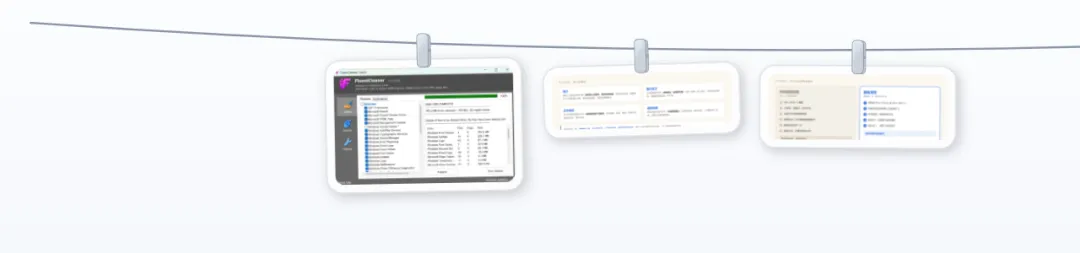
图 2 · 实机截图:屏幕上沿展开后,三张刚截的图并排挂着,每张用一个夹子夹住,单击复制、拖走即用
细节上有几处挺打动人的:
· 绳子会自己躲起来。鼠标移到屏幕上沿才展开,移走就收起,全屏看电影、打游戏的时候也会收起,不挡视线。
· 图片会轻轻摆。不是死板的列表,滚轮一滚还能翻出更早的截图。
· 记忆点在「最近 50 张」。绳子只保留最近 50 张的展示记录,更早的不会丢——它们都在图片篮子和本地原文件里。
还有一处必须提前说清楚,不然你装完会以为它没生效:「剪贴板收集」默认是关的。
Windows 的 Win+Shift+S、PrtScn,还有微信的 Alt+A 截出来的图,都走剪贴板,不进截图文件夹。想要它们也上绳子,得右键托盘图标 →「剪贴板收集」→ 勾上「图片」。这一步 README 里写得很明确,但很多人会漏。
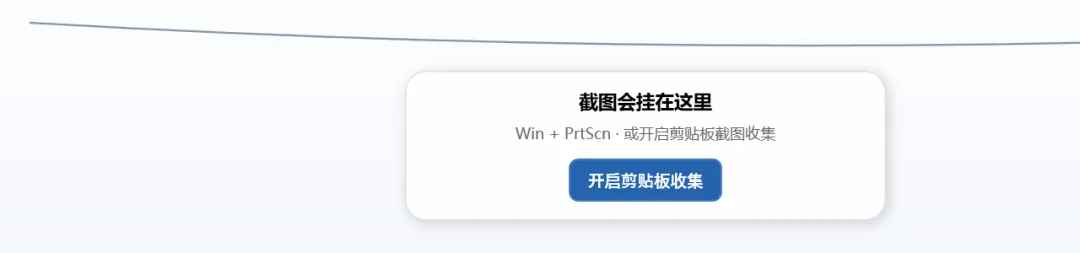
图 3 · 实机截图:刚装好、绳子上还没有图时,这里会提示「截图会挂在这里」,并给一个「开启剪贴板收集」的按钮
2
四个区,各管一段
除了绳子本身,它还有三块配套的地方。理解了这个分工,基本就不用看教程了。
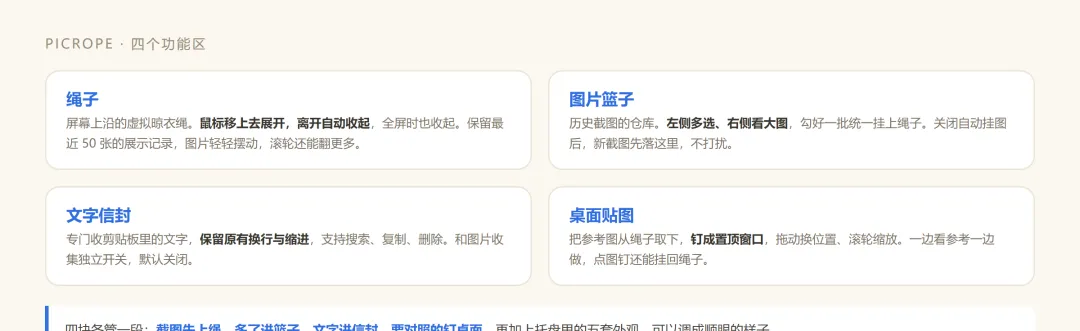
图 4 · 绳子 / 图片篮子 / 文字信封 / 桌面贴图 的分工(作者整理自官方 README)
图片篮子是历史截图的仓库。左边多选、右边看大图,勾一批再统一挂上绳子。如果你嫌自动挂图太吵,关掉之后新截图就先静静躺在篮子里,不占屏幕。
文字信封是个小众但很实用的功能:把复制过的文字收进来,保留原来的换行和缩进,支持搜索、复制、单条删除,相同内容不会重复收集。写文档时临时存几段素材,比开个记事本干净。
桌面贴图解决的是「边看边做」:单击夹子把图从绳上取下,钉成一个置顶窗口,拖动能换位置,滚轮能缩放。抄参考、对设计稿的时候不用来回 Alt+Tab。
3
就地编辑,不用开画图
要加标注的时候,长按图片(或右键选「编辑」)就进编辑器:画框、加箭头、写文字,裁剪、旋转也都能做。
打码类需求它也有,但有个限制值得知道:模糊和像素化是作用于整张图片的,不能只框选一块区域打掉。所以它更适合「这张图整体要脱敏」,而不是「只遮住右上角那串账号」。
另外,GIF、TIFF 这类多帧图片只编辑第一帧。别拿它去改动图。
4
改完,工作流到底短了多少
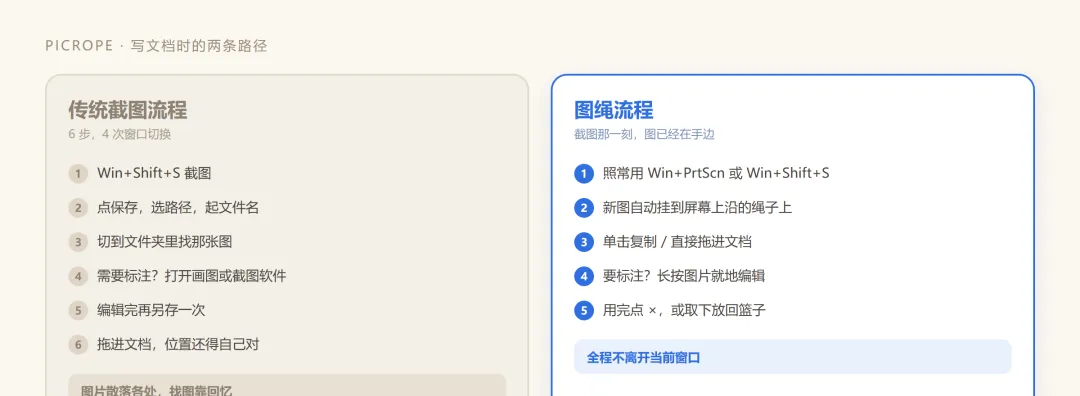
图 5 · 传统截图流程 vs 图绳流程(作者自绘)
差别不在于它功能多,而在于把「保存—查找—打开—编辑—再保存」这一整串动作,压缩成了「图就已经在屏幕边上」。省下的是切窗口的次数,以及脑子里那根「我刚才那张图存哪了」的弦。
5
安装与几个常用操作
安装只有两步:去 GitHub Releases 下载 PicRope-1.1.0-windows-x64.zip,完整解压后双击 Install.cmd。装完桌面会出现快捷方式,卸载走 Windows「已安装的应用」即可。
环境要求提前对一眼:Windows 10/11 64 位,需要 .NET Framework 4.8 和 Microsoft Edge WebView2 Runtime。前者系统一般自带,后者新系统基本都有;如果编辑器提示缺运行时,去微软官网装一下就行。
记住这几个:展开 / 收起绳子 → Ctrl+Alt+T,或点托盘图标单击图片 → 同时复制图片与文件长按 / 右键「编辑」→ 进入标注编辑器单击夹子 → 取下钉成桌面贴图左上角 × → 移到回收站(之后还能恢复)
还有一个值得夸的点:从 1.1.0 起支持应用内更新。启动时和运行中会自动检查新版本,下载后会做大小、SHA256 和版本号三重校验,通过才安装重启,图片和设置都保留。这种校验意识,比很多商业软件都讲究。
6
图片去哪了?这点很重要
截图和编辑全在本机处理,不上传。设置和收集到的副本存在程序旁边的 data 文件夹里,删图是移到回收站,不是彻底抹掉。
项目是 MIT 协议开源、中文界面。作者在致谢里也说明了:创意参考了西班牙开发者 Alejandro Buján 的 Tendedero(同样是把截图晾在绳子上),图绳用了独立的名称与图标。所以严格说它是一个中文化的衍生实现,不是从零原创的概念——这点作者自己写得清楚,也值得转述清楚。
⚠️ 下载只认 GitHub 的 Releases 页面:github.com/Renly1994/PicRope。这是个新项目(10 月中旬才发 1.0.0),网上已经有各种「下载站」在收录,认准仓库源,别去第三方站点拿打包版。
— · —
写在最后
图绳是个很小的工具,也没有试图变成「全能截图神器」。它只把一件事做顺了:让刚截的图留在你视线里,而不是沉进某个文件夹。
如果你经常写教程、整理素材、给自己攒参考资料,这种「伸手就能拿到」的感觉,用两天就回不去了。
截图不该是一次「存档」,而该是顺手一拿。
#开源工具 #Windows #截图工具 #效率工具 #PicRope