ARTICLE · 1248833
才 2.8MB!我翻了翻这个电脑监控软件,功能还真不少
大家好,我是好用君,一个不懂代码的打工人。

电脑风扇突然狂转的时候,你们一般怎么办?
我估计很多人跟我差不多,先看看是不是开了什么大软件,再不行就打开任务管理器。
然后呢?
看着一堆数字,有时候也不知道该看哪个。
尤其玩游戏的时候,明明刚才还好好的,突然就掉帧了。你说是显卡的问题吧,也没证据;说电脑太热吧,又不知道温度到底有多高。
这时候我就觉得,电脑上有个能随时看硬件状态的工具,确实方便。
最近在 GitHub 上看到一个叫 LiteMonitor 的软件,体积只有 2.8MB 左右。
2.8MB 能干什么?
我看了一下,它还真不只是显示个 CPU 占用。
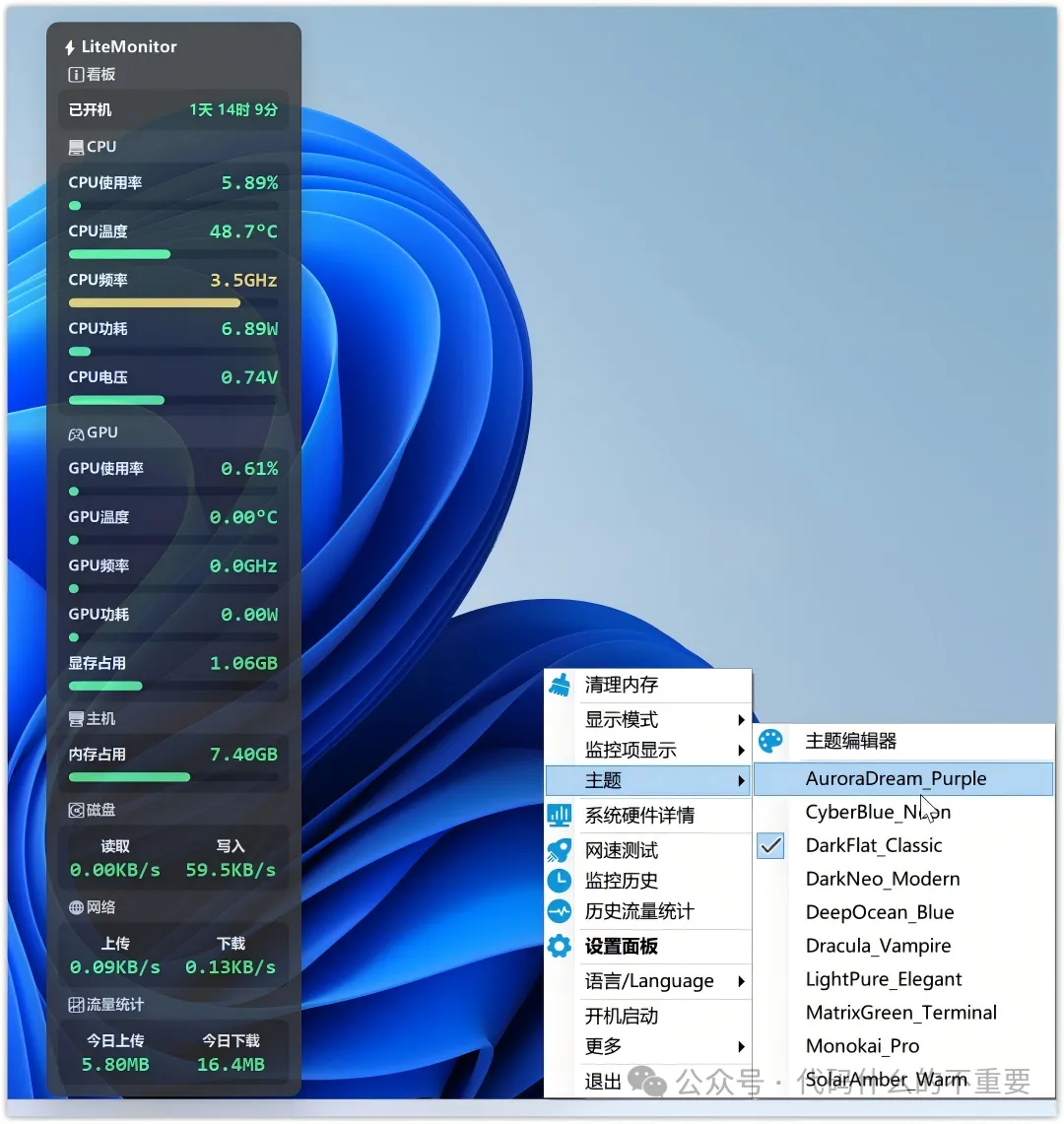
CPU、显卡、内存,想看什么自己摆出来
LiteMonitor 能监控 CPU、GPU 的温度、频率、功耗和占用率,内存、硬盘的使用情况也能看。
玩游戏需要看帧数?它也支持 FPS 显示。
我觉得这类工具最方便的地方,就是不用等电脑出问题了,才临时去找软件。
平时把面板放在桌面上就行。
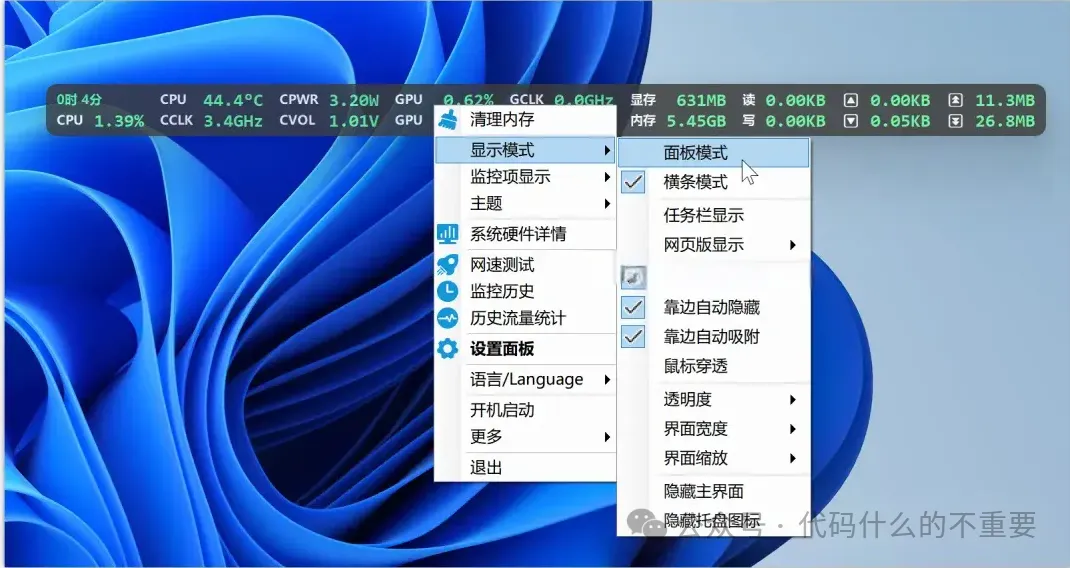
比如游戏突然卡了,可以看看硬件占用和温度;电脑风扇一直响,也能看看温度是不是持续偏高。
当然,数据只是用来排查问题的,不能看见温度高就认定电脑坏了。
不过,能直接看到,总比什么都不知道强。
而且它不需要一直占着一个大窗口。
LiteMonitor 支持面板模式和横条模式,双击就能切换。面板大小、字体、透明度也能自己调整,还可以设置置顶、自动隐藏和靠边吸附。

说白了,你想让它显眼一点也行,想让它安静地待在桌面角落也行。
它还有 10 种主题。
这个我就不展开吹了,喜欢哪个换哪个,没什么复杂的。
本来以为只有硬件监控,结果还真塞了不少东西
它可以查看电脑的硬件详情,笔记本的电池损耗也能看。
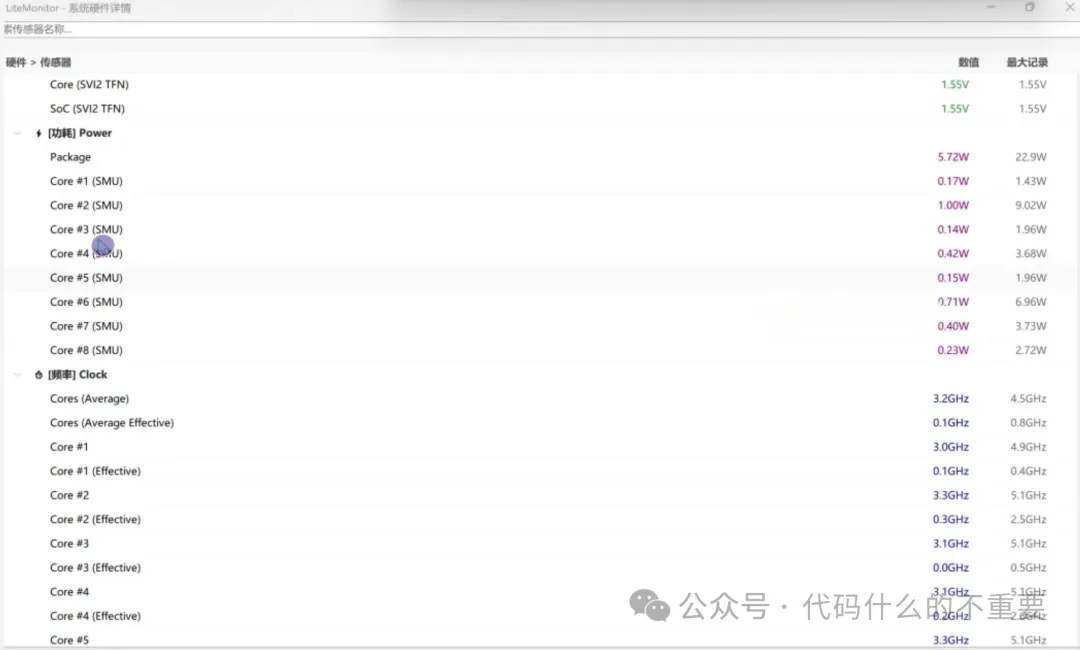
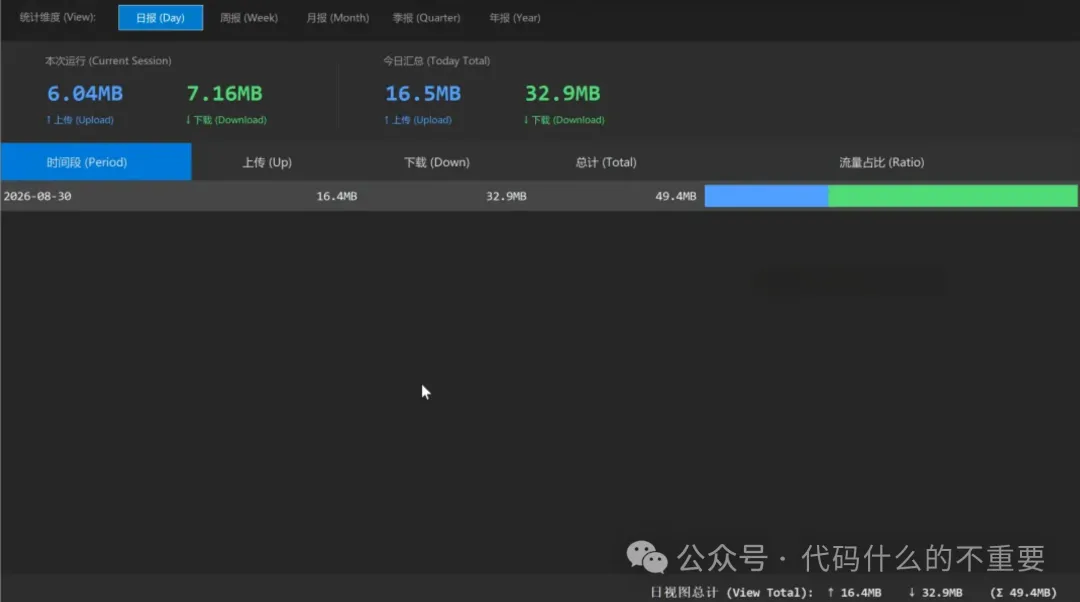
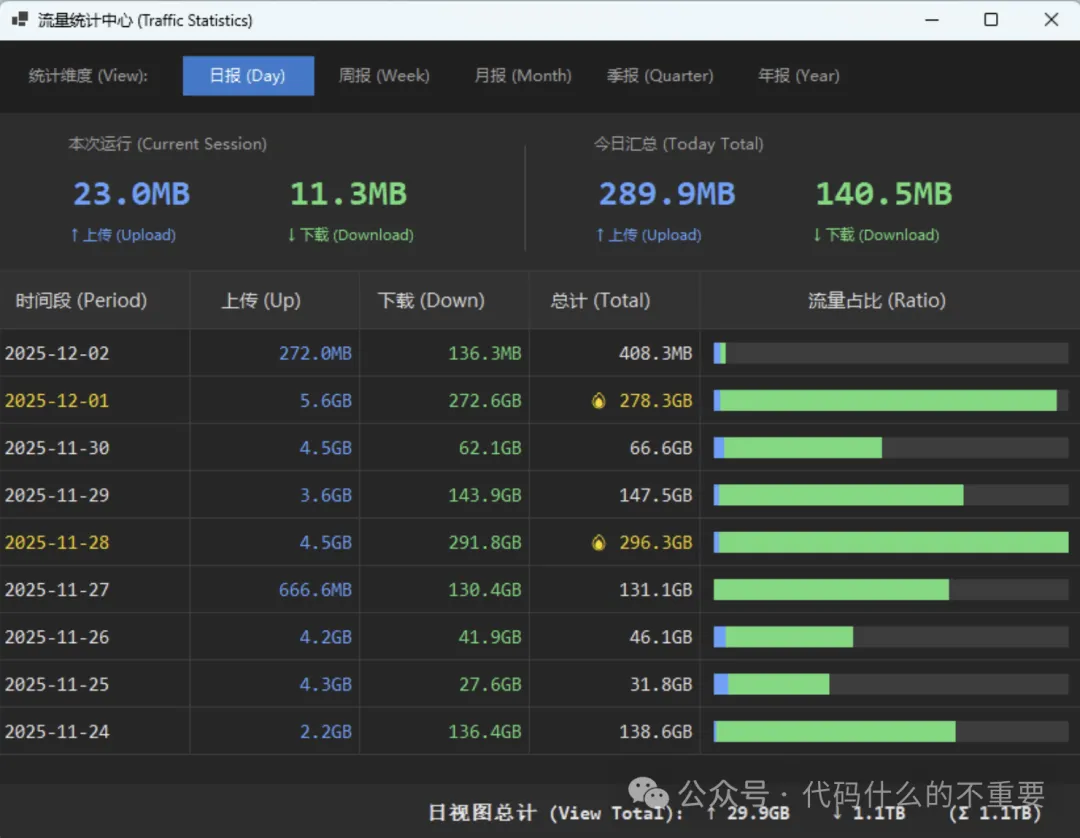
网速和流量统计也有。
如果你平时经常下载文件,想看看当前网速,不用为了这个再单独装一个软件。
还有监控历史,可以查看 CPU、GPU 等硬件的历史数据和变化趋势。
这比只看实时数字多了点用处。
电脑偶尔温度高一下,未必有什么问题。要是经常发热,就可以看看之前的数据,排查起来也有个方向。
除此之外,右键菜单里还放了定时关机、关闭显示器、打开任务管理器等快捷操作。
内存清理、插件扩展也有。
说实话,这些附加功能有些人可能根本用不上,我也不觉得它们有多稀奇。真正吸引我的,还是它把硬件监控这件事做得比较集中,不用东找一个工具、西开一个窗口。
但别看到 2.8MB,就以为下载完直接双击就行
这个地方还是得提醒一下。
LiteMonitor 依赖 .NET 框架,还需要读取硬件状态的驱动程序。
如果电脑缺少相关组件,第一次运行时会提示安装。
所以它确实不需要自己部署,也不用编译代码,但首次使用可能还是要多操作几步。
遇到安装提示,先看清楚是什么组件。尤其是驱动程序,要确认来源可靠再安装。
装好之后,剩下的事情就简单了:把自己关心的项目留下,其他的不用全开。
我反而不建议把面板弄得满满当当的。
你又不是坐在电脑前专门看数据,弄一屏数字出来,最后还是懒得看。
最后说说,我觉得它适合谁
如果你平时就用电脑看看网页、处理文档,机器也没什么问题,那真没必要为了监控再装一个软件。
但如果你经常玩游戏,想看 FPS;或者电脑时不时发热、风扇狂转,想查查硬件状态,那 LiteMonitor 可以试试。
它免费、开源,没有广告,体积也小。
我不会说装了它,电脑就能变流畅。它又不是优化软件。
但至少,下次电脑突然开始发热、游戏莫名其妙掉帧,你能多一个地方查看情况,不至于只能靠猜。
这类小工具不一定天天用得上,但真需要的时候,手边有一个,确实省事。
END
📌 GitHub:https://github.com/Diorser/LiteMonitor
🌐 官网:https://litemonitor.cn/
下载建议优先查看 GitHub 项目页面中的最新版本和说明。
好了,我是好用君,我们下期见!🤓