ARTICLE · 1250018
灵感工具-头脑风暴软件, 上线积木岛AI啦!!
最近工作室做了个小软件 叫头脑风暴,演示做的真的太丑了。,做这个同事是唐林,他是个程序员。
我以为一般般,我自己测试体验下来,妈的真的牛逼。
超级好用。
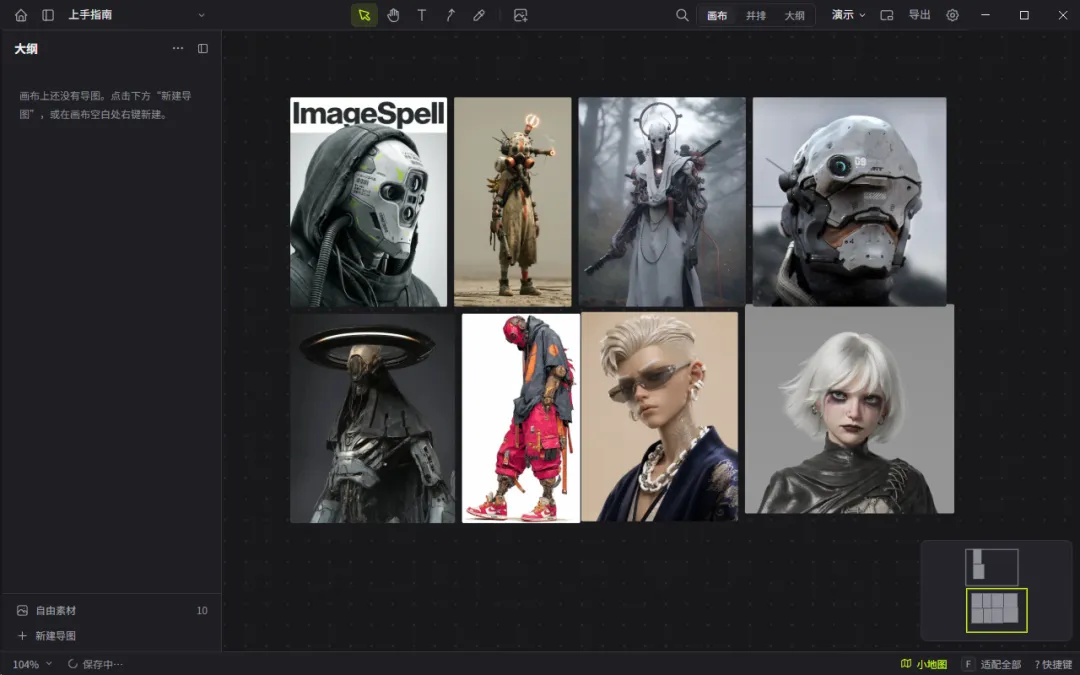
其实就是我跟同事说了需要pureRef和思维导图的结合 ,还整合了AI画布,支持导入动态图 语言这些。

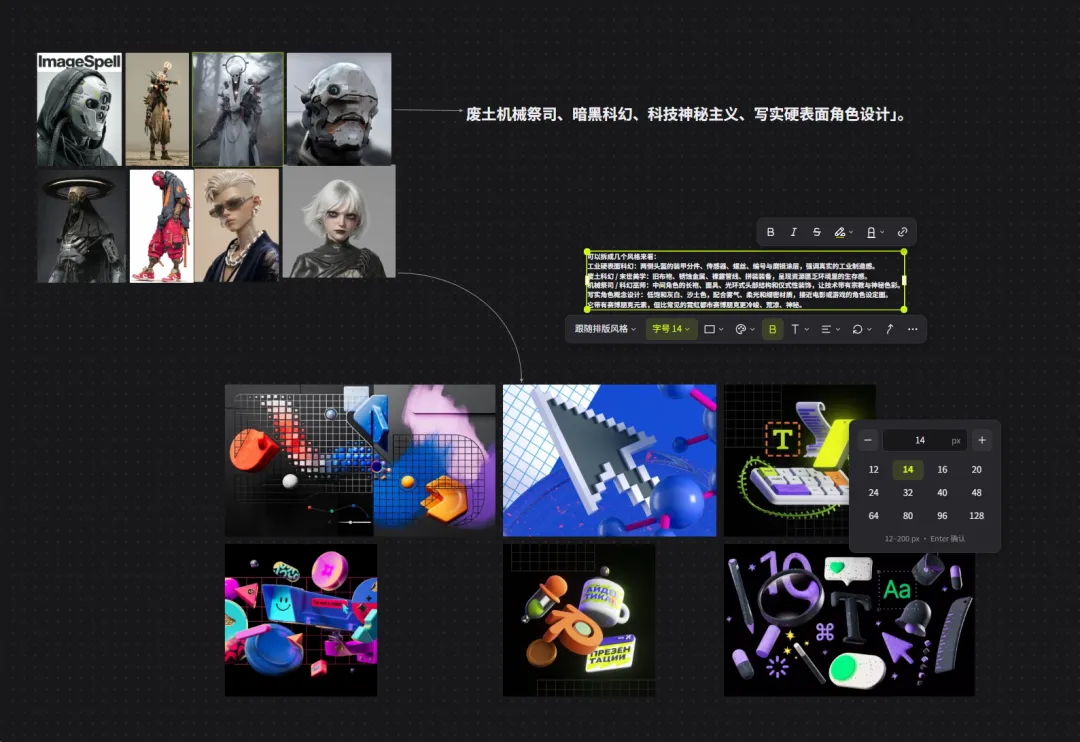
还可以关联内容 ,编辑图片文字。
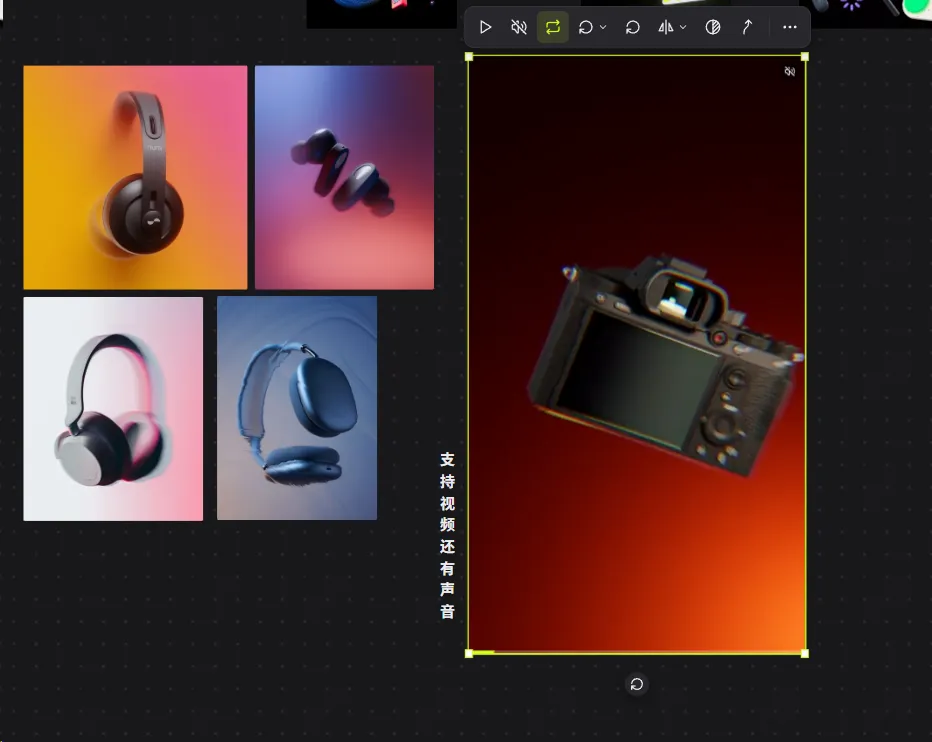
还支持视频导入
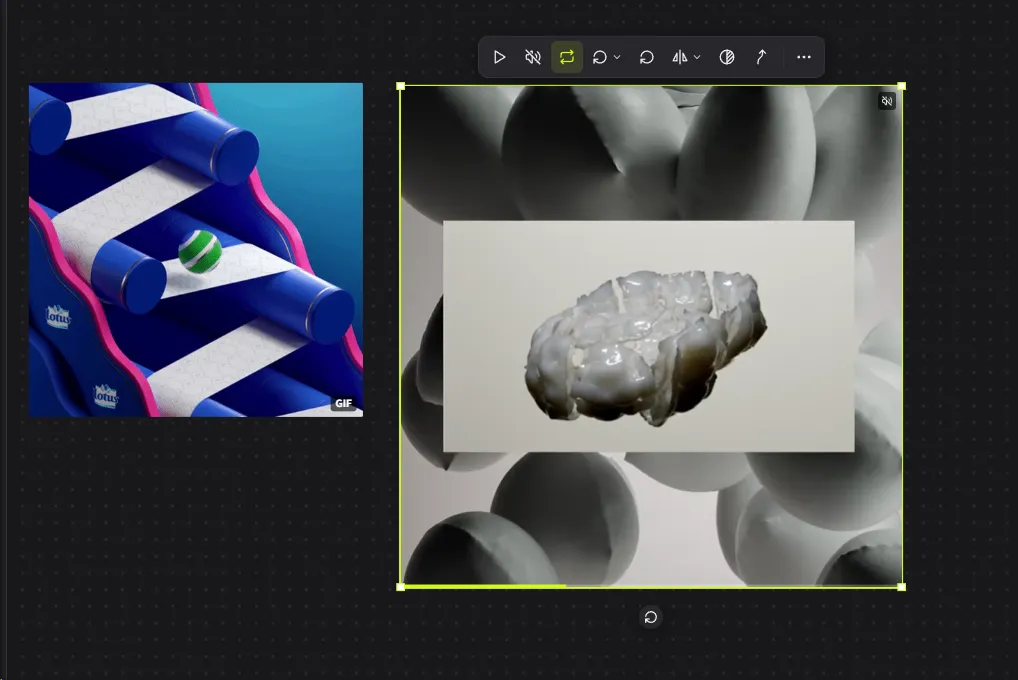
包括GIF视频都可以导入。
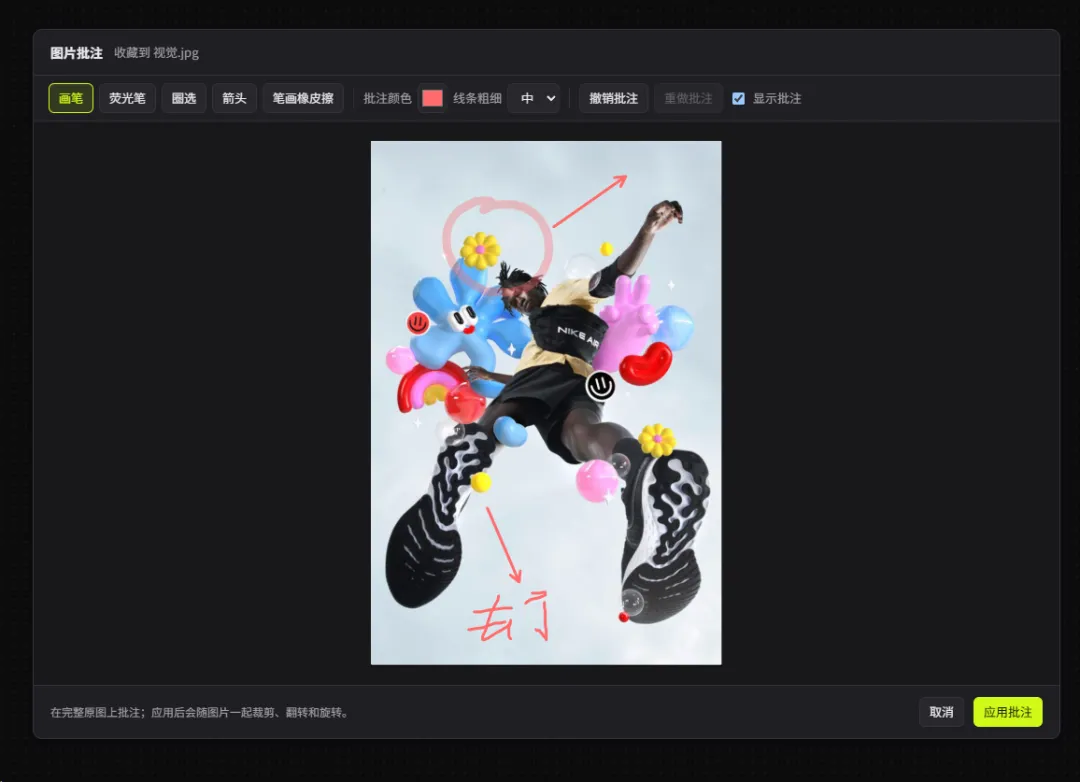
可以单独图片标注。
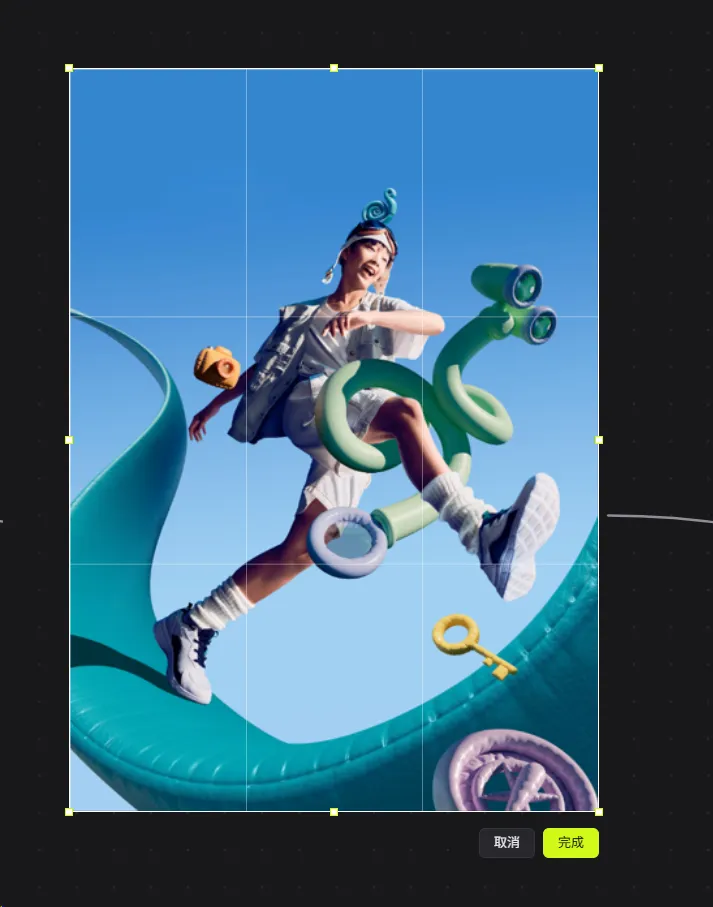
还有图片裁剪功能。
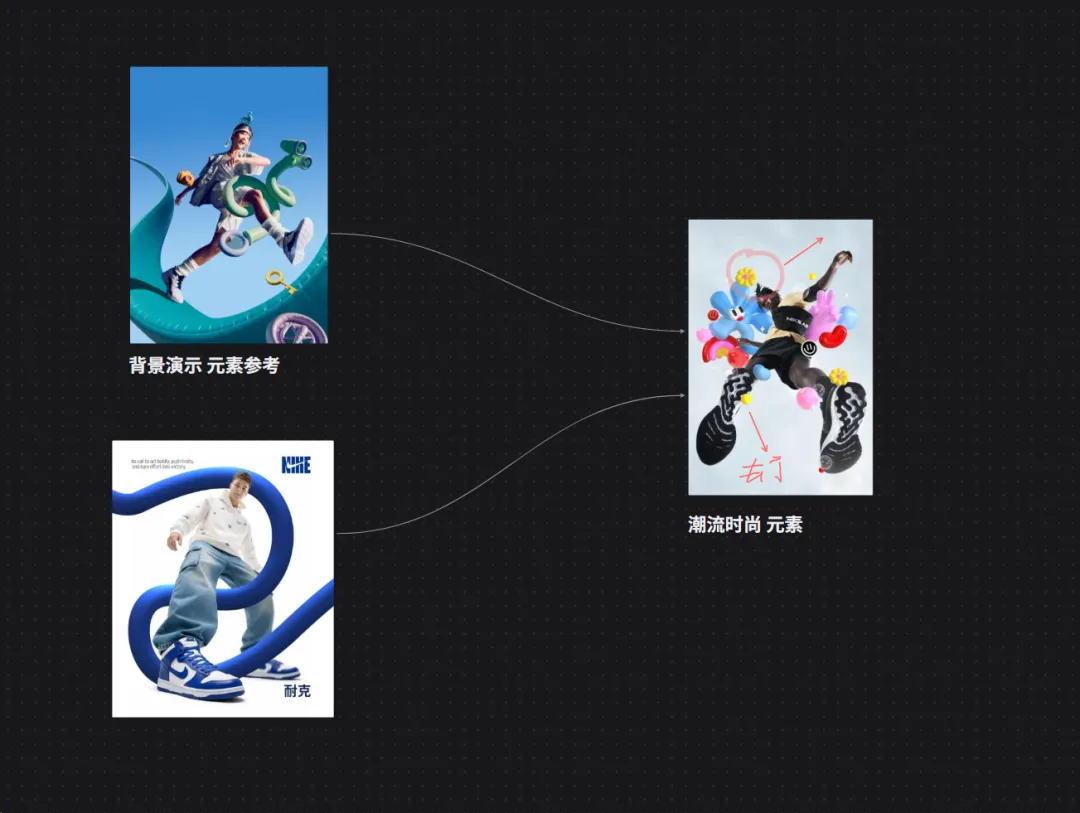
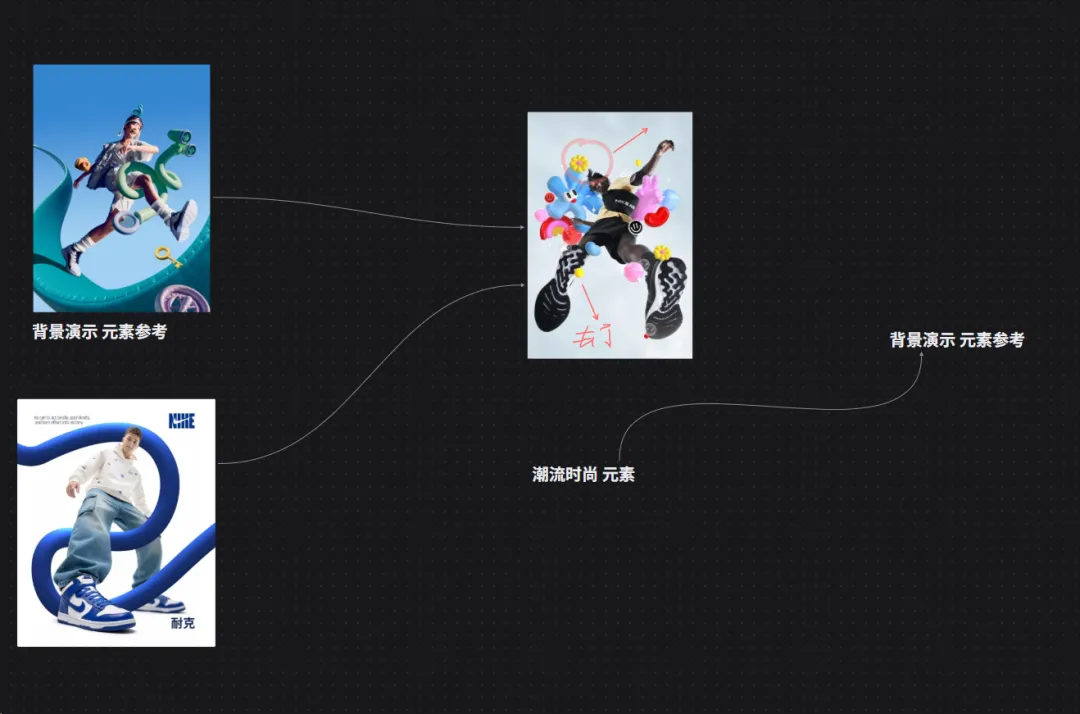
还结合了AI画布功能
————————风格线————————————
在看看我同事程序员的审美,做的软件功能演示宣传。以下都是包括文字内容。
做设计的朋友应该很熟悉这种情况 参考图在文件夹里,想法记在备忘录里 还有几个视频链接躺在聊天记录里 等到真正要讲方案,又得把这些东西重新找出来
图找到了 还得回忆一下 当时存它是想参考什么来着
颜色 构图 还是那个镜头的感觉😂
头脑风暴做的事情就蛮直接 把图片 文字 音视频放到一张画板上 你可以边放参考,边写想法 最后就在这张画板上讲方案
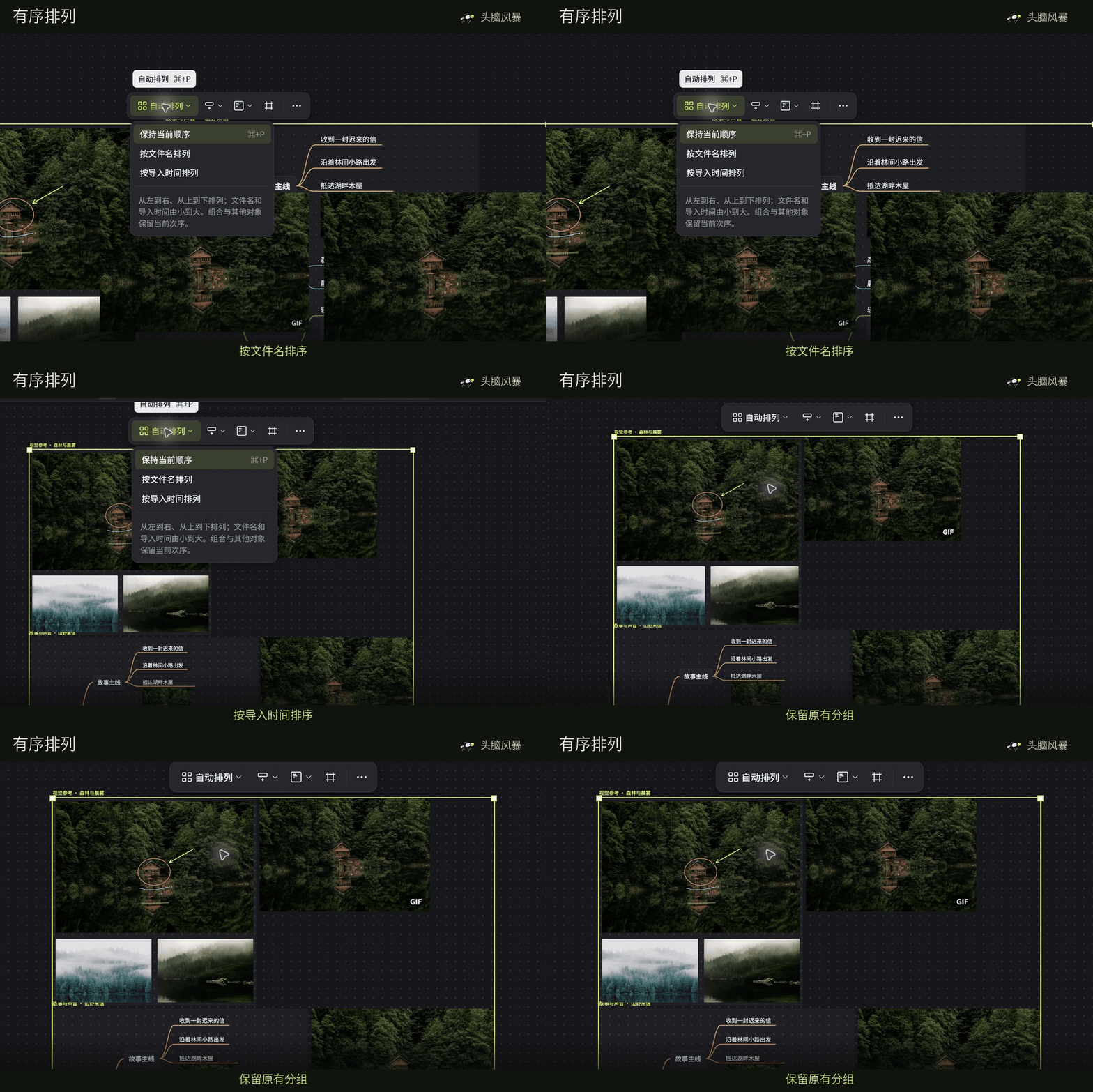
比如这次的山野来信,森林和木屋的照片放到一起 先确定画面的感觉 图片多了,可以按文件名或者导入时间排序 原来分好的组也会保留
如果文件名本来就带着镜头编号 顺着排下来 前后关系就比较清楚了 色调 场景 人物 也可以各自分组
参考图摆好了,接下来还得说明白,究竟想参考哪里
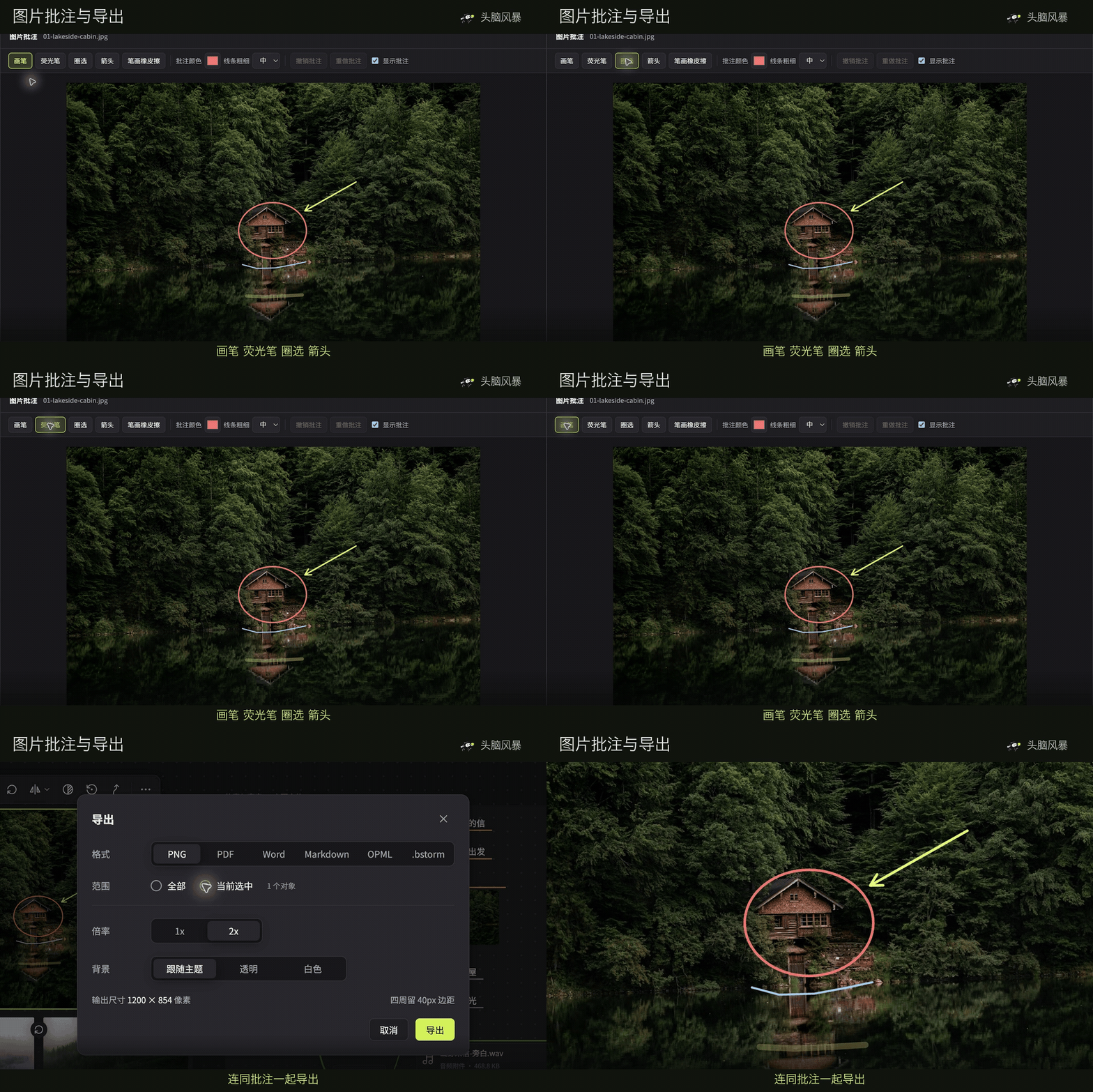
比如下面这张木屋照片 我想看的是木屋在画面里的位置 还有周围森林包起来的感觉 那就直接在图上圈出来 画个箭头 旁边再写一句
画笔 荧光笔 圈选 箭头都有 画错了可以撤销 标完也能把图片导出来
给同事说明修改意见,或者和客户确认某个细节,这种带着标记的图就蛮实在 对方至少知道 你说的是画面里的哪一块
还有一个很小的地方 我觉得值得留着 素材来源
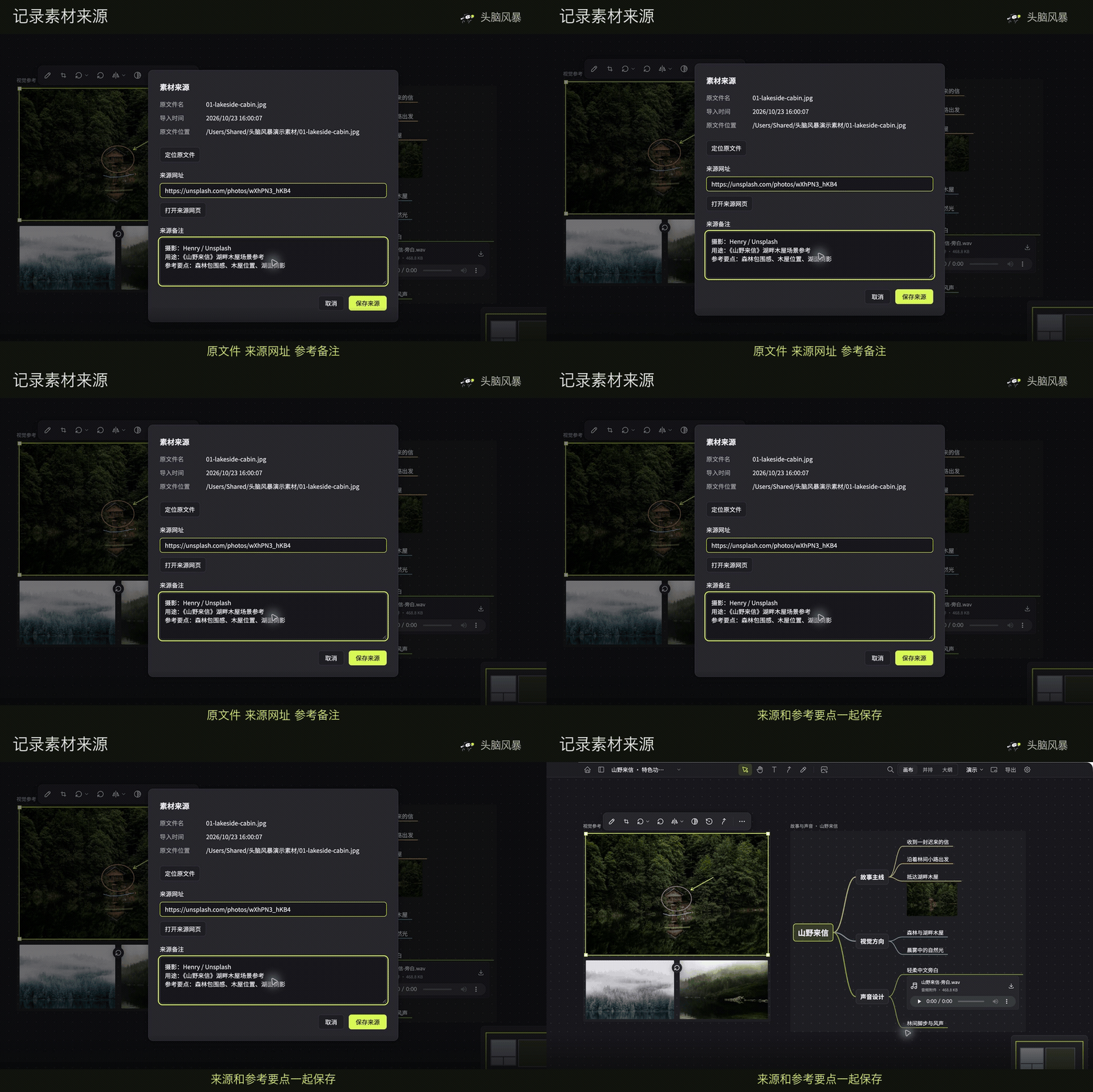
存参考的时候 可以把原文件 来源网址 备注一起记下来 这次演示里 我就给木屋照片写了摄影师 出处 以及想参考的几个点
以后再打开 能顺着链接找回原作 也能看懂当时为什么存它
收藏夹里已经够多以后再看了,至少这次给以后的自己留句话 😂
做 C4D 做动效的朋友,可以看看 GIF 分析这部分
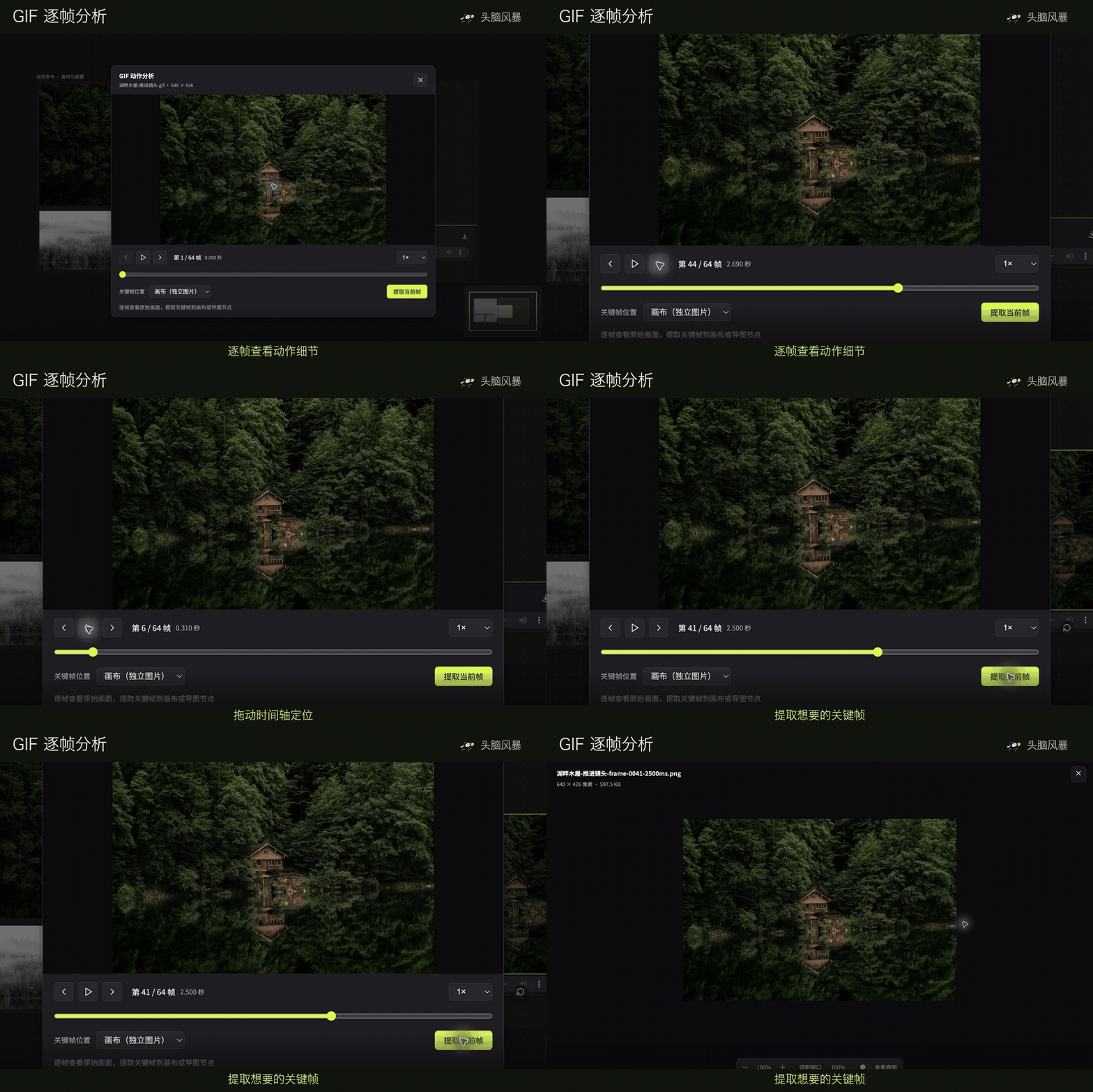
这次用的是一个木屋画面缓慢推进的 GIF 演示怎么定位 怎么看帧 怎么把画面取出来 换成自己的动效参考 也可以用这个办法去看起势 停顿和前后构图
画面有了 故事怎么走 也得理一下
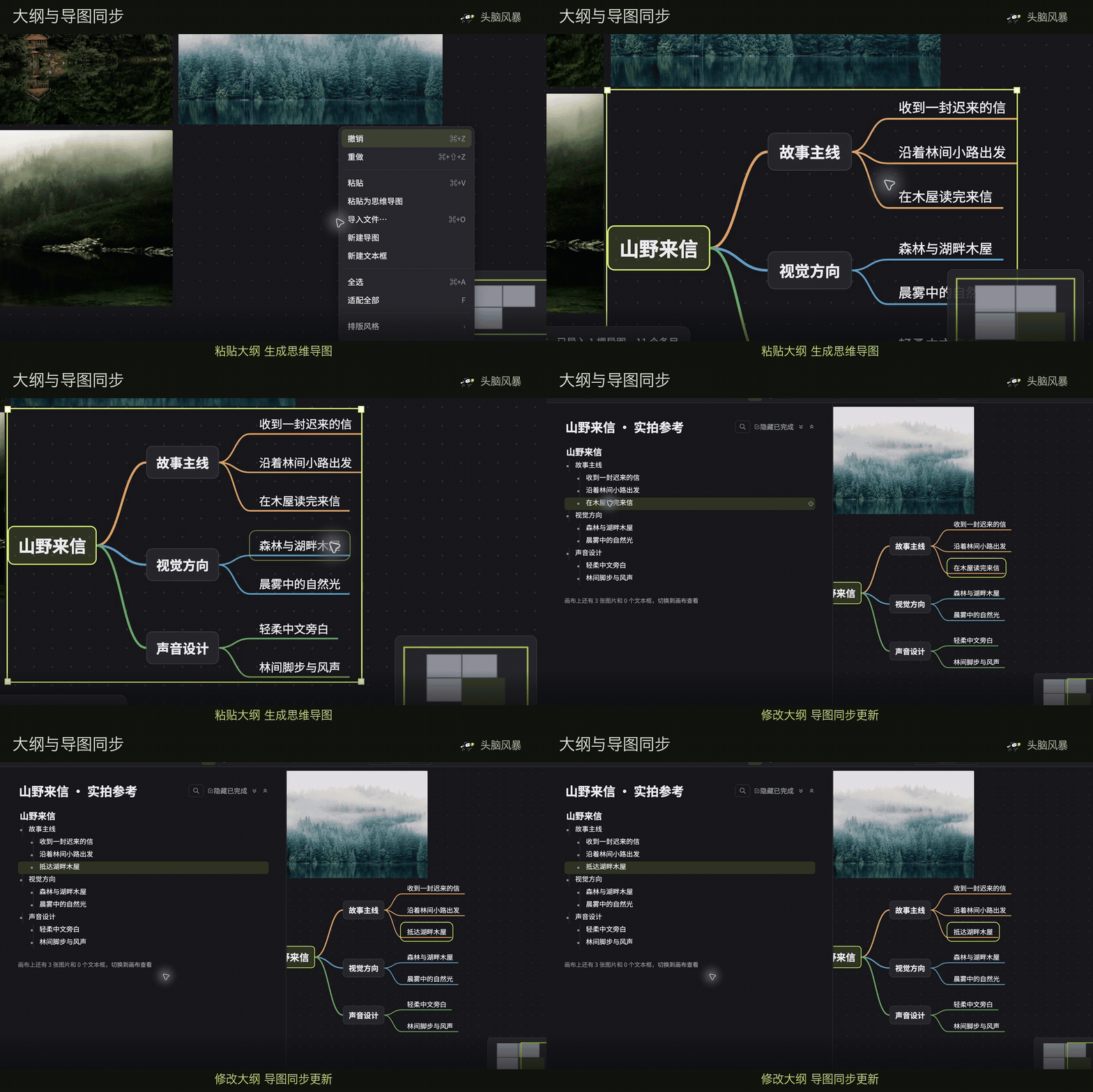
比如准备拍一条短片 开头交代什么,中间发生什么 最后停在哪个画面,可以先写成大纲 再粘贴成思维导图
改了大纲,导图也会同步更新 节点上还能放参考图 挂旁白 点开就能听
这对讲方案蛮有用 讲到某个镜头 就能看到它对应的画面 听一下想配什么内容 前后连着看 才比较容易发现哪里少了一段 哪里又讲多了
做课程也可以这样用
一节课先讲什么案例 再拆哪个步骤 最后让大家做什么练习 先放到一张图里理一遍 需要的图片和音频,就挂在对应的位置
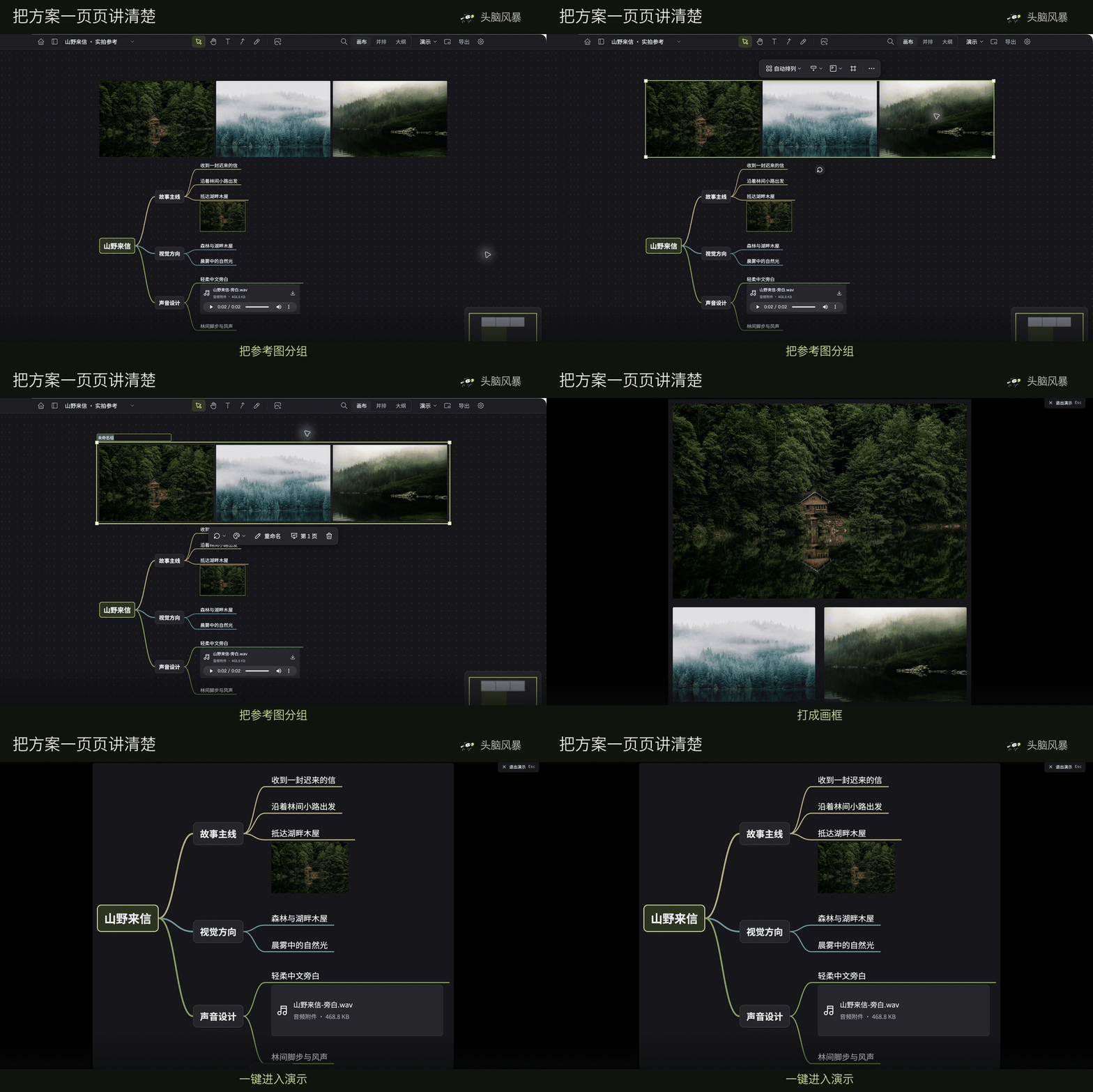
等内容差不多了 还可以把参考图分组 打成画框 进入演示,一页一页地讲
比如先讲整体感觉 再讲具体场景 最后过一遍故事 对方跟着这个顺序看 会比较容易理解你为什么选这些参考
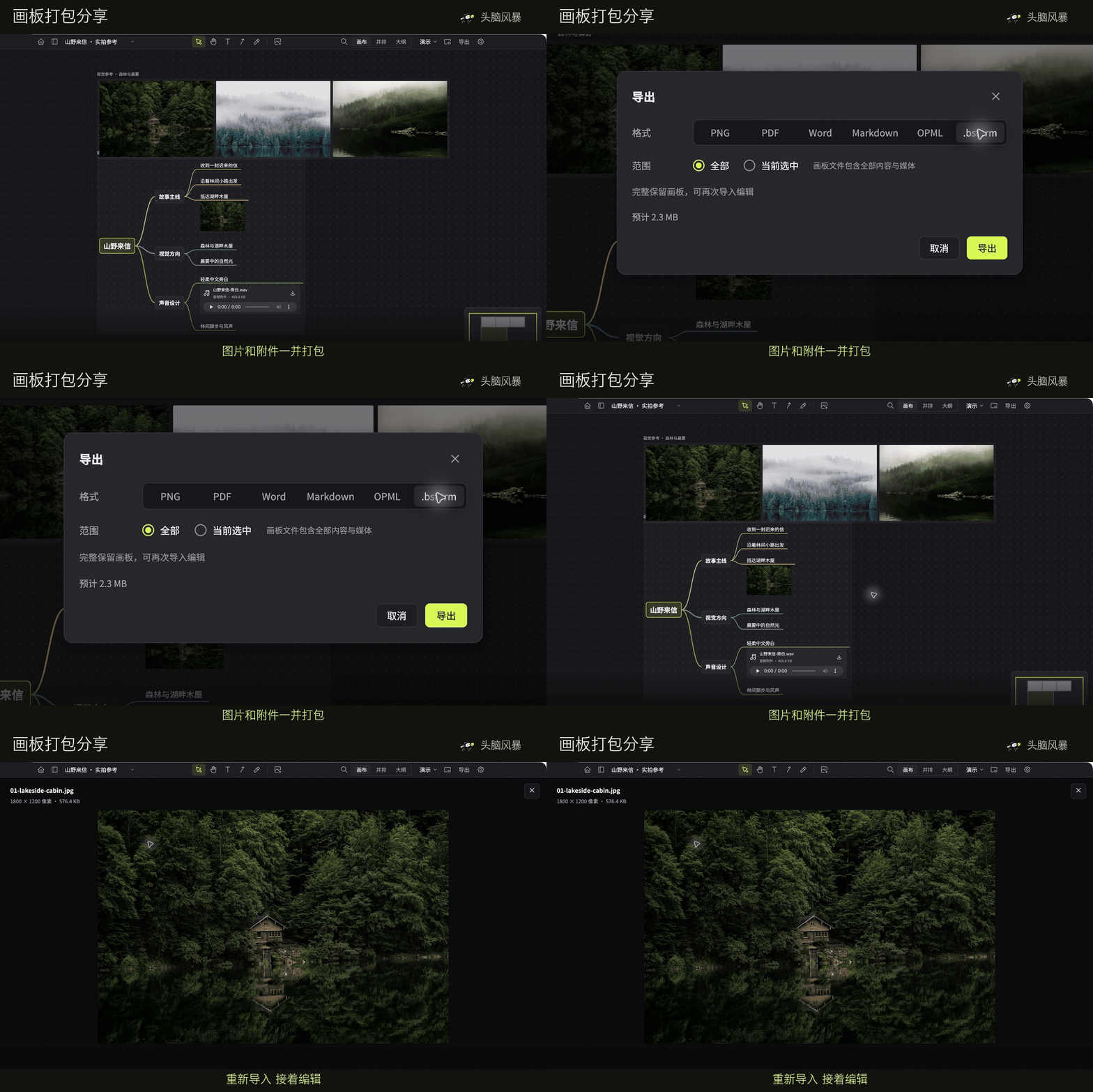
讲完要发给同事 就把整块画板打包 图片和附件一起带走 对方重新导入 还能接着编辑
这一步我也放进演示里了 导出之后再导回来 看一下内容是不是都在
另外 Windows 版还有应用绑定 绑定目标创作软件以后 切回那个软件,参考窗口也会跟着回到最上层 方便边做边看
我觉得最有用的还是这些小地方 参考能找到,想参考哪儿能说清楚 讲到一个镜头时 对应的图和声音就在旁边
做方案本来就有很多要想的东西 整理文件 来回找图这些事 能少折腾一点就少折腾一点
你们平时做设计 拍片 准备课程 整理素材时最烦哪一步?可以留言聊聊 也给我工作室小伙伴一些继续改的方向