ARTICLE · 1250339
WorkBuddy 技能 25|PDF/图片文字提取,扫描件变可编辑文字
导语 你有没有过这种时候? 扫描的合同转不进 Word,图片里的字只能一个一个抄,PDF 表格复制出来整段乱掉。字在图里、粘不出来,是最磨人的小事。 今天这个技能,就是专门对付这些场景,叫「PDF/图片文字提取」。不夸大,不虚构。下面每一条,都来自它的技能文档,和我本机实跑。
· · · · ·
01它是什么,一份教 AI 把图里的字抠出来的指南
PDF/图片文字提取,是 SkillHub 社区里的一个提取工具,出品方 RedFoxHub(红狐),版本 v2.1。SkillHub 实时显示下载量 28 万以上、星标 190 多,受欢迎程度摆在那。
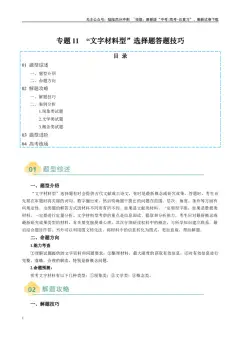
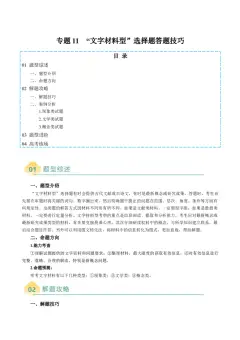
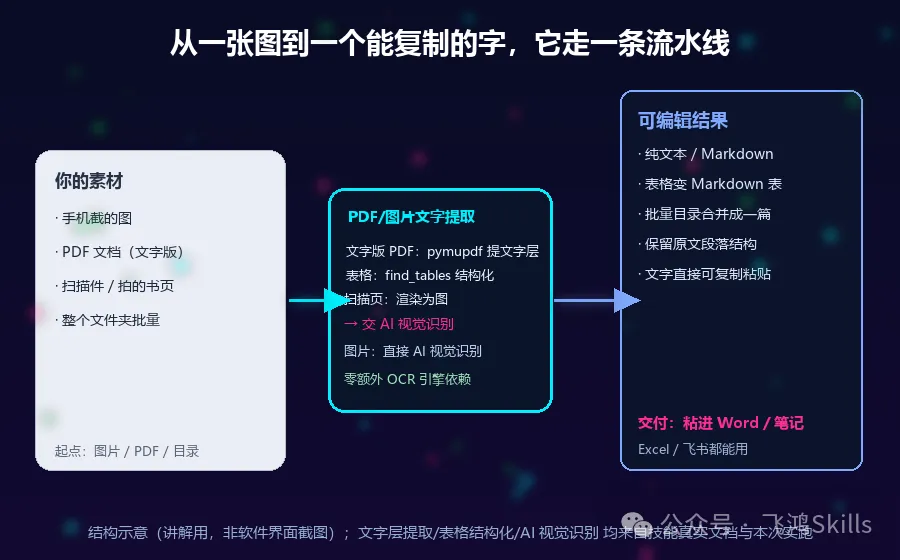
它的形态要讲清楚,它不是独立软件,是一份「教 AI 怎么把图片和 PDF 里的字变成可编辑文字」的操作指南。你丢给它一个文件,它判断该走哪条路,用 pymupdf 提取文字版 PDF 的字,用 AI 视觉去识别扫描页和图片,最后把结果整理成能复制的文字或 Markdown。下面这张图,把它那条流水线画清楚了。
· · · · ·
02跑个例子,对照组实跑看清楚
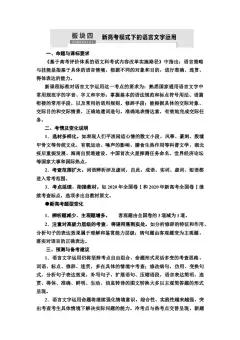
光说没用,我本机实跑了一下。左边是许多人「没装这技能、直接复制或手抄」常得到的局面,右边是我实跑出来的结果。
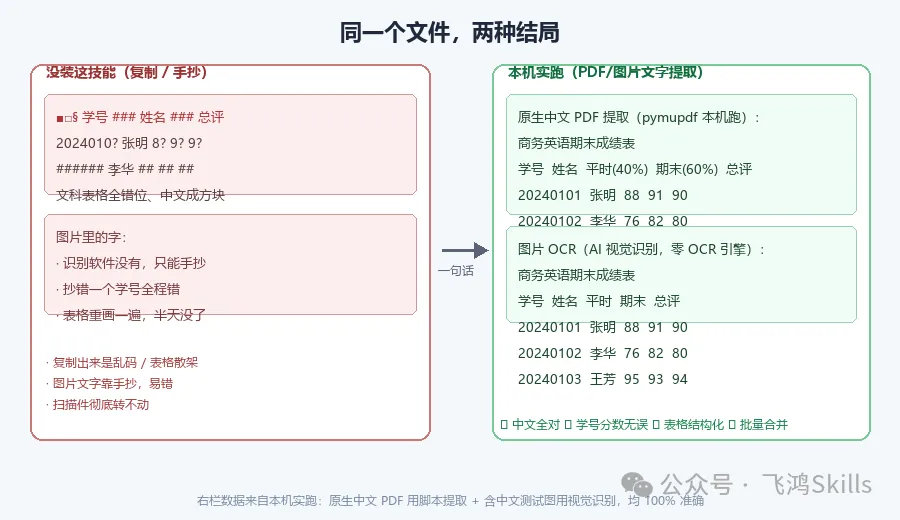
我做了两个验证。一个是原生中文 PDF,用它的脚本(底层 pymupdf)本机提取,标题、表头、学号、分数全部正确,一个字没乱。另一个是含中文的测试图片,交 AI 视觉识别,学号和分数也逐位对上。这里要诚实说一句,文字版 PDF 走的是文件本身的文字层,扫描件和图片走的是 AI 视觉识别,两条路不一样,下面「边界」里还会讲。
原生中文 PDF,标题表头学号分数全对,一个字没乱 含中文测试图片,AI 视觉识别,学号和分数逐位对上 文字版 PDF 走文件文字层,图片和扫描件走 AI 视觉,两路不是一回事
· · · · ·
03怎么获取,在哪用
这一节专门说清楚,你自己的机器上怎么把它用起来。不少读者之前问过我们,这次写细一点。
来源归类 它是 SkillHub 社区技能,外部来源,不是 WorkBuddy 内置,要主动装安装步骤 去 skillhub.cn 搜 slug pdf-image-text-extractor 下载 Zip,解压到 ~/.workbuddy/skills/pdf-image-text-extractor/;也能在 WorkBuddy 里按社区技能的方式安装首次前置 要 Python 环境,pip install pymupdf requests;还有真实门槛,首次需在红狐平台免费领一个 API Key(不扣积分),配置成环境变量 REDFOX_API_KEY,脚本才放行,纯小白到这步有门槛
· · · · ·
04能做什么,边界在哪
能做的 提取文字版 PDF 的文字层 图片里的中文识别 PDF 表格结构化,变成 Markdown 表 整个文件夹批量处理,合并成一篇
边界要心里有数 扫描件和图片靠 AI 视觉识别,不是本地 OCR 引擎,准不准看图清不清晰 加密或有密码的 PDF 不支持 合并单元格很复杂的表格,提取效果可能打折扣 使用权限走红狐平台,意味着要联网
这几件事它不负责,图片美化、文档改写、数据分析都不是它的活,它只做一件事,把图里和 PDF 里的字,变成你能复制粘贴的字。
· · · · ·
05写在最后,飞鸿的一点使用感受
我自己用下来,最划算的不是省一下复制,是省掉返工。以前一张扫描件,复制出来是乱码,表格还得重画,半天搭进去;现在一句话丢进去,字出来了,表格也出来了。把它和前面几期连起来,#17 文档转 Markdown、#20 Markdown 转 PDF、#24 Excel/XLSX,这一期负责把图片和扫描件里的字抠出来,一条办公文档的小链路就齐了。
如果你也常跟扫描件、图片打交道,卡在字粘不出来,可以试试它。下期想看哪个技能,留言告诉我。觉得有用,点个赞、在看,顺手转给要用的人,星标一下,更新不迷路。
下期预告 暂不点名,留个悬念。你想看哪个技能,评论区告诉我,票数高的下期安排。