夜雨聆风学习资料网

ARTICLE · 1252986

TIA Portal V19 软件下载及安装教程(含TIA Portal安装包)

TIA Portal V19 软件下载及安装教程(含TIA Portal安装包)

博途这个中文名做自动化的基本都听过,本体是西门子的全集成自动化平台,平时写 PLC 程序、跑仿真都靠它。这次放的 TIA Portal V19 安装包里不止一个主程序,STEP 7、S7-PLCSIM、WINCC、STARTDRIVE 全都在,组态、编程、调试一条线能走完。下面这份 TIA Portal V19 安装教程按实际动手顺序写,装之前先扫一遍再操作,能省掉不少回头重来的时间。

下载TIA Portal V19 免费安装包

[软件名称]: TIA Portal V19

[大小]: 14.33GB

[语言]: 简体中文

[安装环境]: Win10~Win11或更高

yfrv2ge.pan.bee3kw.com


TIA Portal V19 安装教程

整个 TIA Portal 安装教程其实分三段走:先装 STEP 7 和 WinCC 主体,再补 S7-PLCSIM 仿真组件,最后上 STARTDRIVE 和授权。每段开头都得跑一次 NoRestart,别嫌麻烦,跳过这步后面容易卡在弹窗上。

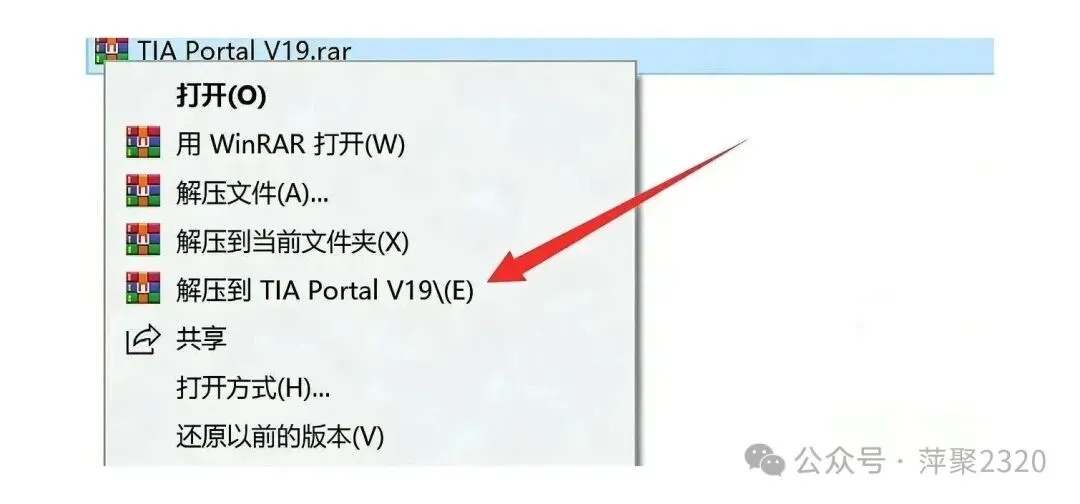
(1) 先找到已经下好的 TIA Portal V19 安装包,对着它右键,选解压。
TIA Portal V19 软件下载及安装教程(含TIA Portal安装包)
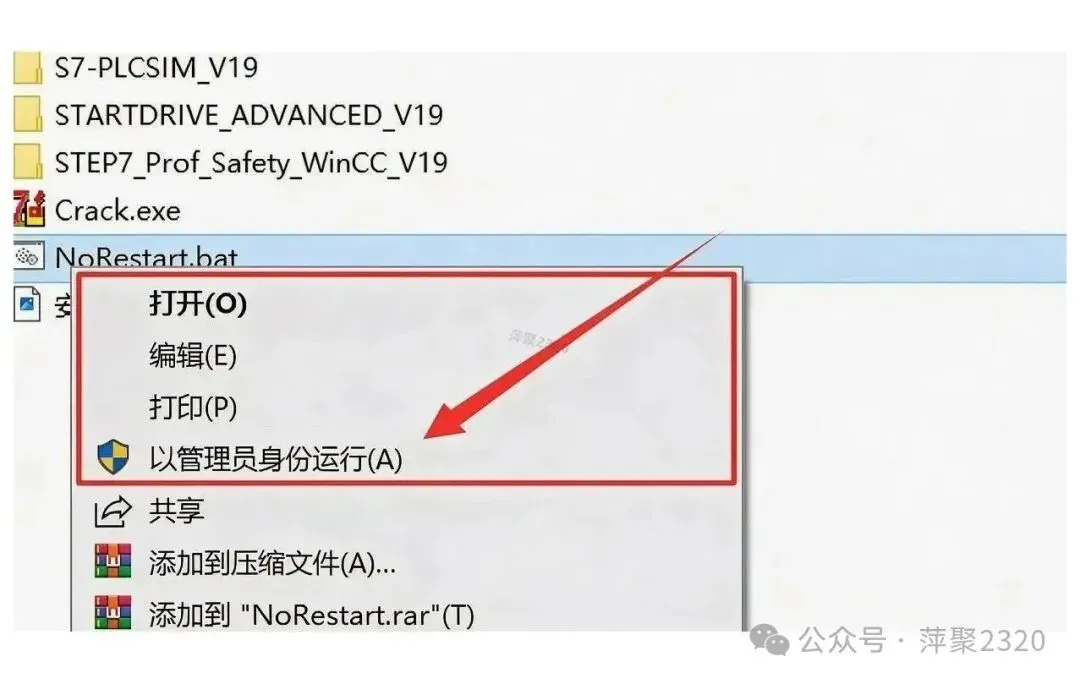
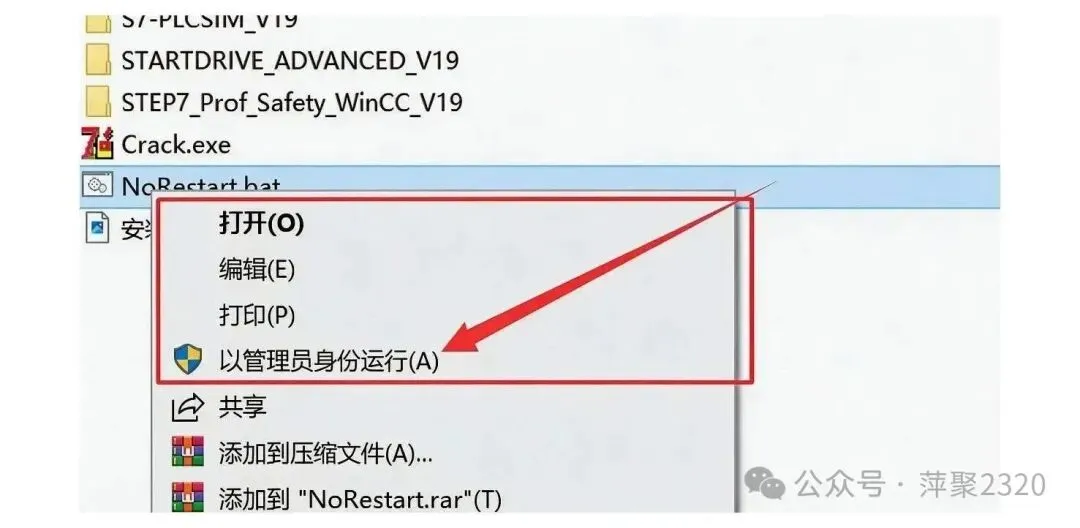
(2) 解压出来的目录里找到【NoRestart】,右键以管理员身份运行。
TIA Portal V19 软件下载及安装教程(含TIA Portal安装包)
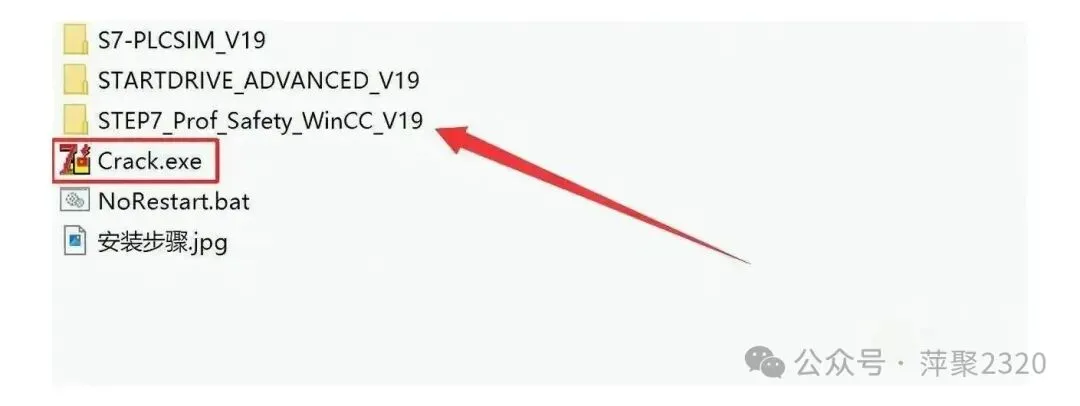
(3) 进到【STEP7_Prof_Safety_WinCC_V19】文件夹里面。
TIA Portal V19 软件下载及安装教程(含TIA Portal安装包)
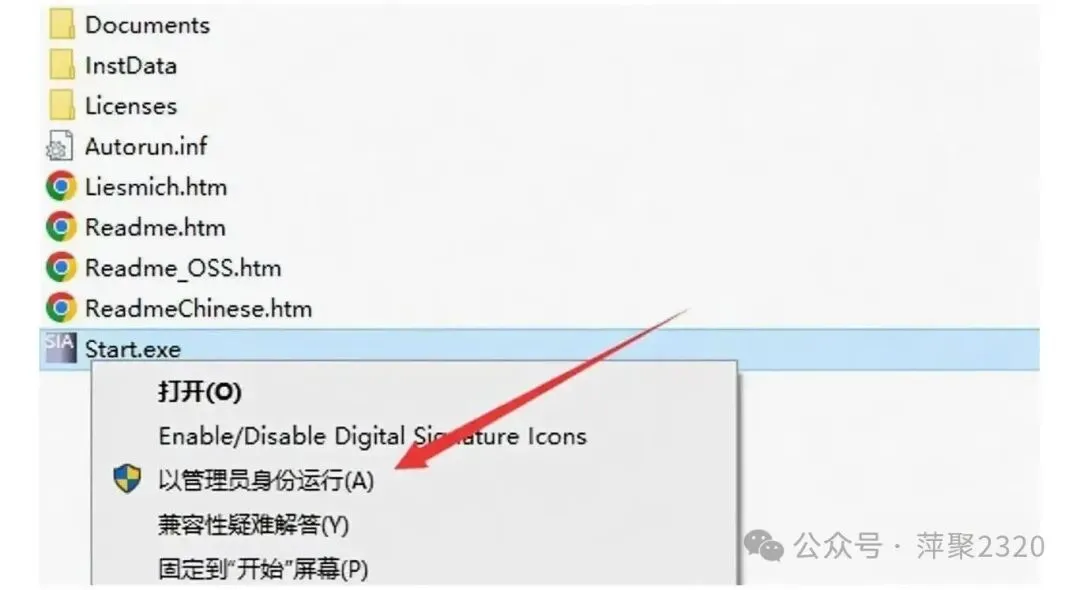
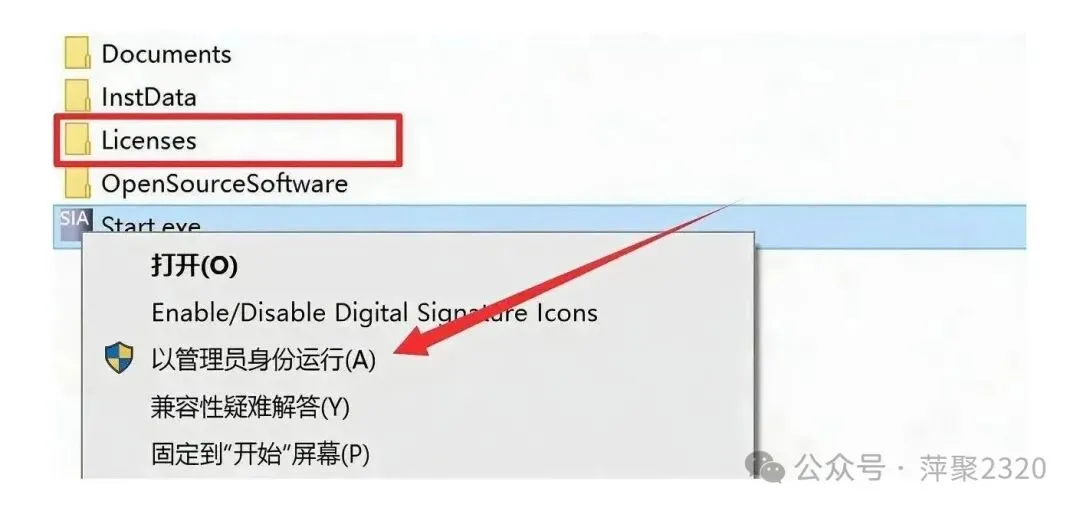
(4) 这里的 Start 安装程序同样右键,用管理员身份运行。
TIA Portal V19 软件下载及安装教程(含TIA Portal安装包)
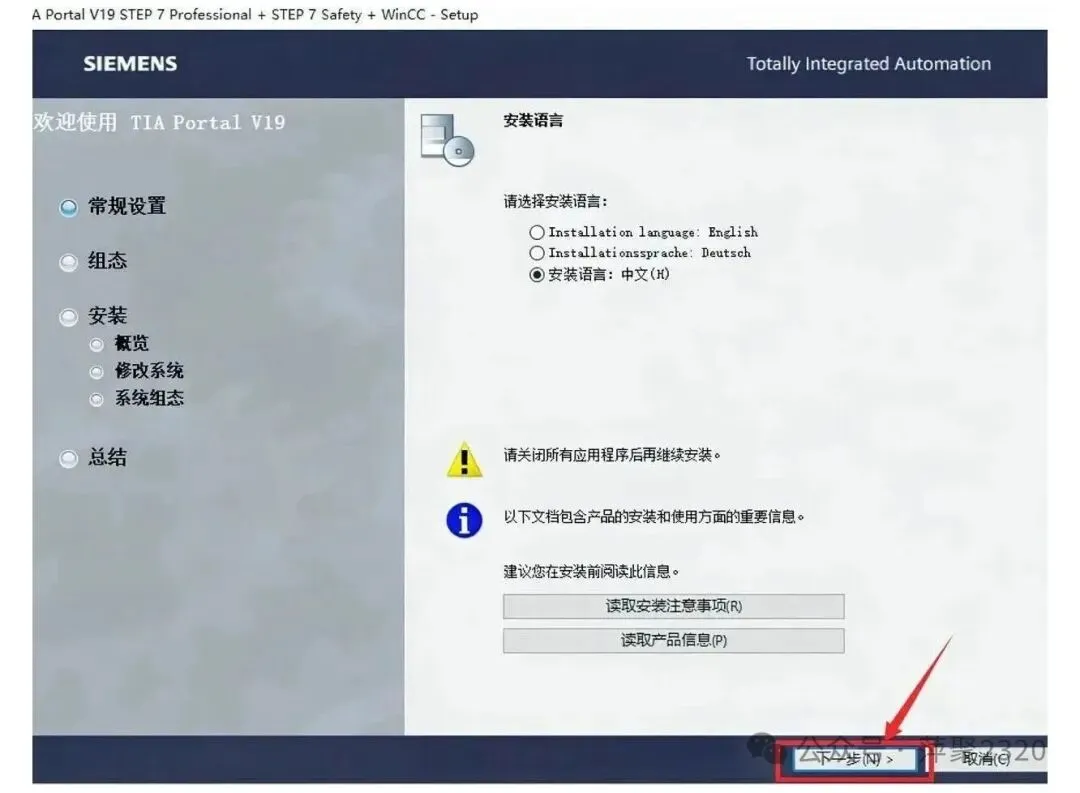
(5) 向导出来后点下一步。
TIA Portal V19 软件下载及安装教程(含TIA Portal安装包)
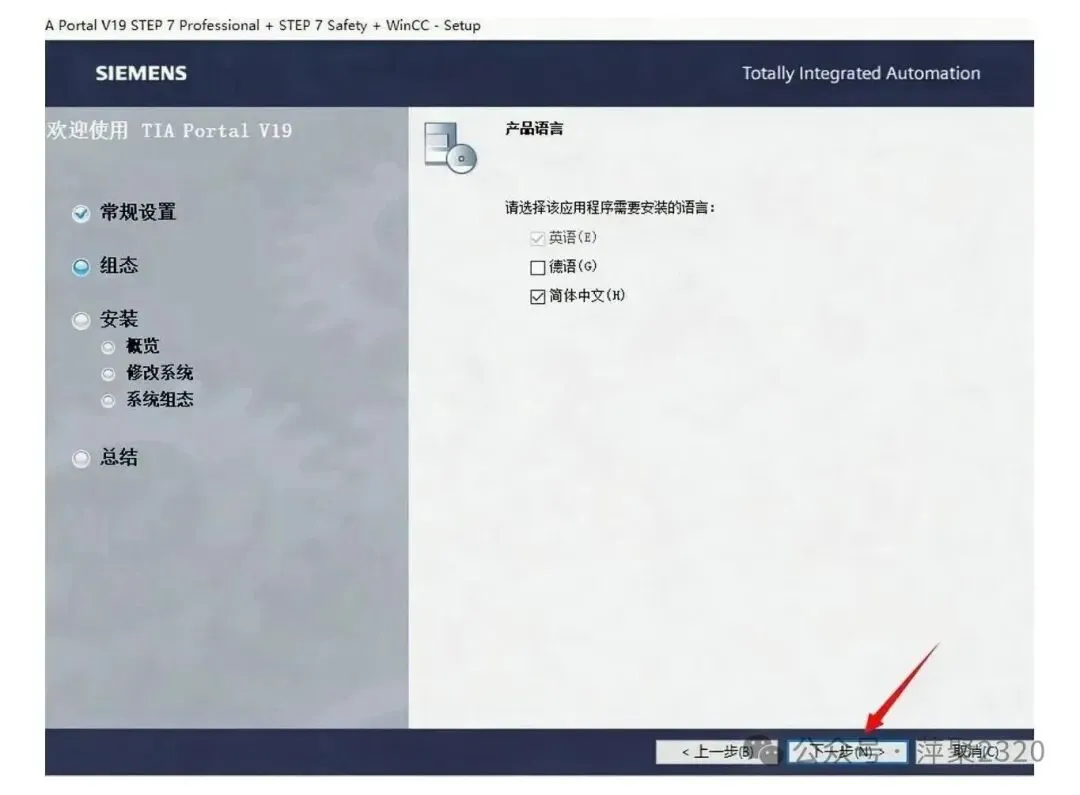
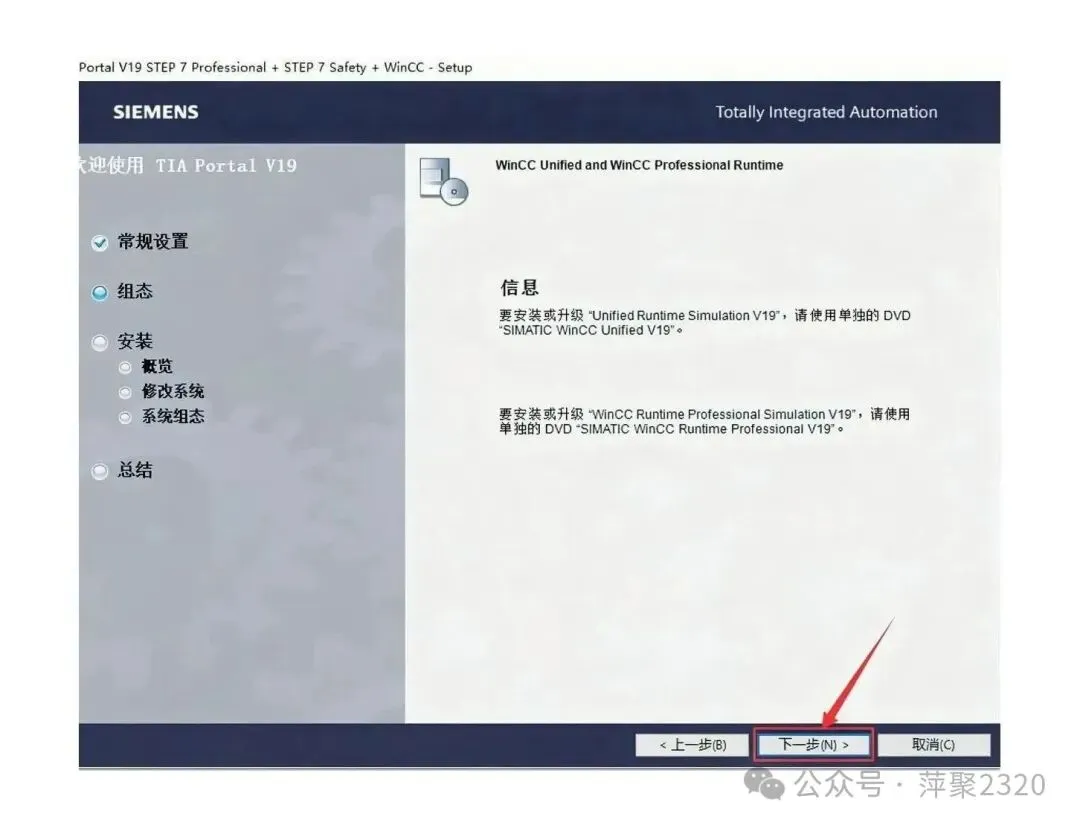
(6) 这一屏不用改东西,继续点下一步。
TIA Portal V19 软件下载及安装教程(含TIA Portal安装包)
(7) 还是点下一步往下走。
TIA Portal V19 软件下载及安装教程(含TIA Portal安装包)
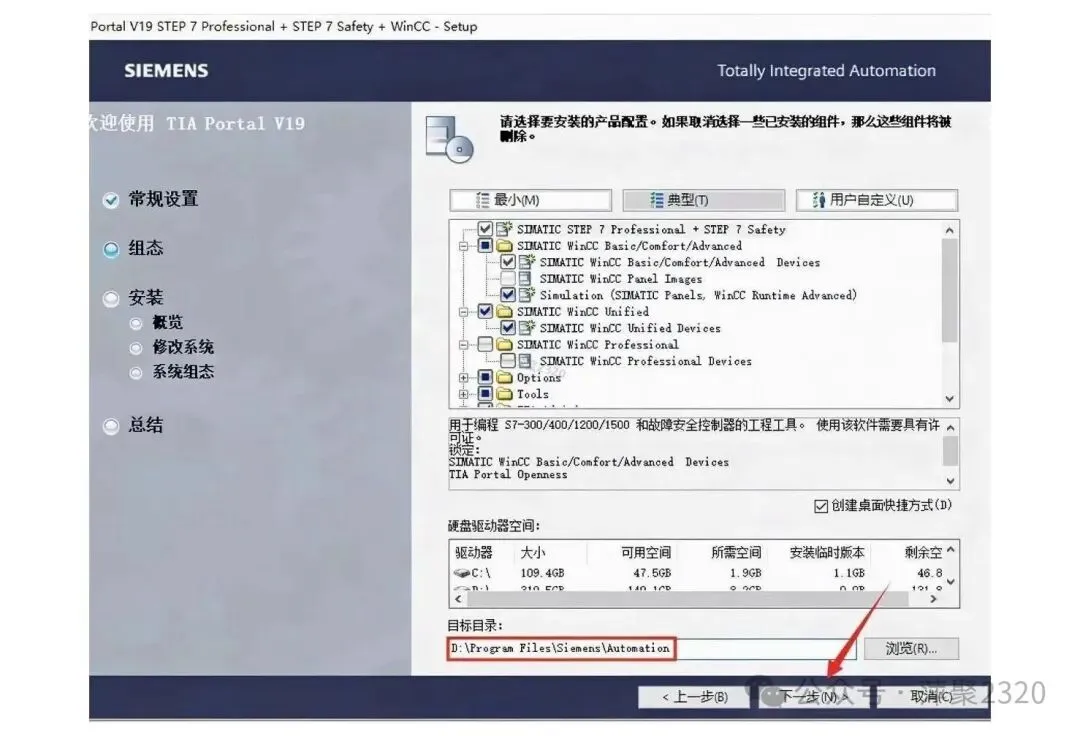
(8) 路径里开头的 C 换掉就能改安装盘,本例是装到 D 盘,改完点下一步。
TIA Portal V19 软件下载及安装教程(含TIA Portal安装包)
(9) 照着图里标注的位置把选项勾上,点下一步。
TIA Portal V19 软件下载及安装教程(含TIA Portal安装包)
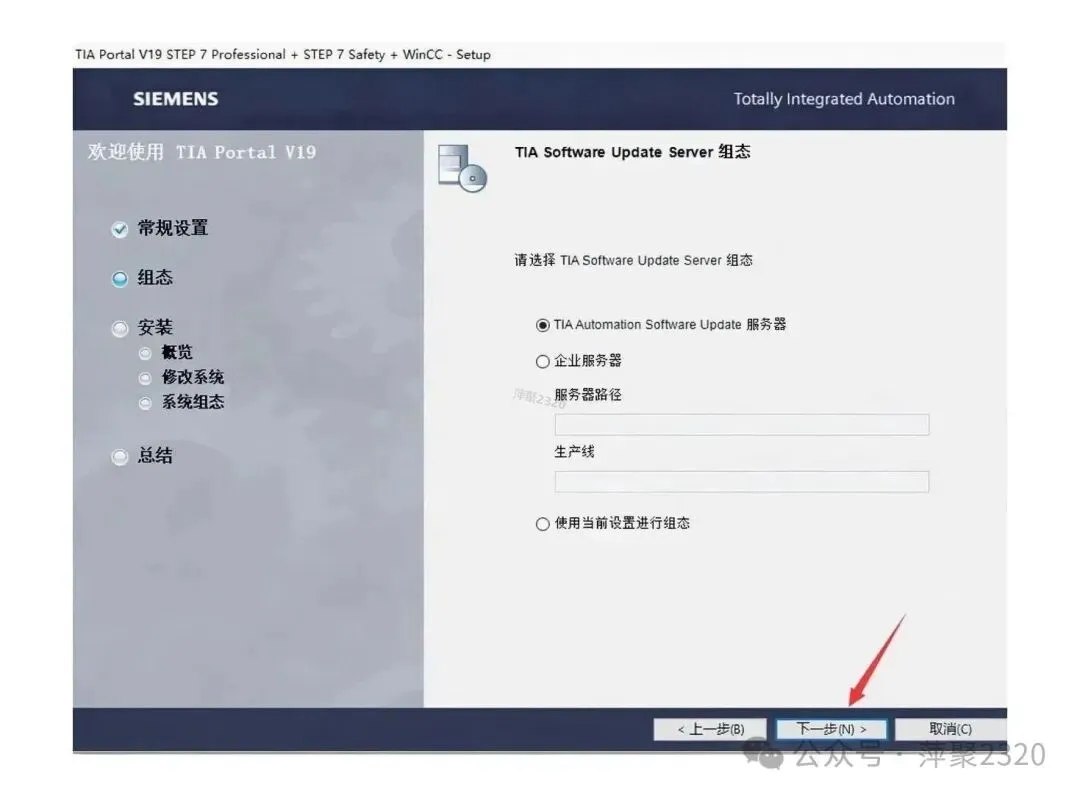
(10) 点下一步。
TIA Portal V19 软件下载及安装教程(含TIA Portal安装包)
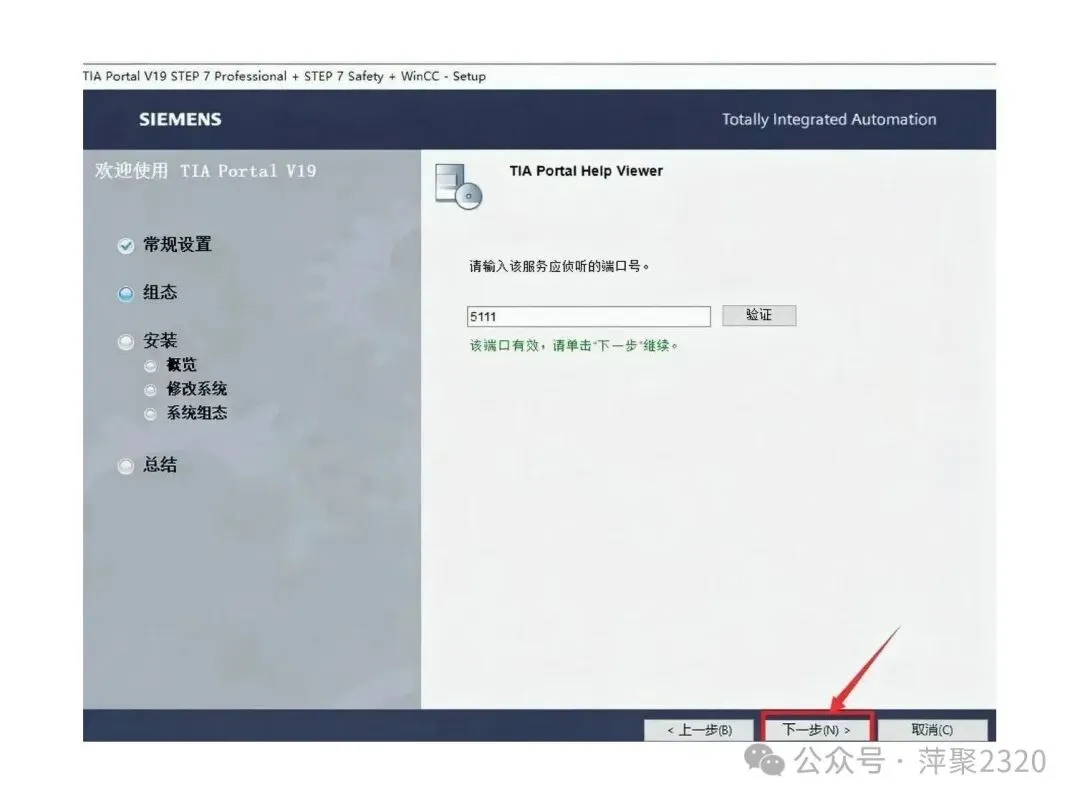
(11) 再点一次下一步。
TIA Portal V19 软件下载及安装教程(含TIA Portal安装包)
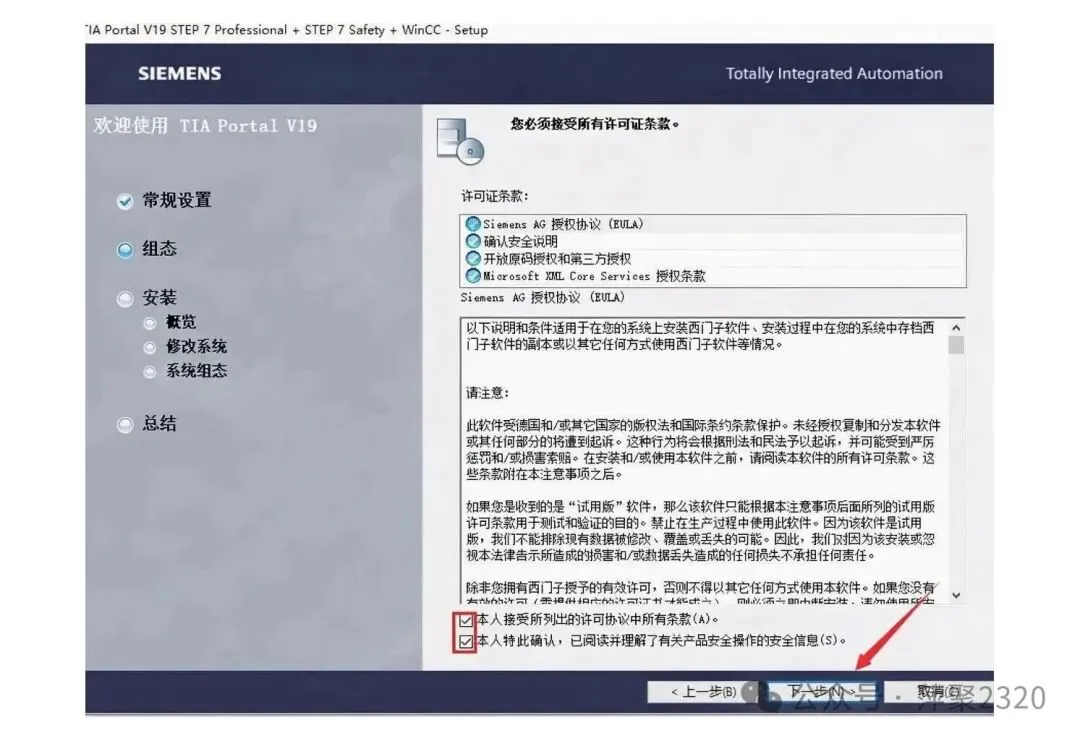
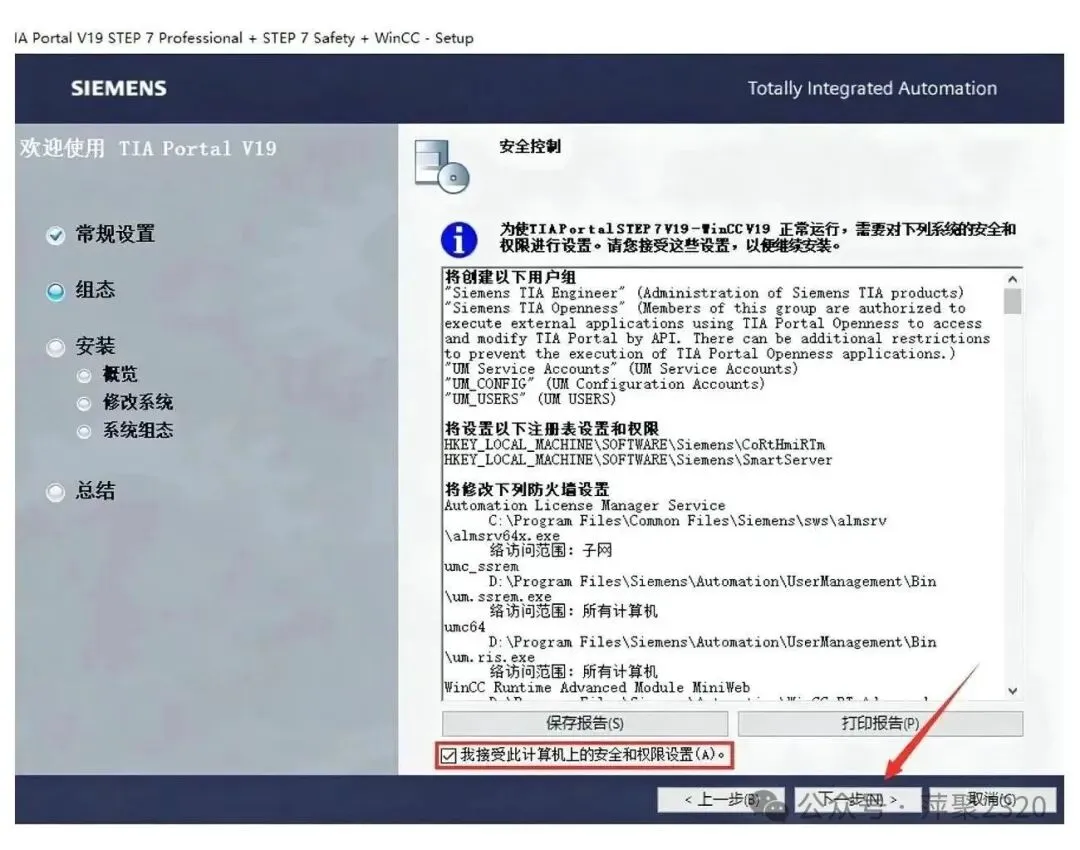
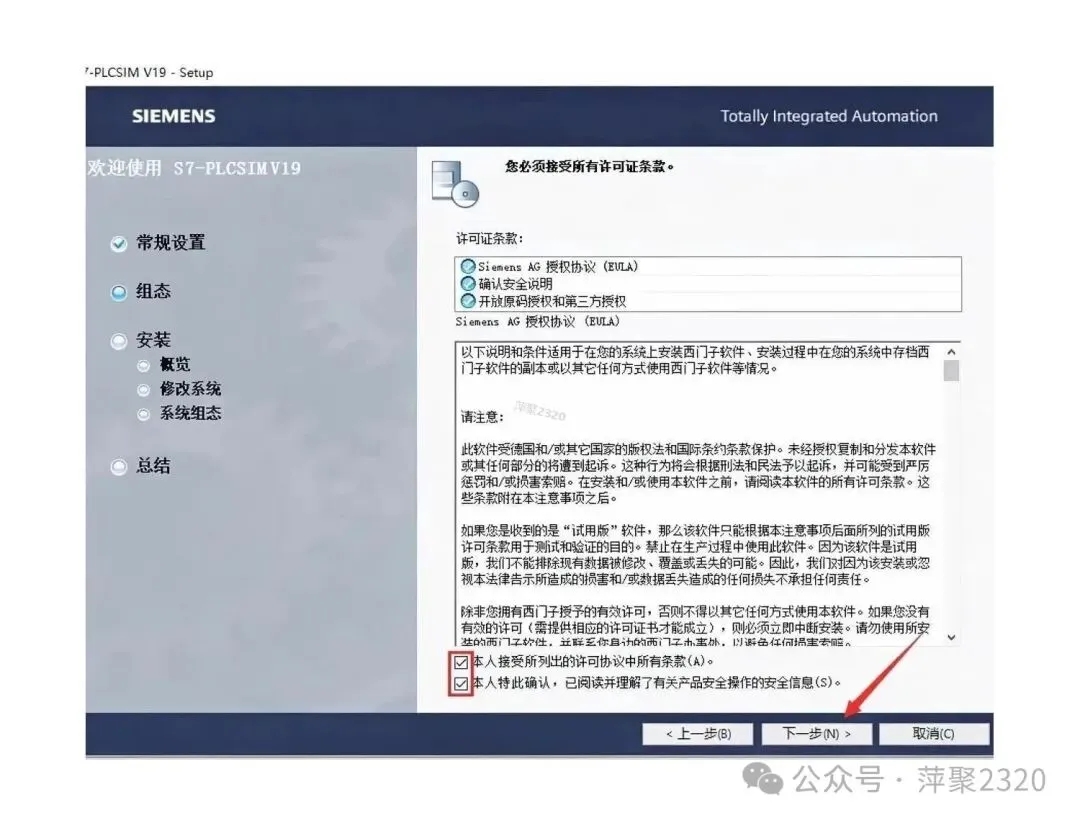
(12) 勾上【我接受…】,然后点下一步。
TIA Portal V19 软件下载及安装教程(含TIA Portal安装包)
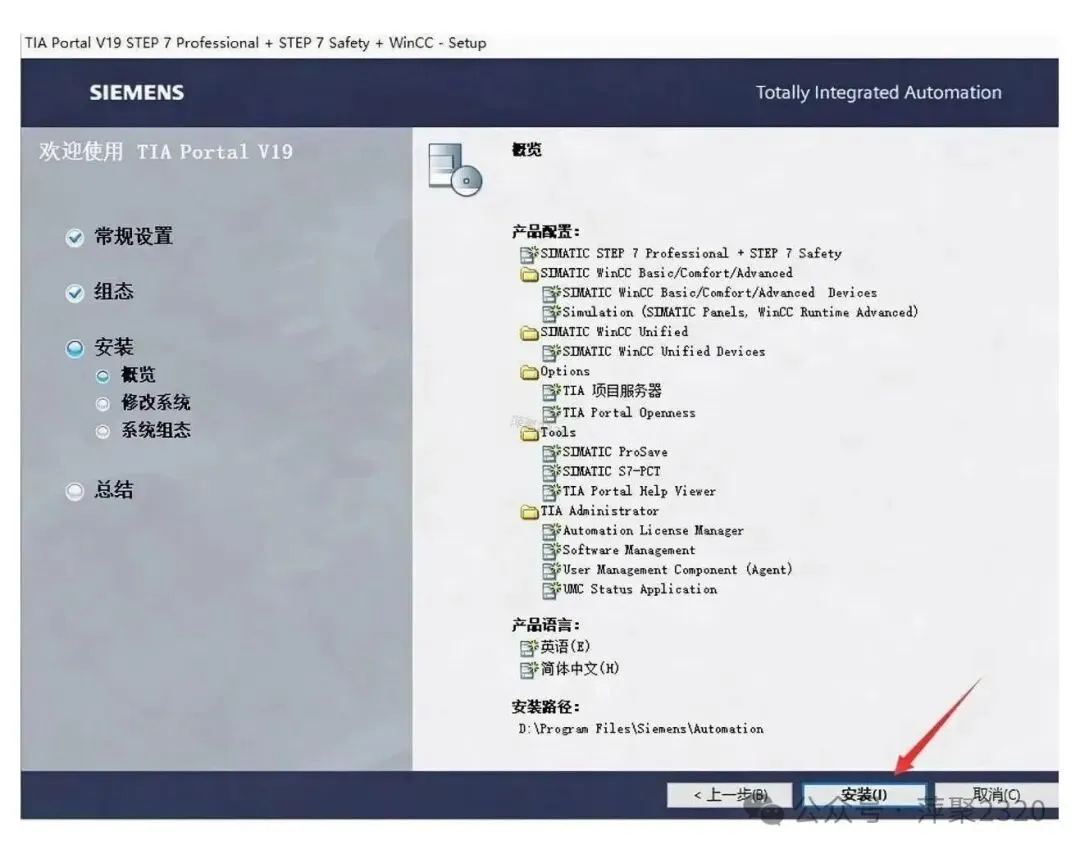
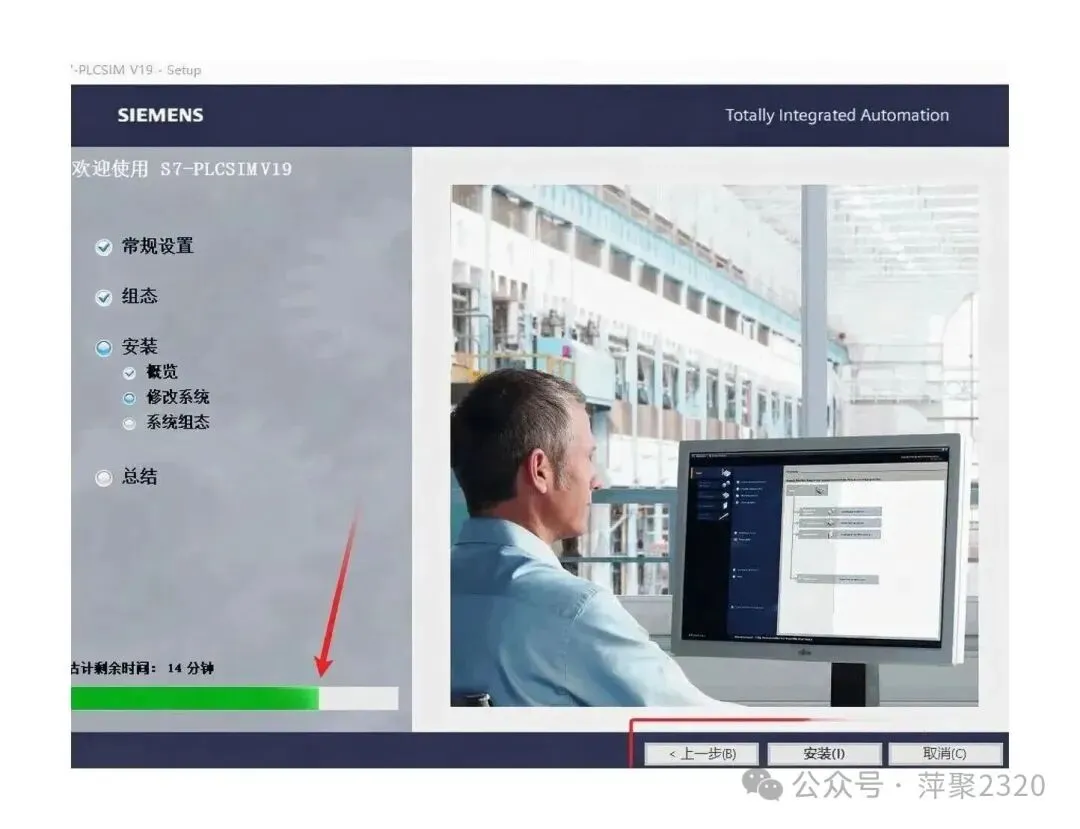
(13) 到这一步点安装,文件开始往硬盘里写。
TIA Portal V19 软件下载及安装教程(含TIA Portal安装包)
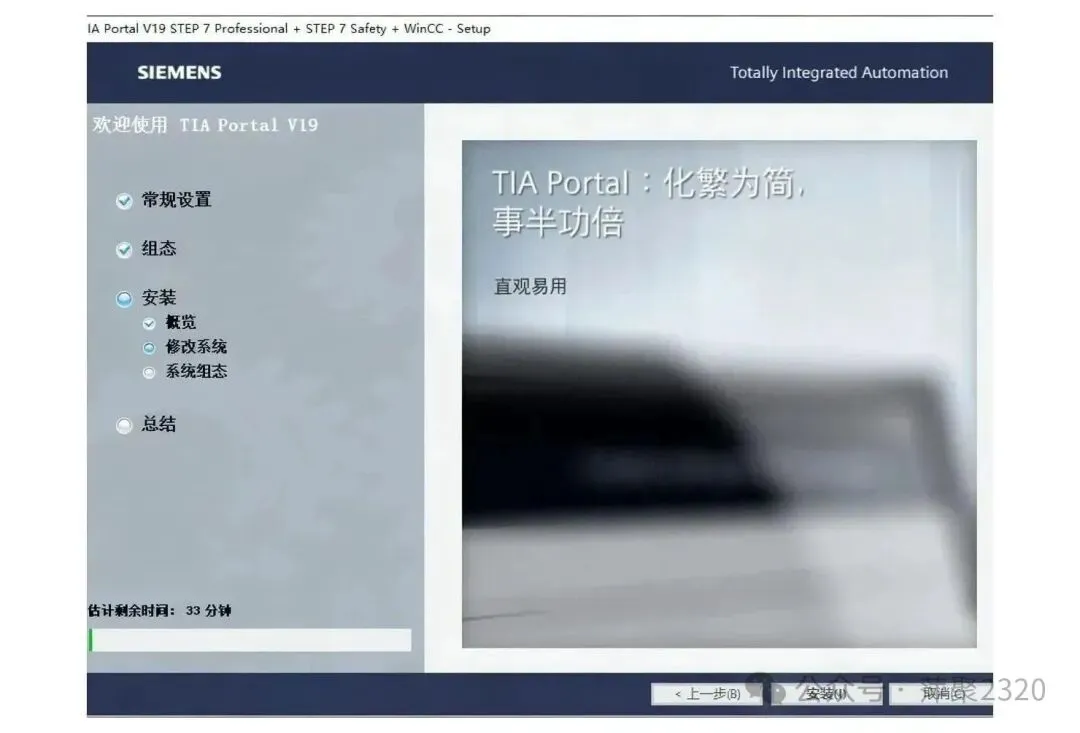
(14) 安装过程就等进度条跑,不用操作。
TIA Portal V19 软件下载及安装教程(含TIA Portal安装包)
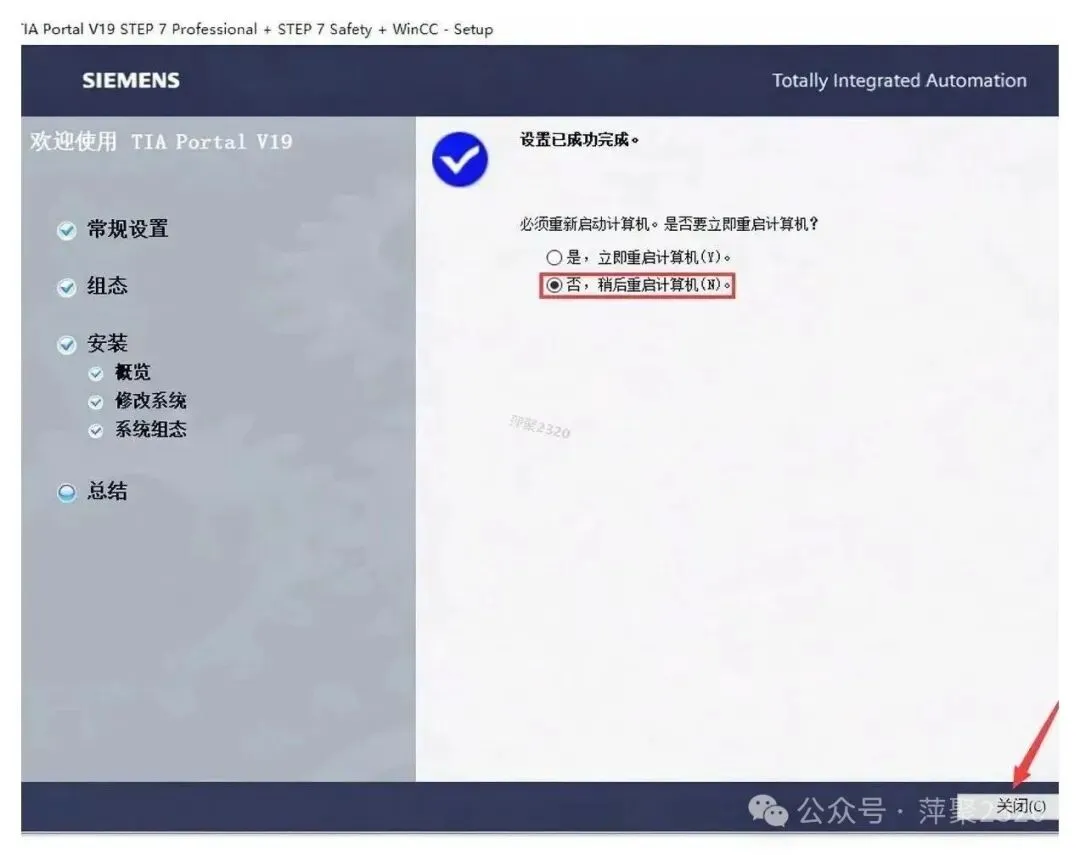
(15) 结束后会问是否重启,选【否,稍后重启计算机】,再点关闭退出。
TIA Portal V19 软件下载及安装教程(含TIA Portal安装包)
(16) 重新右键以管理员身份运行【NoRestart】。
TIA Portal V19 软件下载及安装教程(含TIA Portal安装包)
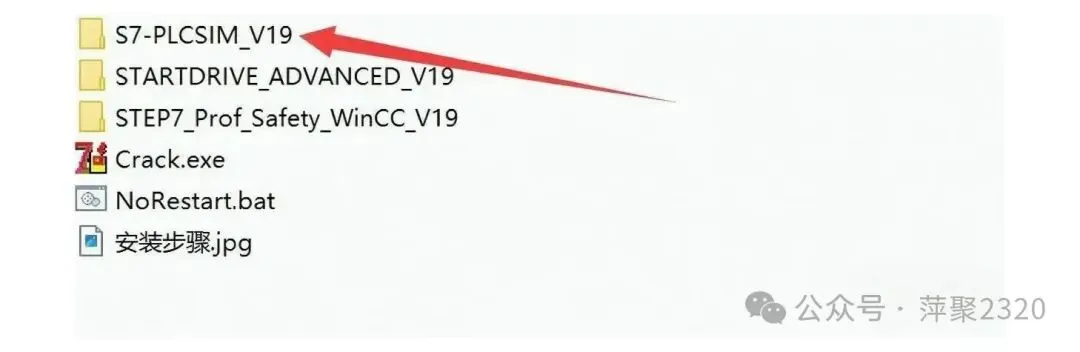
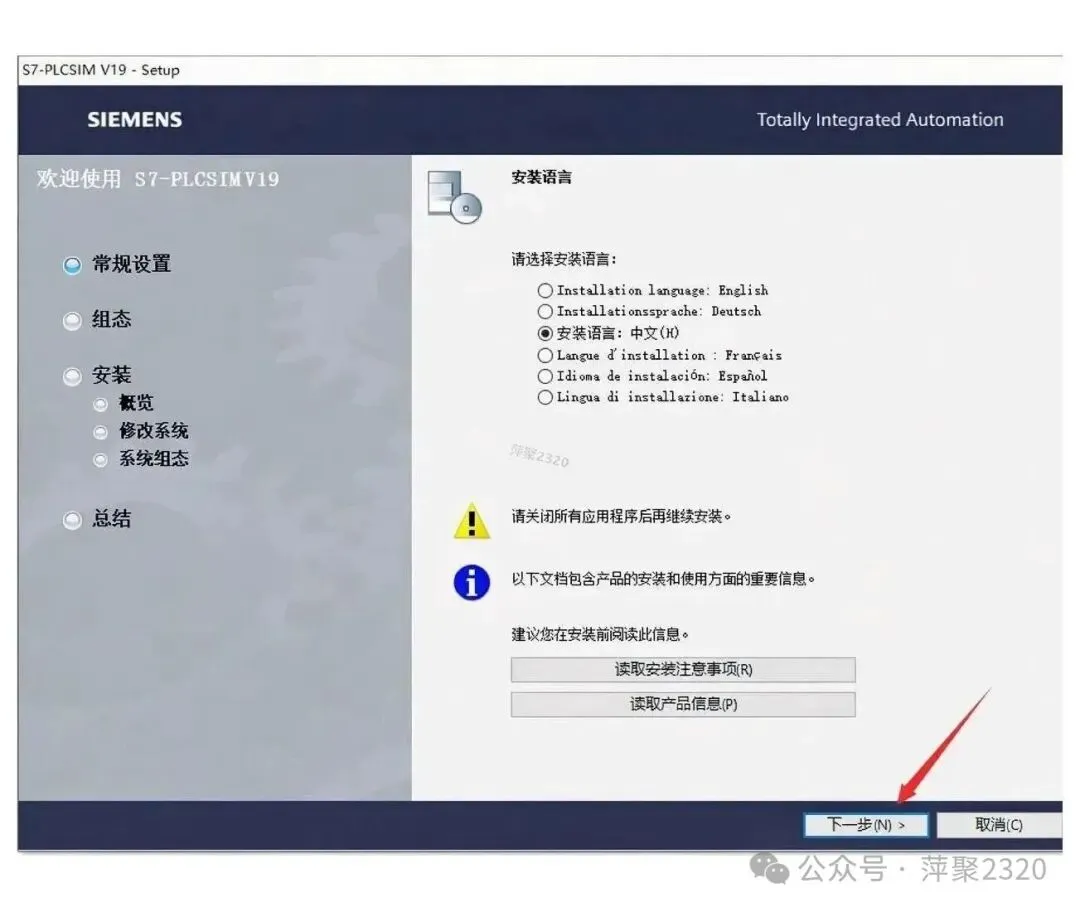
(17) 这一轮进的是【S7-PLCSIM_V19】文件夹。
TIA Portal V19 软件下载及安装教程(含TIA Portal安装包)
(18) 里面的 Start 安装程序右键,以管理员身份运行。
TIA Portal V19 软件下载及安装教程(含TIA Portal安装包)
(19) 点下一步。
TIA Portal V19 软件下载及安装教程(含TIA Portal安装包)
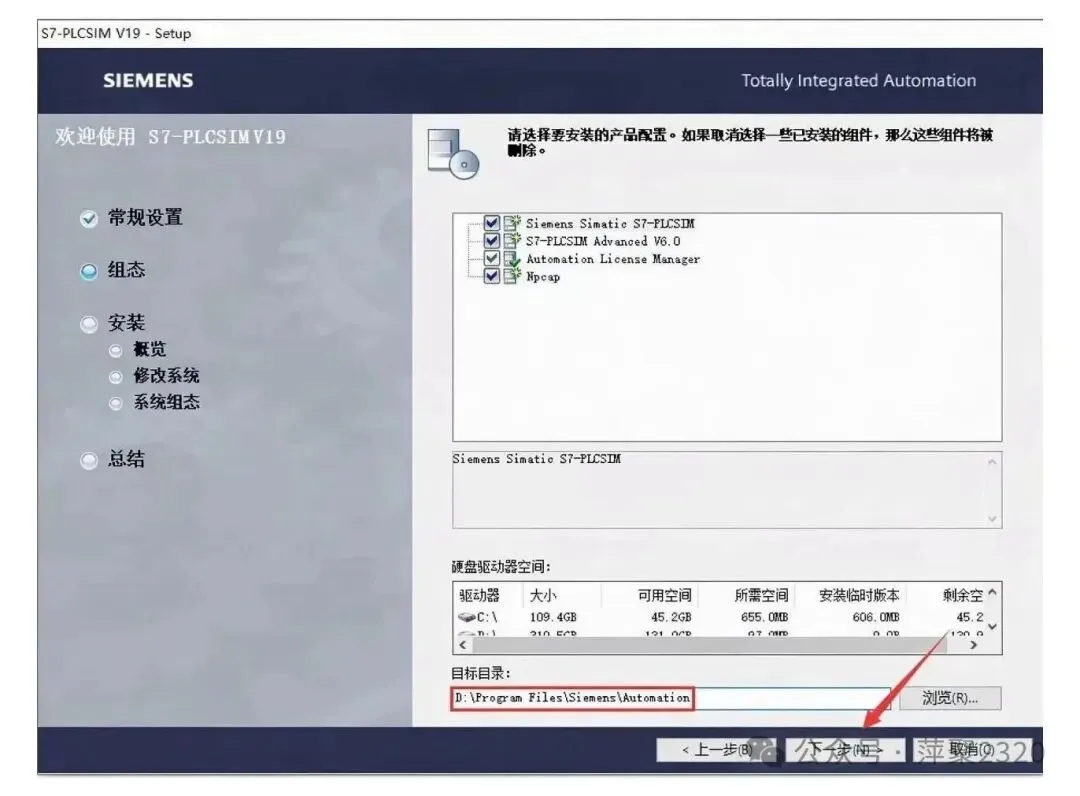
(20) 同样把路径首字符 C 改成 D,本例装 D 盘,点下一步。
TIA Portal V19 软件下载及安装教程(含TIA Portal安装包)
(21) 按图示勾选对应选项,点下一步。
TIA Portal V19 软件下载及安装教程(含TIA Portal安装包)
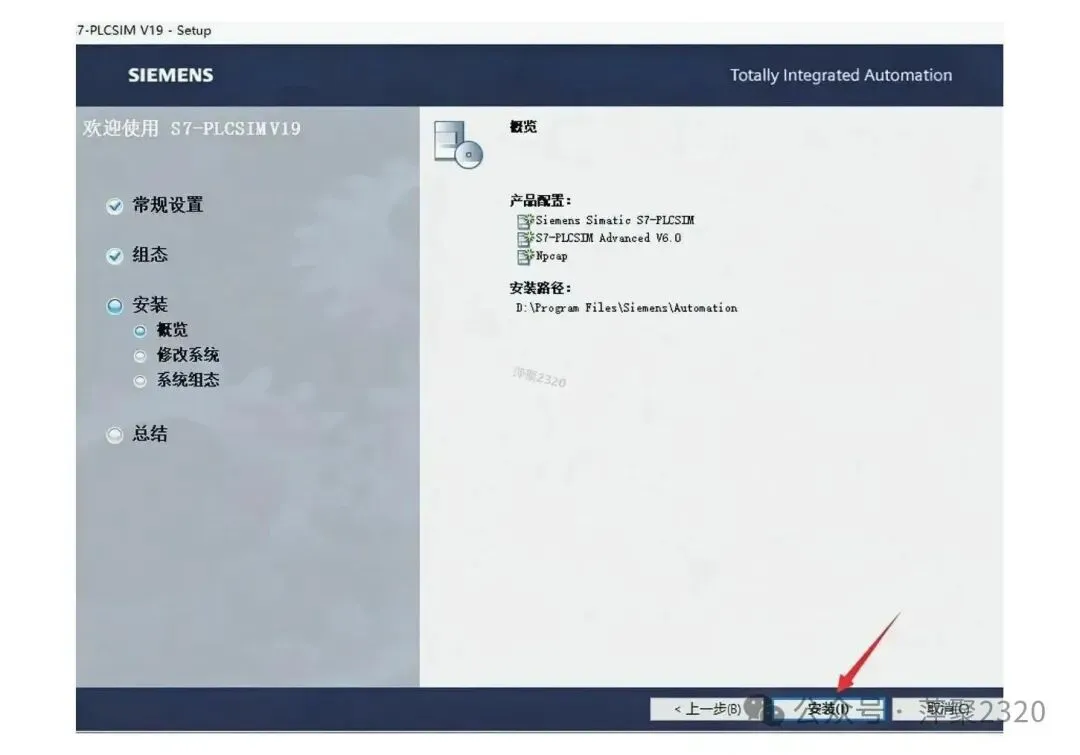
(22) 点安装开始写入。
TIA Portal V19 软件下载及安装教程(含TIA Portal安装包)
(23) 进度条走着的时候等着就行。
TIA Portal V19 软件下载及安装教程(含TIA Portal安装包)
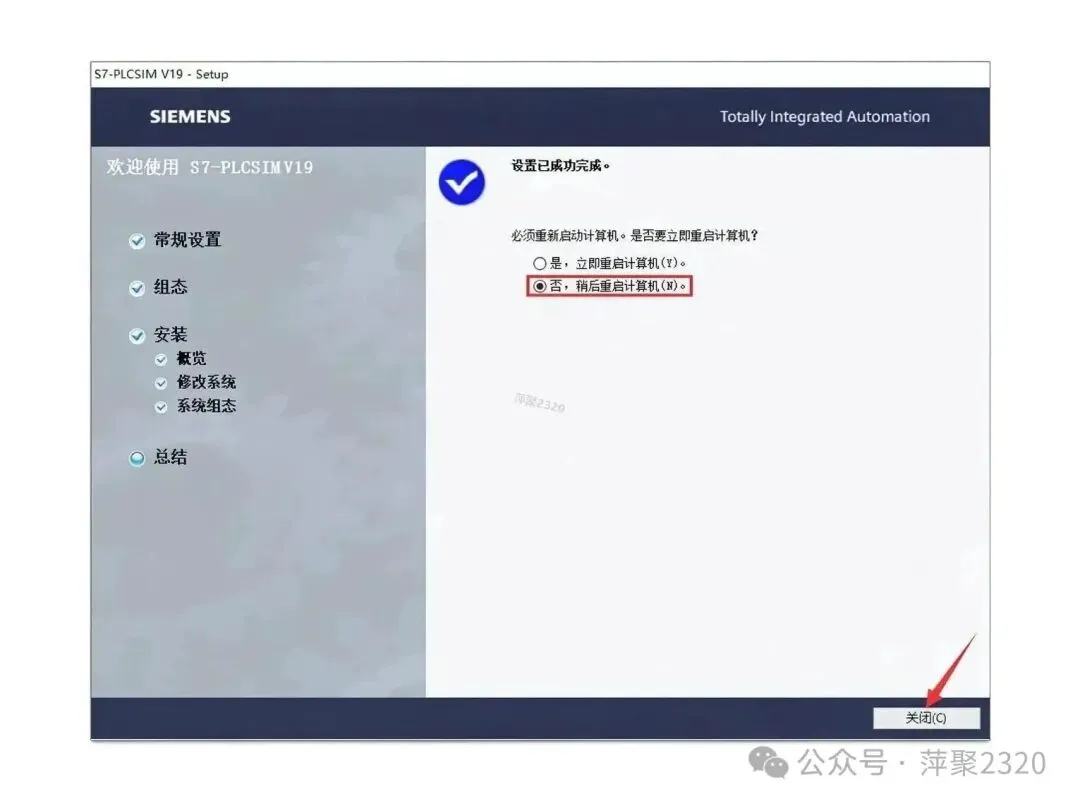
(24) 弹窗里选【否,稍后重计算机】,然后点关闭。
TIA Portal V19 软件下载及安装教程(含TIA Portal安装包)
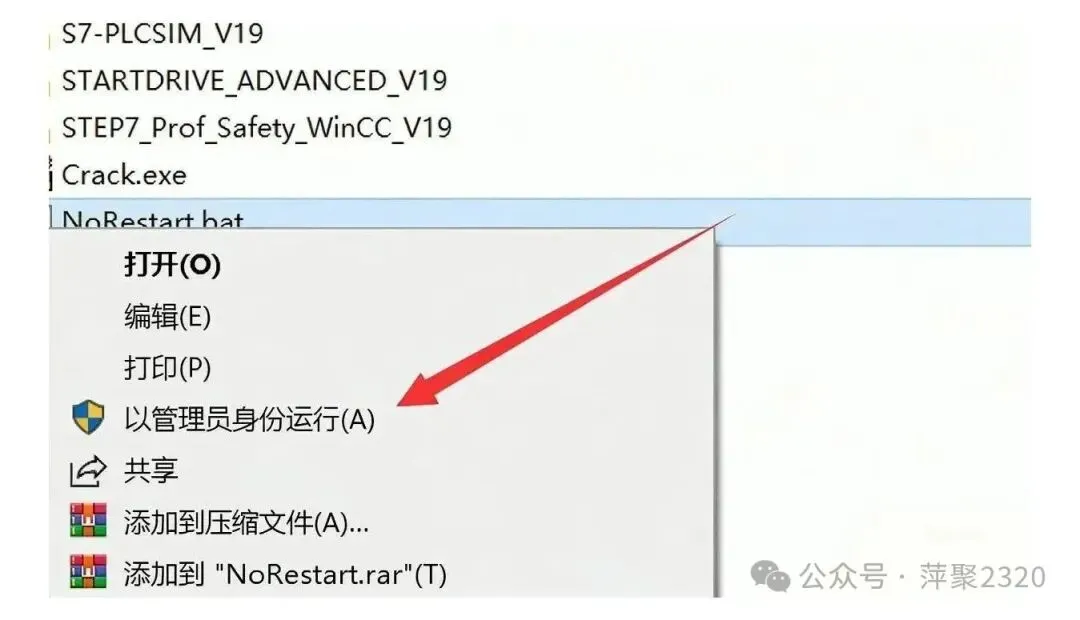
(25) 右键以管理员身份运行【NoRestart】。
TIA Portal V19 软件下载及安装教程(含TIA Portal安装包)
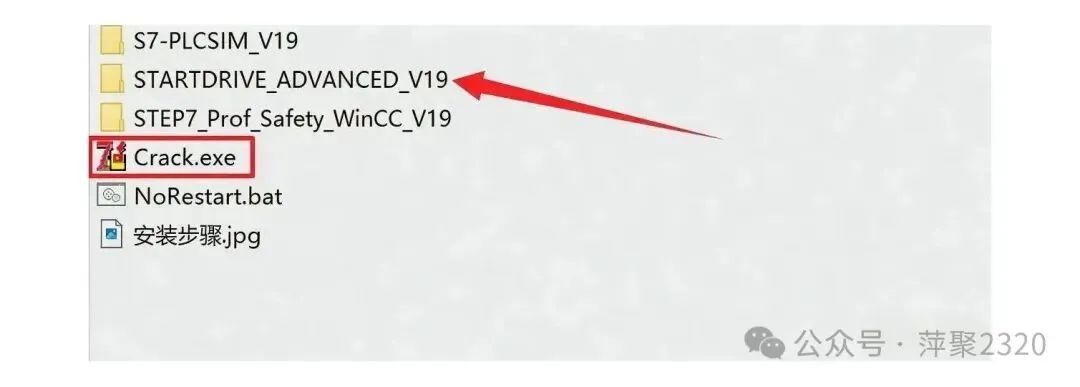
(26) 打开【STARTDRIVE_ADVANCED_V19】文件夹。
TIA Portal V19 软件下载及安装教程(含TIA Portal安装包)
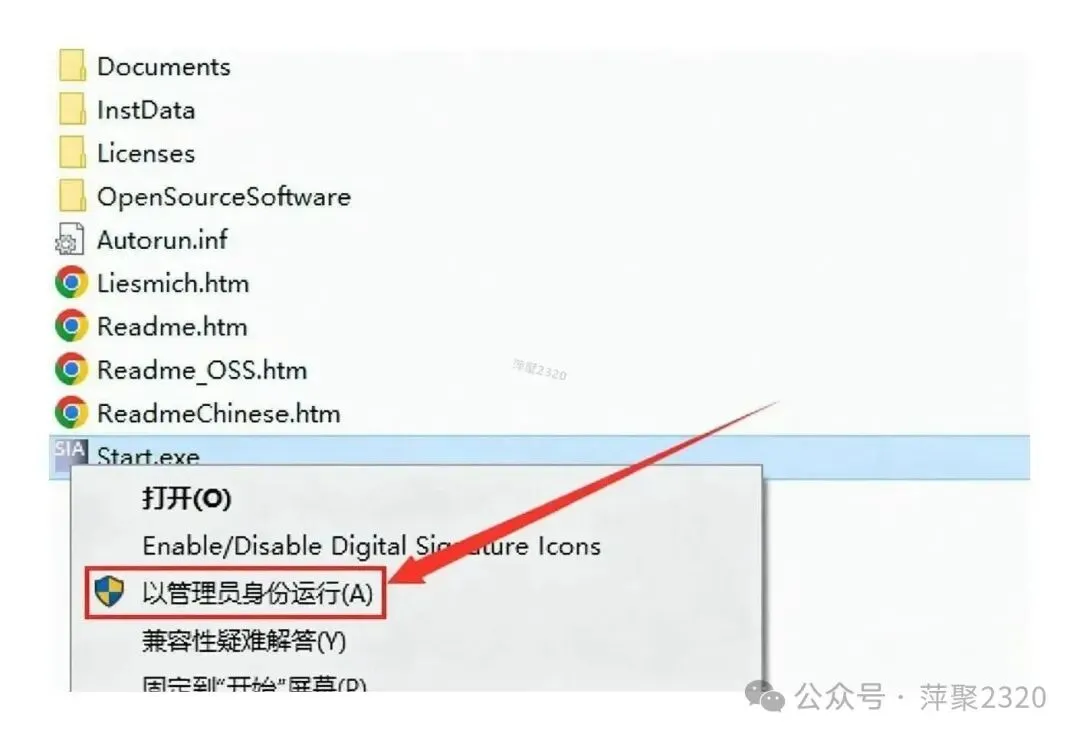
(27) Start 安装程序右键,以管理员身份运行。
TIA Portal V19 软件下载及安装教程(含TIA Portal安装包)
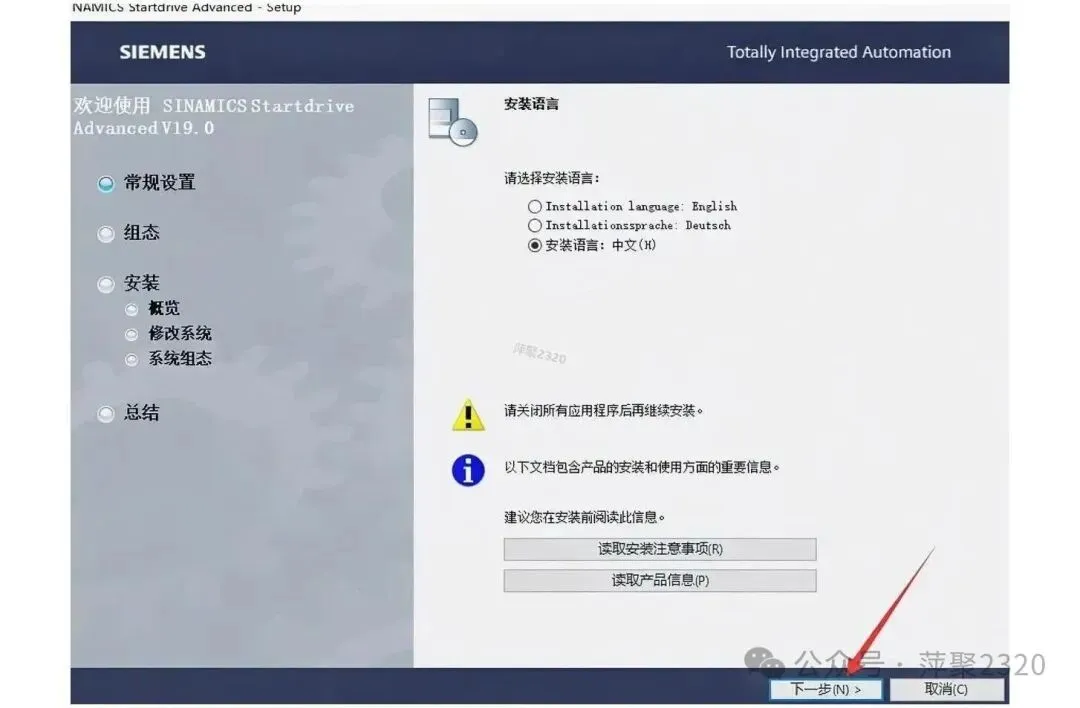
(28) 点下一步继续。
TIA Portal V19 软件下载及安装教程(含TIA Portal安装包)
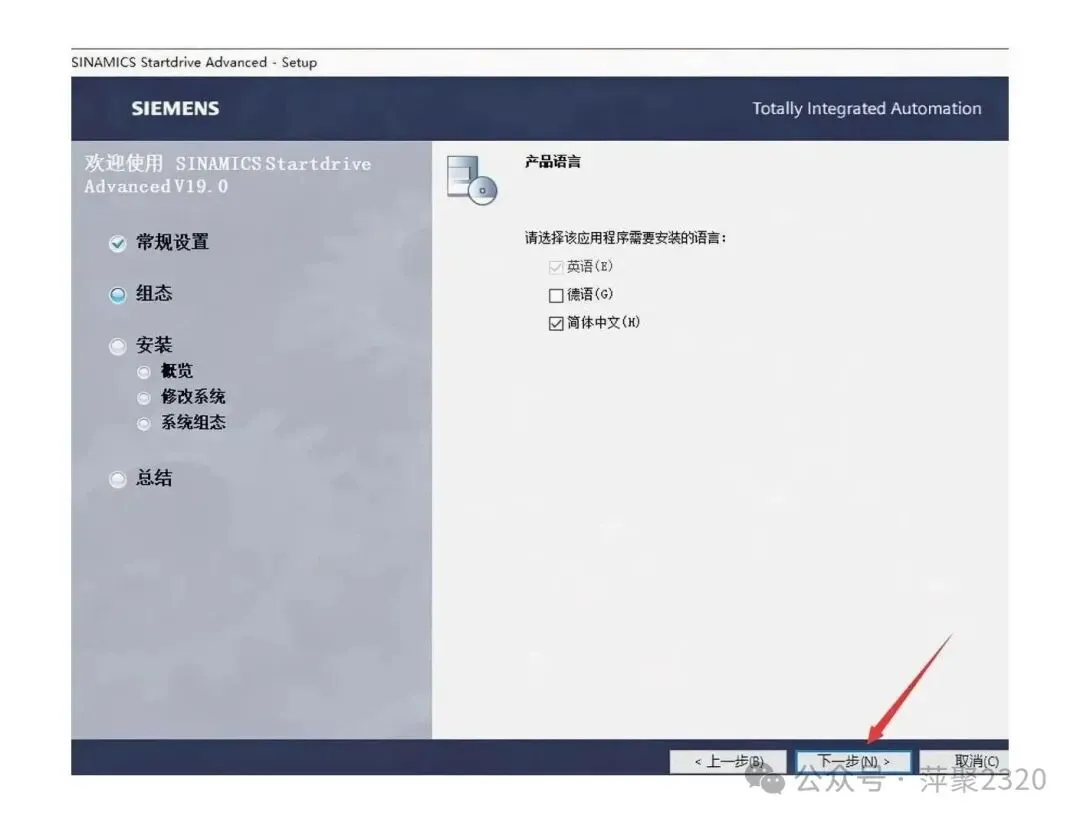
(29) 继续点下一步。
TIA Portal V19 软件下载及安装教程(含TIA Portal安装包)
(30) 还是点下一步往下一屏。
TIA Portal V19 软件下载及安装教程(含TIA Portal安装包)
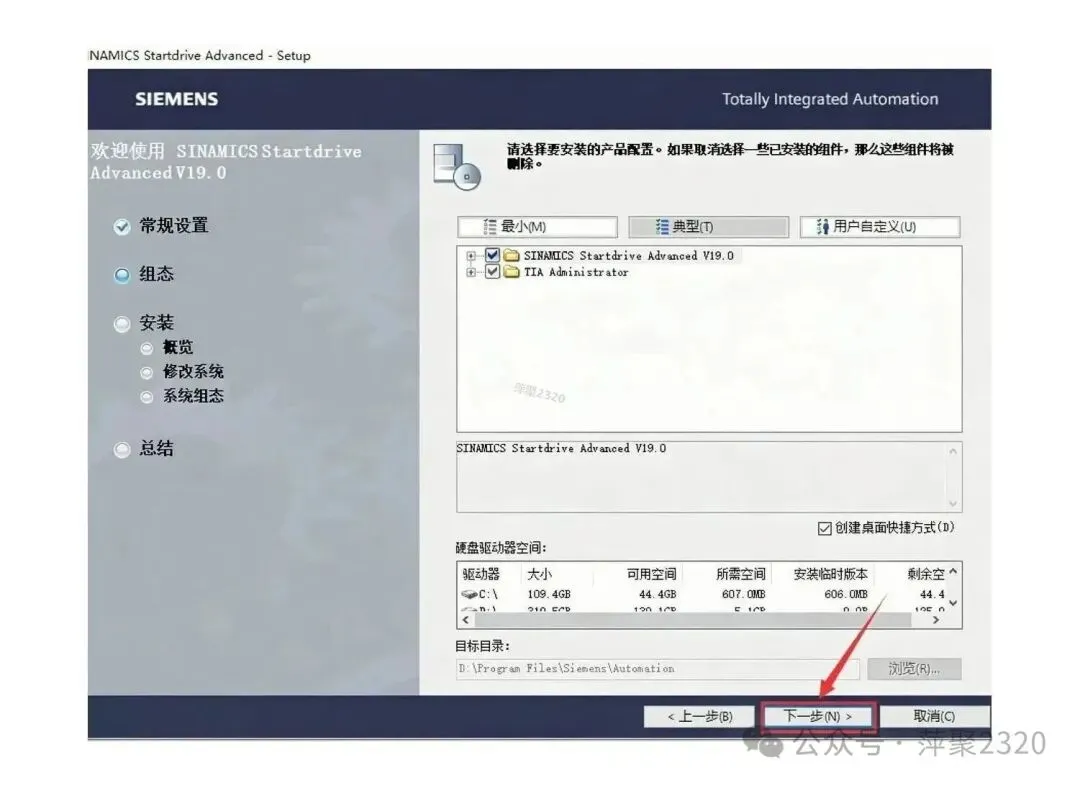
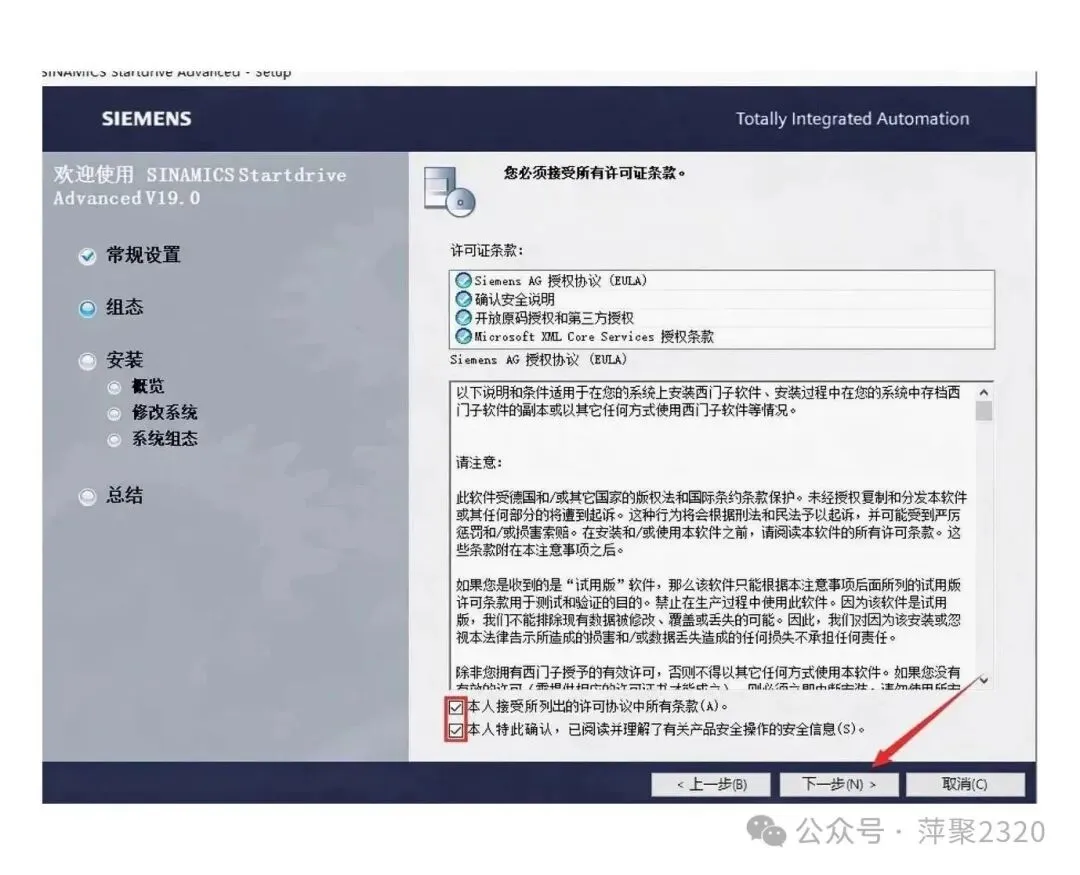
(31) 勾选图示选项,点下一步。
TIA Portal V19 软件下载及安装教程(含TIA Portal安装包)
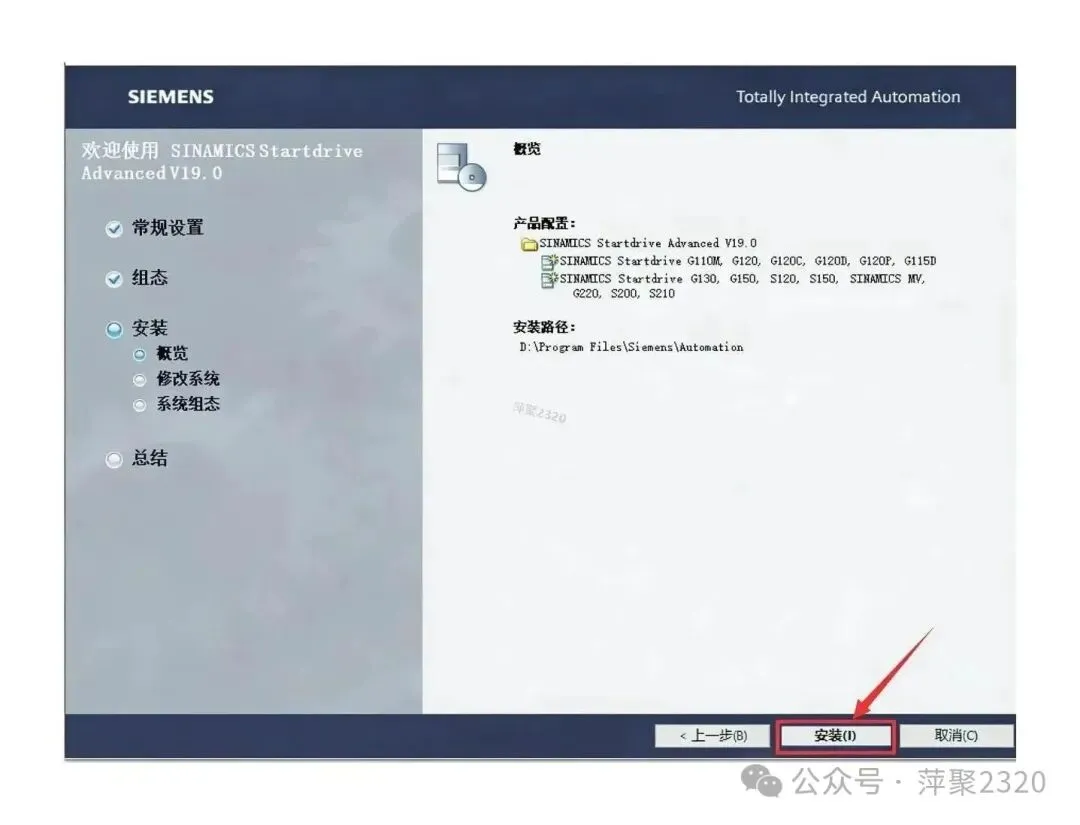
(32) 点安装。
TIA Portal V19 软件下载及安装教程(含TIA Portal安装包)
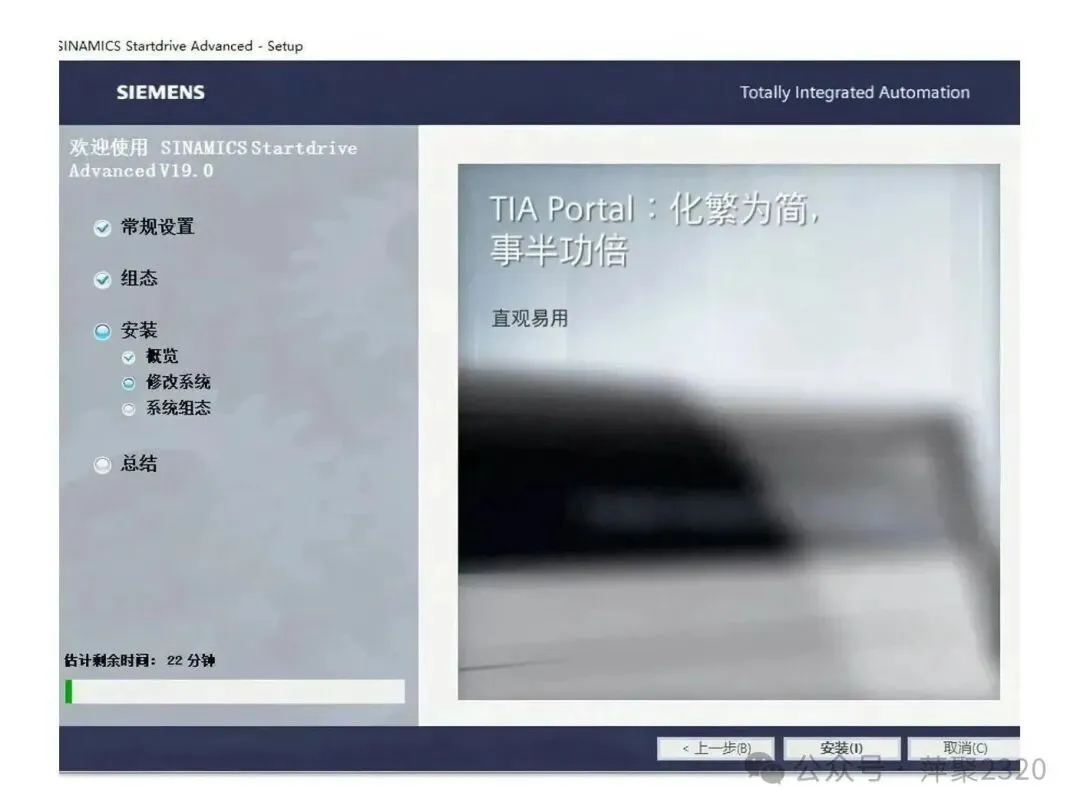
(33) 等它装完。
TIA Portal V19 软件下载及安装教程(含TIA Portal安装包)
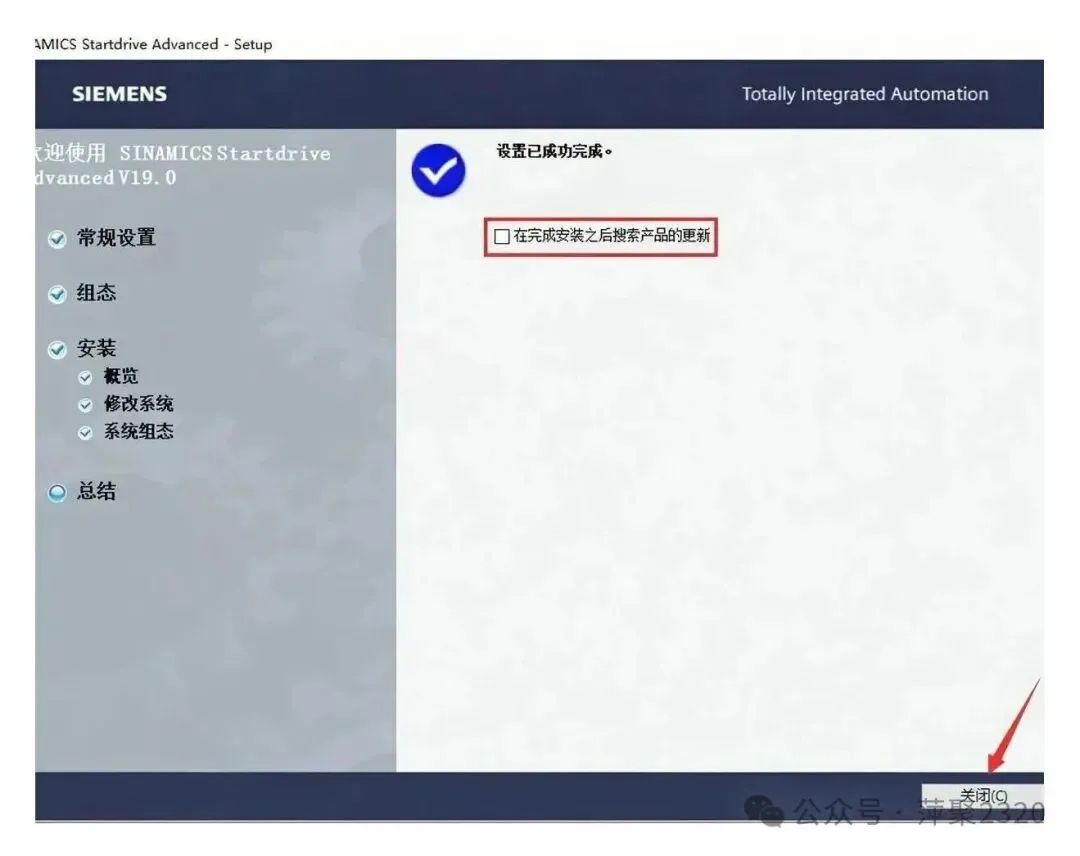
(34) 把图里的勾去掉,再点关闭。
TIA Portal V19 软件下载及安装教程(含TIA Portal安装包)
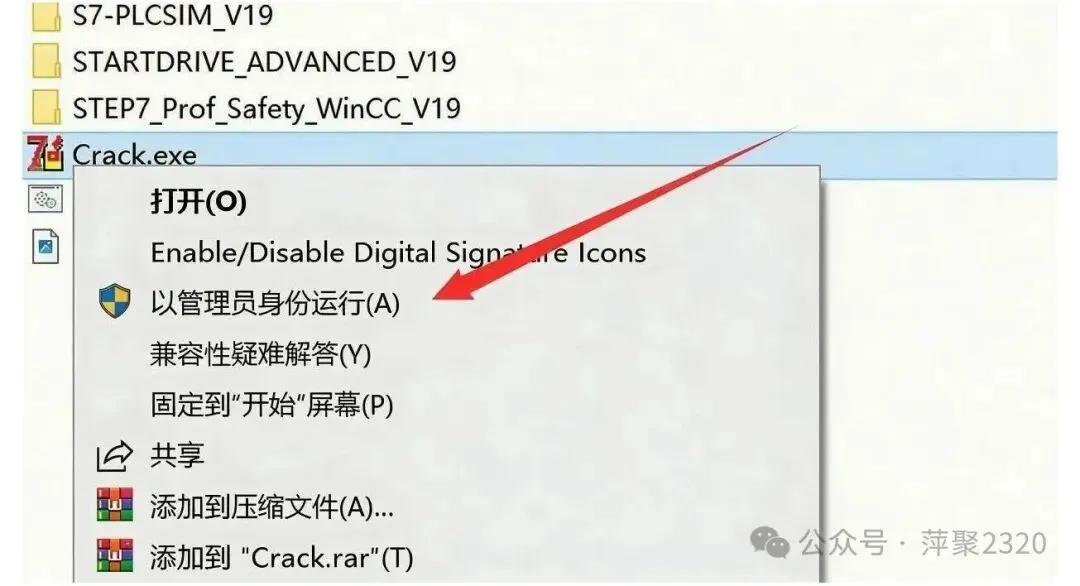
(35) 右键以管理员身份运行【Crack】程序。提醒一句:要是找不到 Crack,或者双击没反应,先把杀毒软件关掉(Win10 及更高系统还得关 Defender 实时保护),然后重新解压一遍安装包再试。
TIA Portal V19 软件下载及安装教程(含TIA Portal安装包)
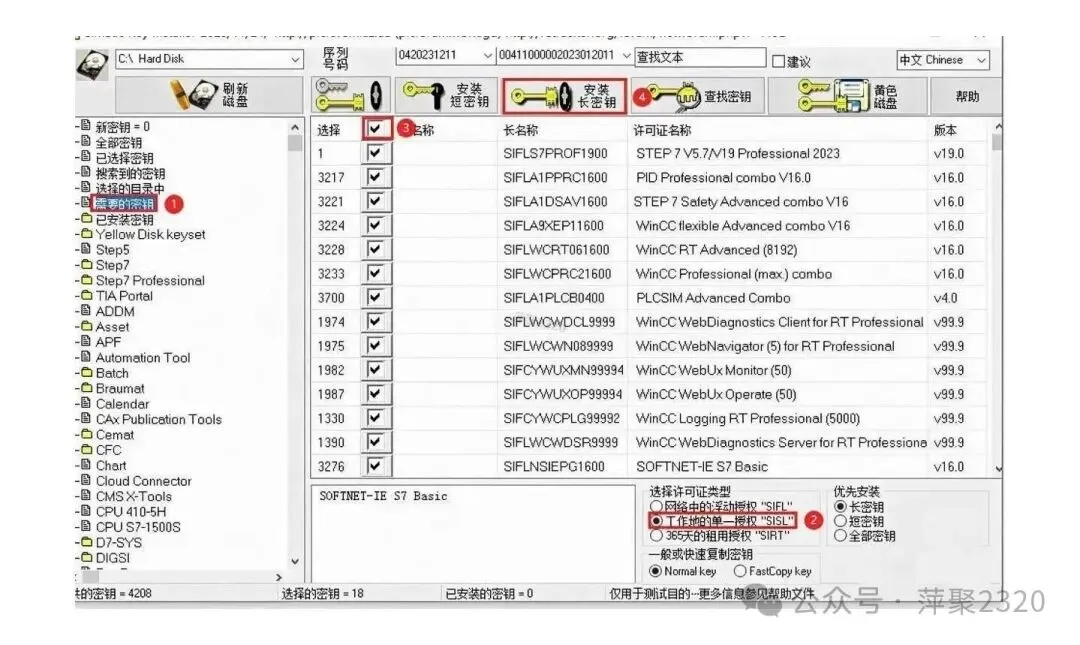
(36) 先在左边选【需要的密钥】,再选【工作地的单一授权】,把图中标注的项全部勾上,最后点【安装长密钥】。
TIA Portal V19 软件下载及安装教程(含TIA Portal安装包)
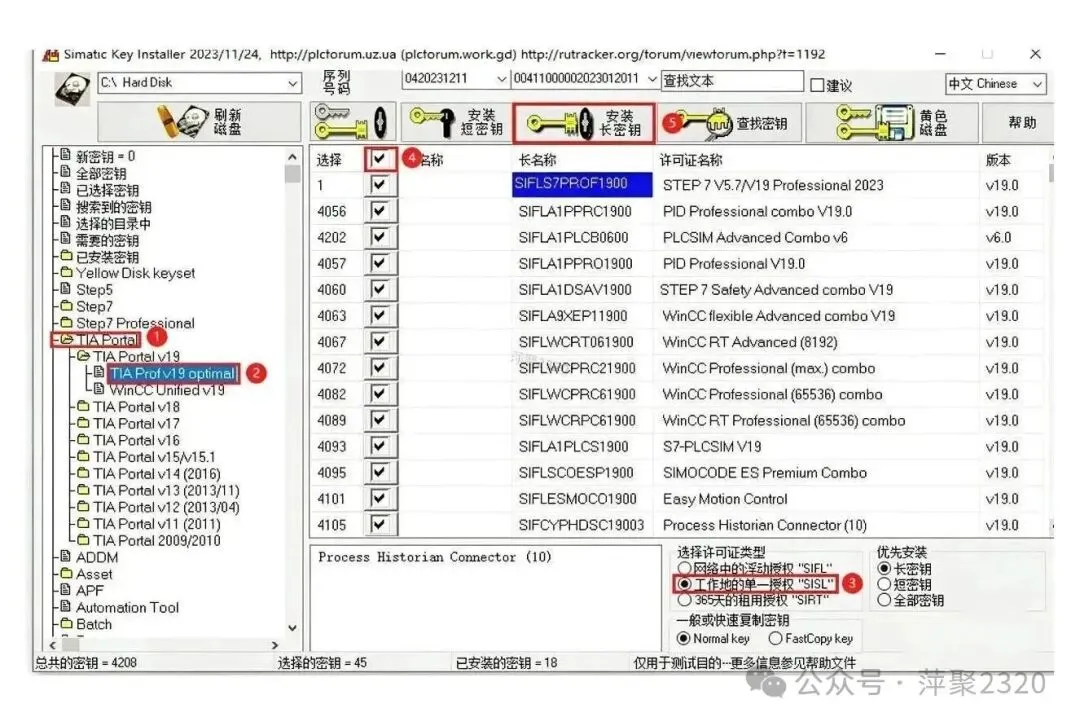
(37) 双击【TIA Portal】,点开 TIA Portal V19 那一项选【TIA Prof v19 optimal】,授权类型选【工作地的单一授权】,勾选图示标注的全部内容,点【安装长密钥】。
TIA Portal V19 软件下载及安装教程(含TIA Portal安装包)
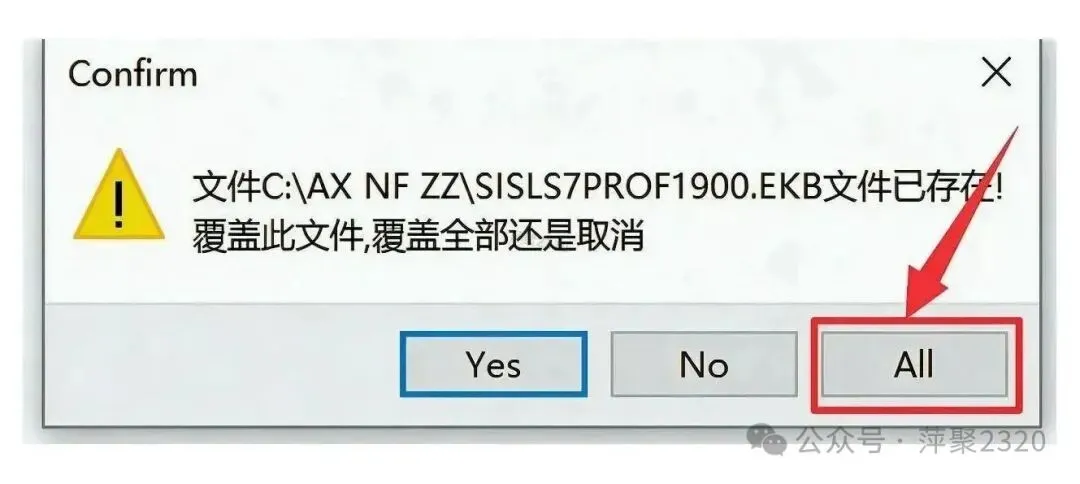
(38) 点 All。
TIA Portal V19 软件下载及安装教程(含TIA Portal安装包)
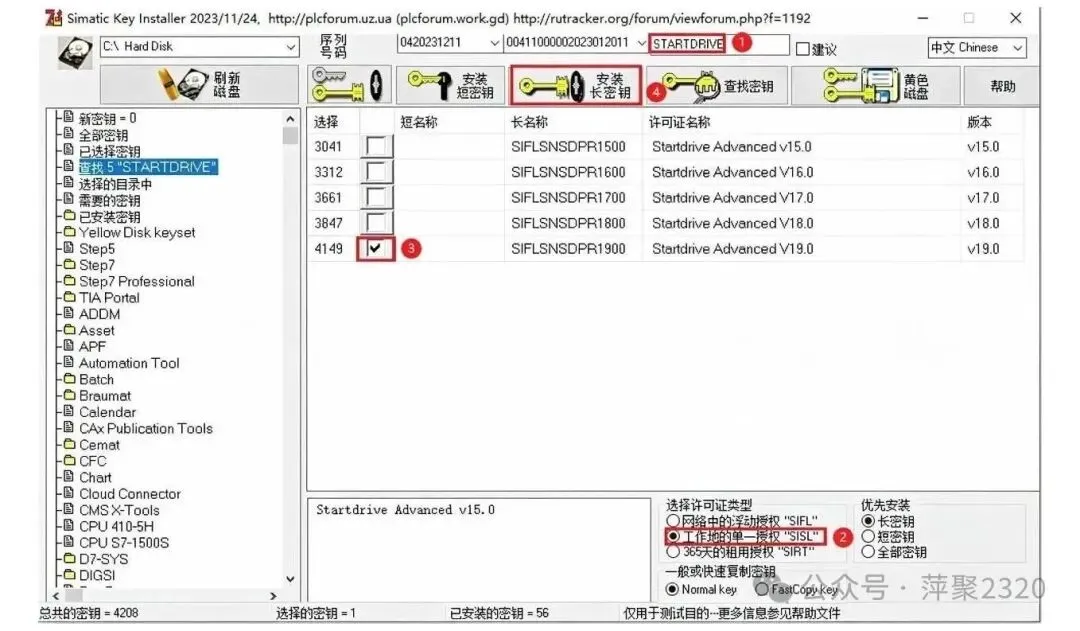
(39) 在查的文本处输入【STARTDRIVE】并按回车键,接着选【工作地的单一授权】,勾选【Startdrive Advanced V19.0】,点【安装长密钥】。
TIA Portal V19 软件下载及安装教程(含TIA Portal安装包)
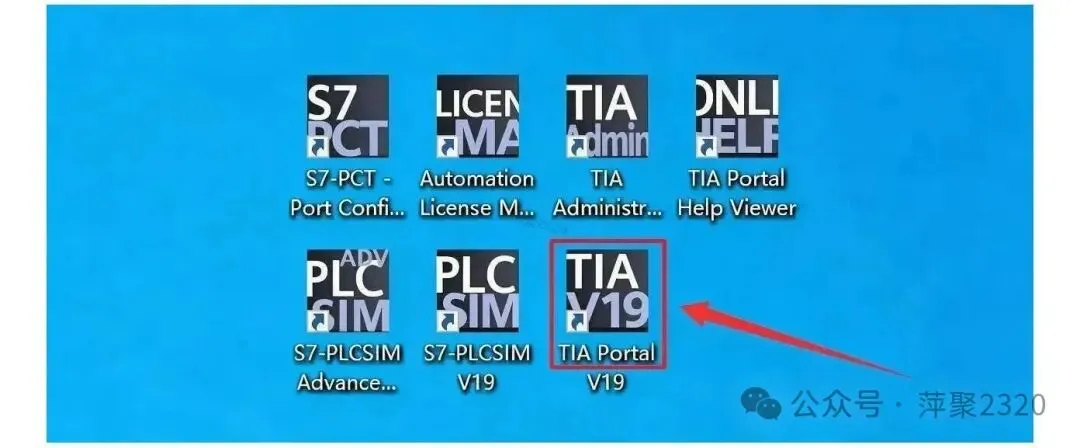
(40) 桌面上找到 TIA Portal V19 图标,双击打开。
TIA Portal V19 软件下载及安装教程(含TIA Portal安装包)
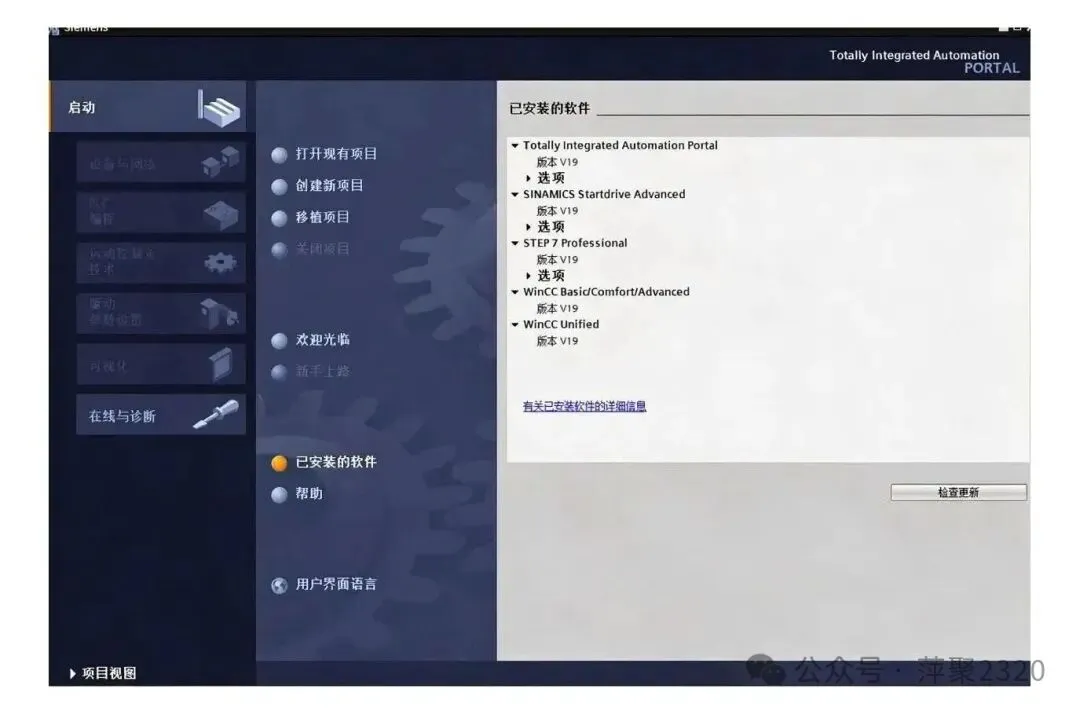
(41) 能正常进到主界面,就说明 TIA Portal V19 安装完成,界面长这样。
TIA Portal V19 软件下载及安装教程(含TIA Portal安装包)

TIA Portal 通讯伙伴与网络视图配置

装好 TIA Portal V19 之后,第一件要练的其实是通讯伙伴和网络视图这两个窗口,它们决定了后面的硬件组态能不能跑通。

通讯伙伴用来扫现场。打开项目里的通讯伙伴窗口,它会列出同一网段内能访问到的设备,PLC、HMI、变频器都在其中。看到设备名和 IP 后面带可访问标记,说明物理连接和网段都没问题;如果扫不到,先查网线、交换机端口和网卡选择,再确认电脑这块网卡的 IP 与设备是否落在同一网段。

网络视图用来画关系。把设备目录里的 PLC 和触摸屏拖进网络视图,用连接线把它们连起来,软件会自动生成一条 HMI 连接;如果现场是两台 PLC 做数据交换,就在连接里选 S7 连接或 ISO 连接,按实际协议走。设备框上会显示未分配的子网,点一下就能新建子网并把设备挂进去,IP 地址也在设备属性里改,改完记得编译。

有一点容易被忽略:网络视图里画好的连接必须先编译并下载硬件组态,设备才真的认这条链路。所以 TIA Portal V19 安装包解压后先把软件装完整,再动项目配置;如果只装了 STEP 7 没装 S7-PLCSIM,仿真调试那一步会缺设备。按上面的 TIA Portal V19 安装教程走完 41 步,这两个窗口才能正常打开。

相关学习资料