ARTICLE · 1259107
Excel教程:学会这个功能,再也不用担心别人偷看我的表格了
Excel教程:学会这个功能,再也不用担心别人偷看我的表格了
在大家的工作当中一定会碰到文件的数据包含一些不想让别人看到的信息,这时候肯定会想,Excel如果加一个密码进行保护该多好,今天,小编就教大家如何给Excel文件设置密码保护。 首先是教大家如何给全表添加密码: 左上角点击文件——找到信息——保护工作簿——选择用密码进行加密——在弹出的文本框中输入想要设置的密码——再输入一次确认密码——点击确定 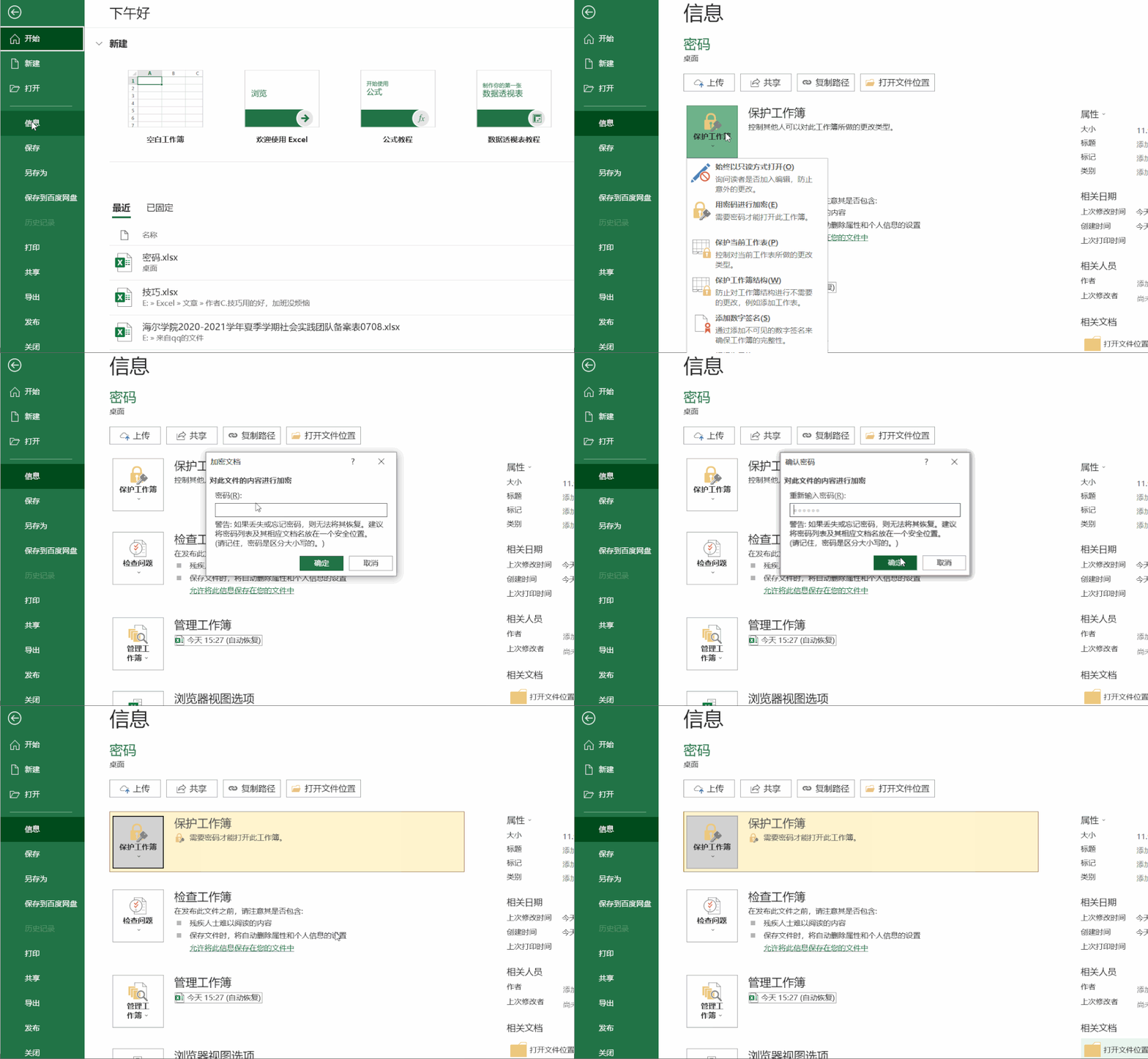
这时你会发现再次打开文件就需要设置密码了。 取消密码同样简单,同样在左上角选择文件再选择信息,找到保护工作簿中的用户密码进行加密,此时只需要删除之前设置的密码,点击确定就完成了。 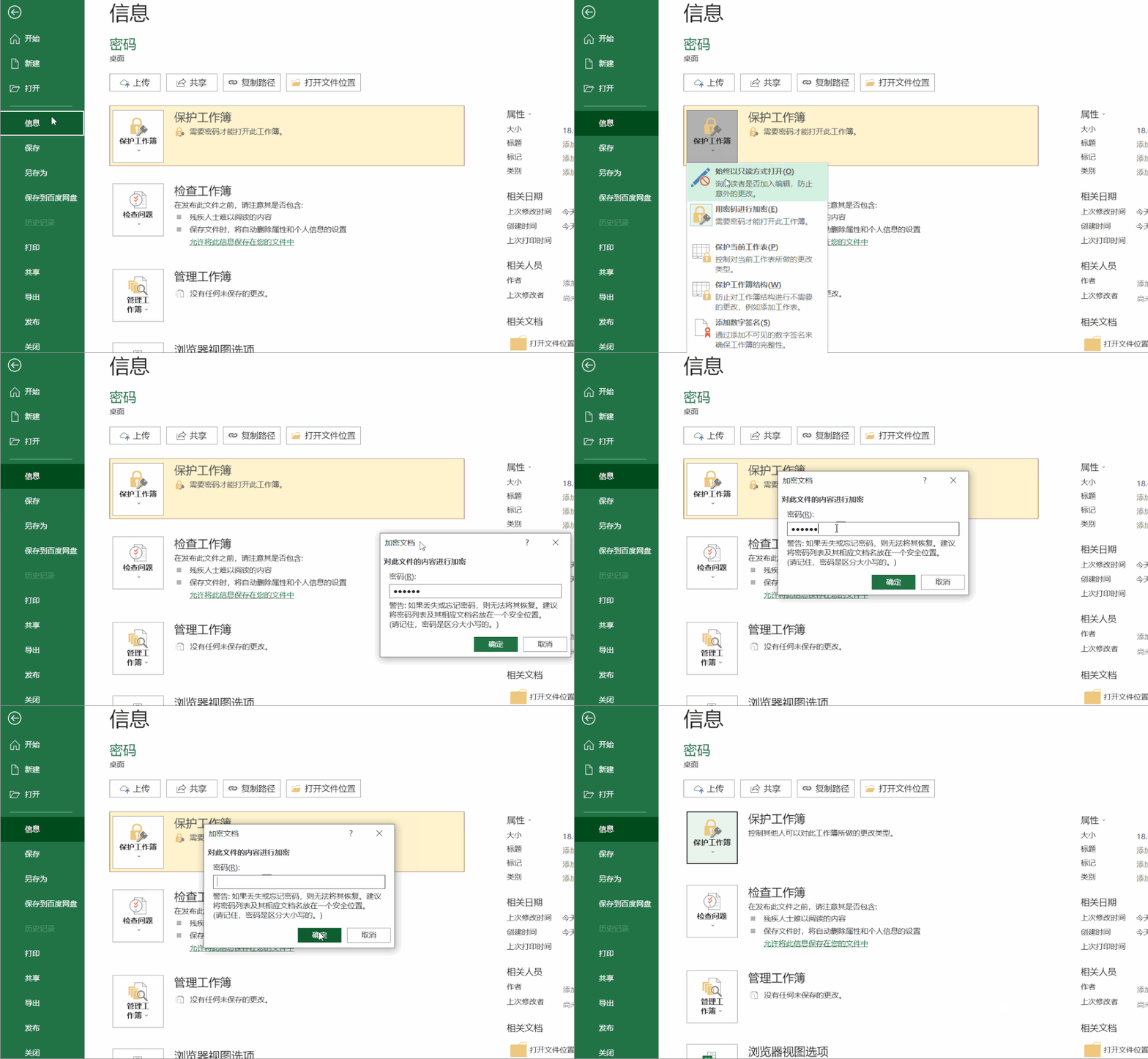
那有人可能就要问了,我可不可以只隐藏表格的某部分呢?当然可以了。 比如说我们不希望被别人看到学生的成绩,我们可以给这一部分单元格设置一个密码,只有我们输入密码后,才能看到学生的成绩。接下来小编教大家如何设置。 首先我们先将单元格区域给隐藏起来:右键——自定义单元格格式——在自定义里面输入三个英文状态下的分号——点击确定,这时候我们会发现这个内容就已经被隐藏了。 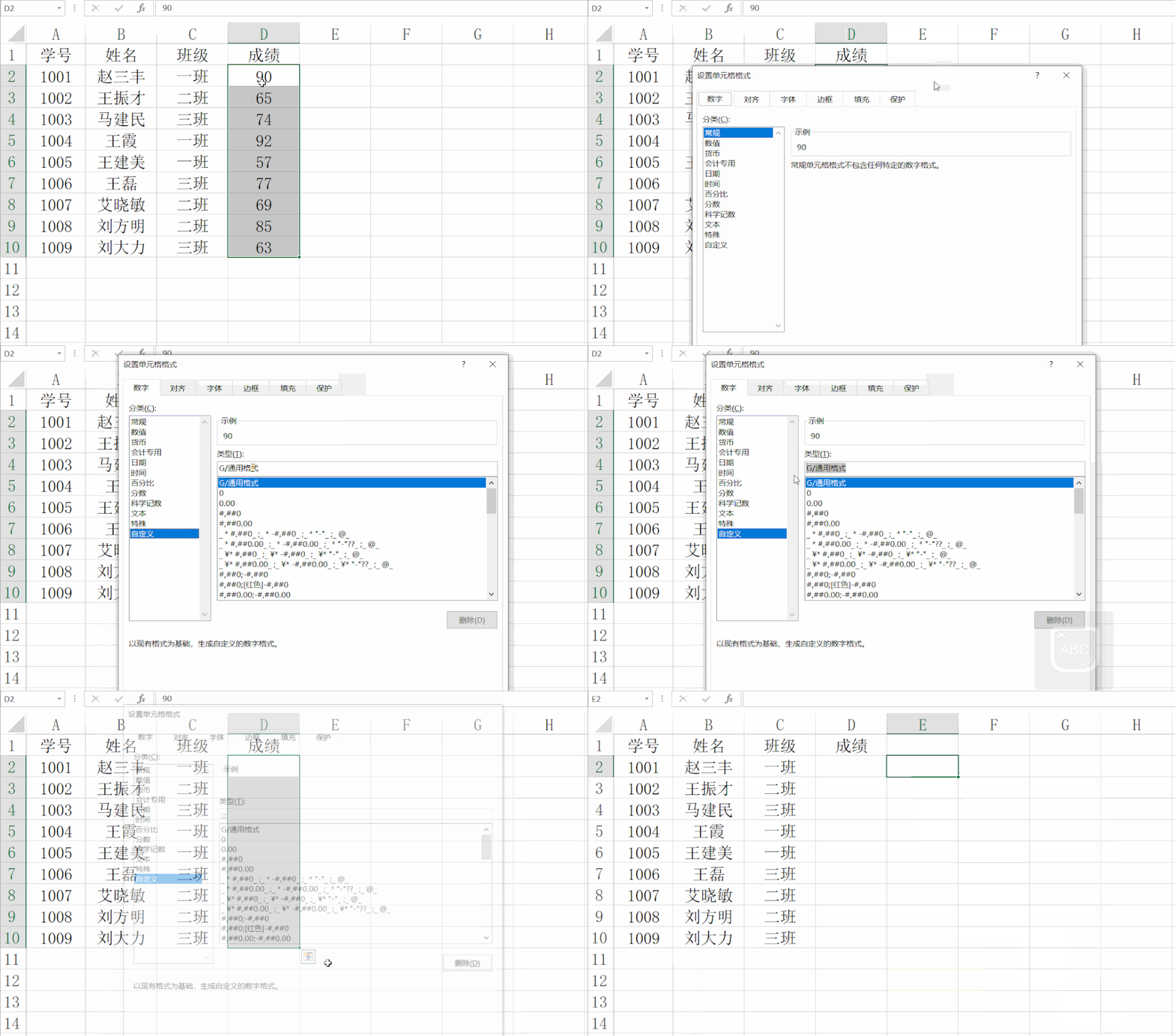
接下来我们再选中这个区域,然后在开始选项卡——找到条件格式——新建规则——然后选择使用公式确定单元格的格式——然后我们在设置格式里输入公式:“选择输入密码所在单元格=(密码)”,即“=$F$2=1111”,然后设置单元格格式里选择常规,点击确定,然后再点击确定。 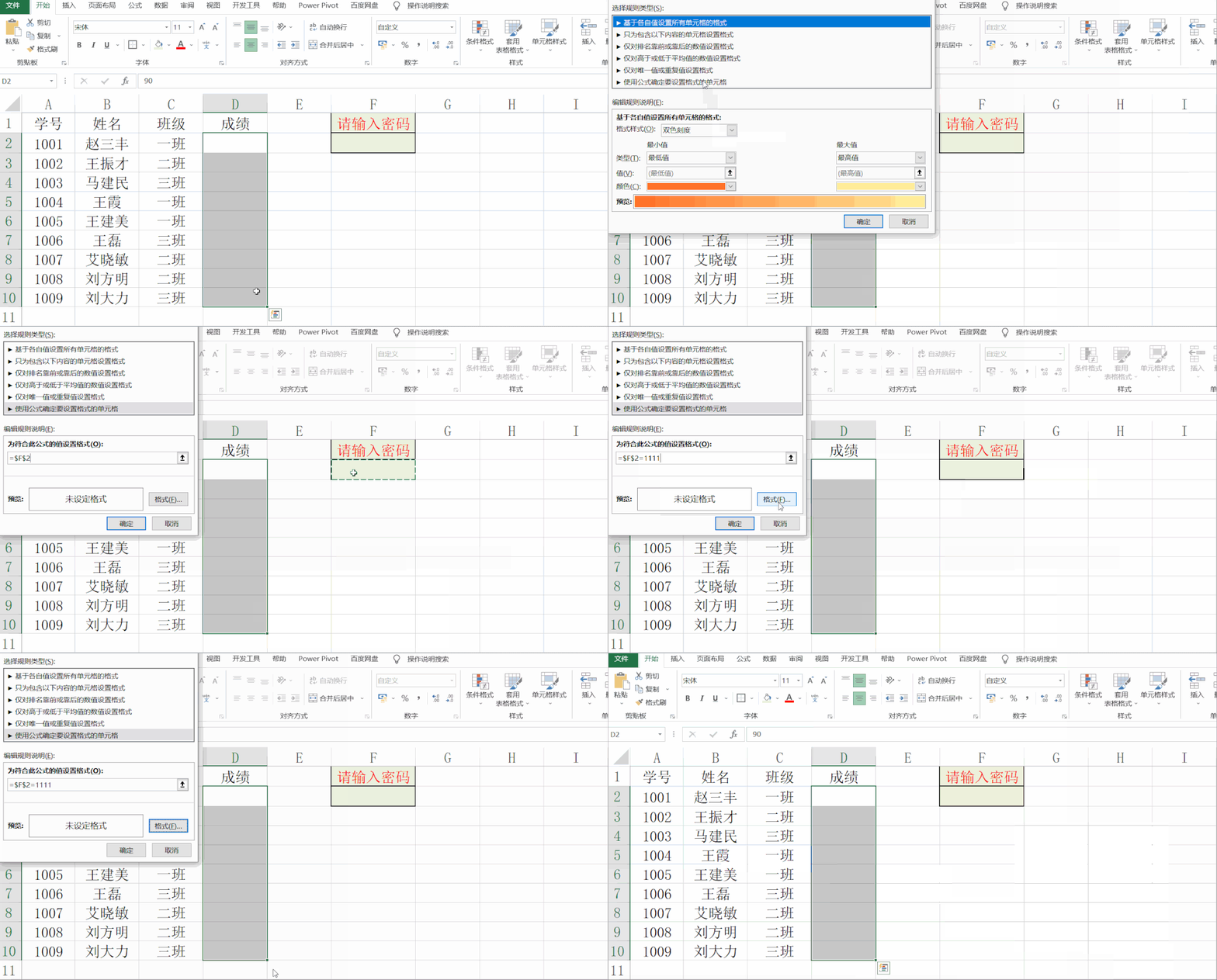
这时候我们尝试一下,我们在单元格输入1111,这时候数据区域就显示出来了,假如我们输4个2222,它就不会显示。 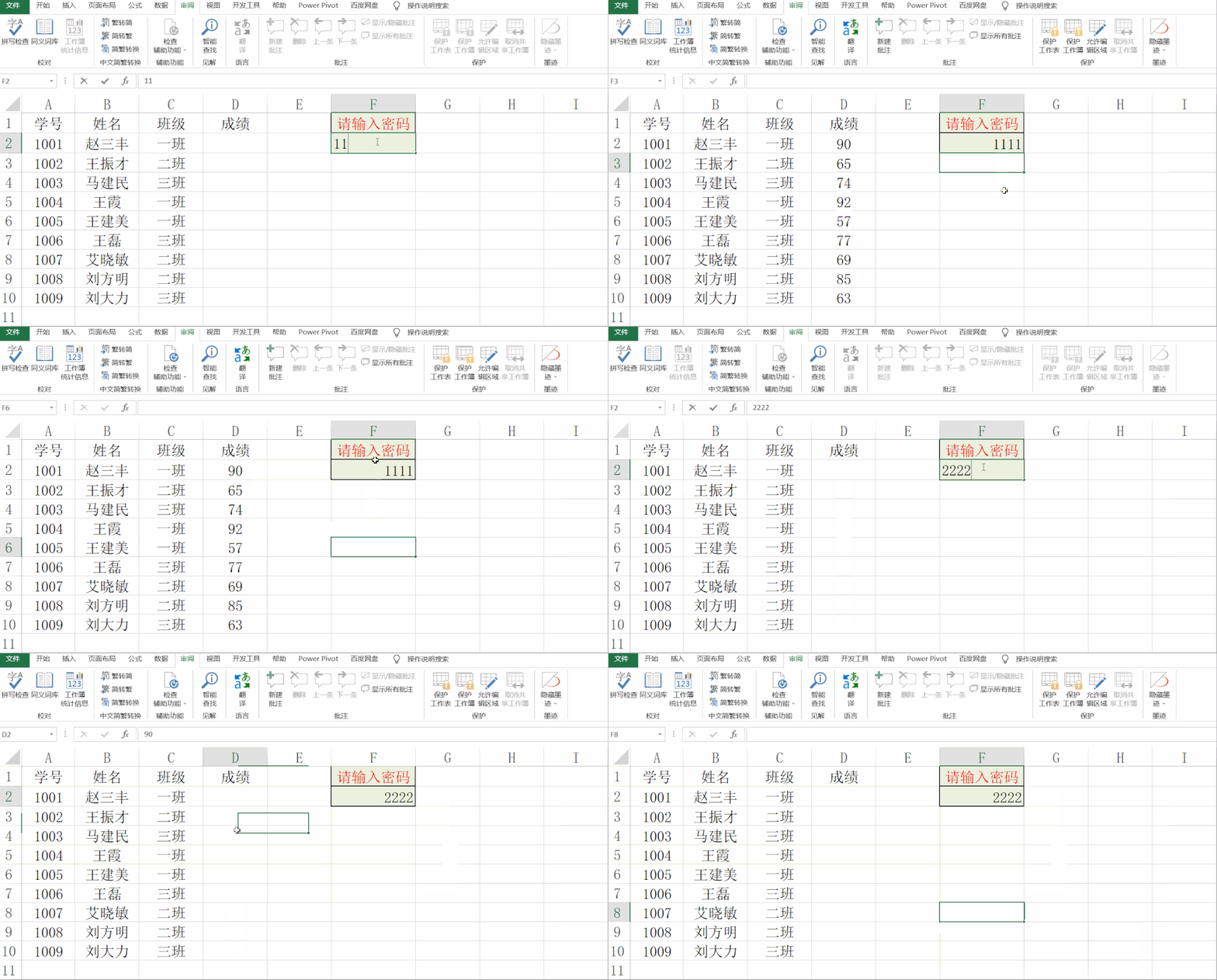
学会了以上功能,再也不怕别人偷看我表格了。