ARTICLE · 1266156
嫌软件不顺手,他们让 AI 重新造了一遍
从每天的小麻烦,长出一套自己的工具
九个AI开发的软件,接住每天的具体工作
EDITOR’S NOTE
为了修改 PDF 文字、查看本地 Markdown 或管理手机文件而遇上订阅弹窗、过重的工具和广告,会让简单的事情变得繁琐。面对这些日常软件里的繁琐操作,不少开发者选择让 Claude 参与进来,按照自己的使用习惯重新做一套工具。这次整理了九个由 AI 参与开发的日常软件项目,涵盖办公套件、PDF 编辑、浏览器视频剪辑、系统监测、离线语音输入、文档编辑、个人记账、文件管理与习惯记录,看看它们各自解决了哪些具体问题。
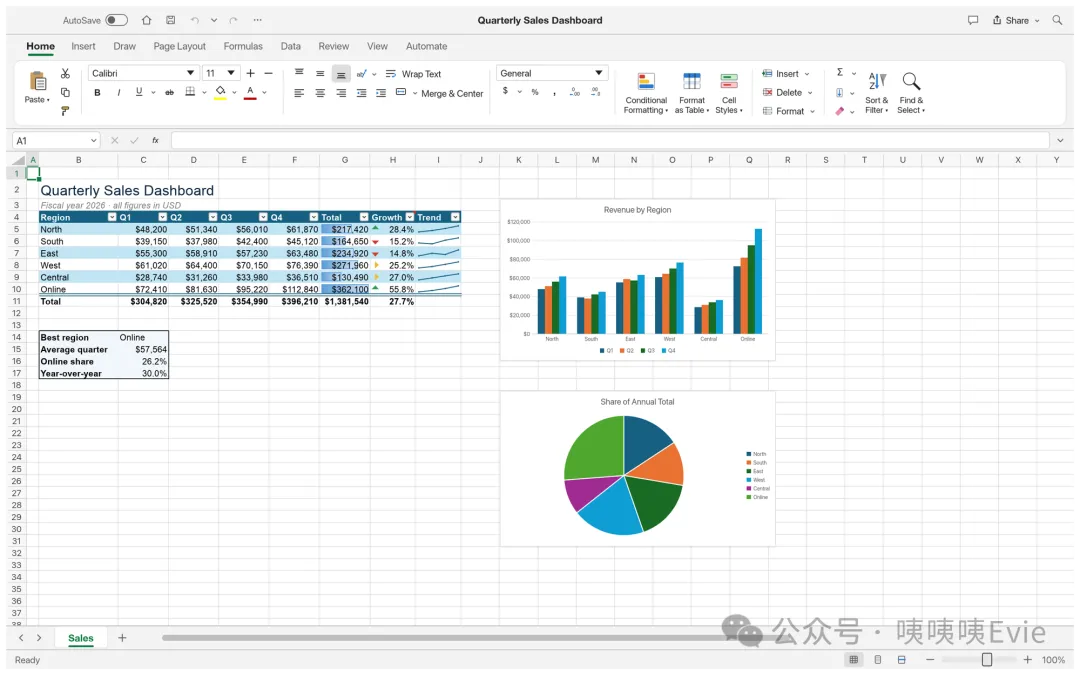
Brandon Thomas 借助 Claude 开发了 ArtCraft 办公套件,将日常办公里最常遇到的三类任务拆分成三个独立模块:WordCraft 负责文档编写与修订追踪,GridCraft 负责电子表格的公式计算、图表生成与数据透视表处理,DeckCraft 则用来制作幻灯片并进行演示放映。画面中展示的销售数据表、柱状图和饼图,来自 GridCraft 内置的示例工作簿。
这三款应用全部采用 Rust 语言编写,同时提供桌面客户端与浏览器端两种运行方式。在交互设计上,它们把编辑操作开放为底层命令接口,让人类用户和 AI 代理能够调用同一套编辑能力来处理文档,方便接入自动化工作流。目前 WordCraft 支持 DOCX 格式读写,GridCraft 支持 XLSX 格式。打算把现有办公文档迁移过去时,可以先拿一份常规文件比对打开、修改与保存后的排版效果;涉及复杂版式、宏脚本或特定高级功能的文档,则需要逐项核对兼容性后再决定迁移范围。
作者:Brandon Thomas / ArtCraft。项目简述:文档、表格、幻灯片,一次做成一套。
Nib-E 瞄准的是日常处理 PDF 时最琐碎的几项操作:直接点击页面上已有的文字行重新输入内容、填写表单、在指定位置放置签名、合并文件或调整页面顺序,改完即可直接保存。作者 KrithickDesign 借助 Claude 完成基础应用开发后,又根据收集到的用户使用反馈持续补充实用功能。软件同时提供 Windows、macOS、Linux 桌面版本以及直接打开就能用的浏览器网页版,全程不需要注册账户。
不管是桌面端还是网页端,文件的编辑和保存过程都在本地设备上完成,浏览器版本不会把 PDF 文档上传到云端服务器。修改文档内原有的文本时,程序会尽量保留原有的字体、字号与颜色样式。需要留意的是,直接修改内嵌文本与识别图片扫描件属于两套处理逻辑:扫描版 PDF 需要先经过 OCR,才能选取和复制识别出的文字,而目前内置的识别功能仅支持英语和德语。手头以英文或德文文档、常规文字型 PDF 居多时,可以直接拿它处理日常小改;如果经常需要识别中文扫描件,就要提前看清这一语言支持范围。
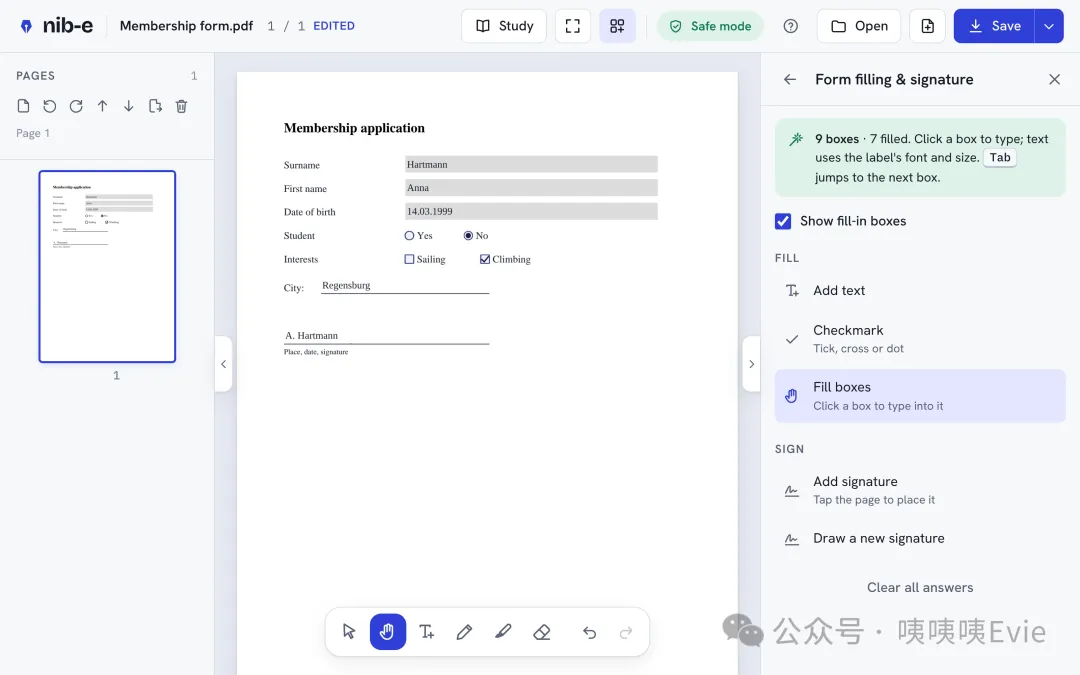
作者:KrithickDesign / Jolly_General_7227。项目简述:PDF 里那一行字,点开就改。
MasterSelects 出自视频艺术家 Sportinger 之手。他借助 Claude 在浏览器里搭建起这台视频剪辑器,并在迭代中逐步加入多轨时间线、关键帧动画、音频混音以及节点式效果编辑器。界面里的节点网络承担着实际的画面处理工作:用户可以把不同的视觉效果串联起来,每个节点窗口都带有实时画面预览,方便随时观察视频流经过当前节点后发生了怎样的变化。
底层的视频编辑与画面渲染利用 WebGPU 和 WebCodecs 技术在本地设备运行,桌面端建议使用 Chrome 或 Edge 浏览器。软件内部还集成了代理工具,可以直接参与时间线上的剪辑修改。软件的本地剪辑与云端生成是两条路径:基础的多轨剪辑和节点合成在本地完成,而托管的 AI 功能以及图像、视频生成服务则接入了外部接口,部分功能需要消耗积分。
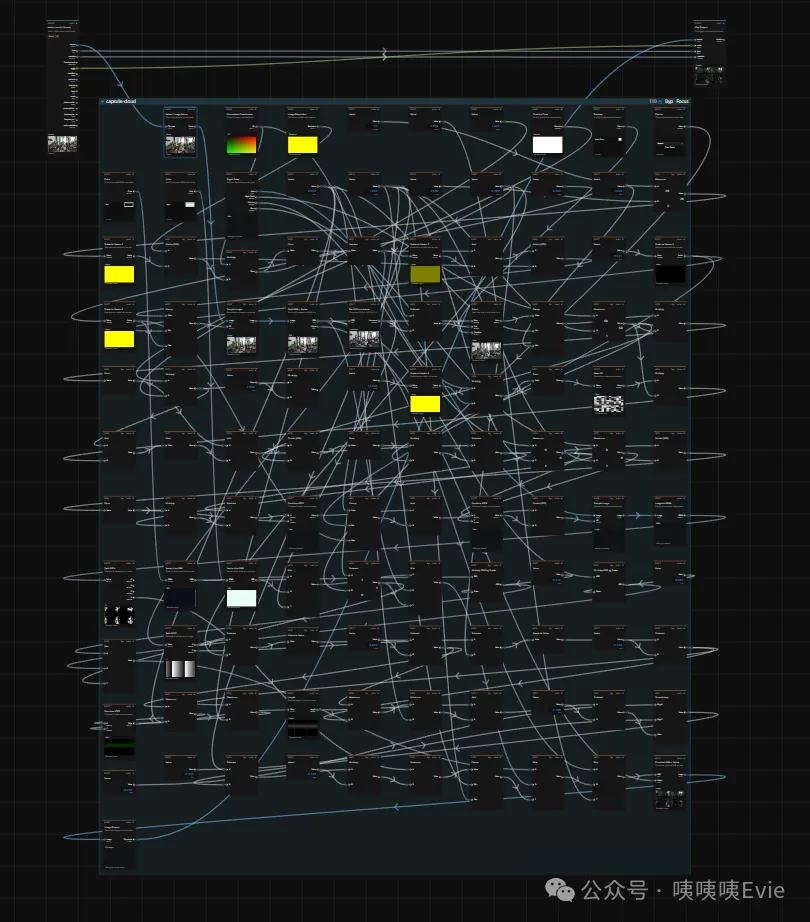
作者:Sportinger。项目简述:视频艺术家,让 Claude 帮他造剪辑台。
曾编写原版 Windows 任务管理器的程序员 Dave W. Plummer,这次先自己梳理出一份详尽的功能规格说明,再交给 Claude 协助编写实现,做成了跨平台系统监测工具 TMOG。它把系统里的活跃进程、CPU 负载、内存占用、磁盘读写和网络吞吐量集中放在同一套监测视图下。当电脑突然出现机身发热、画面卡顿、风扇高速运转或电量快速下降时,顺着界面里的仪表盘与历史波动曲线,可以追踪正在消耗硬件资源的程序。
TMOG 分别提供 Windows、macOS 和 Linux 三个平台的原生应用,底层共用同一套测量核心。日常排查系统负载、查看实时进程列表和资源曲线的基础版本免费开放;而用于保存监测过程、支持事后回放分析的 Flight Recorder 则归入付费 Pro 功能。不同平台实际能够读取到的硬件传感器指标也有所不同。
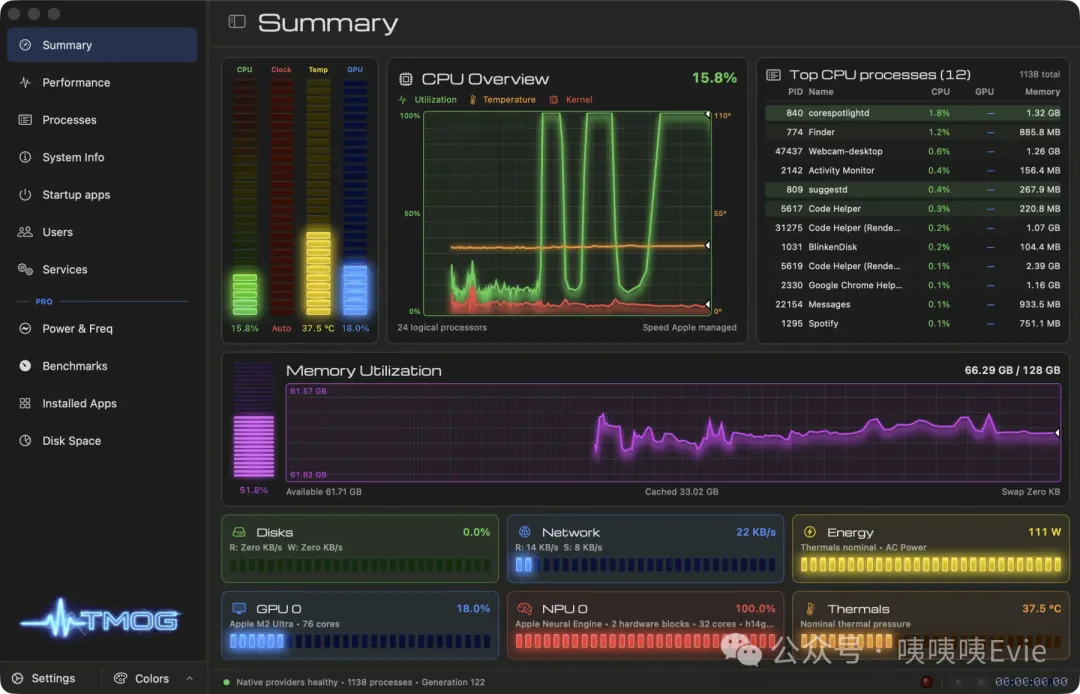
作者:Dave W. Plummer。项目简述:原版任务管理器作者,又给自己做了一个。
VoxScribe 把电脑和手机上的语音输入简化成一个即按即说的短动作:在 Windows 电脑上按住设定好的快捷键开口说话,松开按键后,识别出来的文字就会直接敲进当前光标所在的输入框;在安卓手机上,则通过屏幕上的浮动按钮来触发听写。开发者 Ahmed Hmam 借助 Claude Code 完成了这款应用,语音识别环节直接调用运行在本地设备上的 Whisper 模型,录音文件与转写出的文字都不必上传到云端。
Windows 版本在初次使用时需要先下载对应的语音模型文件,配置完成后即可在离线状态下听写。文字上屏采用模拟键盘按键的方式,不会覆盖系统剪贴板里原有的内容;遇到平时常说的行业术语、人名或缩写,还可以提前设置自定义词汇表与文本自动替换规则。软件的核心听写功能免费提供,部分批量处理能力属于付费 Pro 版本;目前软件仅支持 Windows 和安卓系统,无法作为 iPhone 端的输入法使用。
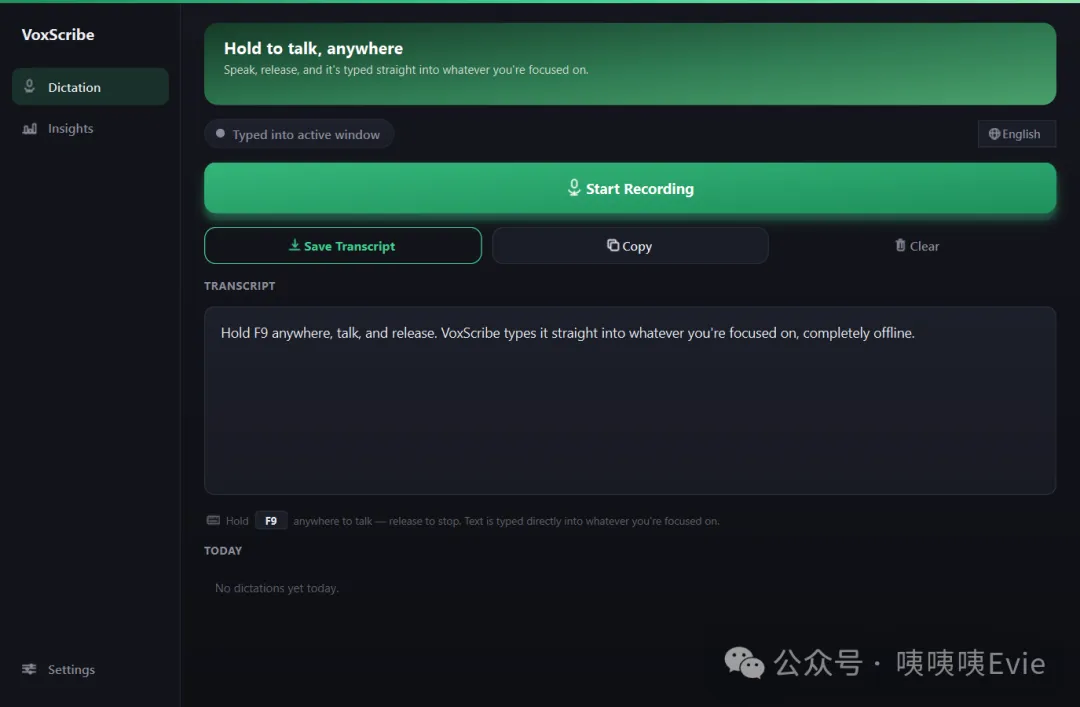
作者:Ahmed Hmam。项目简述:按住说话,松手写进光标所在的位置。
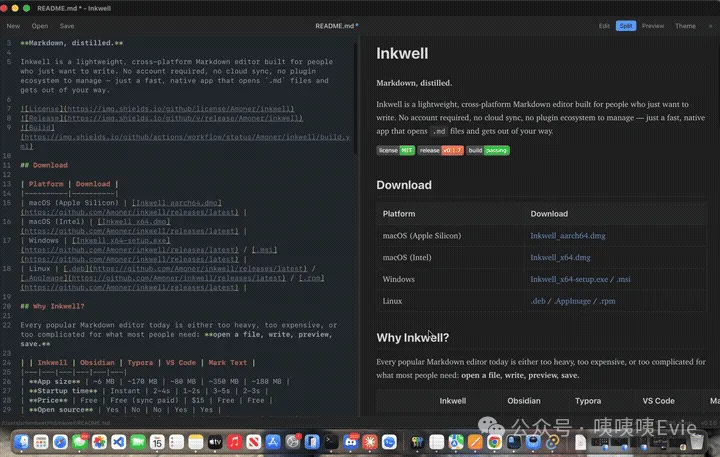
Inkwell 切中的是一个高频的日常场景:电脑里存的 Markdown 文档越来越多,有时只是想顺手改两行项目说明或查看一份笔记,实在没必要每次都启动庞大的集成开发环境或加载整套笔记库。开发者 Amoner 借助 Claude Code 做出了这款轻量级桌面编辑器,界面采用直观的左右分栏布局,左侧输入源码,右侧即时渲染预览,上下滚动页面时两侧视图也会同步跟随,文中的表格、任务待办清单与代码块都能直接查看排版效果。
Inkwell 基于 Tauri 框架开发,直接调用操作系统自带的 WebView 渲染界面,不再额外打包一整套 Chromium 浏览器内核。它提供 macOS、Windows 和 Linux 版本,专注处理本地磁盘上的单个文件。它把打开、编辑和保存本地文件放在同一个轻量窗口里,可以处理 README、提示词草稿和短笔记。
作者:Amoner。项目简述:只想改个 Markdown,不想打开一整间工作室。
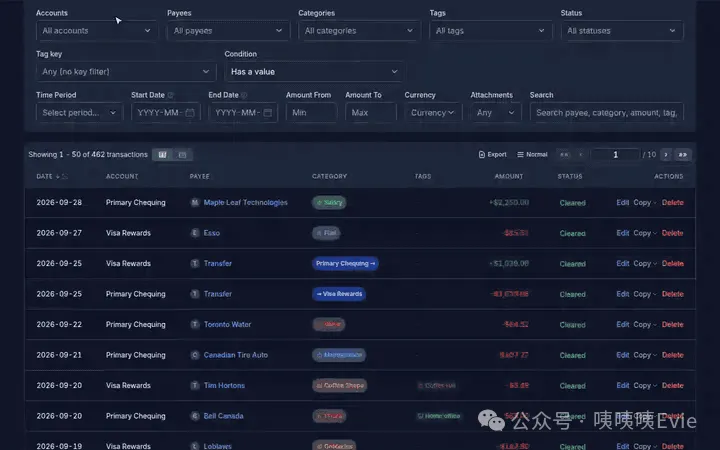
Ken Lasko 记账多年,一直使用老牌软件 Microsoft Money,停更后始终没在市面上找到贴合自己操作习惯的替代工具,于是借助 Claude Code 自己动手开发了个人记账系统 Monize。它支持读取 QIF 格式文件,能把老软件里的历史账目直接导入进来,在同一个系统里集中管理多个资金账户、日常交易明细、分类预算与定期账单,同时提供了适配手机屏幕的移动端浏览界面。作者本人已经把积累多年的个人账目全部迁入了这套系统。
Monize 支持通过容器方式自行部署托管,底层采用 PostgreSQL 数据库存储账目数据,并具备多币种核算能力,配图展示的正是项目内置的演示账本界面。如果打算用它承接旧账本,稳妥的做法是先导出并迁入一小段历史记录,逐一核对导入后的交易日期、收支分类、账户间转账记录以及期末余额是否准确,确认无误后再扩大导入范围;同时,日常的服务运行维护与数据库定期备份,也是选择自托管记账方案时需要一并安排好的工作。
作者:Ken Lasko。项目简述:用了多年的旧账本,终于有了搬家的地方。
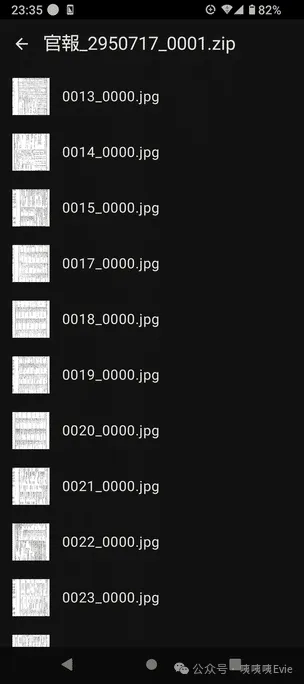
开发者 micz 厌倦了安卓手机文件管理器里频繁弹出的广告,也不放心这类应用在后台执行的未知操作,干脆让 Claude Chat 帮忙梳理功能需求,再交由 Claude Code 编写代码,给自己做了一款专属的手机文件管理器。最开始他只打算实现基础的文件夹浏览、复制与移动操作,顺手用起来之后,又陆续加上了图片、PDF 文档和音视频文件的内置预览,甚至点开 ZIP 压缩包时,无需先解压就能直接在列表里看到包内图片的缩略图。
这款 Simple File Manager 是作者专门针对自己的安卓设备开发、通过侧载方式安装使用的个人工具,并没有上架应用商店或开放公共下载入口。在迭代过程中,作者每让 AI 添上一项新功能,就立刻装回真机实际点按操作一番,发现体验不顺畅的地方再交回修改。当时的版本主动舍弃了全局搜索与网盘接入功能,把全部精力集中在自己每天高频使用的几个本地文件操作上,明确的功能取舍反而让开发目标变得十分清晰。
作者:micz。项目简述:嫌文件管理器广告多,给自己的手机重做一个。
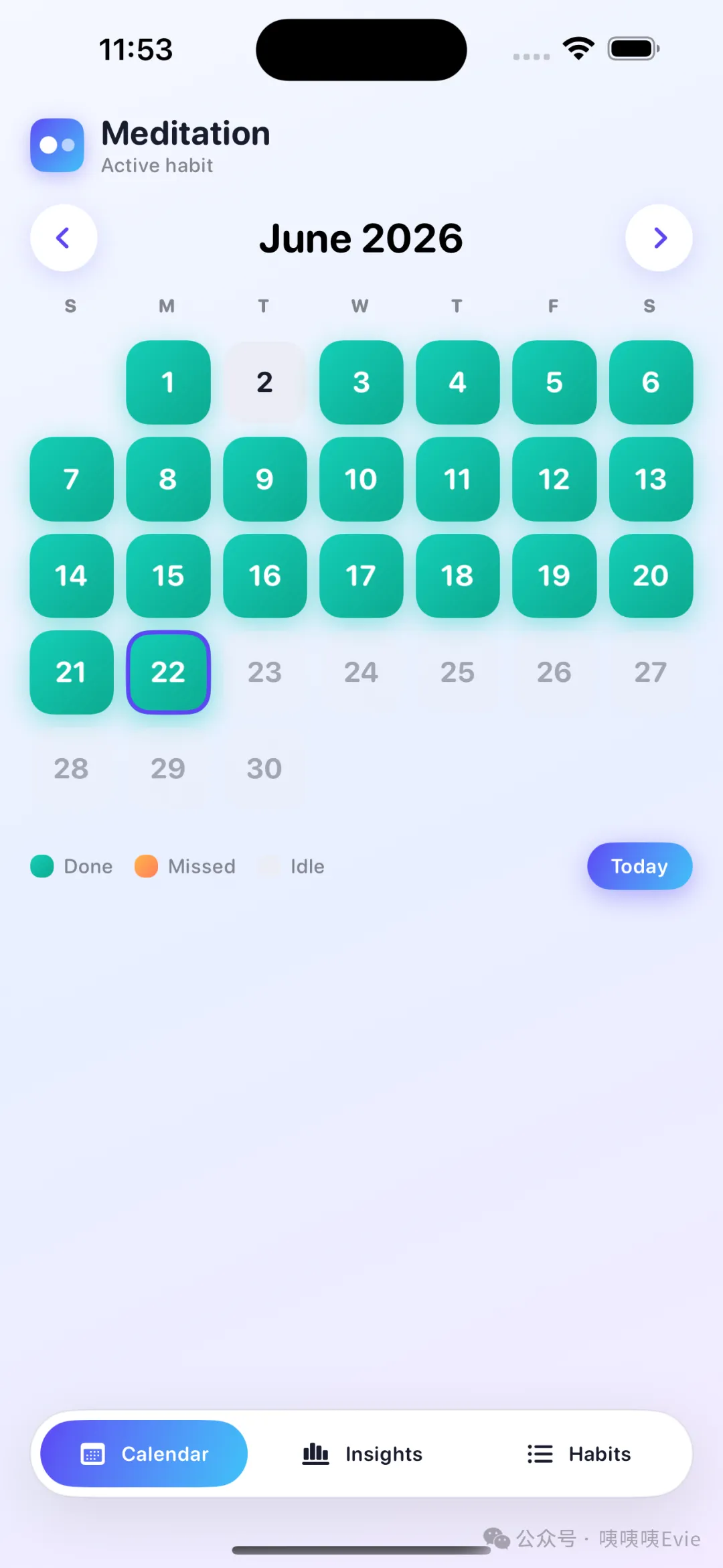
HabitCalendar 把日常习惯追踪重新浓缩回一张干净的月历视图上:今天完成了既定目标,打开应用点亮当天的日期格即可;切换不同习惯,就能翻看各自对应的打卡月历。开发团队 Mindobix 采用 Claude Code 编写并持续维护旗下应用,这款习惯日历只保留了月历主视图、数据统计页和习惯管理列表三个核心页面。
应用提供免费的 Apple 设备版本,打开就能直接记录,不需要额外注册专门的应用账户,界面里也没有广告干扰,打卡数据直接通过用户自己的 iCloud 账户在设备间同步。在统计页面里,可以直观看到各项习惯的连续坚持天数与阶段完成率。和前面几款覆盖复杂工作流的工具相比,它选择把交互动作尽量做小,专心服务好“今天做没做、点一下记下来”这一件事。
作者:Mindobix / Knowl Corporation。项目简述:习惯记录,缩回每天点一下的大小。
CLOSING
先解决一个每天都会遇到的小麻烦
如果经常需要顺手改一行 PDF 文字、填张表格或合并几份文档,又不想专门为此注册账号或把文件传上云端,不妨先试试案例 02 的 Nib-E,打开浏览器就能直接在本地改文件。纵观这九个项目,有人把文档、表格和幻灯片做成一整套办公软件,也有人只为自己的手机做了一个无广告的本地文件管理器。找准每天都会碰到的一个具体小麻烦,理清真正需要保留的高频动作,就已经是一个很好的软件起点。
这组日常软件里,你最想换掉手头的哪一个?如果这期整理帮你找到了能派上用场的工具,欢迎点个赞。
REFERENCES · 9 SOURCES
ArtCraft Office · 原项目:https://github.com/storytold/gridcraft Nib-E · 原项目:https://github.com/KrithickDesign/Nib-E MasterSelects · 原项目:https://github.com/Sportinger/MasterSelects TMOG · 原项目:https://tmog.org/ VoxScribe · 原项目:https://github.com/ahmedhmam1994/voxscribe-ai-voice-dictation Inkwell · 原项目:https://github.com/Amoner/inkwell Monize · 原项目:https://github.com/kenlasko/monize Simple File Manager by micz · 原项目:https://note.com/micz/n/n9c8c5bec38cc HabitCalendar · 原项目:https://mindobix.com/habitcalendar.html