ARTICLE · 1267811
Excel序号一碰就乱?用这两个函数,动态排序不发愁!
Excel序号一碰就乱?用这两个函数,动态排序不发愁!在进行EXCEL数据整理时,【序号列】的设置总是一个避不开的话题。 相信不少人,都有过这样的经历:表格刚做好时,序号还算排布有序,可随着后续不断增删、调整,原本有序的编号,就会错乱、颠倒、重复。很多人只能等到全部数据整理完毕,再静下心来,手动重新核对修改,这样做,不仅费时费力,还很容易出错! 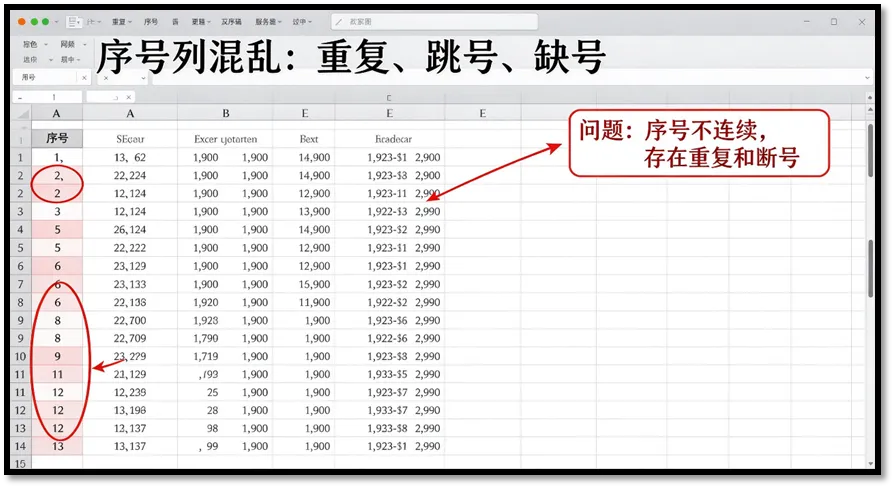
而对于有强迫症的朋友来说,这简直就是一个噩梦!那有没有办法,从根源上解决【序号乱序】的问题? 当然有!本期,小乐就给大家分享两个常用的Excel原生函数:【ROW和COLUMN】 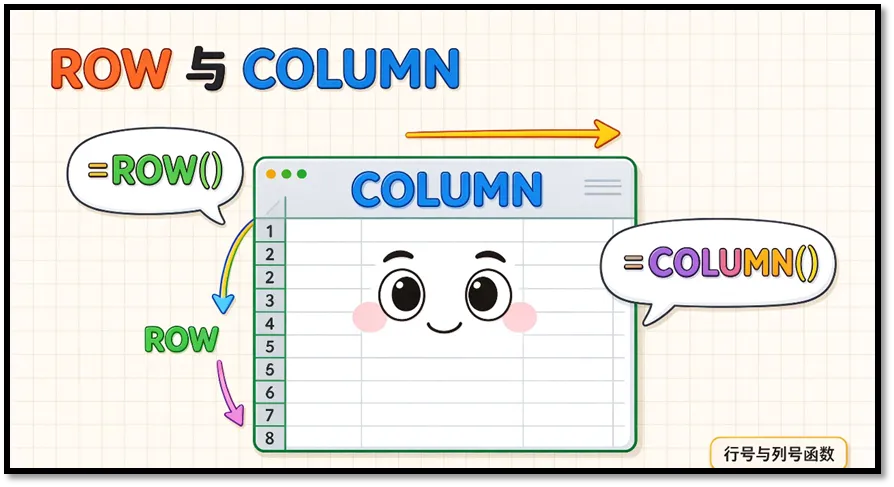
下面,为您【分情景】详细演示! 情景一:【纵向表格】自动序号的设定 首先,在表中【序号列】的首个单元格,输入【=ROW】,并双击出现的函数,完成其初始插入。 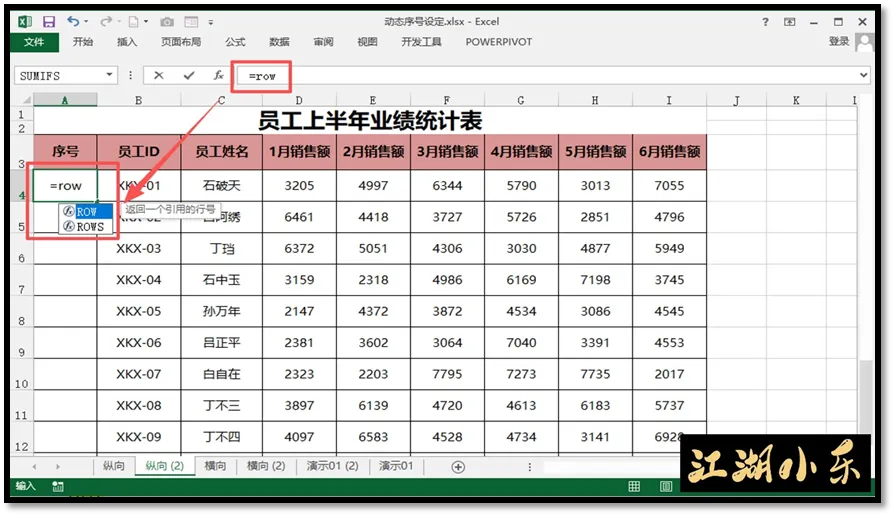
然后,补全公式,让它处于【空值状态】。 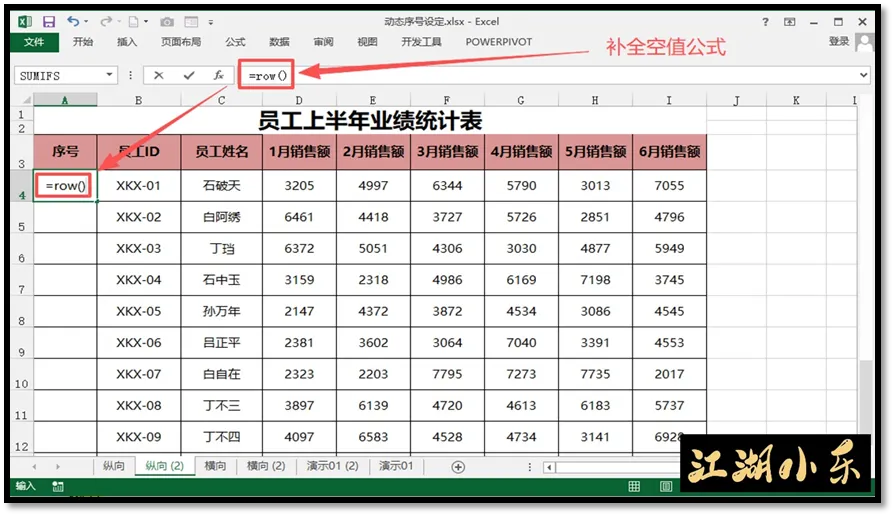
此时,敲击回车,即可得出当前单元格,所在行的数字。 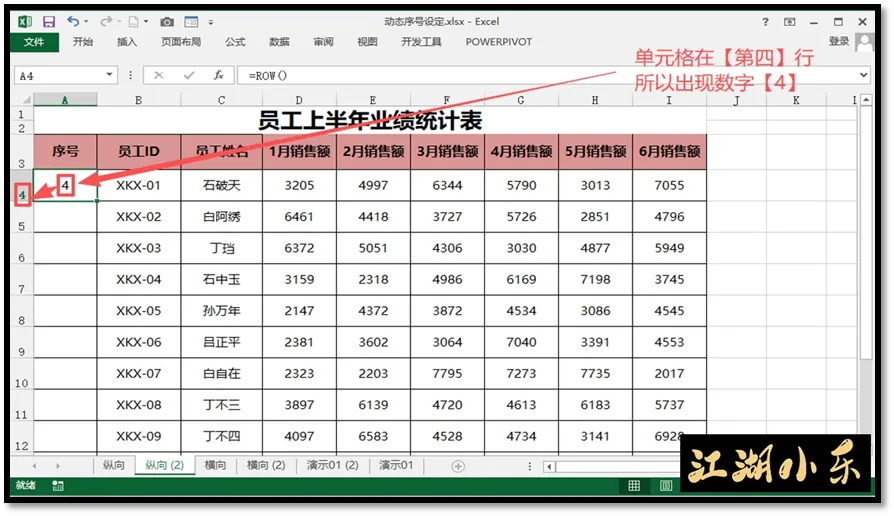
那由于,序号首位,通常【从1开始】,因此,还需要在公式的外侧,进行【减值】处理。 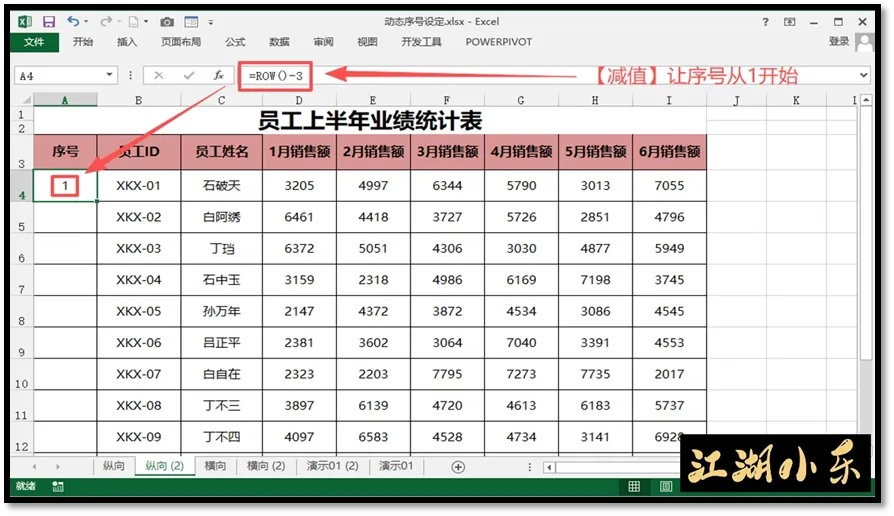
最后,确认无误,将其纵向填充至各行,想要的工作效果,即可达成。 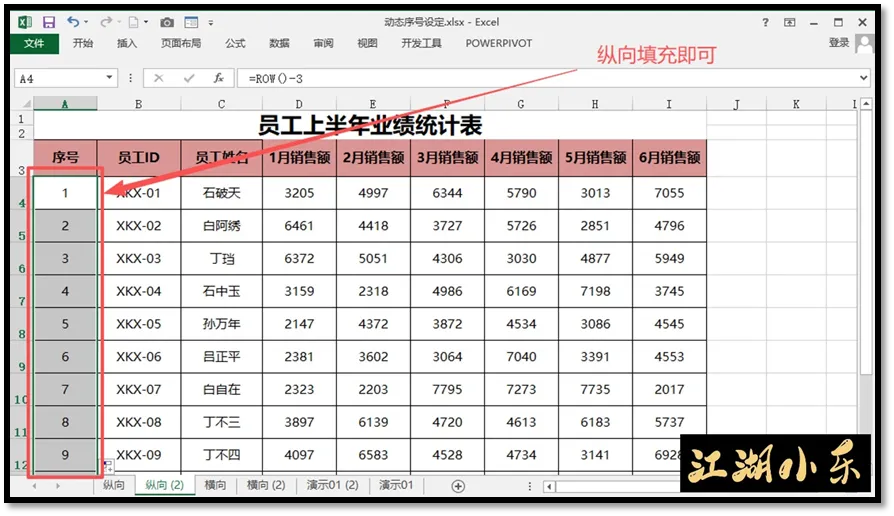
此时,在表中,我们任意的增添或删除【行向】时,【纵向-序号】即可自动完成更新 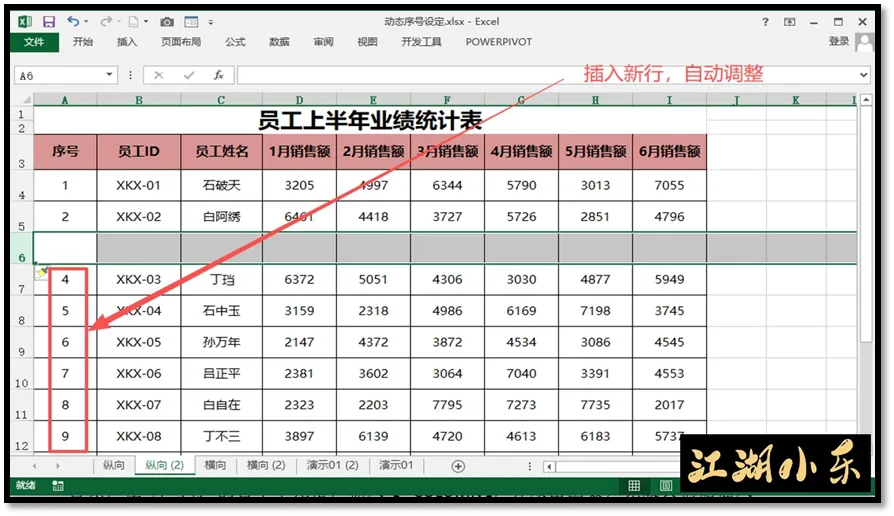
情景二:【横向表格】自动序号的设定 首先,在【序号行】的首个单元格,输入【=COLUMN】,并双击函数,完成其初始插入。 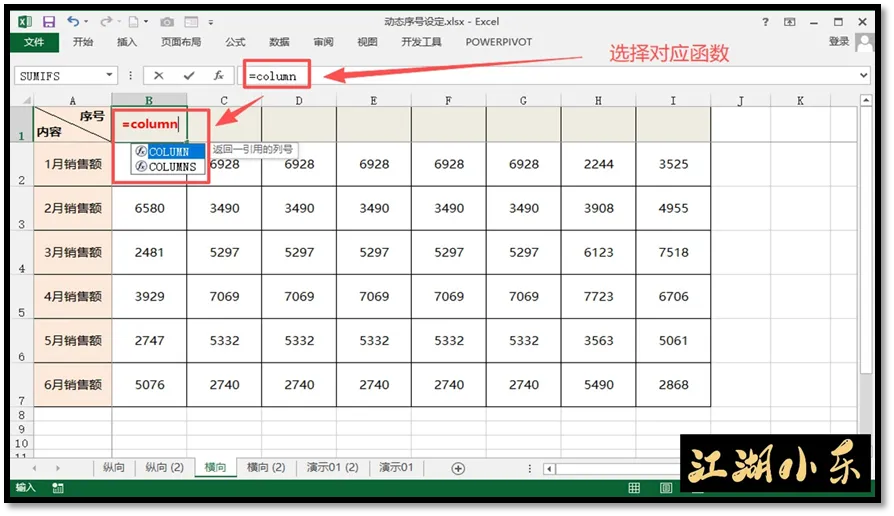
然后,补全公式,让它处于【空值状态】。 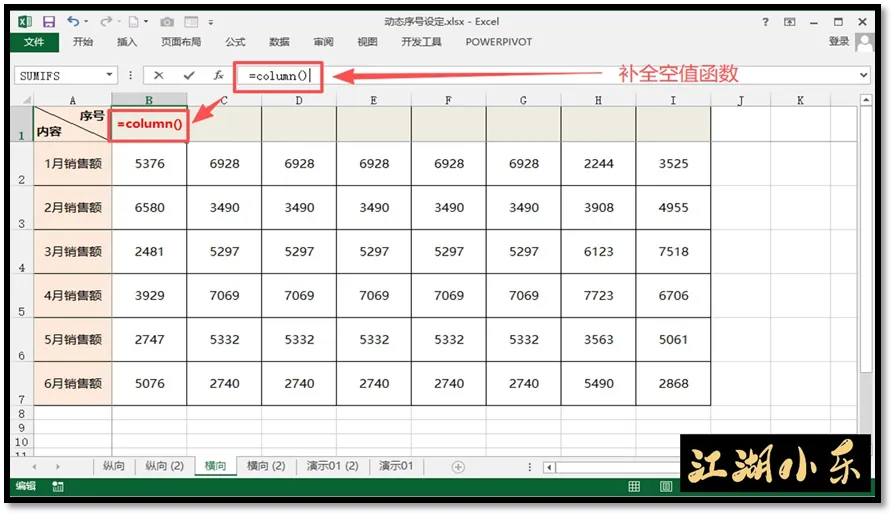
接着,根据表格组成,依旧在公式的外侧,进行【减值】处理。 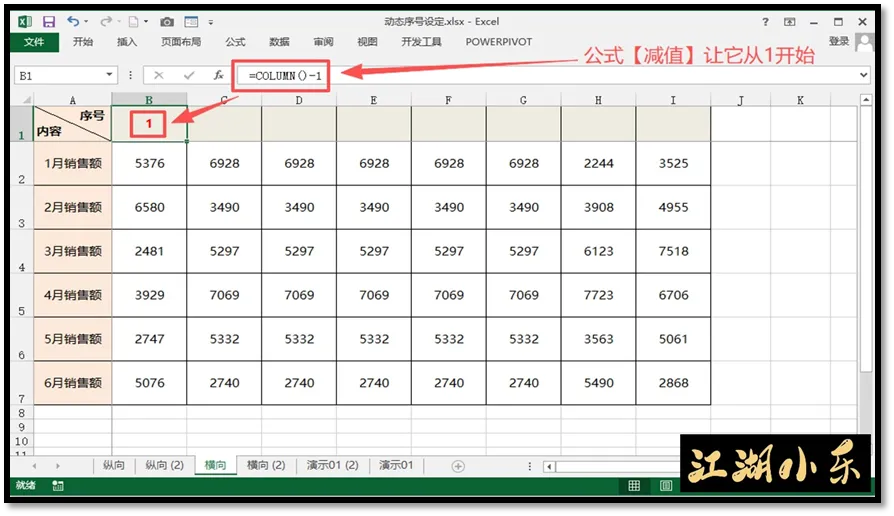
最后,将其横向填充至各列,想要的工作效果,即可实现。 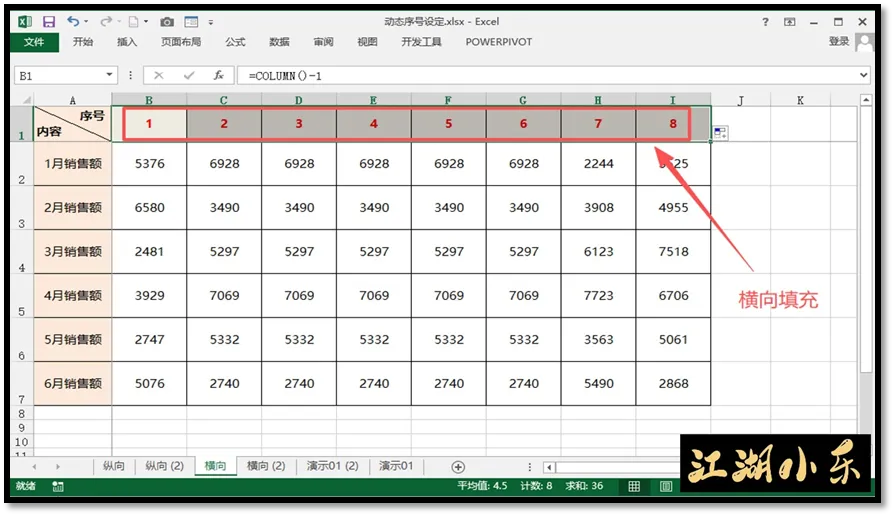
此时,在表中,我们任意的增添或删除【列向】时,【横向-序号】即可自动完成更新! 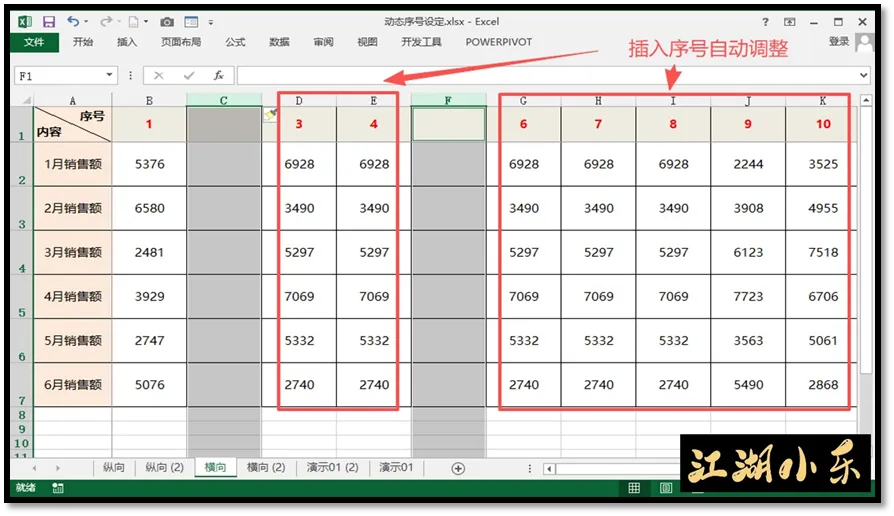
特别说明:
ROW函数:面向【纵向】表格,即数据【从上到下】的排列结构,它主要是用于提取单元格【所在行数】,可用它来生成【纵向】自动序号。
COLUMN函数:面向【横向】表格,即数据【从左向右】的排列结构,它主要是用于提取单元格【所在列数】,可用它来生成【横向】自动序号。
此法适用于【不含合并单元格】的序号设定(合并单元格的情景,后续介绍)。 公式中【减值】的数据并不唯一,需要根据【序号列-首个单元格】所在位置决定。 在插入【行与列】时,空白的序号项目【不会】自动进行【填充】,仍然需要【手动填充公式】进行数据补齐,但【删除时】会自动进行调整。