ARTICLE · 1268571
WorkBuddy 保姆级教程:从安装到定时自动干活,入门篇
装上就能用,但 90% 的人第一步就跑偏了。这篇把安装、界面、第一个任务、权限四件事一次讲透,看完直接上手。
先说一个我观察到的现象:很多人装完 WorkBuddy,打开对话框问两句“你能干嘛”,觉得回答也就那样,然后卸载了。
这相当于买了一辆车,只用来听收音机。
WorkBuddy 是一种 Agent——它能围绕一个目标自己规划、自己动手,最后把成品交到你手上。它里面的「专家」也是 Agent,只是带了岗位和方法论;后面会讲到的 Skill,是给 Agent 用的操作手册。这三个东西别搞混,后面会细讲。
对国内新手来说,WorkBuddy 的门槛几乎为零:不需要信用卡、不需要银行卡,微信扫码就能登录,连注册步骤都省了。它支持切换多种国内模型,根据自己的实际需求选就行。目前我真没找到更合适的新手入门选择。
这篇以国内版为准,国际版只在有差别的地方顺带对比一句。建议先收藏,装好软件跟着做一遍——看十遍不如跑一遍。
01 先装上:国内版为主,国际版顺带对比
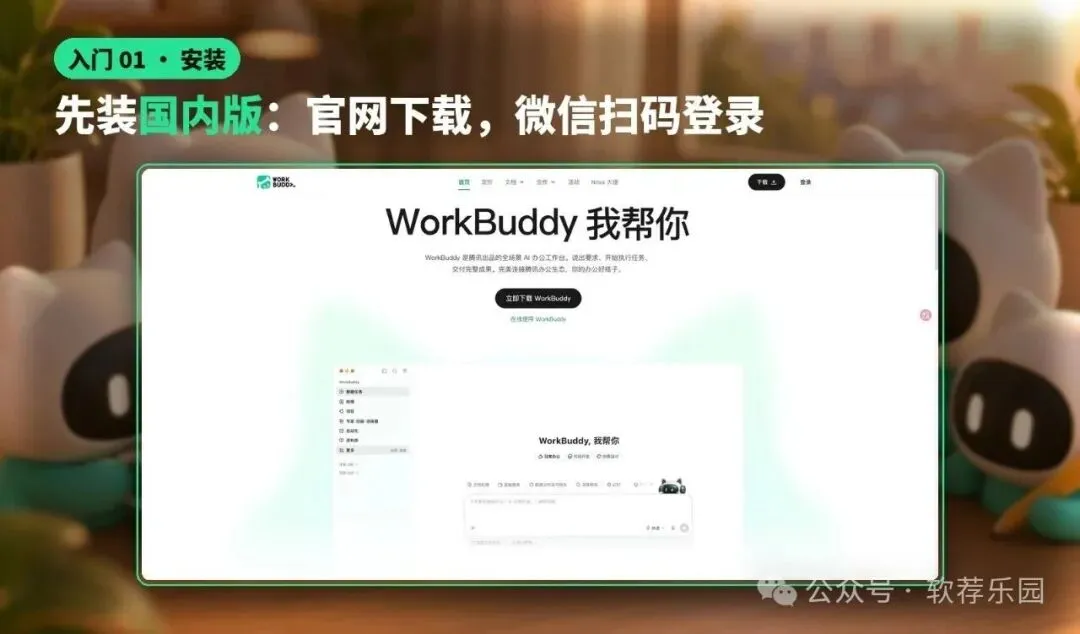
WorkBuddy 其实有两个版本,只是很多人不知道。
国内版(workbuddy.cn) :用国内模型,混元、DeepSeek、GLM、Kimi 这些,国内直连,最省心。国内新手直接装这个,后面每一步也都按国内版讲。
国际版(workbuddy.ai) :支持微信支付,能用 GPT、Gemini 这些国外模型。你非要用这两家的模型,再考虑它。
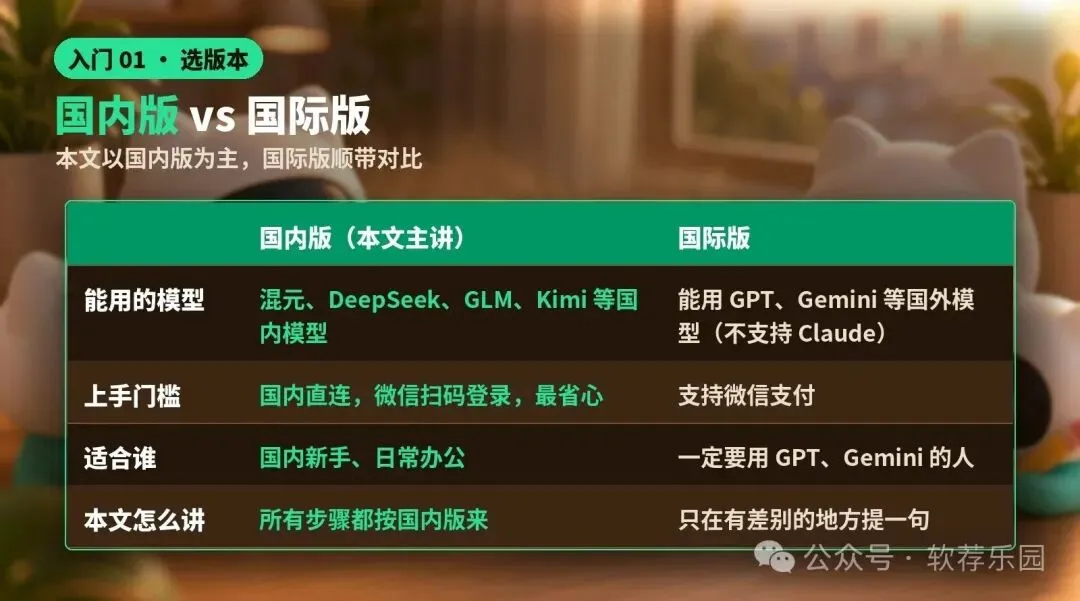
下载客户端,Windows 和 Mac 都有,安装包不大,两分钟搞定。网站会自动识别你是 Mac 的 ARM 芯片、Intel 芯片还是 Windows,下对应的包。第一次打开,微信扫码登录就行,也可以手机号登录。
⚠️ 记住一条:只从官网下载,别从网盘、不明镜像拿安装包。公司电脑禁止装软件的,别绕过安全策略,找 IT 开白名单。
额度这块,新用户通过邀请链接注册、完成第一次对话或任务,送 2000 积分(活动截至 10 月 31 日);每天签到也能领积分,具体多少以官方当前活动为准。日常轻度用,免费额度基本够你把核心功能全试一遍。
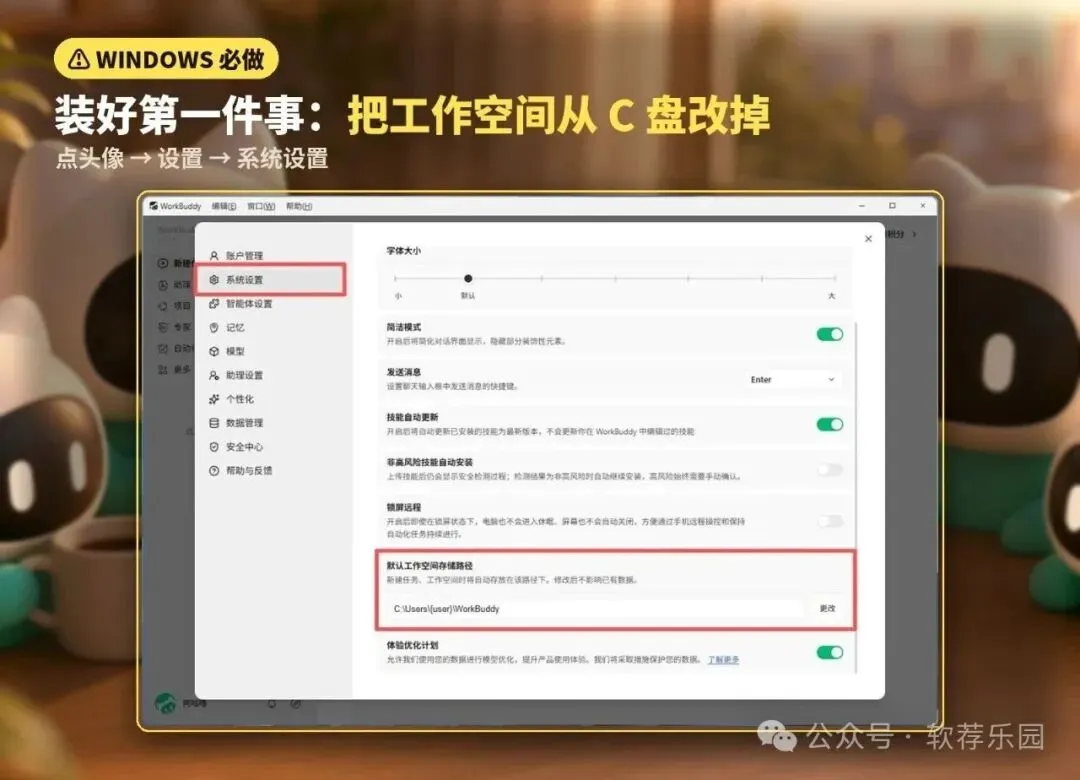
⚠️ Windows 用户装好第一件事:改默认工作空间的存储路径。 默认在 C 盘,不改的话,用不了几个月 C 盘就爆了。点头像 → 设置 → 系统设置,就能改。苹果用户没这个烦恼,因为苹果只有一个盘,哈哈哈。
02 看懂界面:左中右三块
打开以后,界面就三块:
左边侧边栏:新建任务、搜索、切换任务,所有任务都在这。
中间对话区:你在这里说需求、补充信息、确认计划。
右边结果区:看它做出来的文件、改了哪些地方、网页预览。
大部分桌面 AI 工作台都是这种布局,学会一个,其他的基本也就会了。
右边结果区有四个标签,新手一定要会看:
产物:它生成的文件、表格、文档、PPT,直接在这预览,不用下载。
全部文件:当前工作目录里所有的文件。
变更:这次任务改了哪些文件、改了什么。涉及改代码、改配置的任务,先看这里再收货。
预览:生成的网页,直接在这看效果。
03 跑通第一个任务
这是整篇最重要的一节。很多人觉得 AI 不好用,就是第一个任务没跑对。
任务和普通对话最大的区别在这:普通对话只告诉你该怎么弄,任务模式是它自己把整个流程干完,直接交给你成品。
点「新建任务」,然后按这个顺序来:
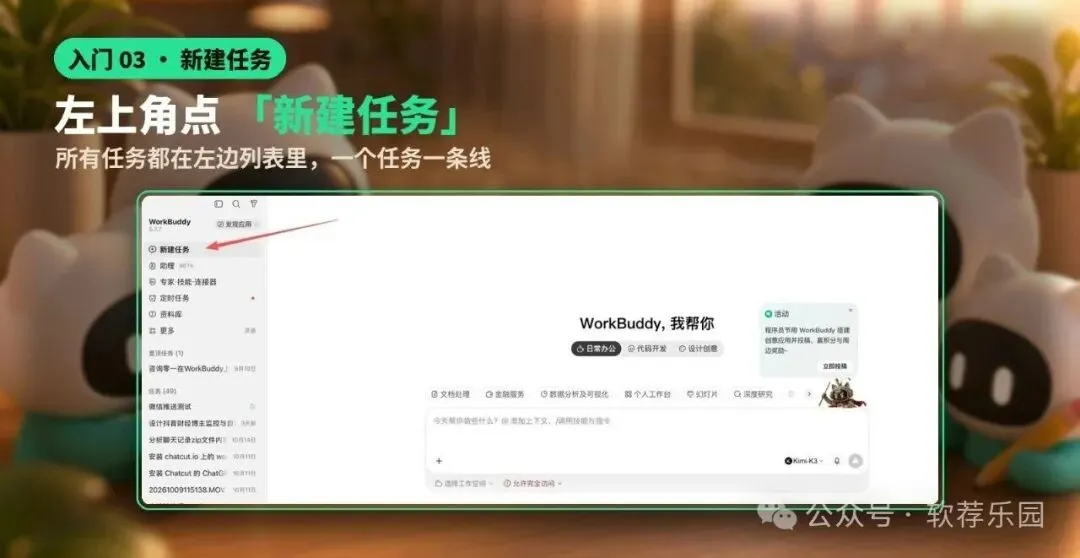
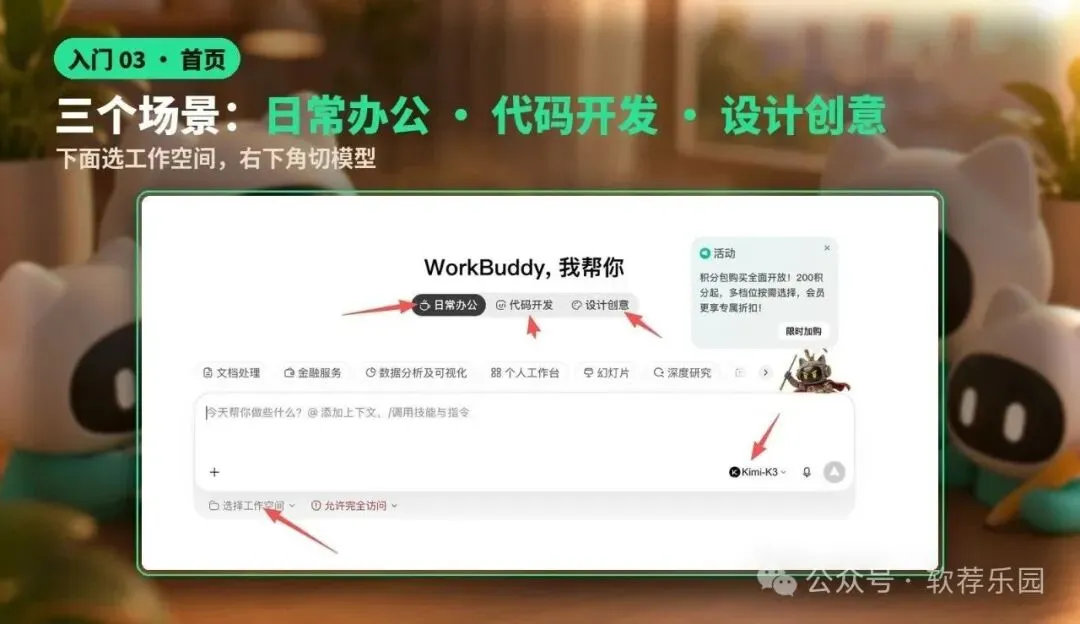
第一步,选工作空间。 输入框下面左边有个「选择工作空间」,点它选一个文件夹,它就在这个文件夹里读文件、存结果。旁边那个「允许完全访问」是权限开关,后面第 04 节细讲。一个任务一个文件夹,别把发票、周报、客户资料混在一个大目录里,容易读错、改错。第一次用,先建一个练习文件夹,放几份复制出来的文件,别直接拿重要文件试。
第二步,选场景和模式。 打开首页就是「WorkBuddy,我帮你」,上面三个场景标签:日常办公、代码开发、设计创意,切一下,下面的快捷入口跟着变。日常办公下面是文档处理、金融服务、数据分析及可视化、个人工作台、幻灯片、深度研究这些,不知道从哪下手,点一个就有现成的玩法。模式不在明面上,默认就是 Agent,说完直接干活、能改文件。要换,点输入框左边的「+」,在「模式」里有两个开关:计划(Plan)先出方案再动手;仅问答(Ask)只答不改。
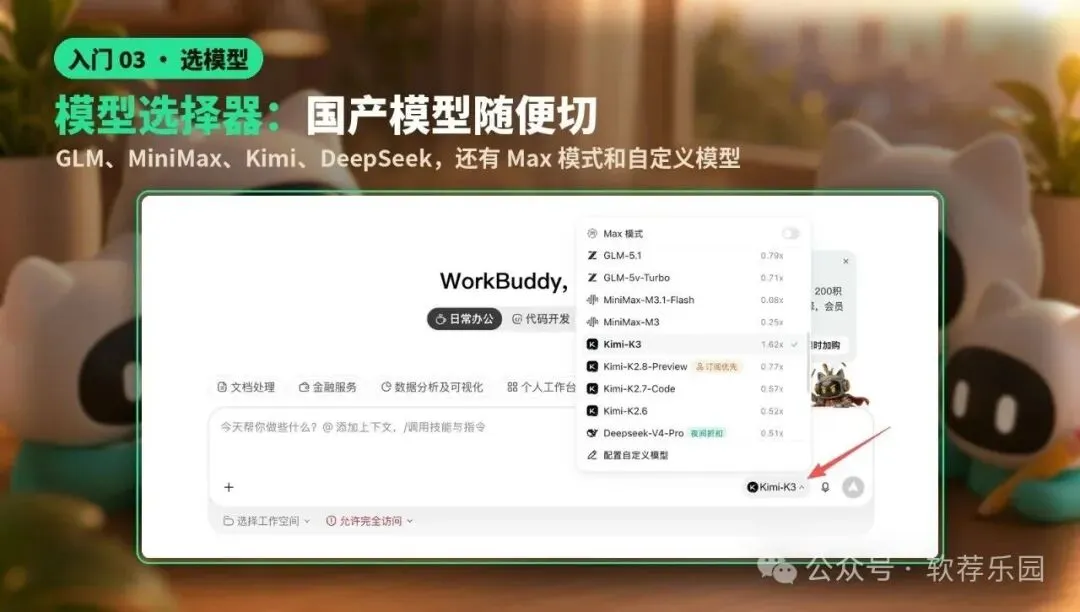
第三步,选模型。 输入框右下角、麦克风旁边就是模型选择器,点开就能切,也可以交给它自动挑。不同模型扣的积分不一样。长资料选上下文长的,要看图片截图的选有视觉能力的,简单高频的活选又快又便宜的。
第四步,写任务说明。这是关键。 一句「帮我分析一下」,它只能猜。你要把六件事说清楚:目标、输入、动作、约束、输出、验收。
直接抄这个模板,换成你自己的事:
text
目标:整理 input 目录里的练习文件,方便按类型查找。输入:只处理当前工作区的 input 目录。动作:识别文件类型,提出分类和重命名方案。约束:不删除、不覆盖原文件;重名时保留两份并标序号。输出:先生成 inventory.xlsx 和 proposed-actions.md。验收:清单里的文件数和 input 实际文件数一致,每个动作都能追溯。在我确认 proposed-actions.md 之前,不要移动任何文件。再给你一个老板天天用得上的,会议纪要:
text
请把 input/meeting.txt 整理成结构化会议纪要。必须包含:会议结论、待办事项、负责人、截止日期、待确认问题。原文里确认不了的负责人或日期,写「待确认」,不要自己补。输出 output/会议纪要.md 和 output/待办清单.xlsx。验收:每一条结论都能在原文找到依据,待办不漏负责人和时间。第五步,发出去,看它干。 中间区会显示它在干什么,「分析数据中」「生成报告中」,每一步都能展开看。发现跑偏了,点「停止」,补一句话再继续,不用从头来。
第六步,在结果区验收。 文件能本地打开,也能分享。分享之前,先确认里面没有敏感信息。
还有几个小技巧,官方文档里写的,我自己也天天用:
用 @ 引用工作区里的文件,不用长篇大论描述。
Ctrl/Cmd + V 直接粘贴截图,文件拖进输入框就能上传。
一个任务没跑完,可以同时开第二个,并行干。
结果不满意,在原任务里接着说「加个饼图」「按营收排序」「导出成 PDF」,它记得前面的上下文。改,别重来。
04 权限:它能动你电脑,所以要会管
WorkBuddy 能读写文件、整理文件夹、跑脚本。能力大,所以有两种权限模式:
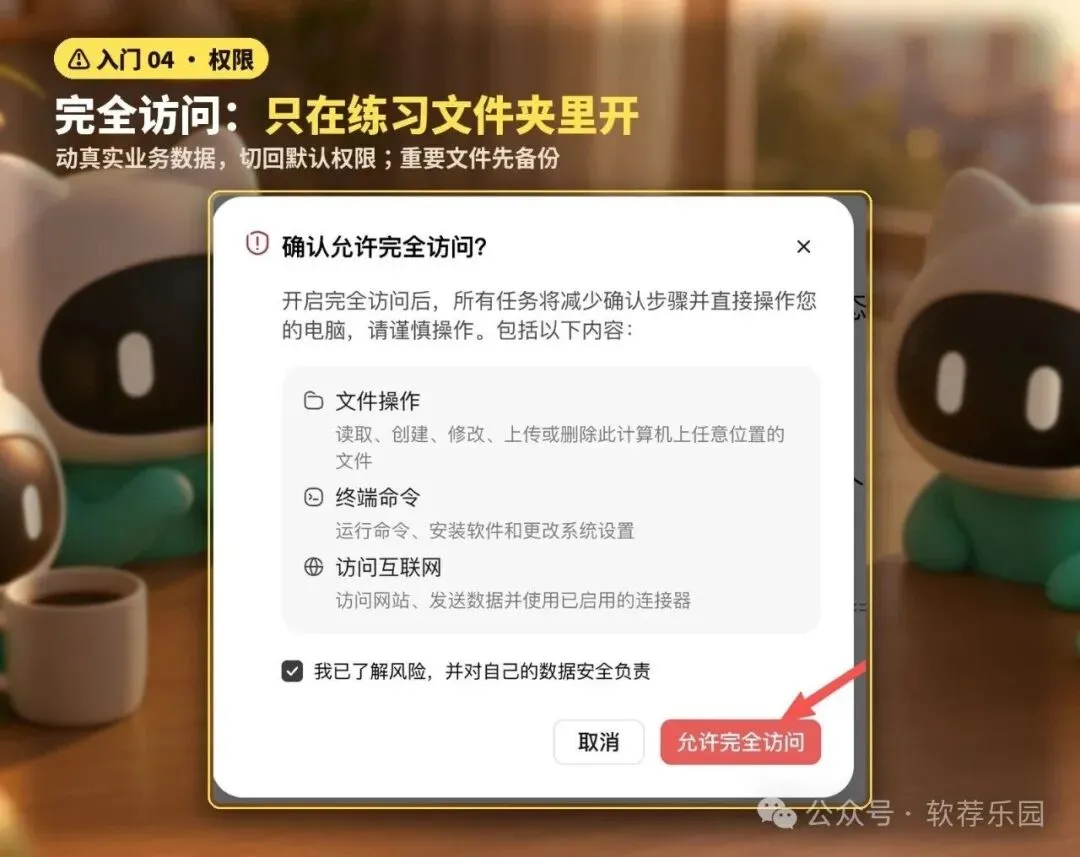
默认权限:在工作目录里正常干活,碰到敏感路径、批量删除、运行脚本命令、联网这类高风险操作,会停下来等你确认。你取消,它就不做。
完全访问:智能体可以读写授权目录以外的文件。
我自己的习惯是把「允许完全访问」打开,因为不打开,很多活它干一半就卡住等你点。但我的前提是:在练习文件夹里、在自己能恢复的文件上打开。 官方的建议也是日常用默认权限,任务可信、可恢复、范围隔离的时候,再短暂切到完全访问。
所以我的规矩是这样:
新手练习、跑不重要的文件:完全访问,放开让它干。
动真实业务数据、客户资料:切回默认权限,一步一步确认。
⚠️ 不管哪种:重要文件先备份。权限保护不能替代备份。
⚠️ 涉及删文件、改系统配置的操作,一定先看它给的计划再确认,别让它直接动手。
入门篇就到这。装好、看懂界面、跑通第一个任务、管好权限,这四件事做完,你已经比 90% 的新手走得远了。
下一篇进阶篇,我们讲记忆、技能、专家、连接器——让 WorkBuddy 从「能干活的工具」变成「懂你工作方式的助手」。再往后是高手篇:模型切换策略、手机遥控、定时任务,加两个真实案例和一张速查表。
先把这篇收藏了,装好软件跟着跑一遍。看十遍不如跑一遍。