ARTICLE · 1269886
低延迟高清远程控制软件推荐:丝滑流畅画质的远控体验
一、延迟和画质:远程控制的"生命线"用过远程控制软件的人都有过这种经历:
😤 鼠标点了半天,画面才反应过来 —— 延迟太高 👁️ 看文档像得了近视眼,文字模糊成一团 —— 画质太差 🎬 拖个窗口像放幻灯片,一卡一卡的 —— 帧率太低 🎮 试着远程玩个游戏,操作永远慢半拍 —— 完全没法用
延迟和画质,就是远程控制的"生命线"。这两个指标直接决定了你是"在远程控制一台电脑"还是"在忍受一种折磨"。
2026年,随着传输协议优化、编解码技术进步和服务器节点部署完善,低延迟+高清画质的远程控制已经从"奢望"变成了现实。
但不同软件之间的差距仍然巨大。本文将从延迟数据、画质表现、流畅度感受三个维度,为你揭示谁才是真正的"丝滑流畅"之王。
二、核心指标解读:什么样的延迟和画质算"好"?
2.1 延迟(Latency):多少ms才算低延迟?
2.2 画质(Image Quality):看什么?
2.3 帧率(FPS):多流畅才够用?
三、主流软件延迟与画质横评
3.1 延迟实测对比
3.2 画质实测对比
3.3 综合流畅度评分
四、ToDesk:低延迟+高清画质的标杆
4.1 为什么ToDesk的延迟这么低?
ToDesk的核心竞争力来自其自主研发的ZeroSync®传输引擎:
ZeroSync® 引擎核心技术:
├── 毫秒级低延迟架构
│ └── 端到端延迟 <3ms(局域网)
├── 智能带宽调控
│ └── 带宽利用率提升30%-50%
├── 多层抗弱网技术
│ └── 30%丢包无感
└── 全国200+加速节点
└── 跨运营商智能路由
实际效果:
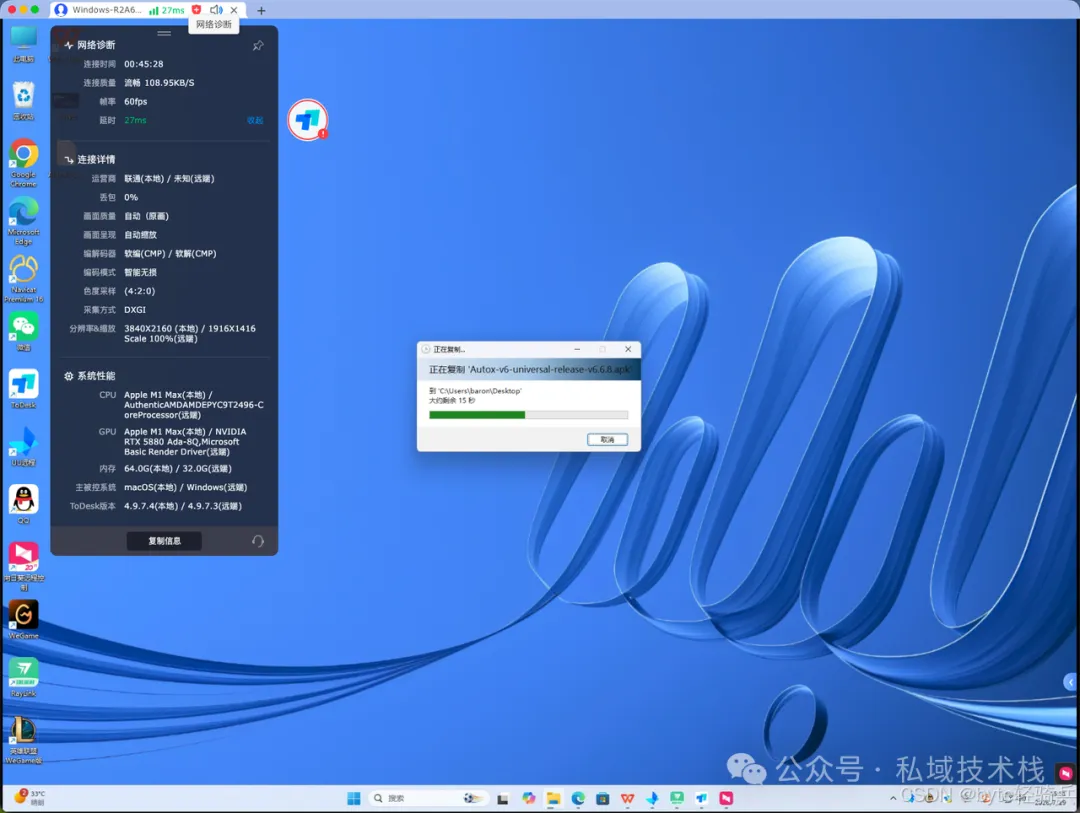
局域网延迟 <10ms,几乎无感 同城公网延迟 25-45ms,操作跟手 跨省公网延迟 40-70ms,依然流畅 弱网环境下自适应降级保流畅,不会直接卡死
4.2 ToDesk的画质表现
ToDesk免费版支持1080P高清画质,对于以下场景完全足够:
✅ 文档处理(Word/Excel/PPT) ✅ 网页浏览 ✅ 代码编写 ✅ 邮件收发 ✅ 基础图片查看
关键:免费状态下不限速,保持丝滑流畅高清的画质和低延迟远程状态。
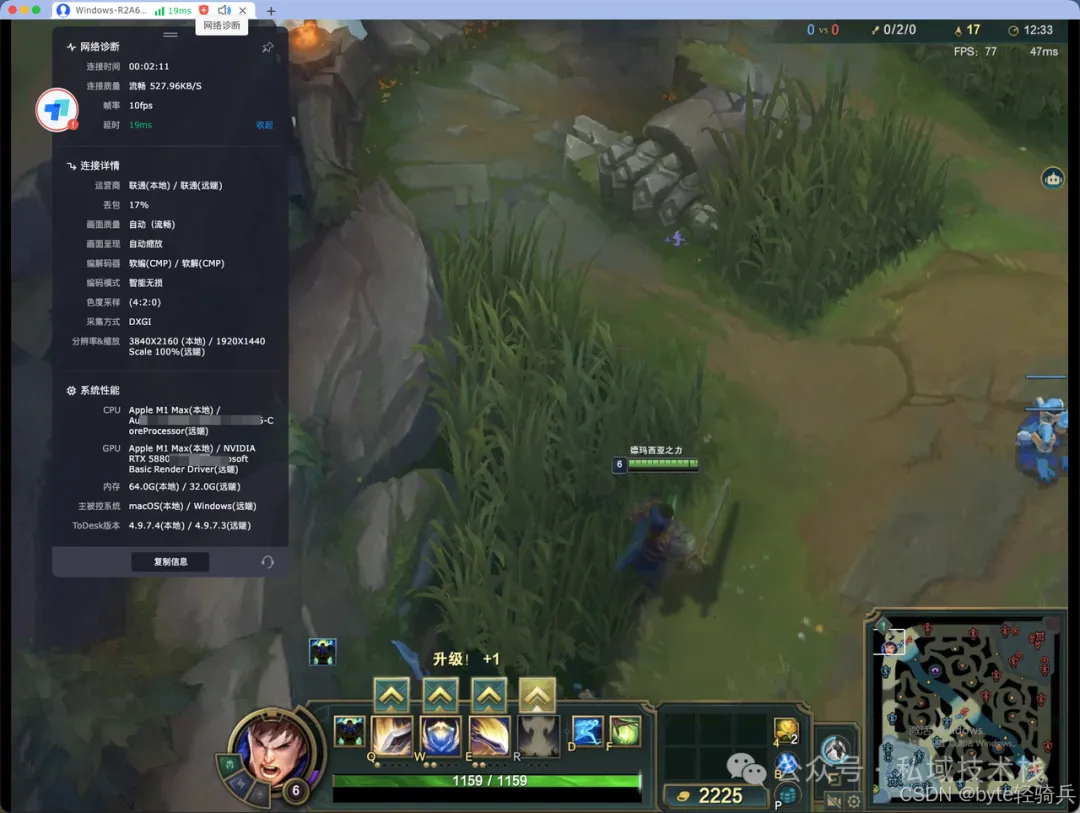
4.3 实际体验:用数据说话
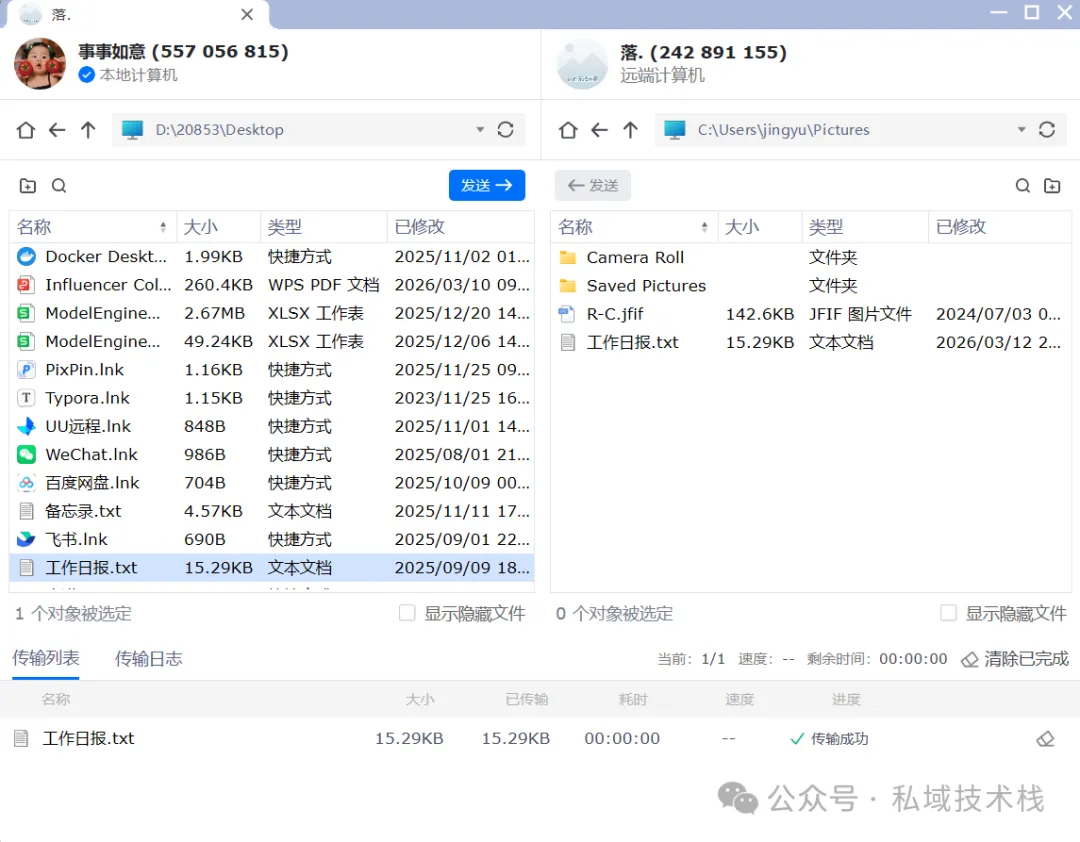
五、如何进一步降低延迟和提升画质?
6.1 网络侧优化
6.2 软件侧优化(以ToDesk为例)
6.3 硬件侧优化
六、常见问题FAQ
Q1:ToDesk免费版的延迟和画质真的够用吗?
绝对够用。ToDesk免费版提供1080P高清画质 + 25-45ms公网延迟 + 30fps帧率,这个参数组合对于文档处理、网页浏览、代码编写、邮件收发等绝大多数日常办公场景已经非常出色。使用过程中没有广告,免费状态下不限速,保持丝滑流畅高清的画质和低延迟远程状态。
Q2:什么情况下需要付费版的高画质?
如果你的场景属于以下类型,建议考虑付费版:
专业设计/剪辑:需要4:4:4真彩模式保证色彩精准(选设计版) 游戏串流:需要高刷新率和低延迟(选游戏版) 4K/8K显示器:需要匹配物理分辨率的高画质输出(选性能版)
Q3:网络不好怎么办?
ToDesk在弱网环境下会自动降低画质优先保证流畅度(降低分辨率/帧率),不会直接卡死。你也可以手动切换到"流畅优先"模式。此外,ToDesk的抗弱网技术能在30%丢包的情况下保持可用连接。
Q4:向日葵的画质真的很差吗?
向日葵免费版的画质确实在所有主流远控中排名靠后——720P以下的实际表现、明显的色彩压缩、文字边缘模糊。但其付费版的画质会有显著提升。如果你能接受付费或对画质要求不高,向日葵的基础功能还是可用的。
Q5:手机/平板远控电脑,延迟会更高吗?
会稍微高一些(移动网络的不确定性),但ToDesk在移动端的优化做得很好——4G/5G环境下延迟通常在50-80ms范围内,操作依然跟手。加上虚拟鼠标精度高、双指手势流畅、电脑键盘模式等优化,手机远程控制电脑做得非常好。
七、总结
对于追求低延迟+高清画质的绝大多数用户,ToDesk是最佳选择:
✅自研ZeroSync®引擎,端到端延迟极低
✅个人版1080P高清 + 不限速 + 无广告
✅付费版最高8K/360fps,行业领先参数
✅国内适用系统最多,iOS/安卓/鸿蒙全支持
✅一键安装零门槛,新手小白上手快
一、延迟和画质:远程控制的"生命线"
用过远程控制软件的人都有过这种经历:
😤 鼠标点了半天,画面才反应过来 —— 延迟太高
👁️ 看文档像得了近视眼,文字模糊成一团 —— 画质太差
🎬 拖个窗口像放幻灯片,一卡一卡的 —— 帧率太低
🎮 试着远程玩个游戏,操作永远慢半拍 —— 完全没法用
延迟和画质,就是远程控制的"生命线"。 这两个指标直接决定了你是"在远程控制一台电脑"还是"在忍受一种折磨"。
2026年,随着传输协议优化、编解码技术进步和服务器节点部署完善,低延迟+高清画质的远程控制已经从"奢望"变成了现实。
但不同软件之间的差距仍然巨大。本文将从延迟数据、画质表现、流畅度感受三个维度,为你揭示谁才是真正的"丝滑流畅"之王。
二、核心指标解读:什么样的延迟和画质算"好"?
2.1 延迟(Latency):多少ms才算低延迟?
| 延迟范围 | 体感描述 | 适用场景 |
|---|---|---|
| <20ms | 几乎无感 | 局域网内理想环境 |
| 20-50ms | 轻微延迟,操作跟手 | ✅ 日常办公的理想范围 |
| 50-100ms | 可感知延迟,尚可接受 | 公网一般环境 |
| 100-200ms | 明显滞后,影响效率 | 跨国/弱网环境 |
| >200ms | 严重卡顿,难以使用 | 极差网络条件 |
2.2 画质(Image Quality):看什么?
| 画质等级 | 分辨率 | 色彩 | 文字清晰度 | 适用场景 |
|---|---|---|---|---|
| 超清 | 2K/4K | 4:4:4真彩 | 锐利如本地 | 设计/剪辑/游戏 |
| 高清 | 1080P | 良好色彩 | 清晰可读 | ✅ 日常办公 |
| 标清 | 720P | 一般 | 略有模糊 | 基础查看 |
| 模糊 | <720P | 色偏/断层 | 发虚难辨 | 极差网络 |
2.3 帧率(FPS):多流畅才够用?
| 帧率 | 体感 | 场景 |
|---|---|---|
| 60fps | ✅ 丝滑如本地 | 游戏/视频/设计 |
| 30fps | ✅ 流畅顺畅 | ✅ 日常办公足够 |
| 15fps | 可见卡顿 | 弱网勉强可用 |
| <10fps | 幻灯片效应 | 基本不可用 |
三、主流软件延迟与画质横评
3.1 延迟实测对比
| 软件名称 | 局域网延迟 | 同城公网 | 跨省公网 | 弱网(1Mbps) | 延迟稳定性 |
|---|---|---|---|---|---|
| ToDesk | <10ms | 25-45ms | 40-70ms | 自适应保流畅 | ★★★★★ |
| UU远程 | <10ms | 20-40ms | 50-80ms | 较差(依赖带宽) | ★★★★☆ |
| AnyDesk | 10-20ms | 40-60ms | 60-90ms | 一般 | ★★★☆☆ |
| 向日葵 | 15-30ms | 35-65ms | 60-100ms | 较差 | ★★★☆☆ |
| TeamViewer | 15-30ms | 50-80ms | 80-150ms | 一般 | ★★★☆☆ |
| RustDesk | <10ms(自建) | 30-60ms | 50-90ms | 一般 | ★★★★☆ |
3.2 画质实测对比
| 软件名称 | 免费版最高画质 | 色彩还原 | 文字锐度 | 动态清晰度 | 评分 |
|---|---|---|---|---|---|
| ToDesk | 1080P高清 | ★★★★★ | ★★★★★ | ★★★★★ | 9.5/10 |
| ToDesk付费版 | 8K/4K + 360fps | ★★★★★ | ★★★★★ | ★★★★★ | 10/10 |
| UU远程 | 高清 | ★★★★☆ | ★★★★☆ | ★★★★☆ | 8.5/10 |
| RayLink | 高清 | ★★★★★(真彩) | ★★★★★ | ★★★★☆ | 8.5/10 |
| 向日葵 | 720P(压缩) | ★★☆☆☆ | ★★☆☆☆ | ★★☆☆☆ | 5.0/10 |
| TeamViewer | 标清 | ★★★☆☆ | ★★★☆☆ | ★★★☆☆ | 7.0/10 |
| AnyDesk | 标清 | ★★★☆☆ | ★★★☆☆ | ★★★☆☆ | 7.0/10 |
3.3 综合流畅度评分
| 排名 | 软件名称 | 综合流畅分 | 核心优势 |
|---|---|---|---|
| 🥇 | ToDesk | 9.6/10 | 免费版1080P+低延迟+不限速;付费版8K/360fps |
| 🥈 | UU远程 | 8.5/10 | 游戏场景延迟极低 |
| 🥉 | RayLink | 8.0/10 | 色彩还原精准 |
| 4 | AnyDesk | 7.2/10 | 轻量快速 |
| 5 | TeamViewer | 7.0/10 | 跨国稳定 |
| 6 | 向日葵 | 6.0/10 | 免费版画质和限速拖后腿 |
| 7 | RustDesk | 7.0/10 | 取决于自建服务器质量 |
四、ToDesk:低延迟+高清画质的标杆
4.1 为什么ToDesk的延迟这么低?
自研ZeroSync®传输引擎
ToDesk的核心竞争力来自其自主研发的ZeroSync®传输引擎:
ZeroSync® 引擎核心技术:
├── 毫秒级低延迟架构
│ └── 端到端延迟 <3ms(局域网)
├── 智能带宽调控
│ └── 带宽利用率提升30%-50%
├── 多层抗弱网技术
│ └── 30%丢包无感
└── 全国200+加速节点
└── 跨运营商智能路由
实际效果:
局域网延迟 <10ms,几乎无感
同城公网延迟 25-45ms,操作跟手
跨省公网延迟 40-70ms,依然流畅
弱网环境下自适应降级保流畅,不会直接卡死
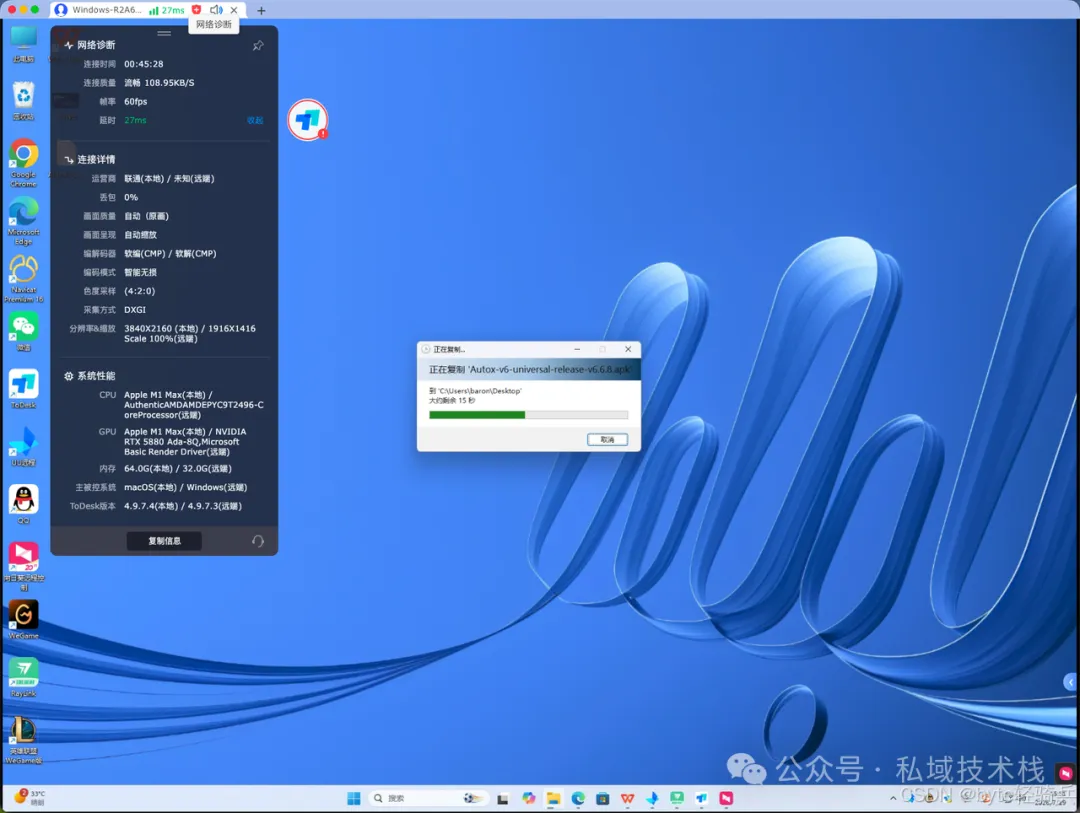
4.2 ToDesk的画质表现
免费版:1080P高清已够用
ToDesk免费版支持1080P高清画质,对于以下场景完全足够:
✅ 文档处理(Word/Excel/PPT)
✅ 网页浏览
✅ 代码编写
✅ 邮件收发
✅ 基础图片查看
关键:免费状态下不限速,保持丝滑流畅高清的画质和低延迟远程状态。
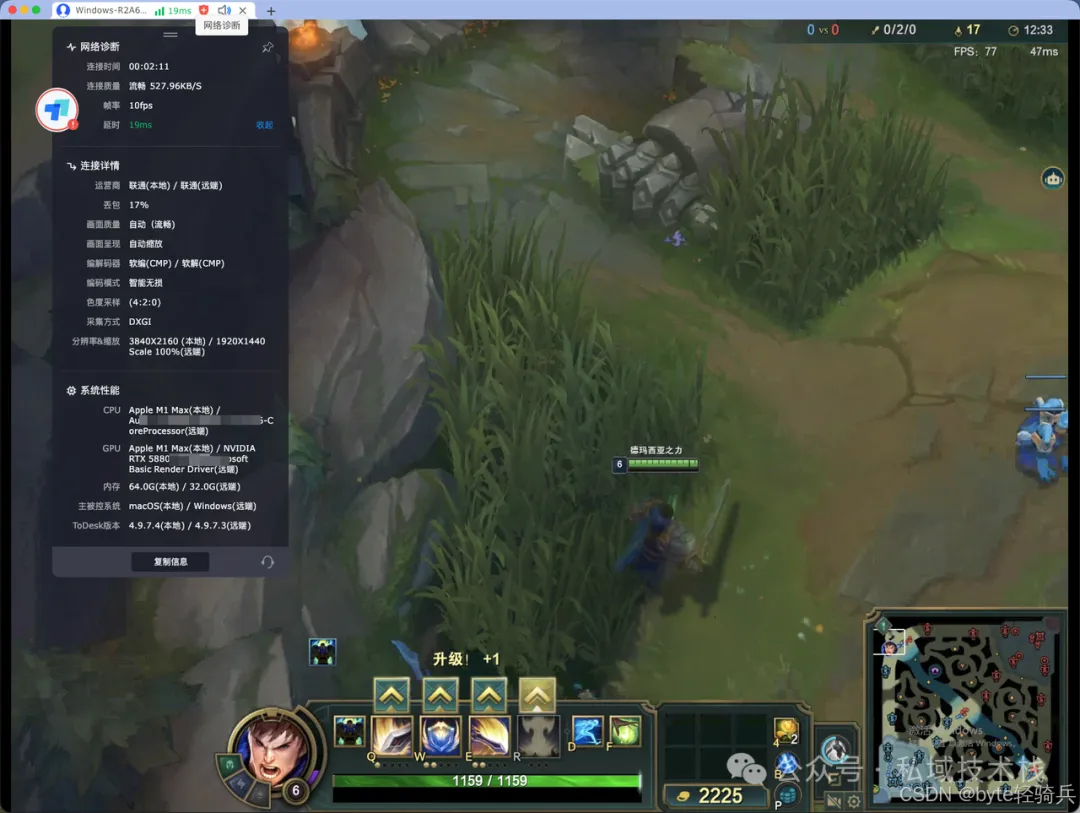
付费版:8K/360fps极致体验
| 版本 | 最高画质 | 最高帧率 | 特色功能 | 适合人群 |
|---|---|---|---|---|
| 专业版 | 2K超清 | 60fps | RTC高速通道 | 日常高频办公 |
| 游戏版 | 4K超清 | 360fps | 游戏键盘+鼠标加速 | 游戏串流 |
| 设计版 | 4K超清 | 60fps | 4:4:4真彩+数位板 | 设计/剪辑 |
| 性能版 | 8K | 360fps | 高效多屏+灵活分屏 | 极致性能需求 |
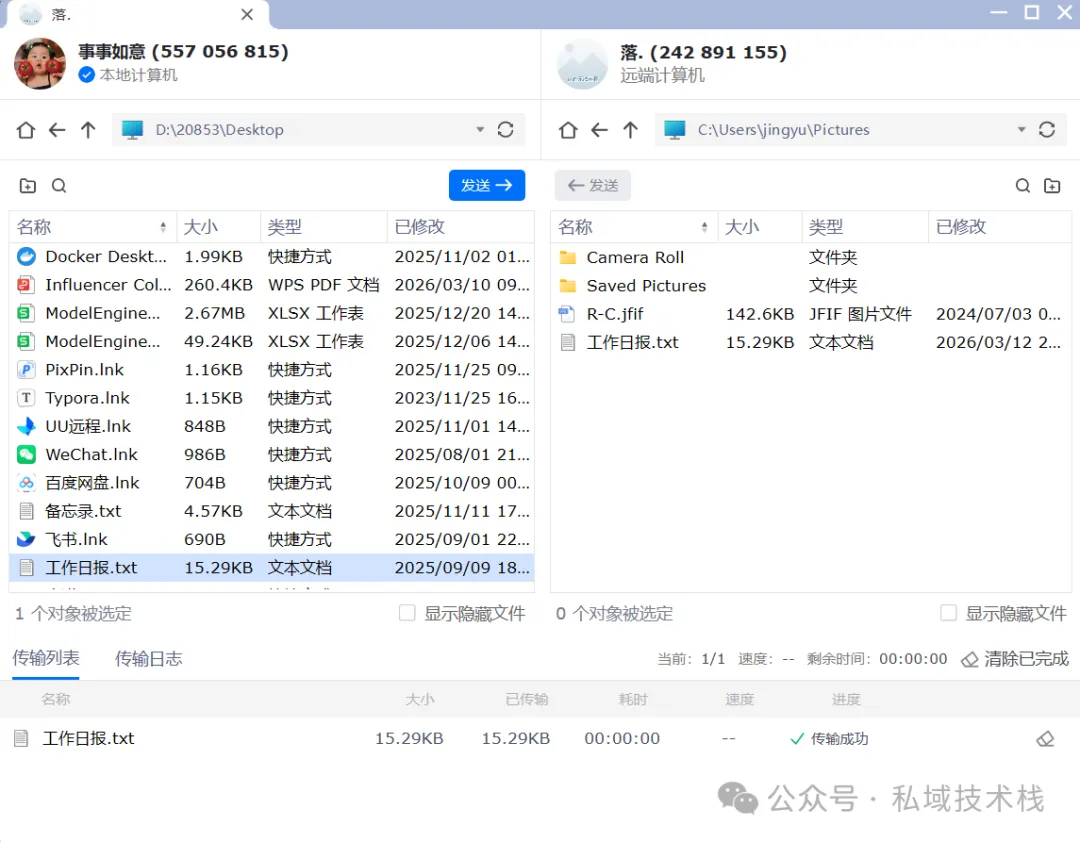
4.3 实际体验:用数据说话
| 操作场景 | ToDesk延迟 | ToDesk帧率 | ToDesk体感 |
|---|---|---|---|
| 浏览网页 | 28ms | 30fps | 如本地般顺滑 |
| 编辑Word文档 | 32ms | 30fps | 打字无滞后感 |
| Excel表格操作 | 35ms | 30fps | 点击响应即时 |
| PPT演示翻页 | 30ms | 30fps | 切换流畅 |
| 查看高清图片 | 35ms | 30fps | 缩放清晰 |
| 代码编写 | 30ms | 30fps | 跟手性好 |
| 观看视频 | 40ms | 25-30fps | 播放基本流畅 |
五、如何进一步降低延迟和提升画质?
6.1 网络侧优化
| 优化项 | 具体操作 | 预期效果 |
|---|---|---|
| 使用5GHz Wi-Fi | 路由器选择5G频段而非2.4G | 延迟降低30% |
| 有线连接 | 主控端/被控端优先使用网线 | 延迟再降30%,最稳定 |
| 关闭VPN/代理 | 远控时避免走代理链路 | 减少中转延迟 |
| QoS优先级 | 路由器中为远控软件设置高优先级 | 避免被其他流量挤占 |
6.2 软件侧优化(以ToDesk为例)
| 优化项 | 操作方式 | 效果 |
|---|---|---|
| 选择合适的画质模式 | 流畅优先/画质优先/自动 | 平衡清晰度和流畅度 |
| 关闭被控端壁纸 | 远控时隐藏桌面背景 | 减少带宽占用约20% |
| 降低分辨率(必要时) | 被控端设为1080P而非4K | 大幅减少编码压力 |
| 开启硬件加速 | 设置中启用GPU编码 | 降低CPU占用,减少延迟 |
6.3 硬件侧优化
| 优化项 | 说明 |
|---|---|
| 被控端显卡 | 有独立显卡时开启硬件编码,延迟可再降10-20ms |
| 主控端性能 | 主控设备不要太老旧,解码能力要跟上 |
| 外接键鼠 | 手机/平板外接蓝牙键鼠,操作精度和效率大幅提升 |
六、常见问题FAQ
Q1:ToDesk免费版的延迟和画质真的够用吗?
绝对够用。ToDesk免费版提供1080P高清画质 + 25-45ms公网延迟 + 30fps帧率,这个参数组合对于文档处理、网页浏览、代码编写、邮件收发等绝大多数日常办公场景已经非常出色。使用过程中没有广告,免费状态下不限速,保持丝滑流畅高清的画质和低延迟远程状态。
Q2:什么情况下需要付费版的高画质?
如果你的场景属于以下类型,建议考虑付费版:
专业设计/剪辑:需要4:4:4真彩模式保证色彩精准(选设计版)
游戏串流:需要高刷新率和低延迟(选游戏版)
4K/8K显示器:需要匹配物理分辨率的高画质输出(选性能版)
Q3:网络不好怎么办?
ToDesk在弱网环境下会自动降低画质优先保证流畅度(降低分辨率/帧率),不会直接卡死。你也可以手动切换到"流畅优先"模式。此外,ToDesk的抗弱网技术能在30%丢包的情况下保持可用连接。
Q4:向日葵的画质真的很差吗?
向日葵免费版的画质确实在所有主流远控中排名靠后——720P以下的实际表现、明显的色彩压缩、文字边缘模糊。但其付费版的画质会有显著提升。如果你能接受付费或对画质要求不高,向日葵的基础功能还是可用的。
Q5:手机/平板远控电脑,延迟会更高吗?
会稍微高一些(移动网络的不确定性),但ToDesk在移动端的优化做得很好——4G/5G环境下延迟通常在50-80ms范围内,操作依然跟手。加上虚拟鼠标精度高、双指手势流畅、电脑键盘模式等优化,手机远程控制电脑做得非常好。
七、总结
| 你的需求 | 推荐选择 | 预期体验 |
|---|---|---|
| 日常办公(文档/网页/邮件) | ToDesk个人版 | 1080P + 30-50ms + 丝滑流畅 |
| 设计/剪辑(需精准色彩) | ToDesk设计版 | 4:4:4真彩 + 数位板映射 |
| 游戏串流(需超高帧率) | ToDesk游戏版 / UU远程 | 360fps / 极低延迟 |
| 跨国远程(需全球节点) | TeamViewer | 国际链路稳定 |
| 极客自建(数据自主) | RustDesk | 取决于你的服务器质量 |
对于追求低延迟+高清画质的绝大多数用户,ToDesk是最佳选择:
✅ 自研ZeroSync®引擎,端到端延迟极低
✅ 个人版1080P高清 + 不限速 + 无广告
✅ 付费版最高8K/360fps,行业领先参数
✅ 国内适用系统最多,iOS/安卓/鸿蒙全支持
✅ 一键安装零门槛,新手小白上手快