ARTICLE · 1273198
LightTools 8.7 下载安装教程 专业光学设计照明模拟软件下载安装步骤
LightTools 8.7 下载安装教程 专业光学设计照明模拟软件下载安装步骤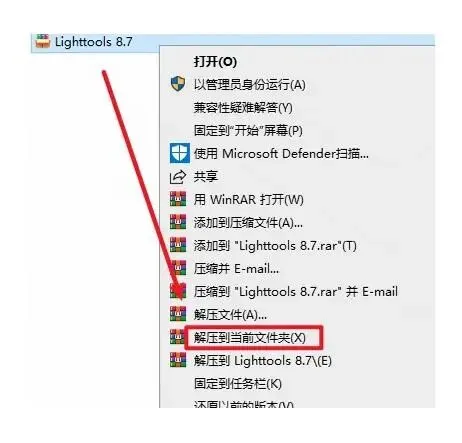
LightTools 8.7 下载安装教程 专业光学设计照明模拟软件下载安装步骤 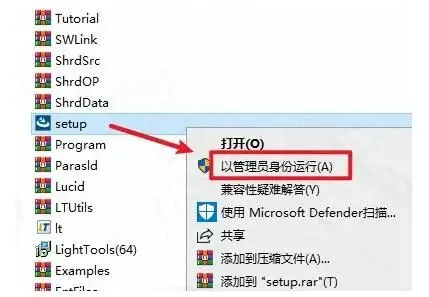
LightTools 8.7 下载安装教程 专业光学设计照明模拟软件下载安装步骤 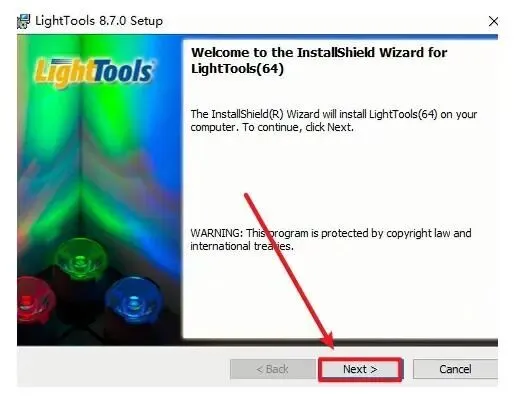
LightTools 8.7 下载安装教程 专业光学设计照明模拟软件下载安装步骤 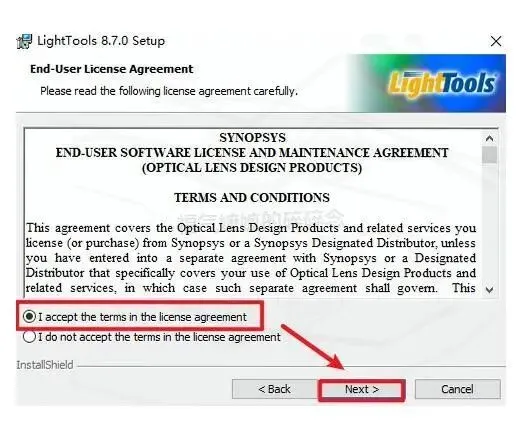
LightTools 8.7 下载安装教程 专业光学设计照明模拟软件下载安装步骤 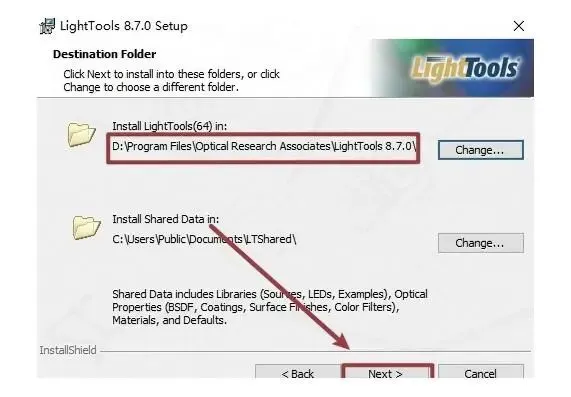
LightTools 8.7 下载安装教程 专业光学设计照明模拟软件下载安装步骤 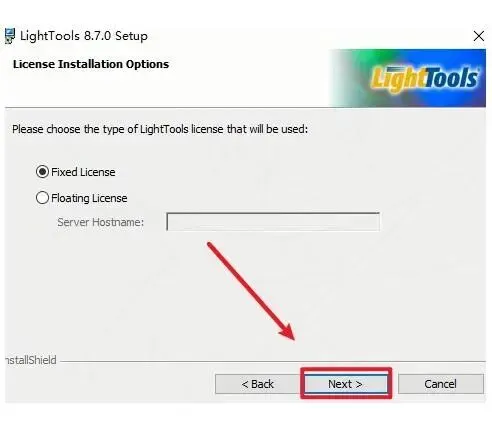
LightTools 8.7 下载安装教程 专业光学设计照明模拟软件下载安装步骤 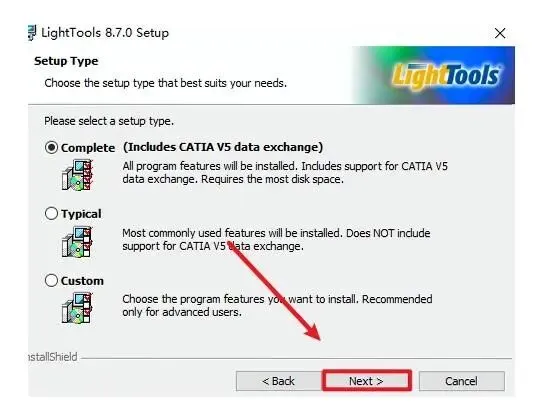
LightTools 8.7 下载安装教程 专业光学设计照明模拟软件下载安装步骤 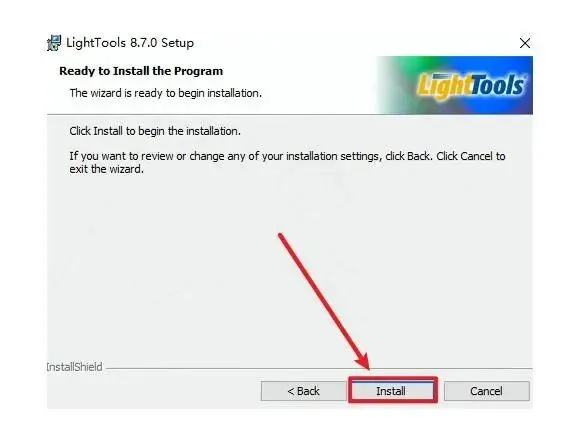
LightTools 8.7 下载安装教程 专业光学设计照明模拟软件下载安装步骤 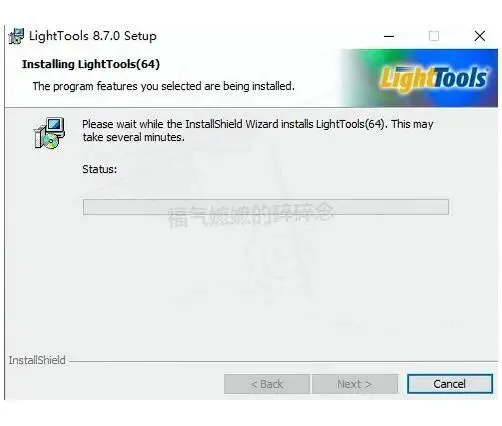
LightTools 8.7 下载安装教程 专业光学设计照明模拟软件下载安装步骤 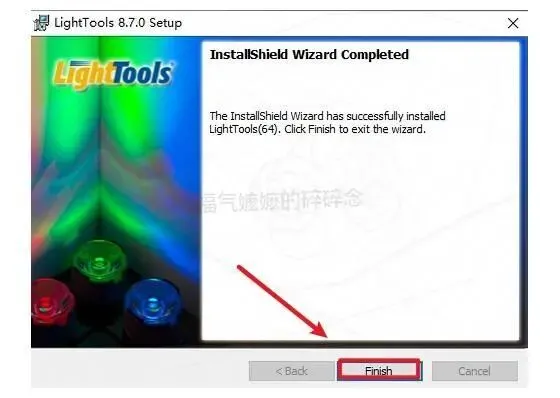
LightTools 8.7 下载安装教程 专业光学设计照明模拟软件下载安装步骤 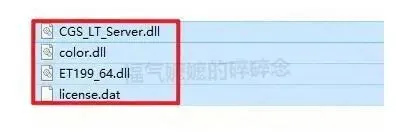
LightTools 8.7 下载安装教程 专业光学设计照明模拟软件下载安装步骤 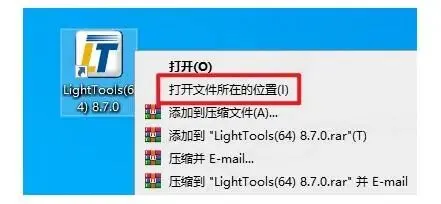
LightTools 8.7 下载安装教程 专业光学设计照明模拟软件下载安装步骤 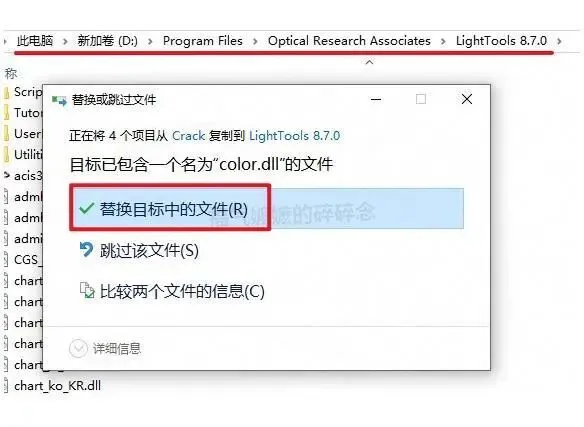
LightTools 8.7 下载安装教程 专业光学设计照明模拟软件下载安装步骤 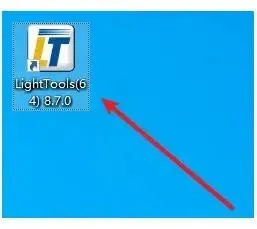
LightTools 8.7 下载安装教程 专业光学设计照明模拟软件下载安装步骤 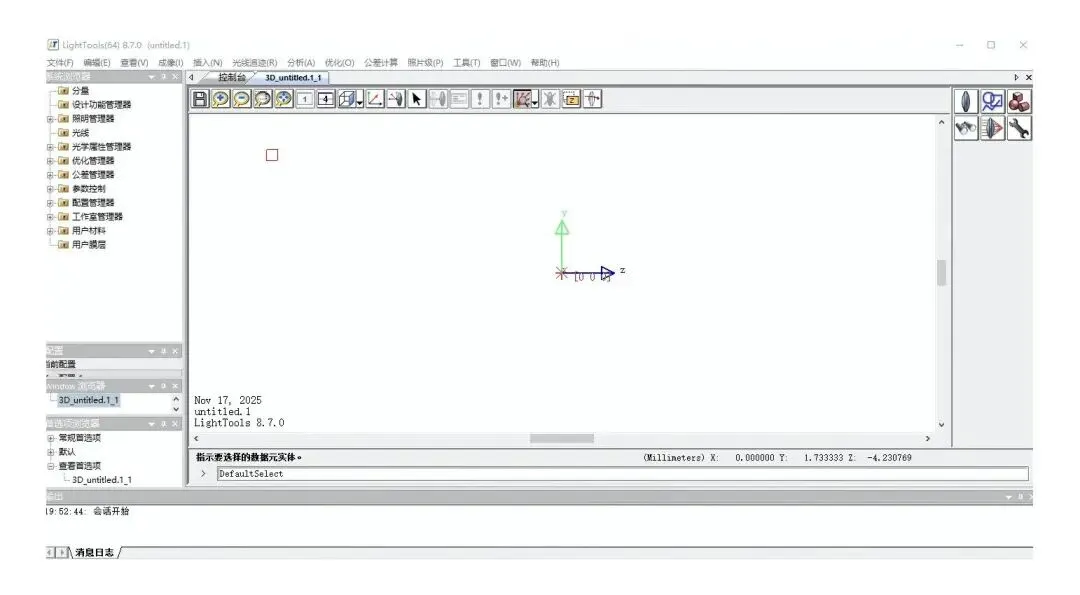
LightTools 8.7 下载安装教程 专业光学设计照明模拟软件下载安装步骤
前言
LightTools 8.7 是一款面向光学设计领域的专业软件,广泛用于照明系统、光学镜头以及显示模组的建模与分析。借助这款工具,工程师能够对光线传播路径进行精确追踪,评估镜头成像质量,优化车灯、灯具等产品的配光效果,同时改善背光模组的显示均匀性。如果你正在寻找可靠的 LightTools下载 渠道,本文会提供完整的安装包获取方式与安装步骤;完成 LightTools 8.7下载 后,按照下文操作即可快速部署软件。对于从事光学模拟相关工作的用户来说,掌握 LightTools 8.7 的下载与安装流程是入门的第一步。
LightTools 8.7 下载
https://pan.quark.cn/s/a42d0606edf2
LightTools 8.7 安装教程
1、选中下载好的压缩包,点击鼠标右键,选择解压到当前文件夹。Setup 文件夹,然后选中 setup,右键选择"以管理员身份运行"。Crack 文件夹,将里面的全部文件复制。LightTools 8.7新手必看:光学设计软件基础操作指南
刚接触 LightTools 8.7 的用户,建议先从熟悉软件界面开始。启动后,主窗口通常由模型树、工具栏、视口和属性面板组成。通过模型树可以快速查看当前光学系统的层级结构;视口则用于三维观察光线追迹结果。新建项目时,可从"文件"菜单选择新建模型,随后利用系统提供的元件库添加光源、透镜、反射器等基础光学元件。完成建模后,运行光线追迹仿真即可查看光强分布与照度图。初次使用 LightTools 8.7 时,不必急于完成复杂模型,建议先从简单的光学模拟场景入手。通过不断练习这些基础操作,你会发现 LightTools 8.7下载 后的学习曲线并不陡峭,后续的光学模拟与设计工作也会更加顺畅。