ARTICLE · 1273212
Dev-C++ 6.3 软件下载及安装教程(含Dev-C++安装包)
一、Dev-C++ 6.3 简介
Dev-C++ 6.3 是一款体积不大的 C/C++ 集成开发环境。它内置 MingW64/TDM-GCC 编译器,按 C++11 标准编译代码,同时保留对 C++98 写法的兼容。打开后可以看到多页窗口、项目编辑器和调试器,编辑、编译、链接几步都放在同一个界面里完成。
语法高亮做得比较细,关键字和符号分得清,能少犯一些低级错误。调试功能也够用,单步执行、断点这类常规操作都没缺。对刚开始学 C 语言的人来说,装完直接能写代码,不用再去折腾环境变量。
这篇 Dev-C++ 安装教程按实际安装界面的顺序走,中间不跳步,照着做基本不会卡在某个弹窗上。
二、Dev-C++ 下载
下面这份 Dev-C++ 安装包是简体中文版,大小 72.06M,Win7 到 Win11 都能装。Dev-C++ 下载完成后先核对一下包体大小,对得上再解压,省得下到一半断了还不知情。
[软件名称]: Dev-C++
[大小]: 72.06M
[语言]: 简体中文
[安装环境]: Win7~Win11或更高
[下载通道]:
dz8jbum.pan.bee3kw.com
三、Dev-C++ 6.3 安装教程
下面的 Dev-C++ 6.3 安装教程一共 12 步,每步后面配了现场截图,对着图找按钮会快一些。
① 下载回来的 Dev-C++ 安装包,先右键解压。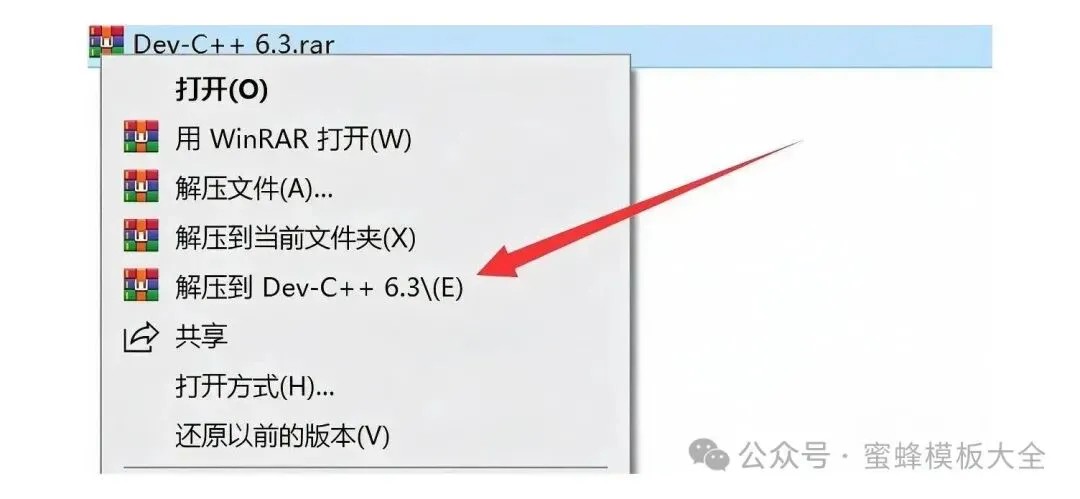
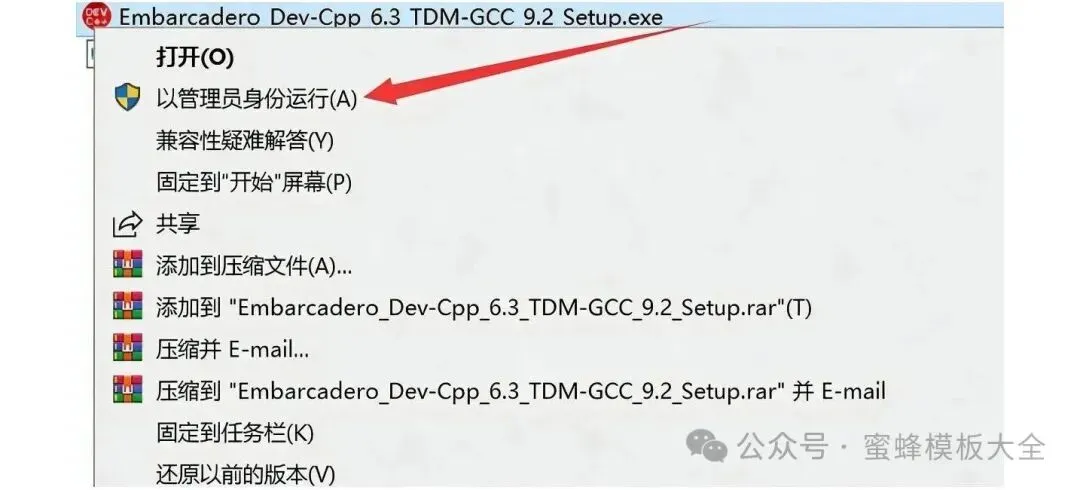
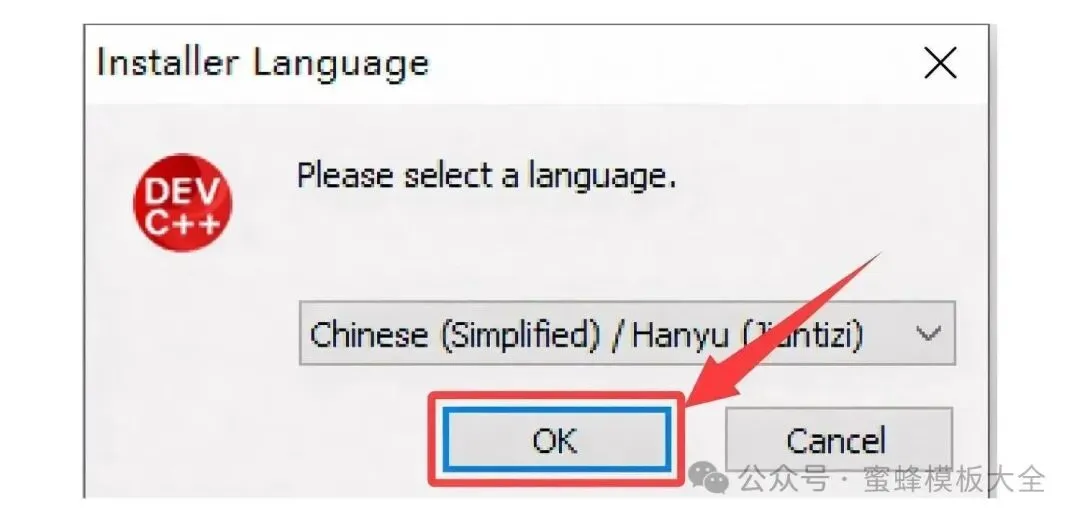
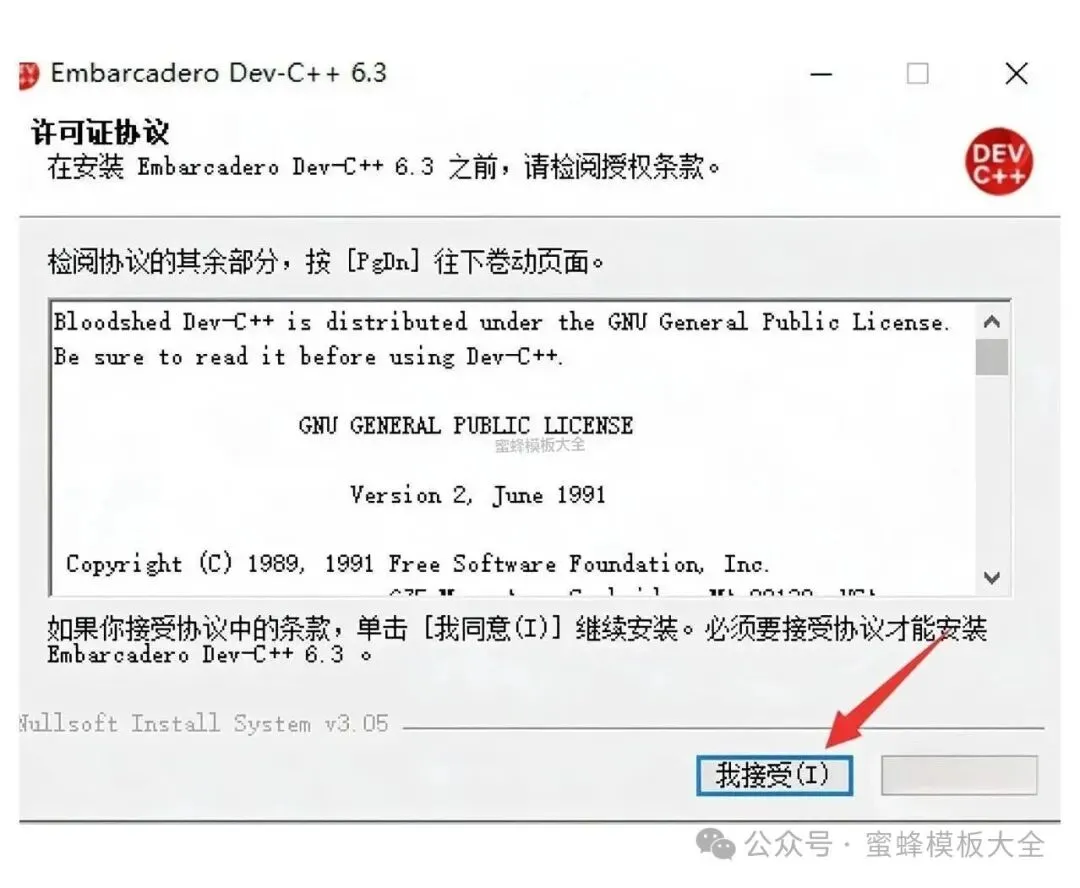
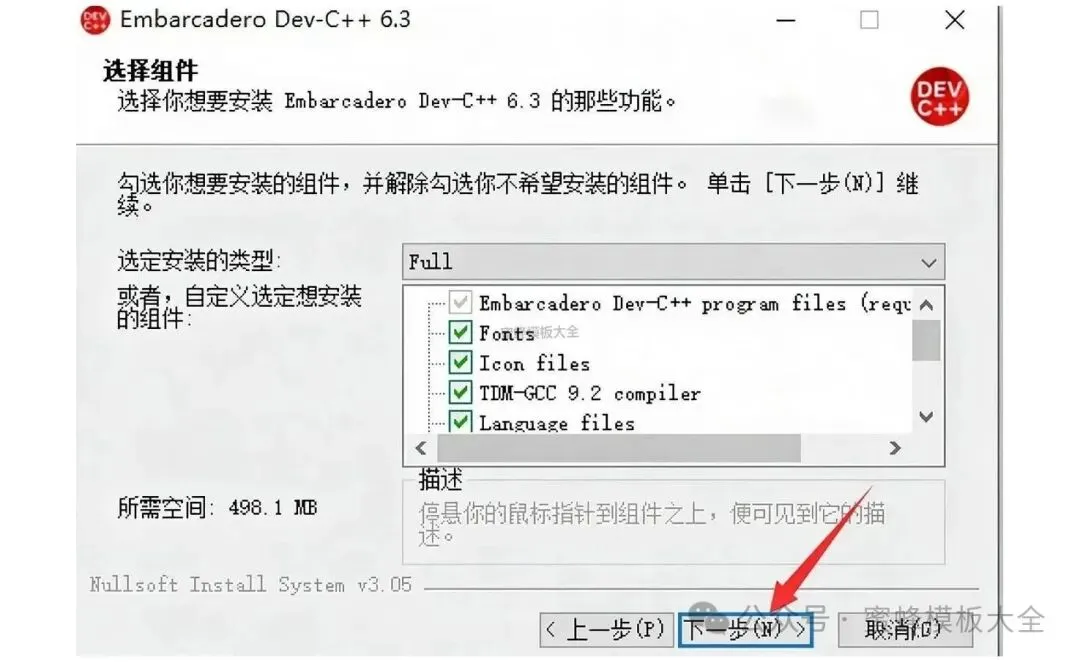
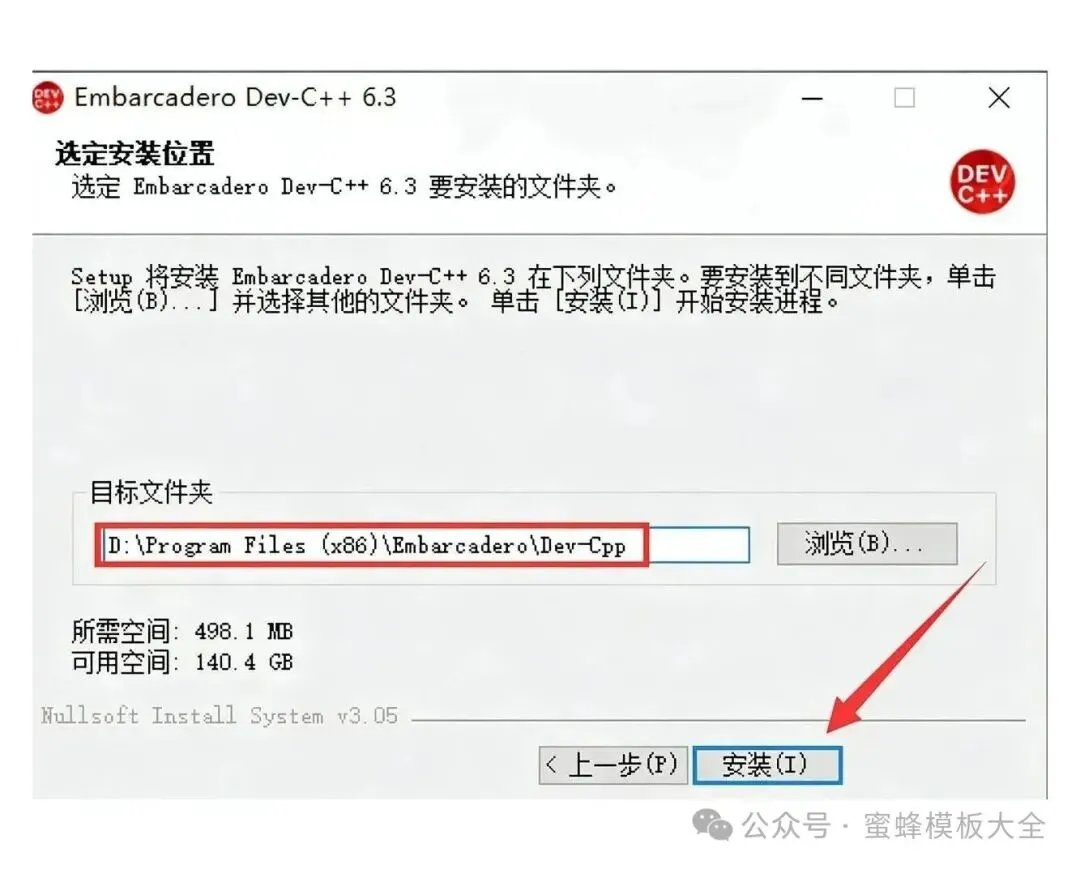
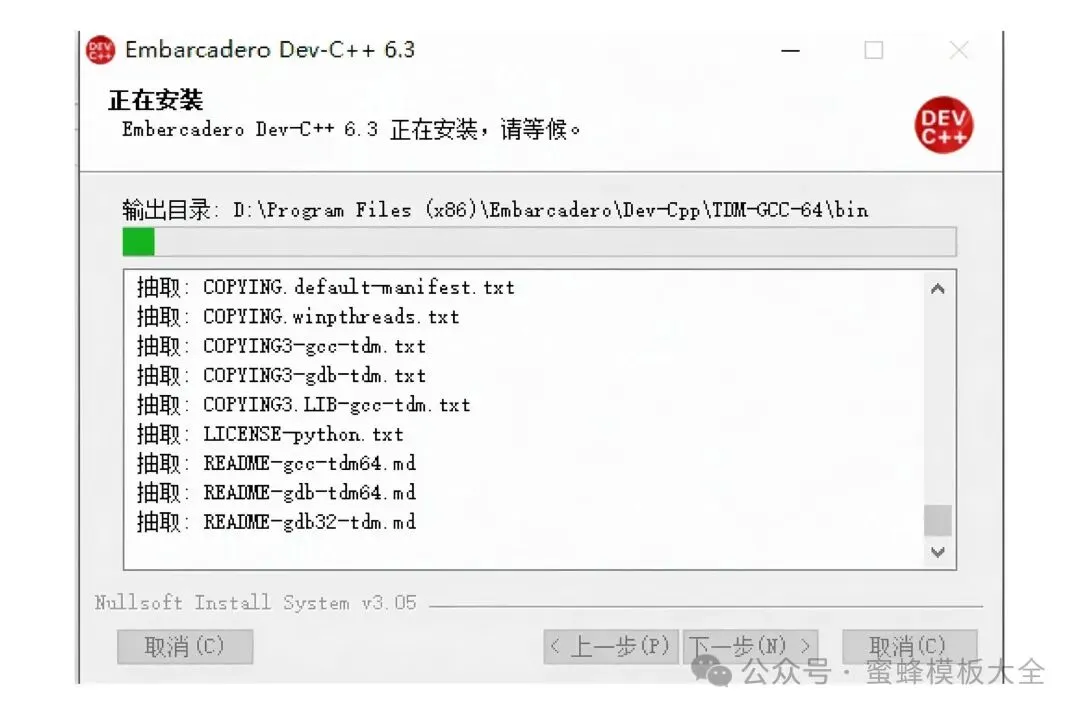
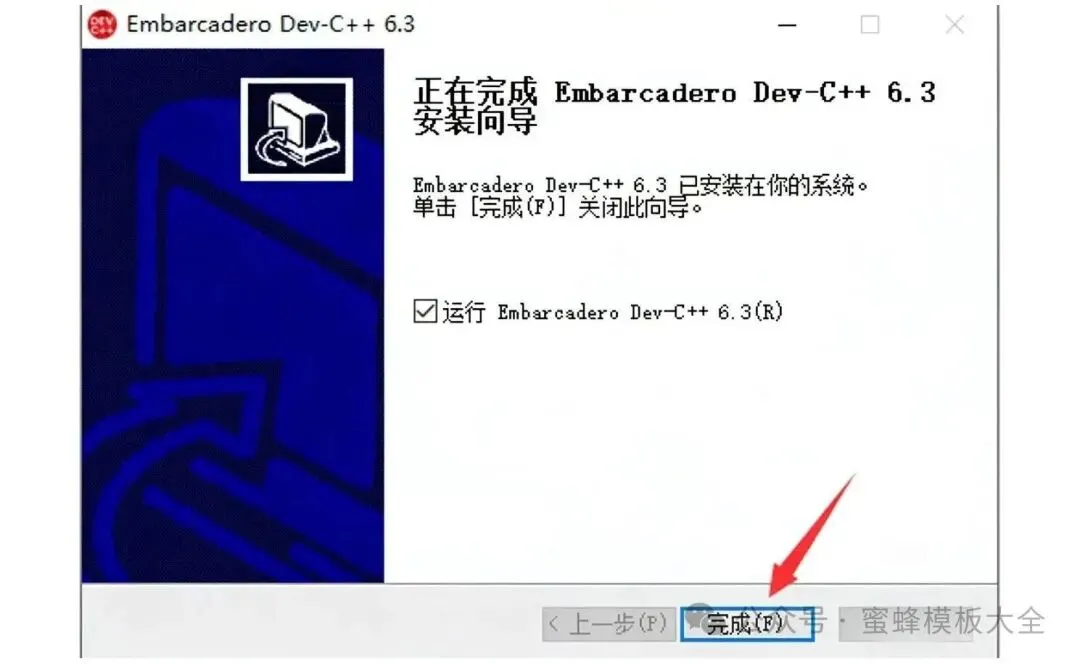
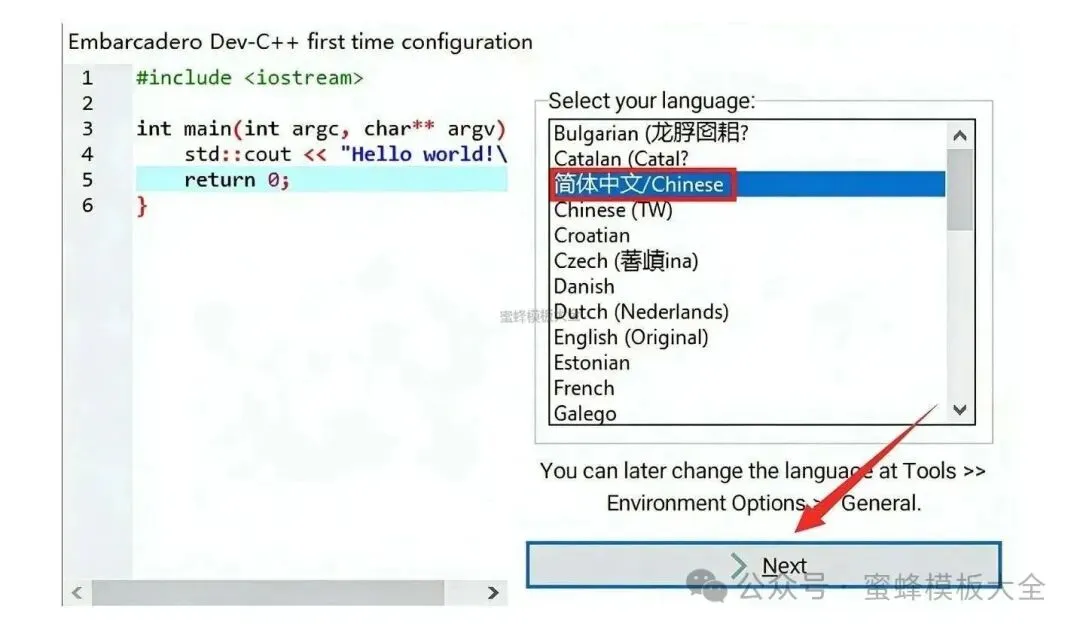
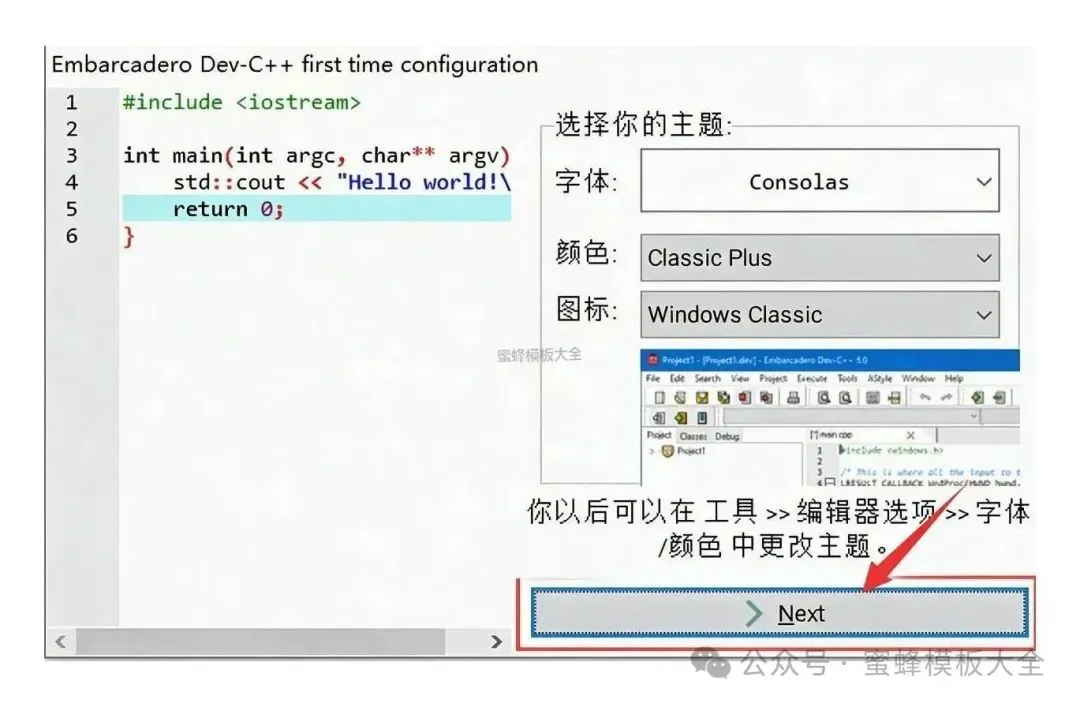
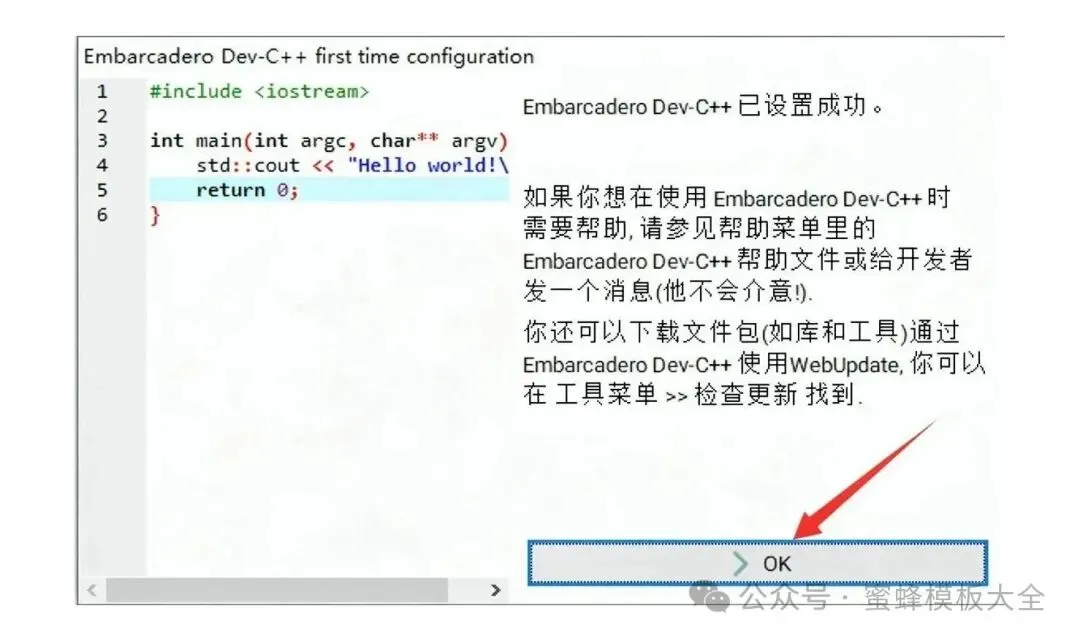
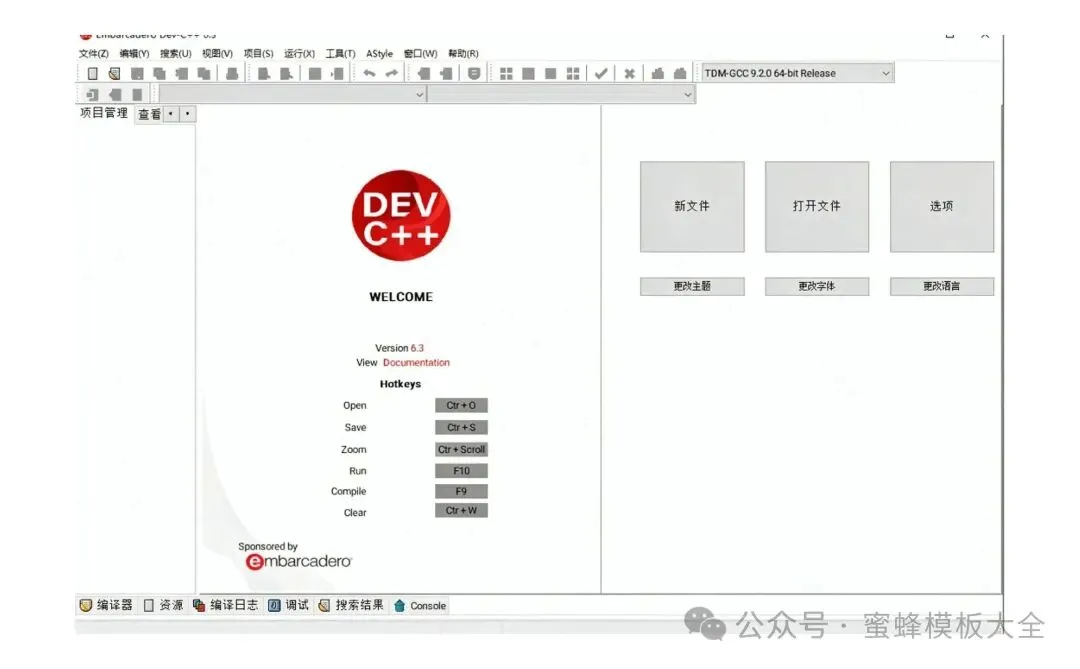
Dev-C++ 首次启动的语言与界面设置方法
Dev-C++ 装完第一次打开,会先让你确认语言和界面方案,这一步做完才算真正能用。跟随安装向导时选过【简体中文】,之后要是界面又变回英文,可以到菜单 Tools 里找 Environment Options,在 General 标签页的语言下拉框中重新挑中文,确定后重启程序就恢复了。
编辑器字体也能改。同一个 Environment Options 里切到 Fonts,把字号调大一点,长时间看代码会舒服些。行号和语法高亮默认是开着的,觉得界面拥挤,可以在 View 菜单里把不需要的工具栏取消勾选。
需要提醒的是,Dev-C++ 的工作目录和编译器路径是分开设置的,如果后面换了安装盘符,记得回 Directories 里核对一遍。上面这份 Dev-C++ 安装包按 Dev-C++ 6.3 安装教程的顺序走完,语言和界面基本不用再动,装上就能直接建工程写代码。