ARTICLE · 1273238
CATIA 2022软件安装教程达索CATIA下载汽车与航空设计常用工具
CATIA 2022 安装包下载地址
https://docs.qq.com/doc/DTU1OZmhXRU1zZENu
先说清楚它是干嘛的
一句话说清楚:Win10/Win11 适用。
功能够用,界面也不算难认,新手跟着步骤走基本不会迷路。
装之前
装之前有两件事得先做,缺一样后面都可能白忙活。
安全软件一律先退出。尤其是带主动防御的那些,误杀率不低,装完之后记得加白名单再开。
接下来把压缩包整个解开。就右键「解压到当前文件夹」,解压完进文件夹再找安装程序,顺序别反。
解压完是个完整文件夹,该在里面的都在里面。
装本体
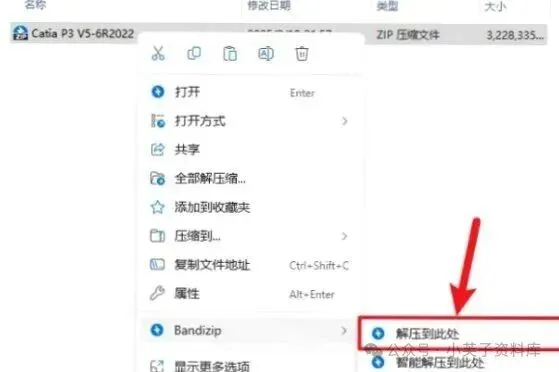
第一步,压缩包下好之后,右键「Catia P3 V5-6R2022」压缩包,选「「解压到当前文件夹」」。
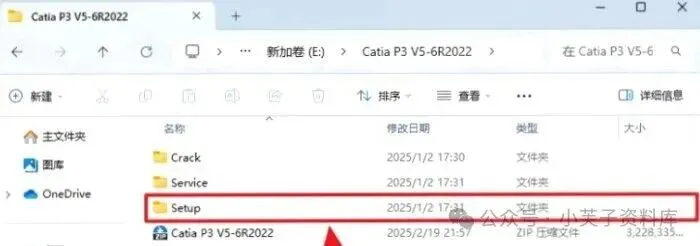
进到解压后的文件夹,在桌面点两下进到「Setup」文件夹。
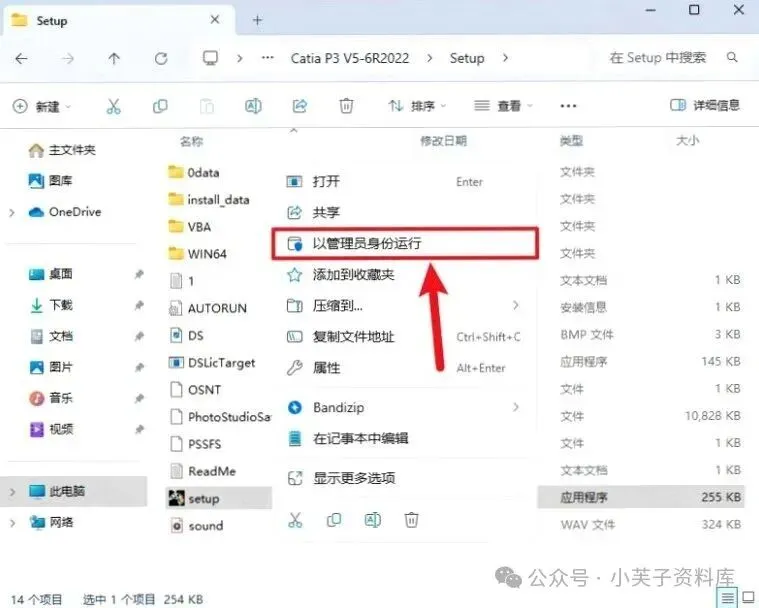
接着,右键「setup」选「以管理员身份跑起来」。管理员权限不足会导致无法写入系统目录,这一步不要图省事直接在桌面点两下跳过。
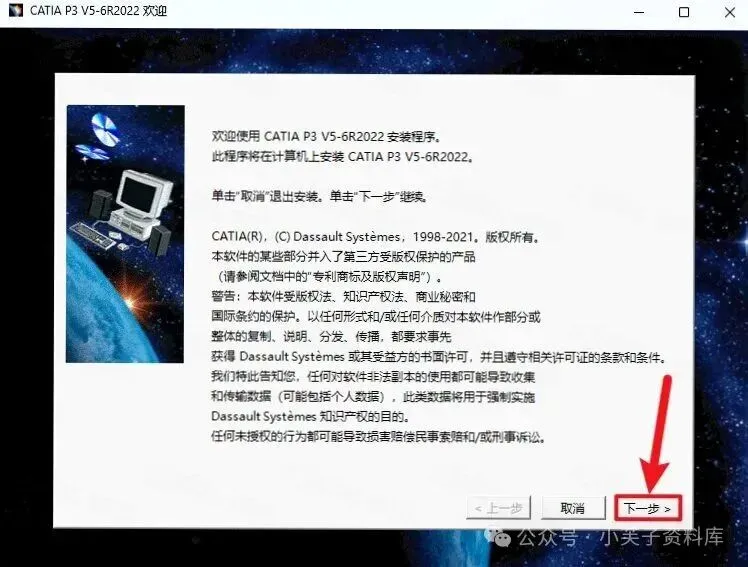
按下「下一步」。这一页所有选项都有默认值,不需要改动,直接继续即可。
改路径地址中的第一个字符C可改安装位置(如:把C改为D软件将安装到D盘),点「下一步」。安装目录建议放在空间充足的磁盘,避开系统盘写满导致中断。
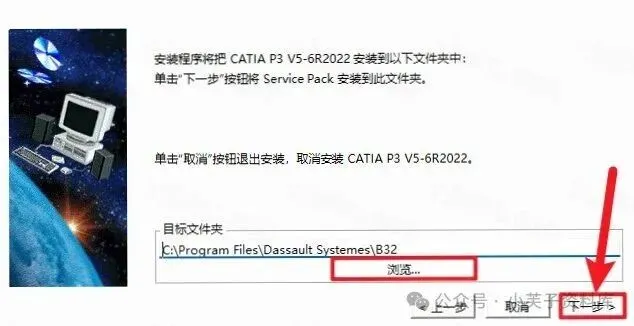
按下「是」。这一页所有选项都有默认值,不需要改动,直接继续即可。
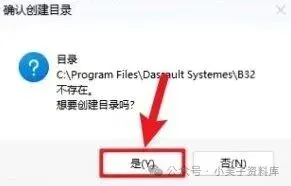
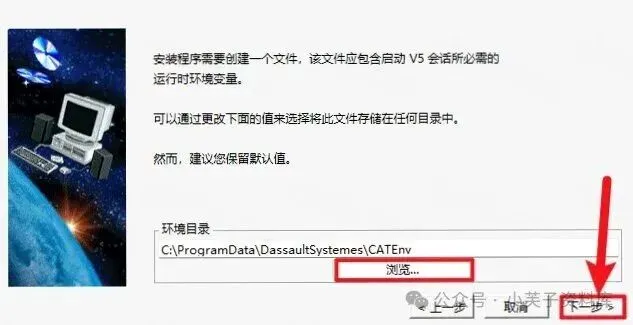
改路径地址中的第一个字符C可换成安装位置(如:把C改为D软件将安装到D盘),点「下一步」。
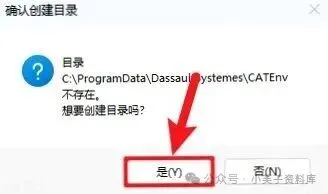
点一下「是」。系统弹出询问是否允许改的窗口时,按下“是”并继续。
接着,按下「下一步」。页面内容读取需要几秒,界面暂时没反应时不要反复按下。
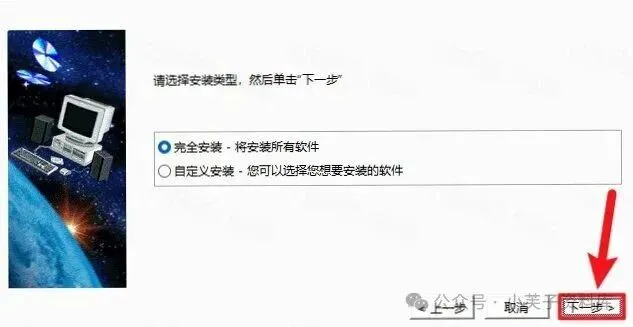
然后,按下「下一步」。系统弹出询问是否允许改的窗口时,点“是”并继续。
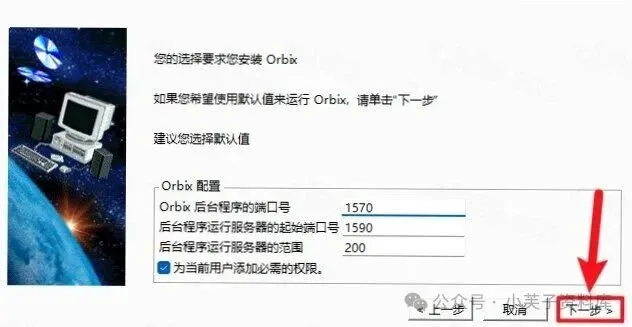
点「下一步」。页面内容读取需要几秒,界面暂时没反应时不要反复点一下。
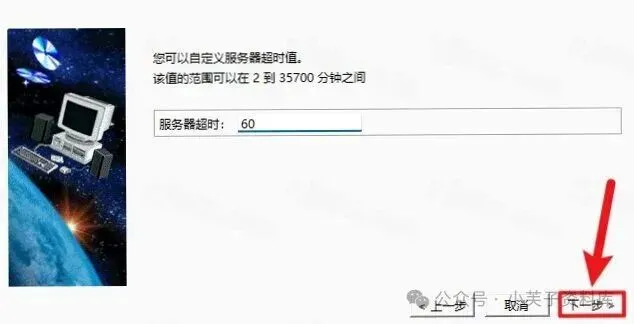
往下,点「下一步」。
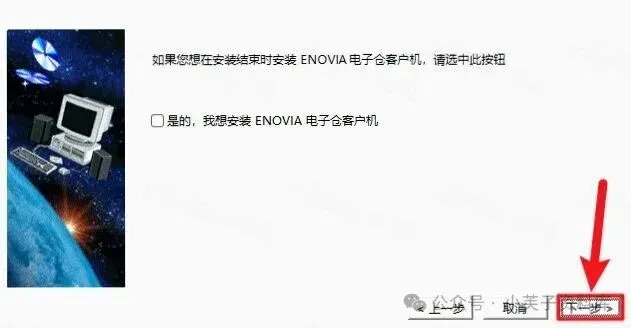
接着,按下「下一步」。
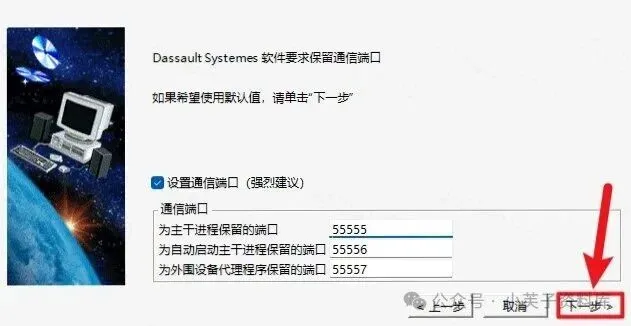
点一下「下一步」。系统弹出询问是否允许换成的窗口时,选“是”并继续。
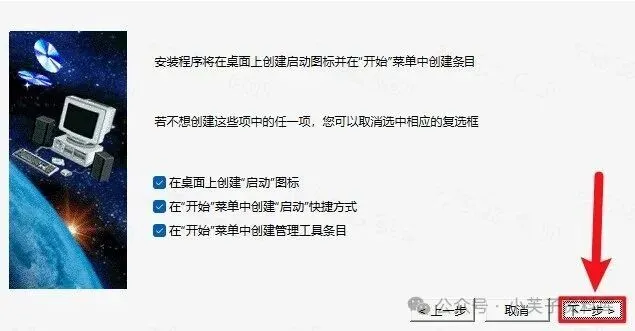
按下「下一步」。
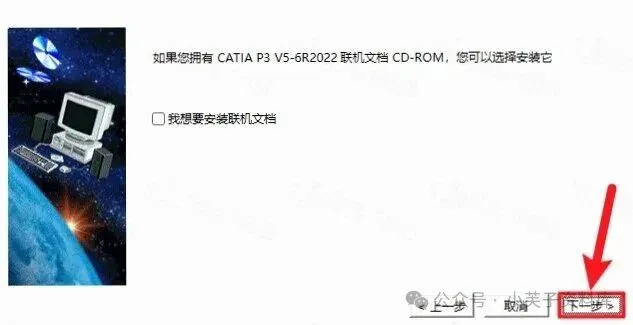
点「安装」。
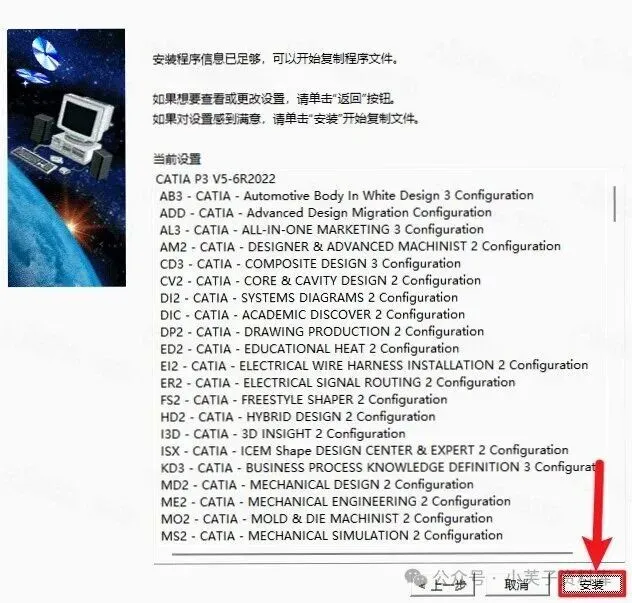
操作弄好后对照截图确认界面一致,再进下一步。
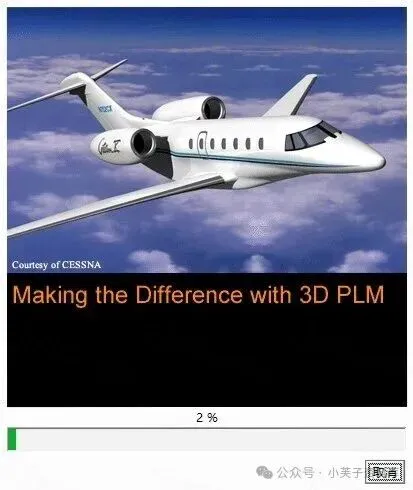
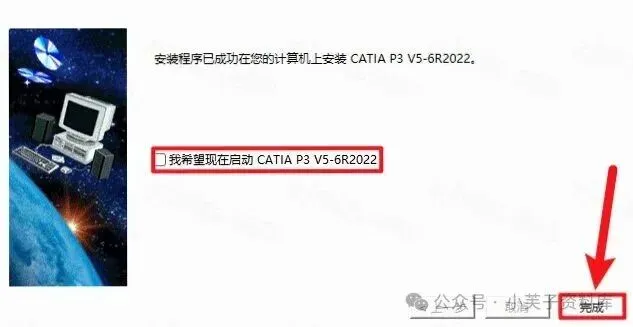
往下,取消打勾「我希望…」,按下「弄好」。
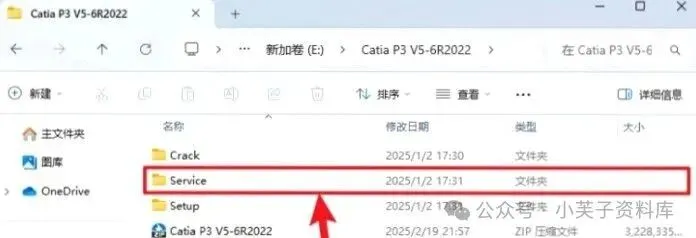
接下来,打开安装包解压后的「Catia P3 V5-6R2022(64bit)」文件夹,双击打开「Service」文件夹。
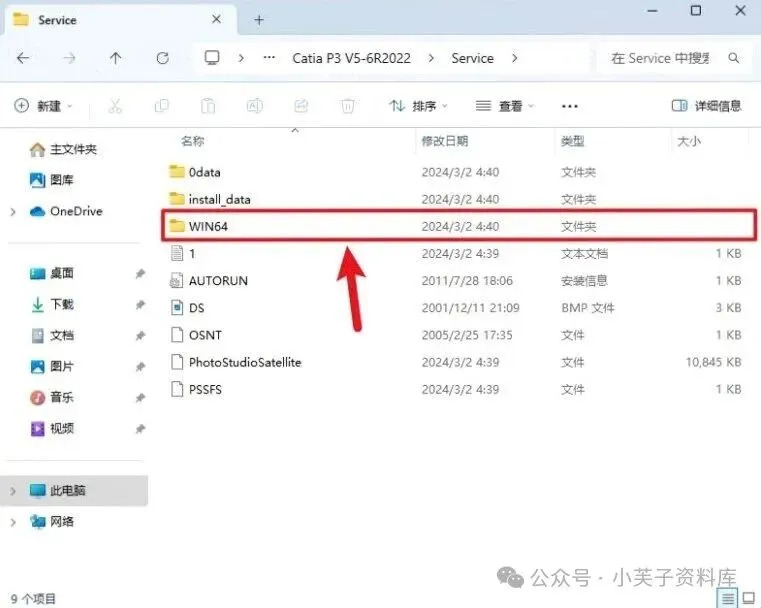
在桌面点两下打开「WIN64」文件夹。
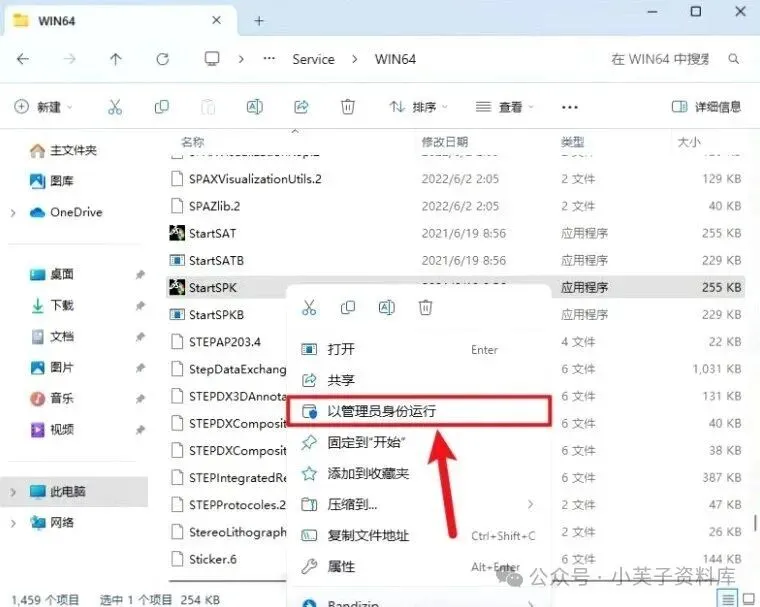
接着,右键「StartSPK」选「以管理员身份跑起来」。
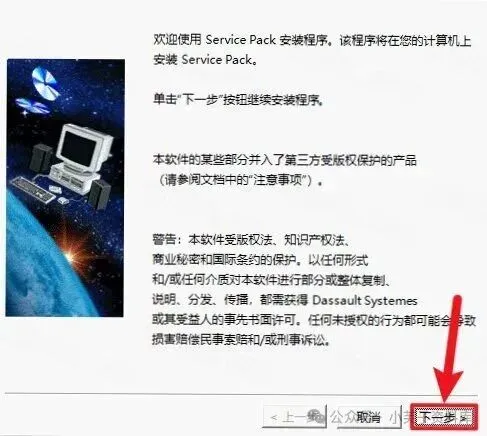
接着,点一下「下一步」。这里只是确认上一步的点,核对无误后点继续。
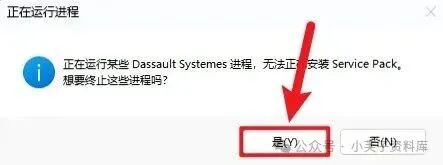
往下,按下「是」。
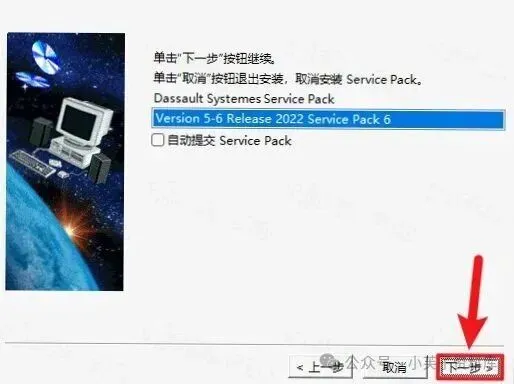
点一下「下一步」。系统弹出询问是否允许改的窗口时,点“是”并继续。
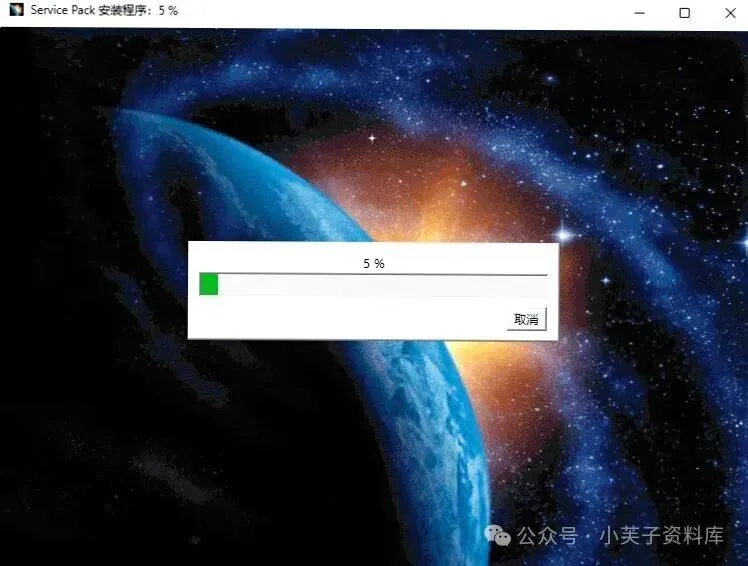
接着,按下「安装」。
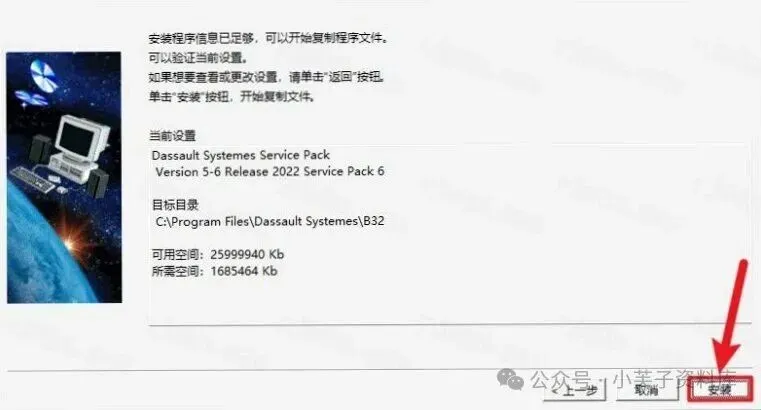
然后,先回到上一步检查是否有遗漏。
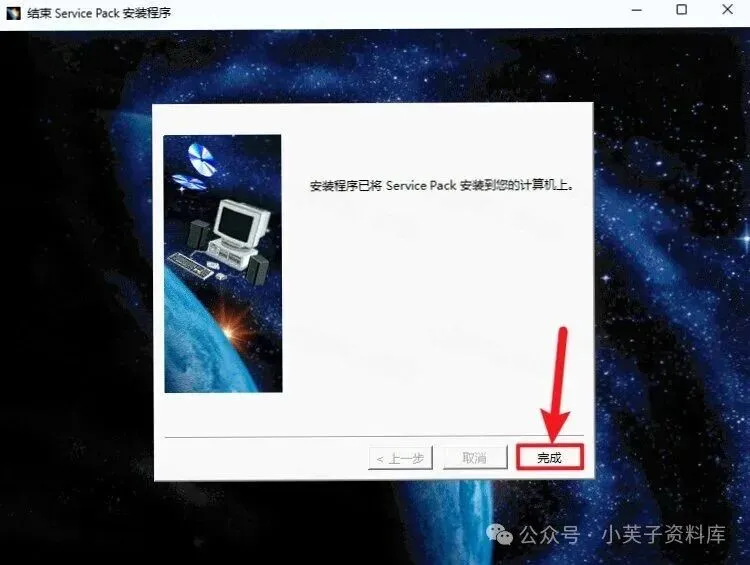
往下,按下「弄好」。这一页所有选项都有默认值,不需要改动,直接继续即可。
轮到这步,打开安装包解压后的「Catia P3 V5-6R2022(64bit)」文件夹,双击打开「设置程序」文件夹。
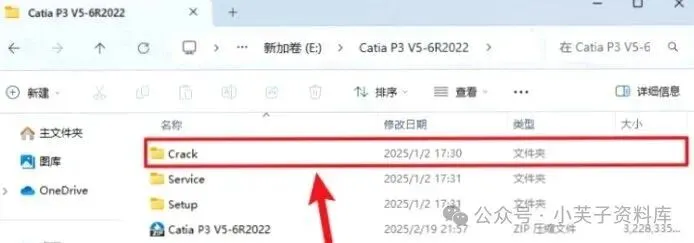
选中该文件夹中的两个文件右键选「拷一份」。
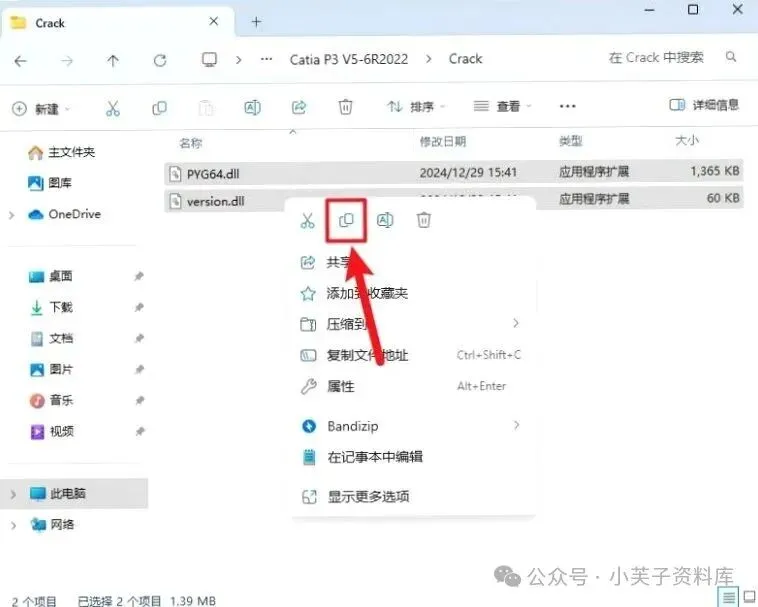
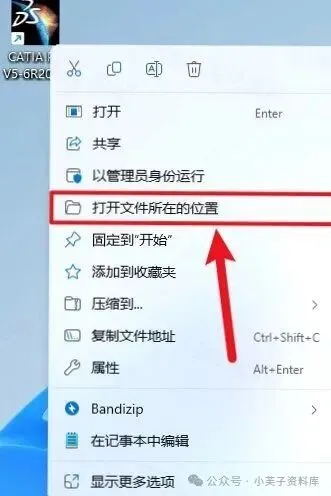
轮到这步,右键桌面「Catia P3 V5-6R2022」图标按下「进到文件所在的位置」,操作完成后对照截图确认界面一致,再进下一步。
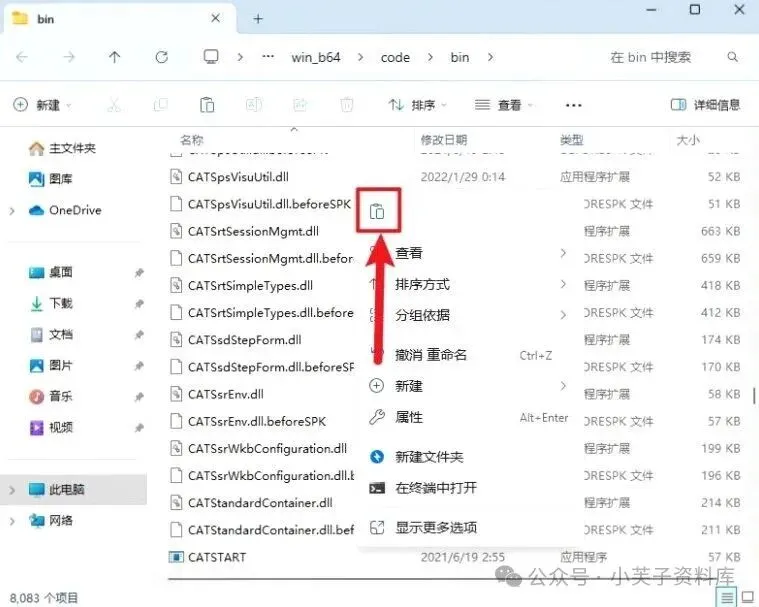
接着,右键空白处点「粘贴进去」。
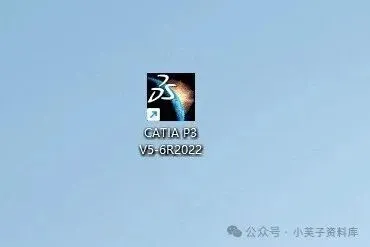
接着,双击桌面「Catia P3 V5-6R2022」图标启动软件。首次开起来需要初始化授权与用户环境,速度偏慢属正常,多等一会儿。
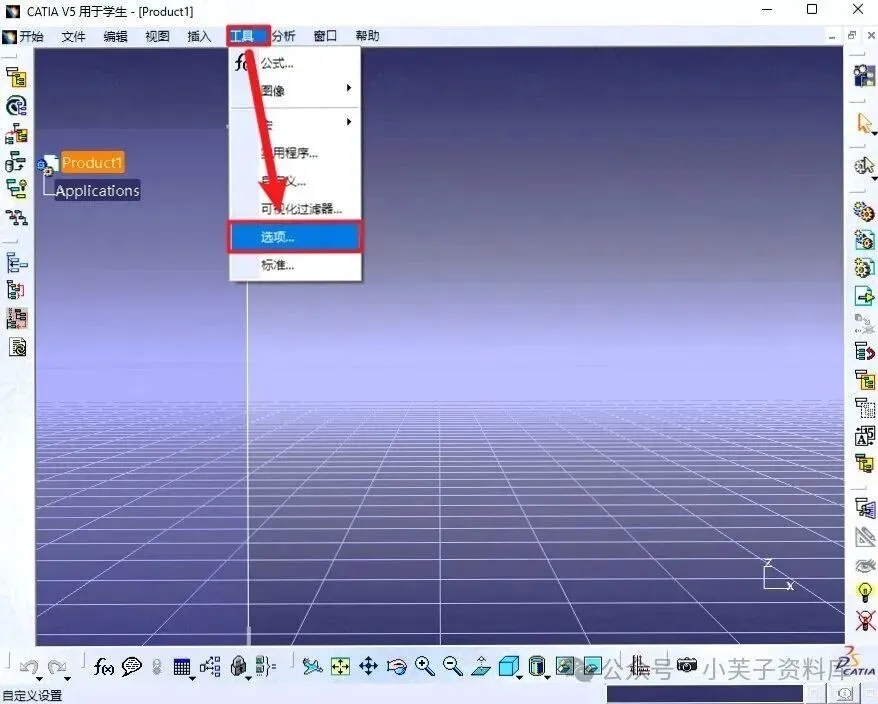
点软件菜单栏中「工具」按下「选项」。
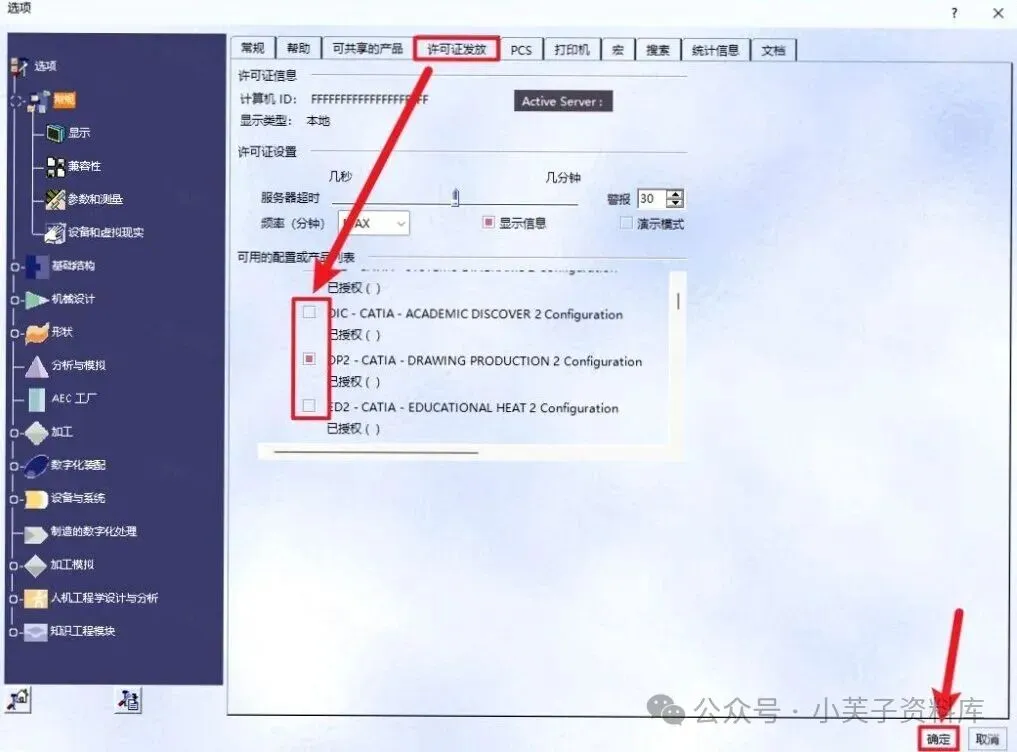
轮到这步,点一下「许珂证发放」,取消勾上「DIC……」、「ED2……」、「I3D……」,点「确定」。
接下来,这一页所有选项都有默认值,不需要改动,直接继续即可。

装完验一下
回桌面双击图标。首次启动偏慢是正常的,尤其是机械盘,耐心等它转完。
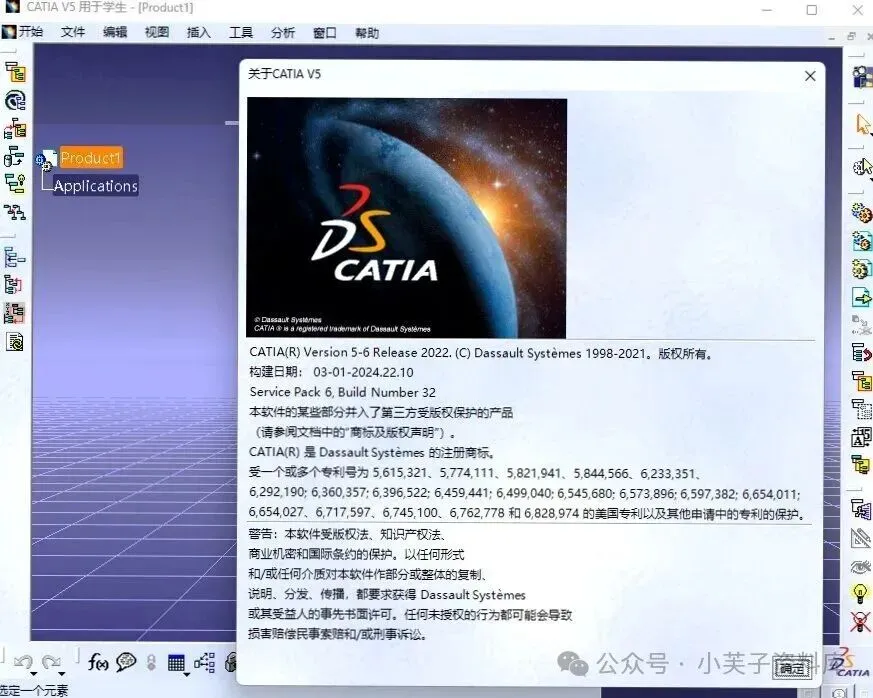
能进主界面、能新建文件,就是装好了。要是弹试用版提示,说明上一步的文件替换没生效,回去把那个步骤再做一遍。
版本对比
跟 2023 放一起比,2022 的变化主要在这几处。
工程图的关联更新:改模型后图纸视图刷新更稳,很少出现不跟动。
装配体的打开速度:上千个零件的大型装配,载入时间短了一截。
标准件库:常用紧固件和型材的调用路径短了。
升级建议就一句:2023 用着没啥不满的可以继续用,追求上面这几点的直接换 2022,文件互相兼容,不用怕打不开。
装挂了怎么办
还有标准件装不上,症状是标准件库加载失败。确认库的版本跟软件版本匹配,路径别带中文。管理界面里重新注册一下库文件。。
转换格式丢精度最常见。导入的第三方模型公差变大。导入时把公差和单位设置对齐。能拿原始格式就别拿中间格式,丢东西都是转换丢的。。
装配打不开最常见。提示部件缺失,载入中断。装配里引用的零件路径变了。用打包功能或者把整个装配文件夹一起移动,别只拷单个文件。。
几个好用技巧
大装配善用简化。装配太大用简化表示和轻化模式,操作流畅了再开详细的。
装配用配置管版本。同一个装配用不同配置管相似变体,不用复制一堆文件。
工程图模板统一——图框、标题栏、明细表格式做成模板,团队出图风格才一致。
配套插件
工程图增强包:明细表、技术要求、粗糙度符号这类重复内容模板化,出图速度快不少。
标准件扩展库:补上自带库没有的国标件和型材,调用路径短。加载后在标准件界面注册一下库文件。
写在最后
哪一步卡住了,评论区把报错截图发出来,看到都会回。装好了也吱一声,让我知道这篇没白写。