ARTICLE · 1274610
WorkBuddy吞噬了远程控制软件
昨天,我在客户会议室里,方案第三页的一个数据被对方指出来要改。
但电脑在家里开着,以前这种时候只能用客户电脑。
幸运的是昨天上午WorkBuddy更新了远程控制功能。
这次我掏出手机,点开 WorkBuddy,右上角选了「远程控制」。两秒后,我家那台电脑的桌面出现在屏幕上。我把光标拖到wrokbuddy里,在对话框里要求WorBuddy帮我修改PPT,改掉两页,保存,抬头继续开会。
前后不到5分钟。
这篇文章就是我用了一天之后的真实记录,包括好用的地方,也包括几个必须提前知道的前提。
WB补的其实是一个很小的口子
WorkBuddy官方昨天发布文章里有一句话写得很准:以前用它的自动化任务,在手机上能收到产出,但一旦任务卡在某个需要人动手的环节,你就只能干着急。
这个干着急我太熟了。我手上正在推一个连锁医疗机构的经营管理系统改造,方案、报价、原型、汇报 PPT 全在一个项目里滚。Agent 帮我跑数据、写初稿的时候,最怕的就是它停在某个登录页上等我:某个平台账号过期了,某个连接器要重新授权,某个系统弹了个权限确认框。
这些事在电脑前只是三十秒的事,在手机前是一整个下午的停滞。远程控制补的就是这一步。
连上比我想的简单
电脑端只设置一次:设置 → 设备连接,打开「允许同账号设备远程连接」,安装一次远程遥控组件,授两个系统权限(屏幕录制与系统录音、辅助功能),再打开「启用远程遥控」。
手机端更新到最新版,在首页或会话页右上角菜单里点「远程控制」,系统会自动直连你当前在用的那台电脑。之后只要电脑开着、WorkBuddy 在线,随时随地都能连。
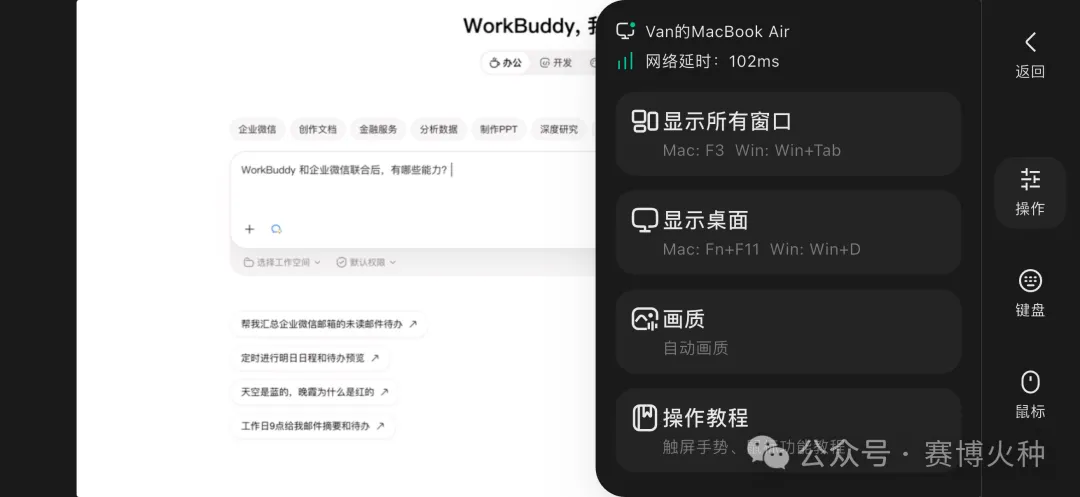
我第一次连上,先盯着右上角那行小字看了两秒:网络延时 102ms(毫秒)。
100ms 出头,滑动跟手,拖窗口只有极轻微的拖影;超过 300ms 才会开始有点飘,那时候把画质从自动往下调一档会好一些。
手势这件事,比预想的好学
第一次进入远程控制会弹出操作教程,之后也能随时在操作教程里翻出来。全屏之后,屏幕右侧是「操作」「键盘」「鼠标」三个按钮,手指点屏幕哪里,就等于点电脑的同一个位置。这个对应关系很直觉,我大概花了半分钟就适应了。
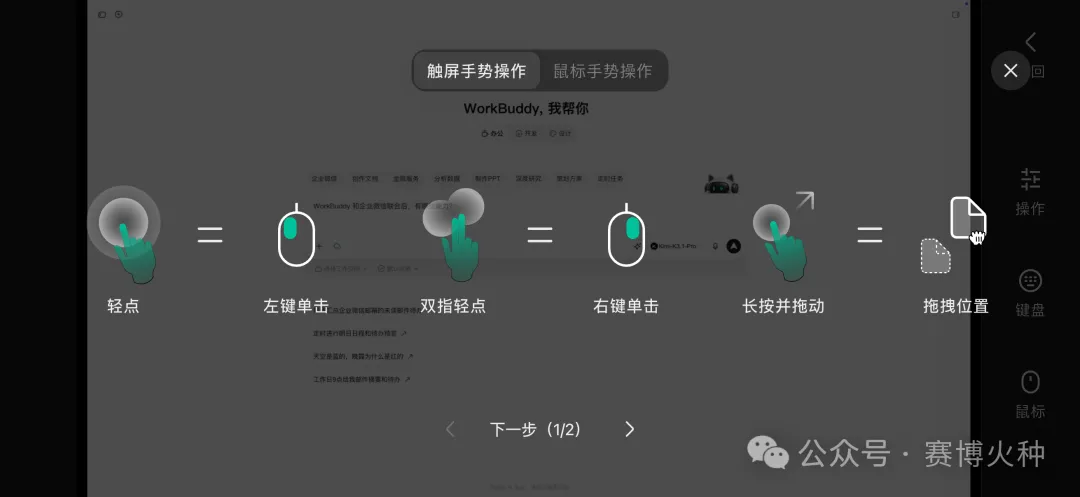
触屏模式最顺手:轻点是左键单击,双指轻点是右键,长按再拖就是把东西挪走。开会时我基本只用这一套,因为点得准、反应快。
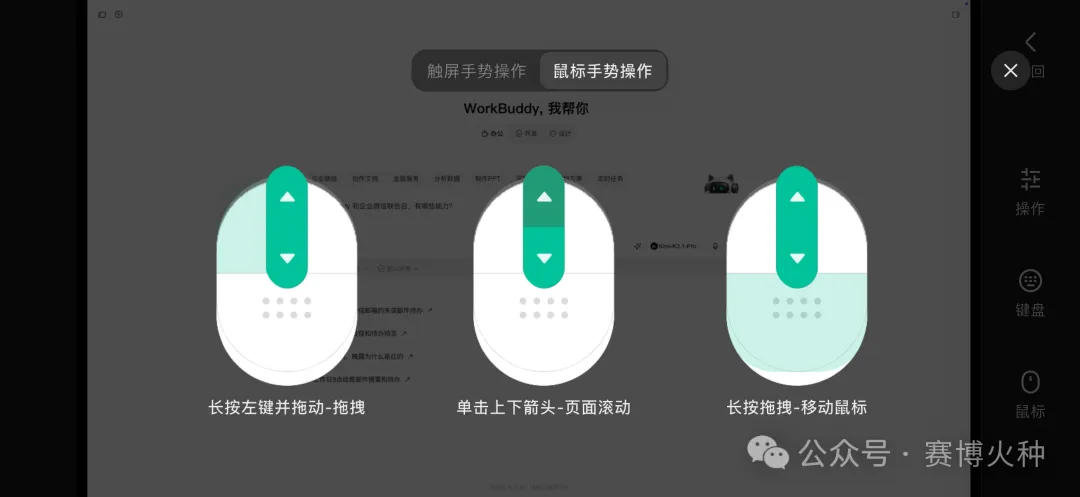
手指挡视线的时候,切到鼠标模式。虚拟鼠标的好处是精确,选文字、拖时间轴、拉一个一像素宽的边框,这些用触屏基本做不准,用虚拟鼠标就很稳。我一般是混着来:点按钮用触屏,细活儿切鼠标。
能打字,才叫「能干活」
我评测这类工具只有一个标准:看得见不算本事,能不能把字打进去才是分水岭。
「键盘」里给了三个页签:手机键盘、快捷键、电脑键盘。
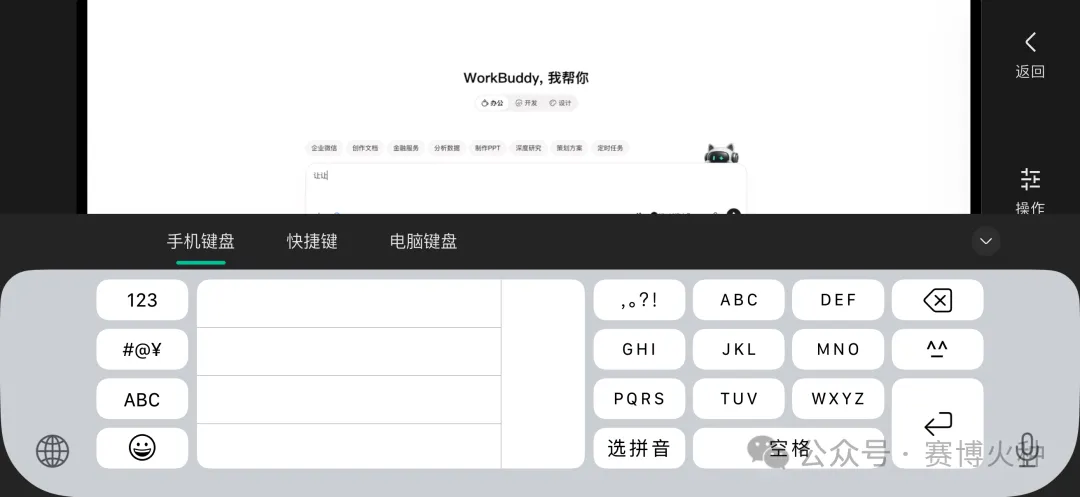
手机键盘就是你自己那套输入法,不用重新学。我用它在手机上给一份方案改过六处措辞,比想象中顺,因为画面是横屏全屏,输入框在屏幕下方,不遮挡内容,一边看一边改,如果使用折叠屏手机,比如iPhone Duo,可能会更好一些,华为三折叠可能会更好。
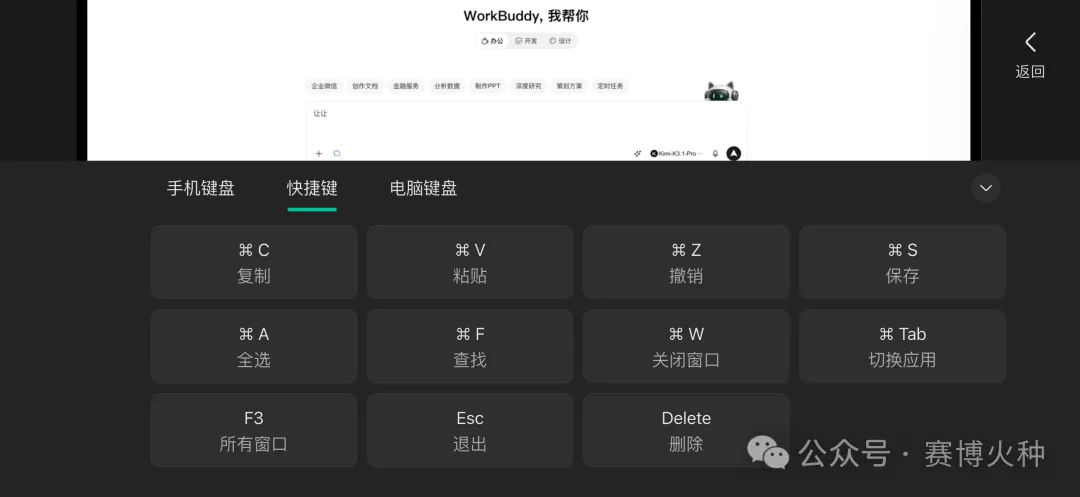
但真正让我觉得「这东西能干活」的,是快捷键这一页:⌘C、⌘V、⌘Z、⌘S、⌘A、⌘F、⌘W、⌘Tab,加上 F3、Esc、Delete。
如果是手工,改文档和 PPT,九成的操作就是这几个。不用调出键盘,点一下就执行,误触率极低。我那天改完 PPT 之后按的最后一个键,就是这里的 ⌘S。
三个我真的用上的场景
一、在客户现场改方案。这是最典型的一个。对方提意见,我当场远程打开电脑里的文档改,改完直接把手机投到会议室屏幕上给对方看。不用来回传文件,也不存在哪一版才是最新的这种扯皮。以前这种事要拖到第二天发邮件,现在当场闭环。
二、做 PPT。官方文章里提到一个细节我特别有共鸣:远程能看到宽屏下真实的排版和动画效果。
手机上看 PPT 缩略图是看不出问题的。远程连上去,看到的是电脑屏幕本身,字号够不够、留白挤不挤、动画节奏对不对,全是真的。觉得哪页不行,就在下面的对话框里跟 workBuddy 说怎么改,它改,我看着。
三、软件设计和开发收尾。我做系统设计,原型和界面评审经常是看一眼就知道哪里不对。远程连上去把原型翻两页,指着某个按钮说这里间距不对,比我截图加文字描述快十倍。
还有一类更实际的事:连接器授权过期、临时要装一个新技能、某个网站需要重新登录。这些以前必须回办公室,现在手机上两分钟搞定,Agent 在后台接着往下跑。
也说点实话
流畅度。家里百兆宽带,日常操作基本感觉不到延迟,滚动、点击、打字都跟得上。大文件传输和视频播放会吃力,但那不是它的用途。
安全性。一台电脑同一时间只允许一部已认证的手机连接;全程走加密通道,不记录你输入的内容,也不保存远程画面。这个设计我认可,远程控制的边界感比功能多少更重要。
成本。远程控制只消耗数据流量,不消耗 Token。对重度用 Agent 的人来说,这点挺关键。
前提。电脑必须开机、WorkBuddy 在线、首次授权做过。如果你热爱你的工作,热爱你的客户,出差前别关电脑。
写在最后
用了一天,最明显的变化不是效率,是心态。
以前出差,电脑是要背的,因为万一要改。现在我短途出差干脆不带电脑,机器留在家里开着,手机就是它的遥控器。行李轻了一点,心里反而踏实一点。
工具的意义大概就在这里——不是让你多做多少事,而是让你在没法坐在电脑前的时候,事情还能继续往前走。