ARTICLE · 1277618
Sandboxie-Plus沙盒软件下载安装使用流程
Sandboxie-Plus沙盒软件下载安装使用流程官方网址: 当想要安装不同版本软件,且不同版本不能共存时,解决办法: 这里列举“剪映”, 演示方案二: 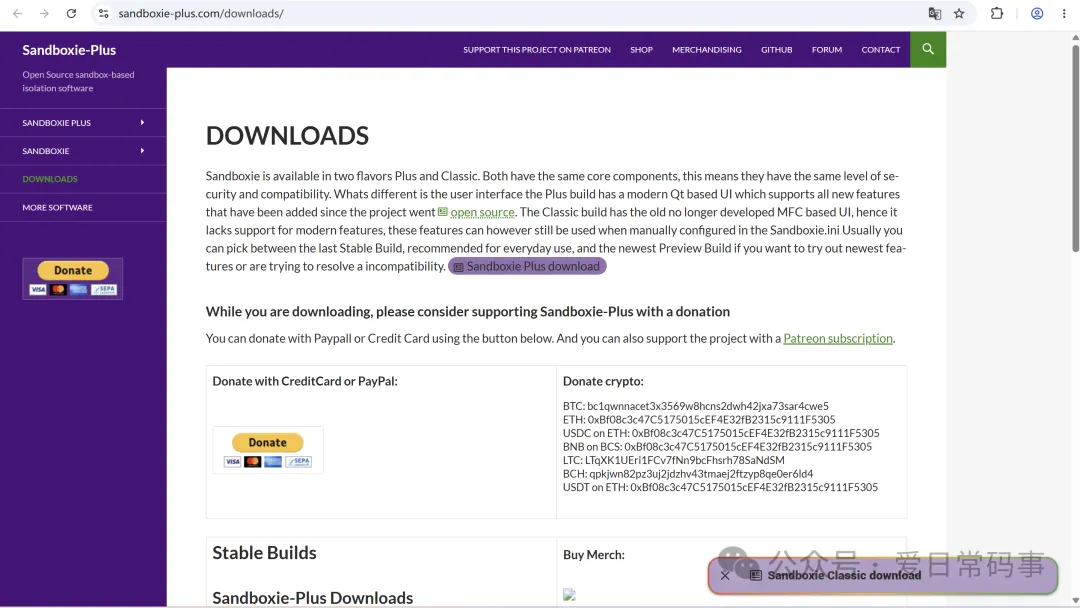
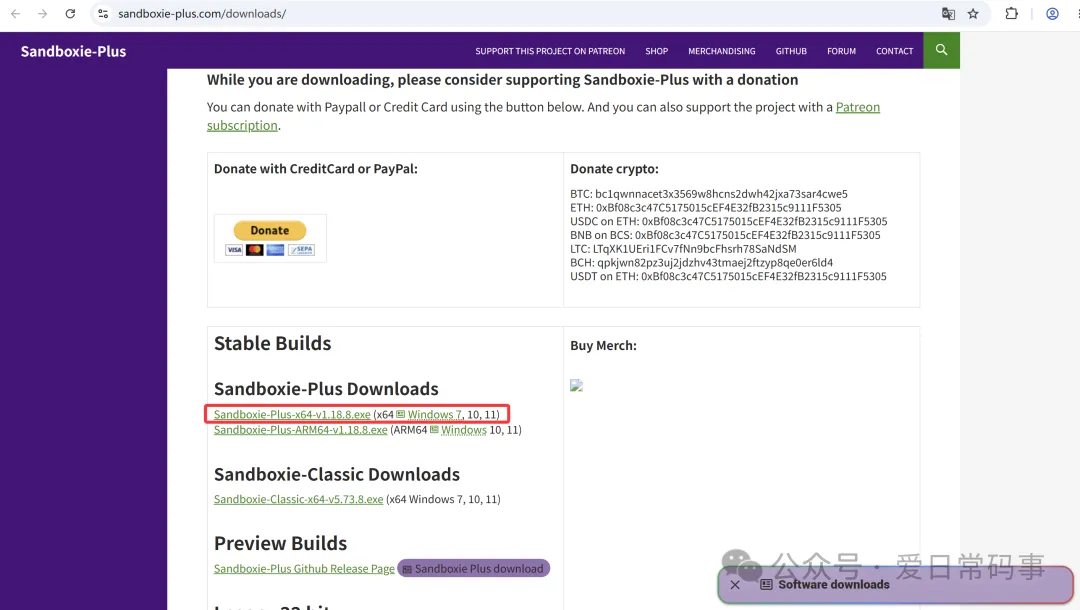
下载完成: 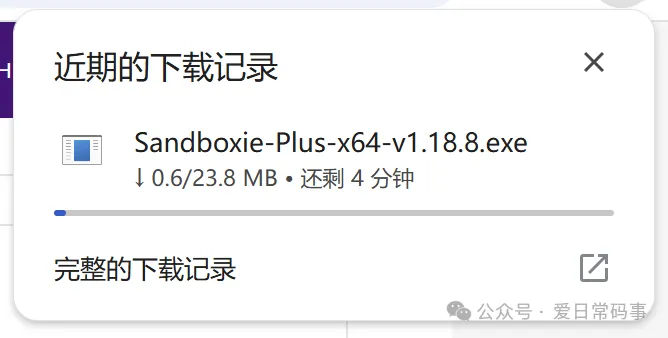
安装: 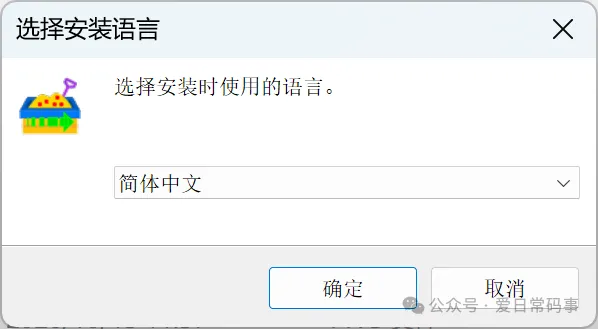
默认选第一个,第二个是拷到U盘上用的, 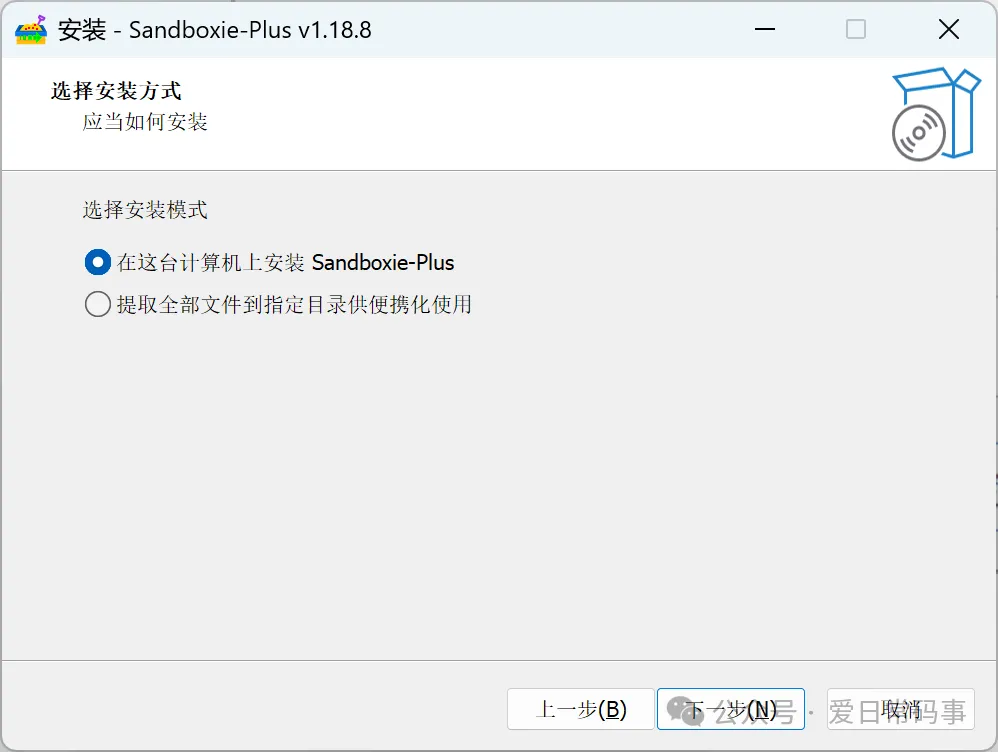
继续 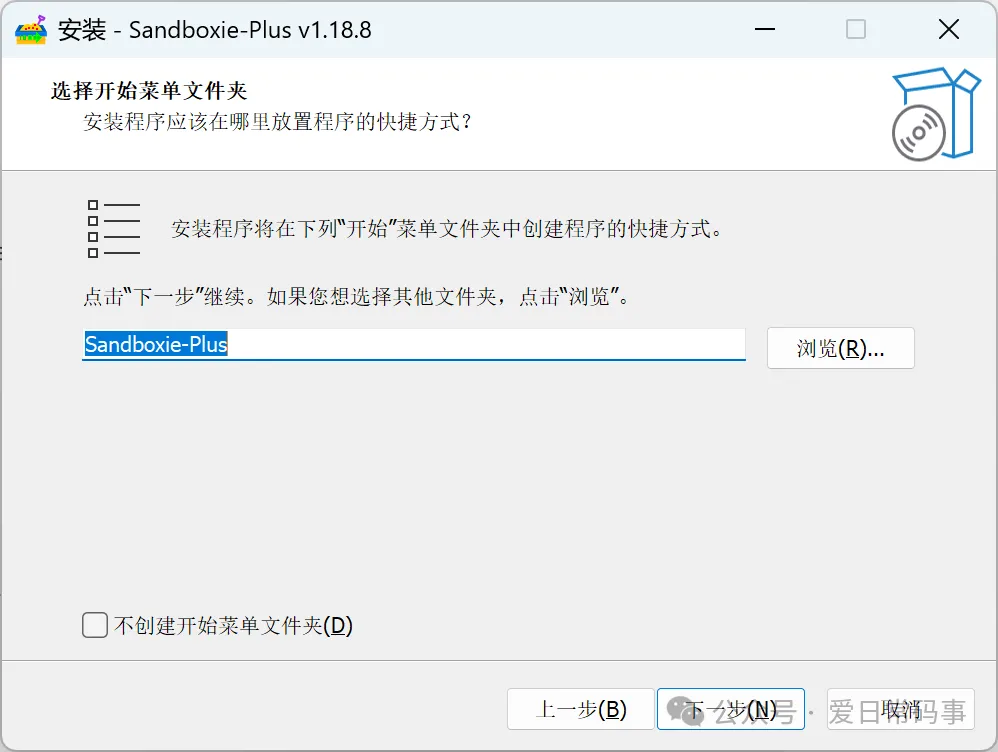
默认 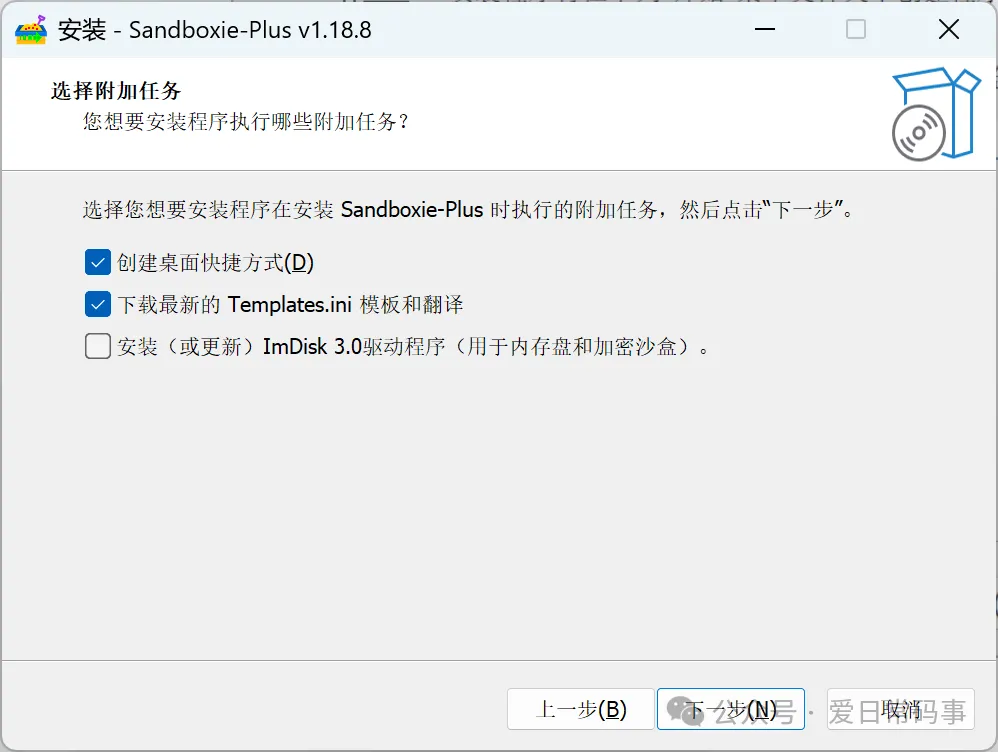
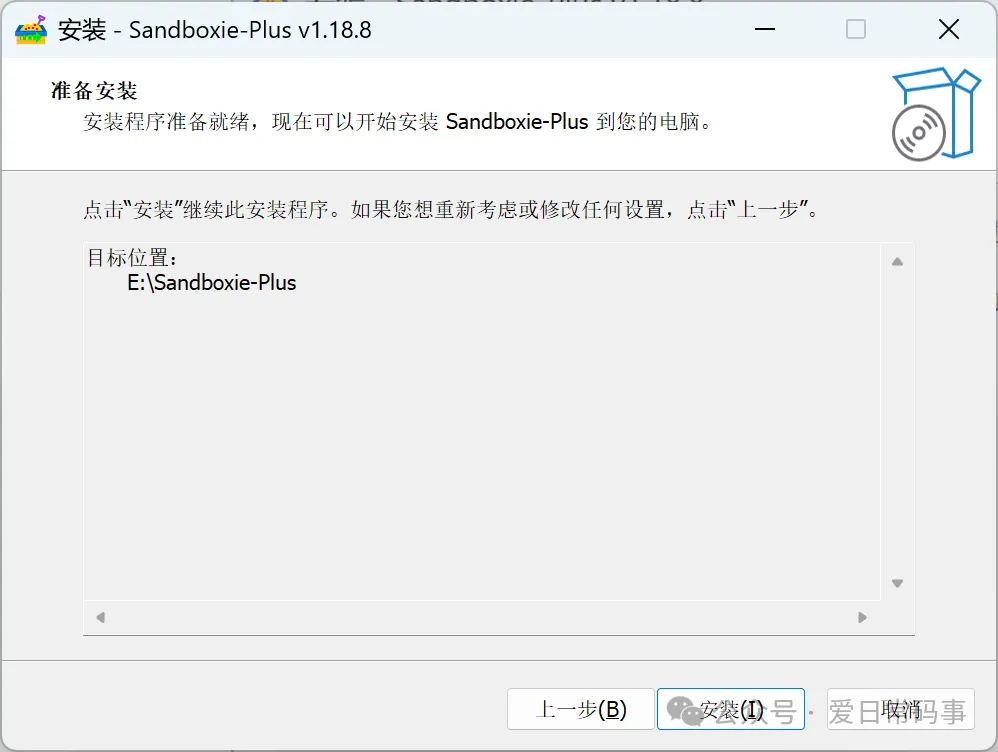
安装 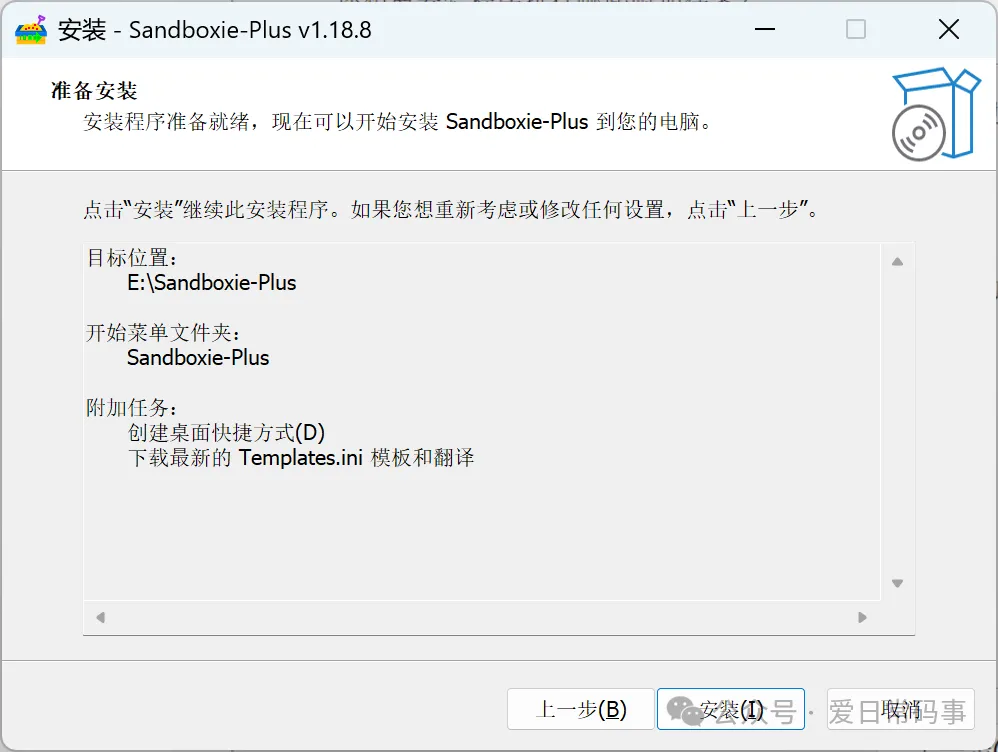
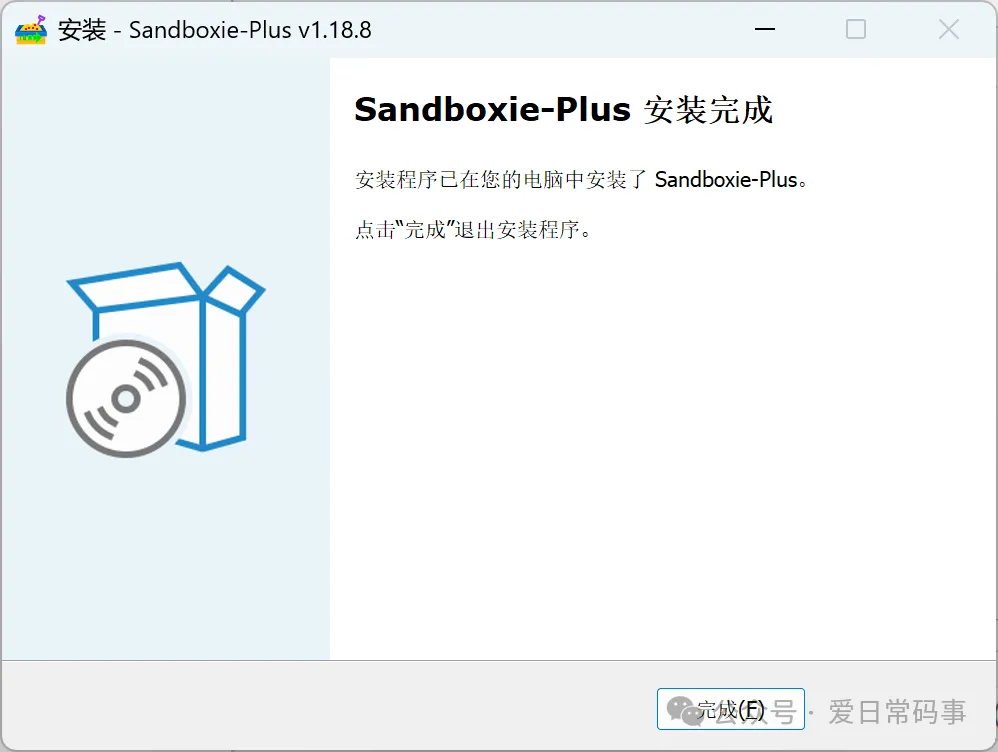
完成 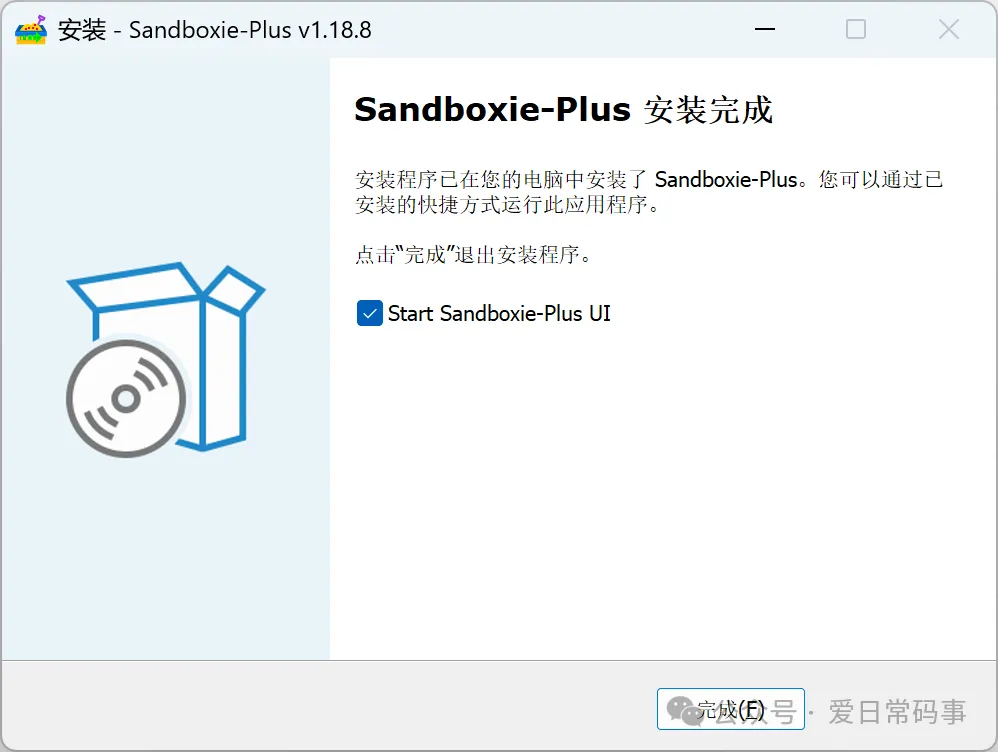
如若选择第二个提取全部文件到指定目录供便捷化使用,接下来步骤 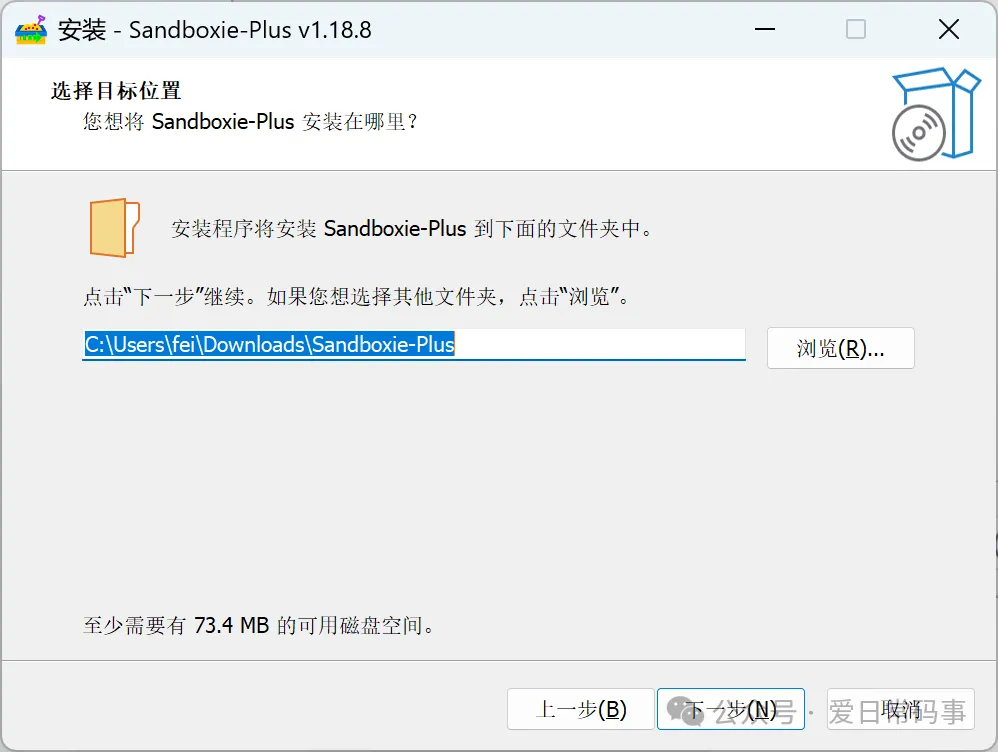
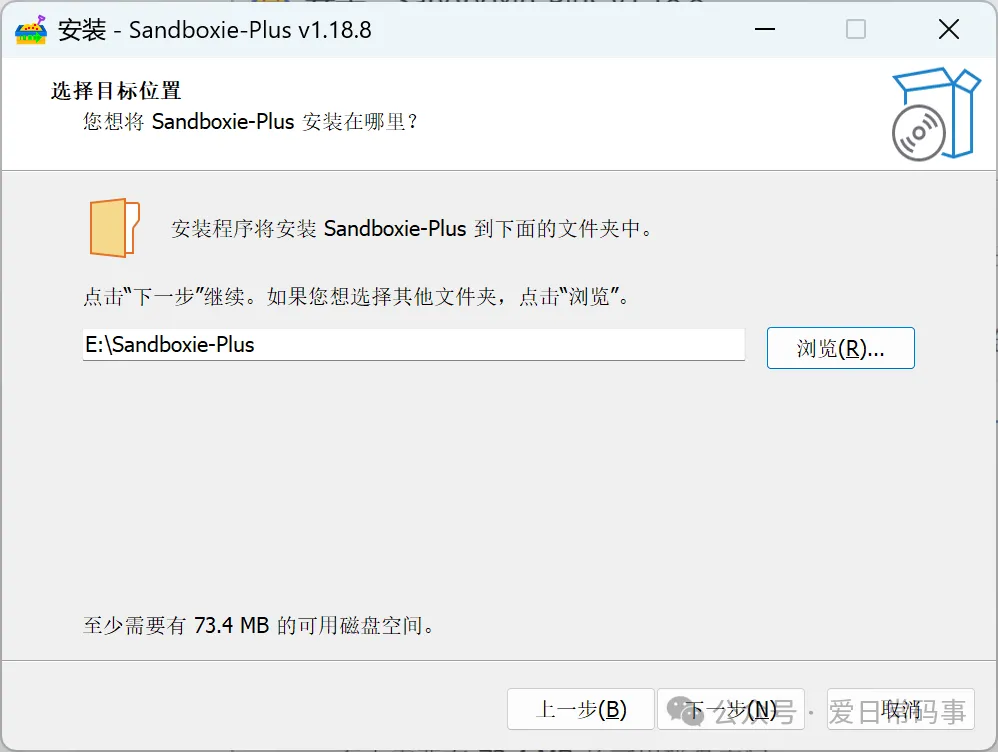
默认不选,下一步 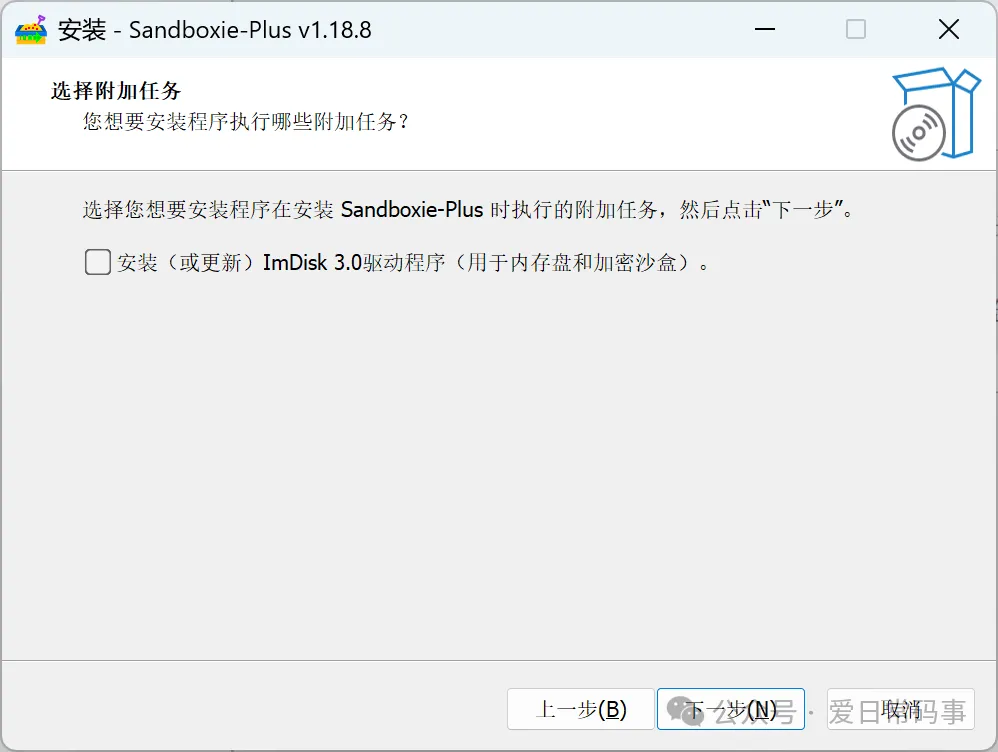
桌面打开 
默认选 “是 (Y)”。 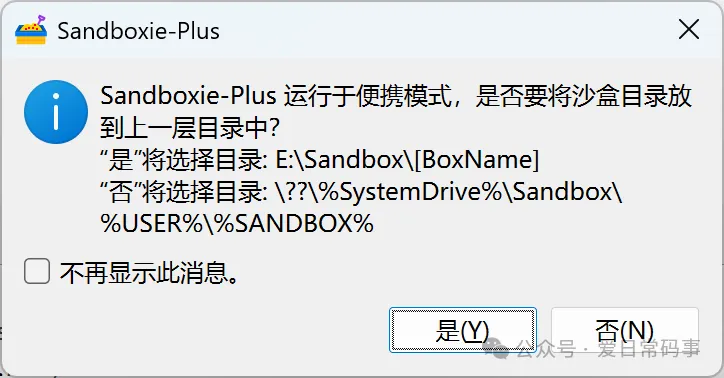
默认:个人 
直接:下一步 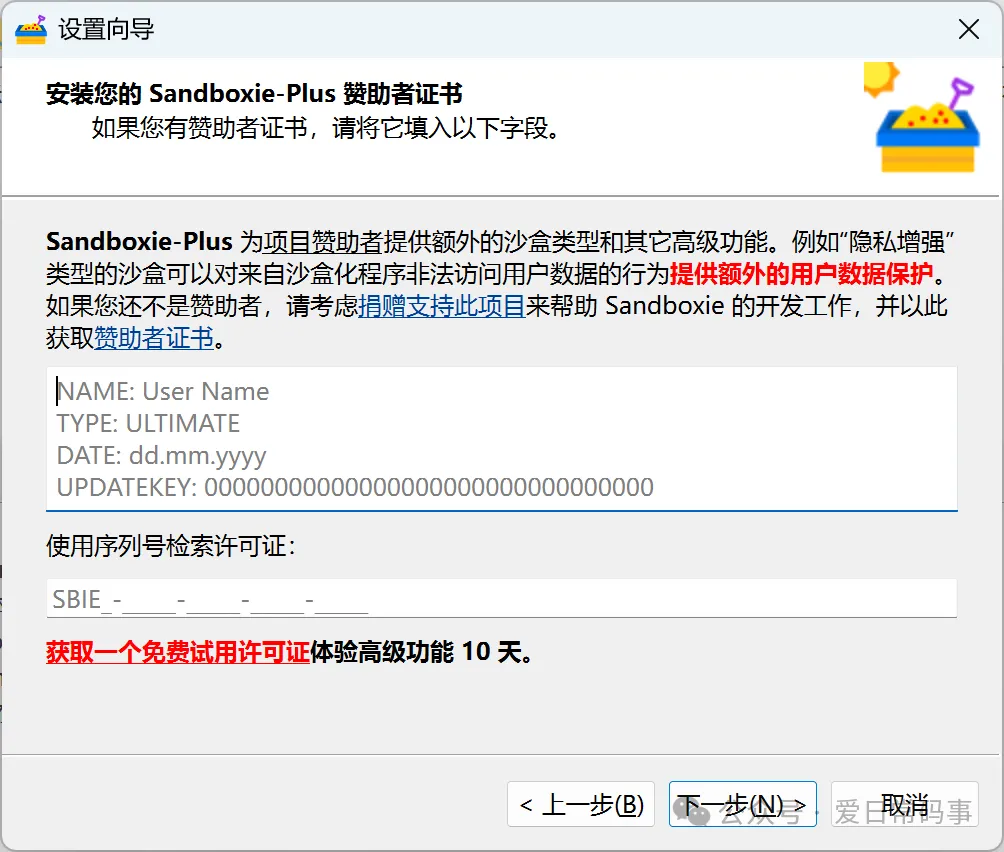
这里默认选高级,可以根据自己需求可以选新手 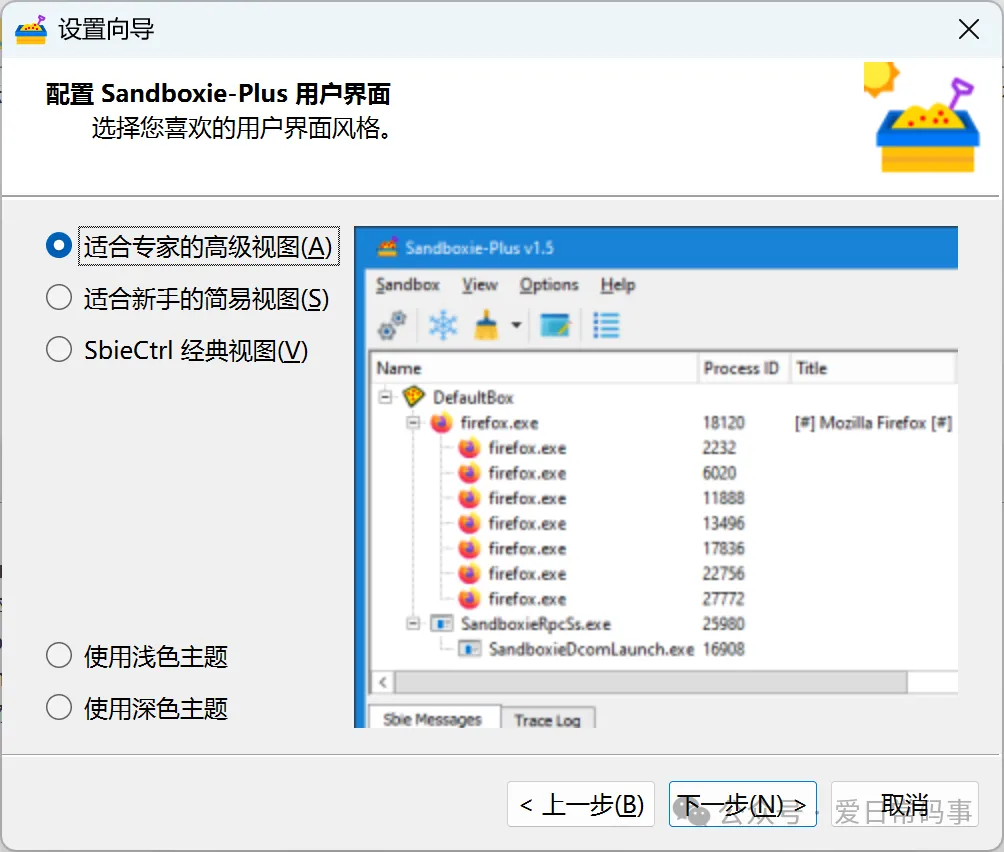
默认 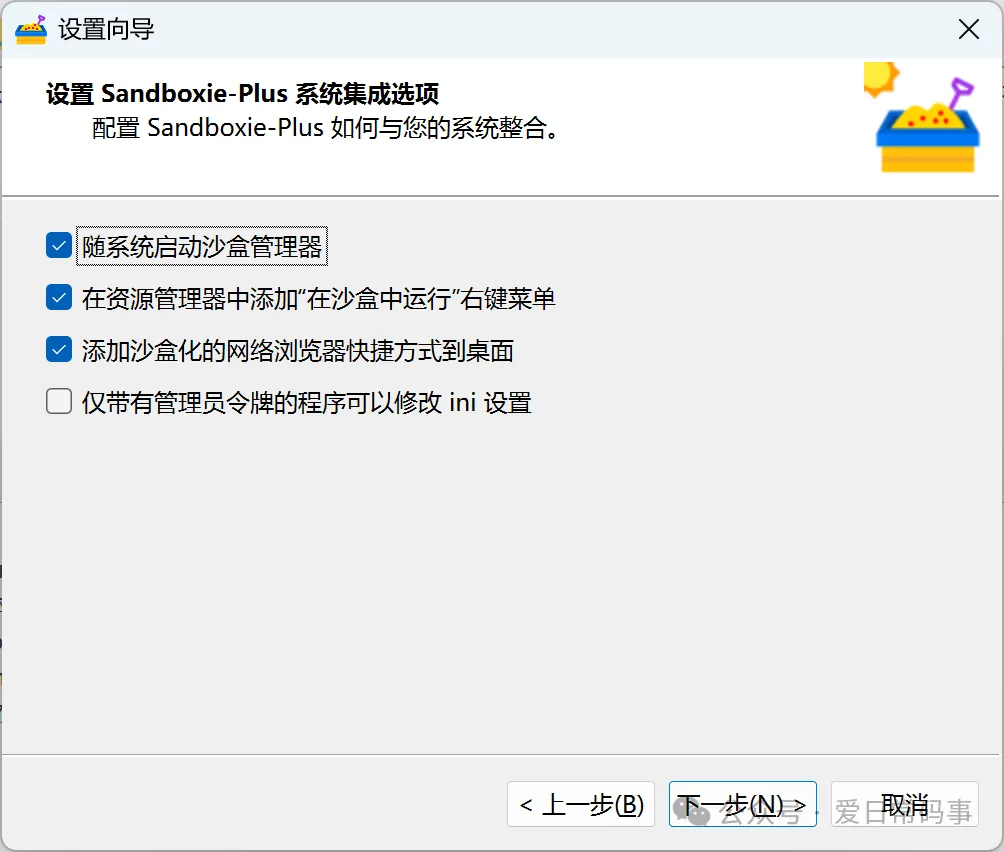
默认稳定版 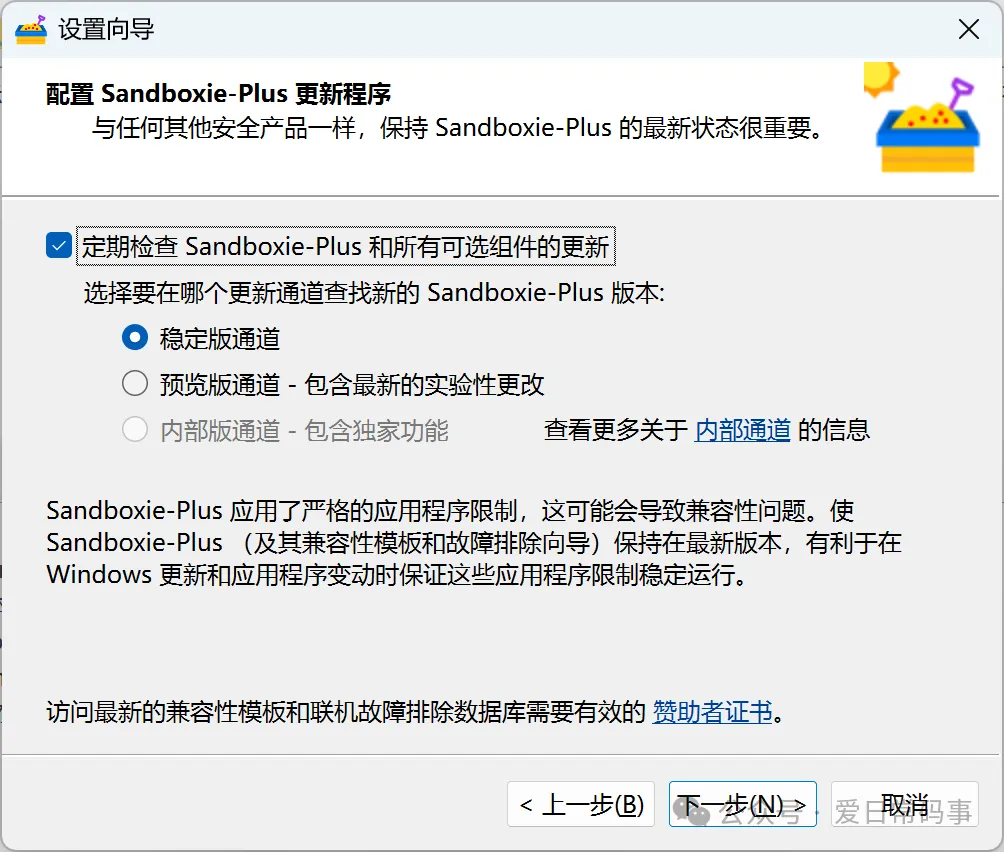
配置完成 
叉掉 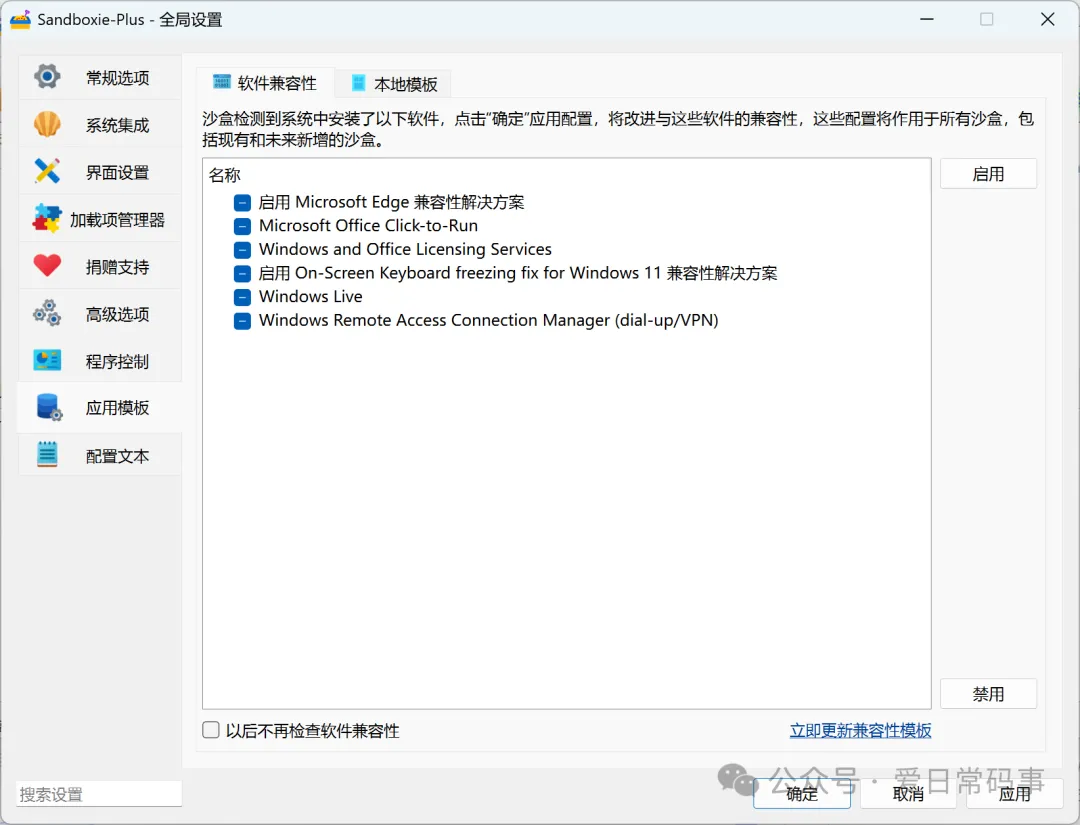
开始使用 右界面空白处,新建沙盒 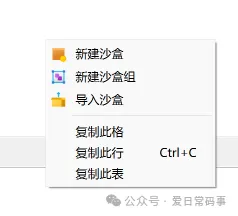
命名 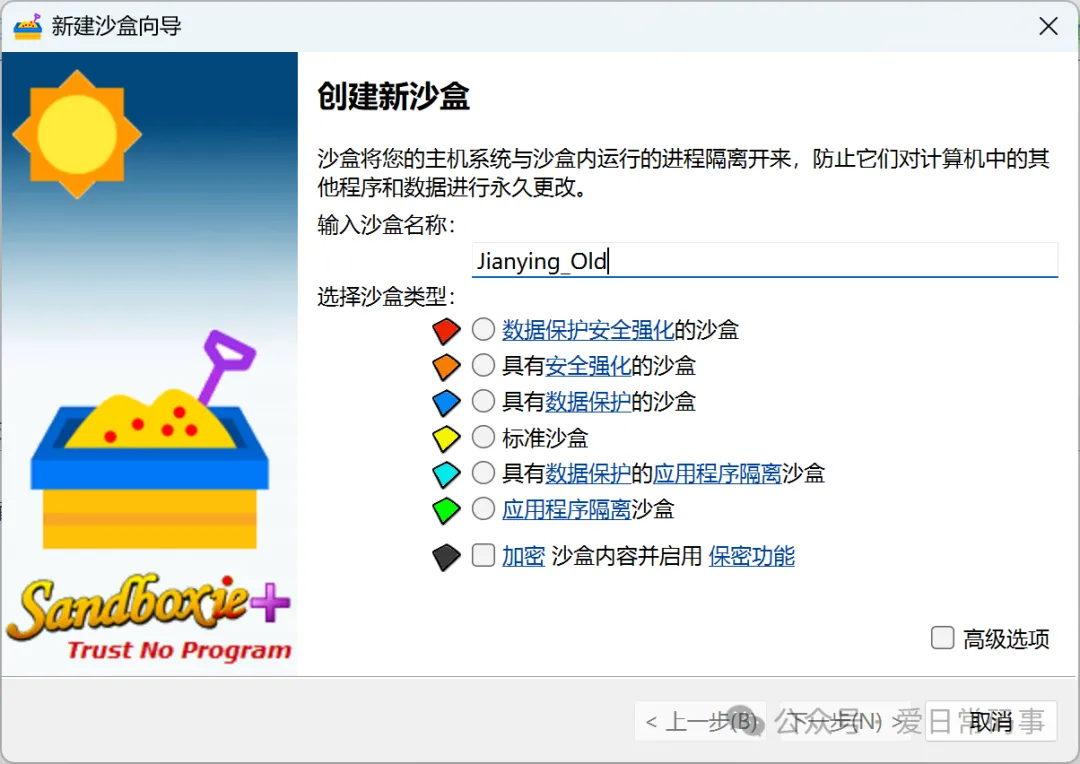
选标准沙盒 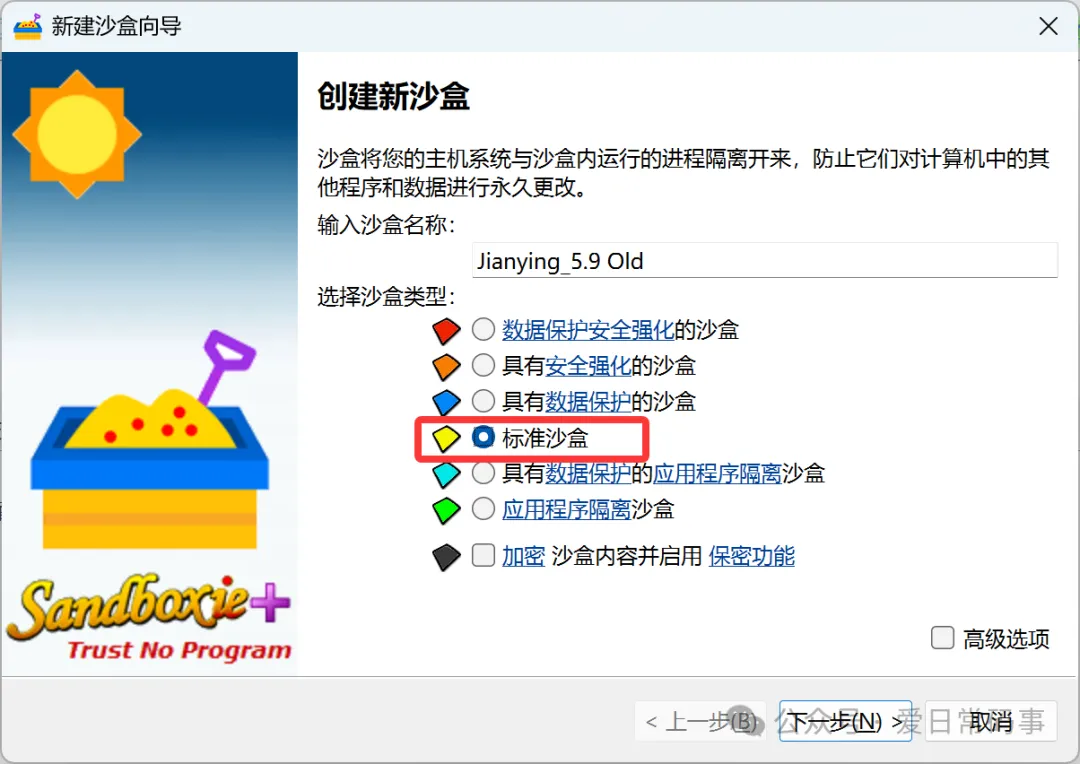
命名的名字不能出现特殊符号,如“.”小数点,可以用_ 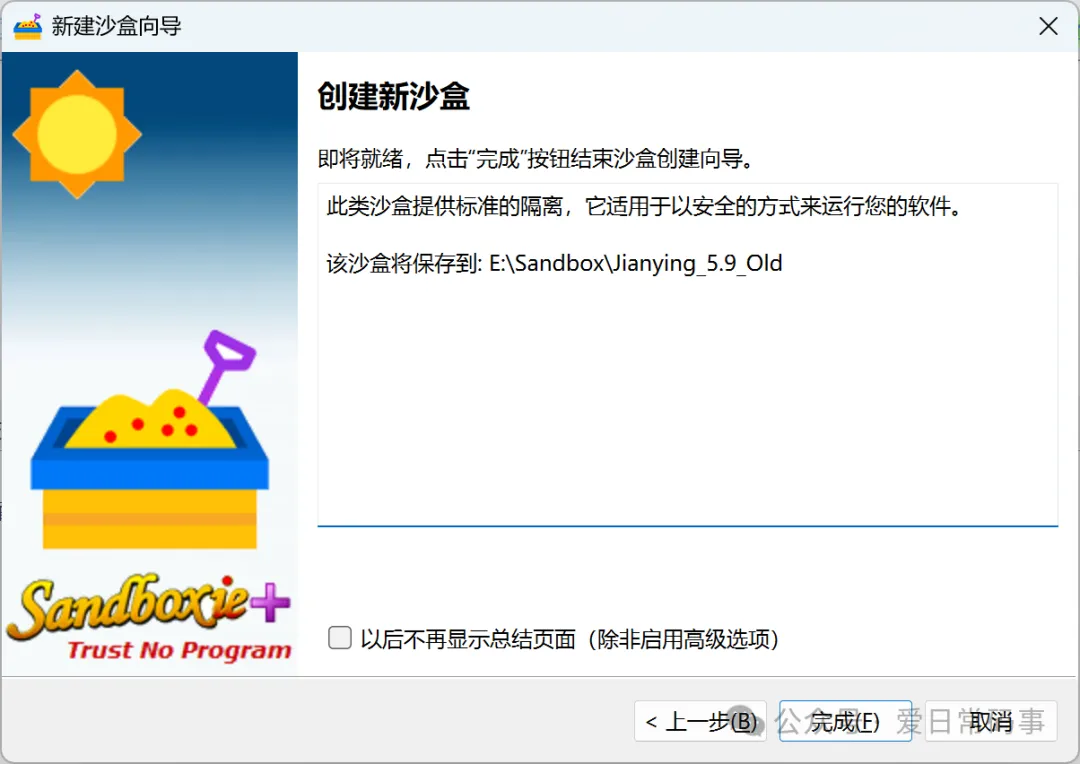
完成 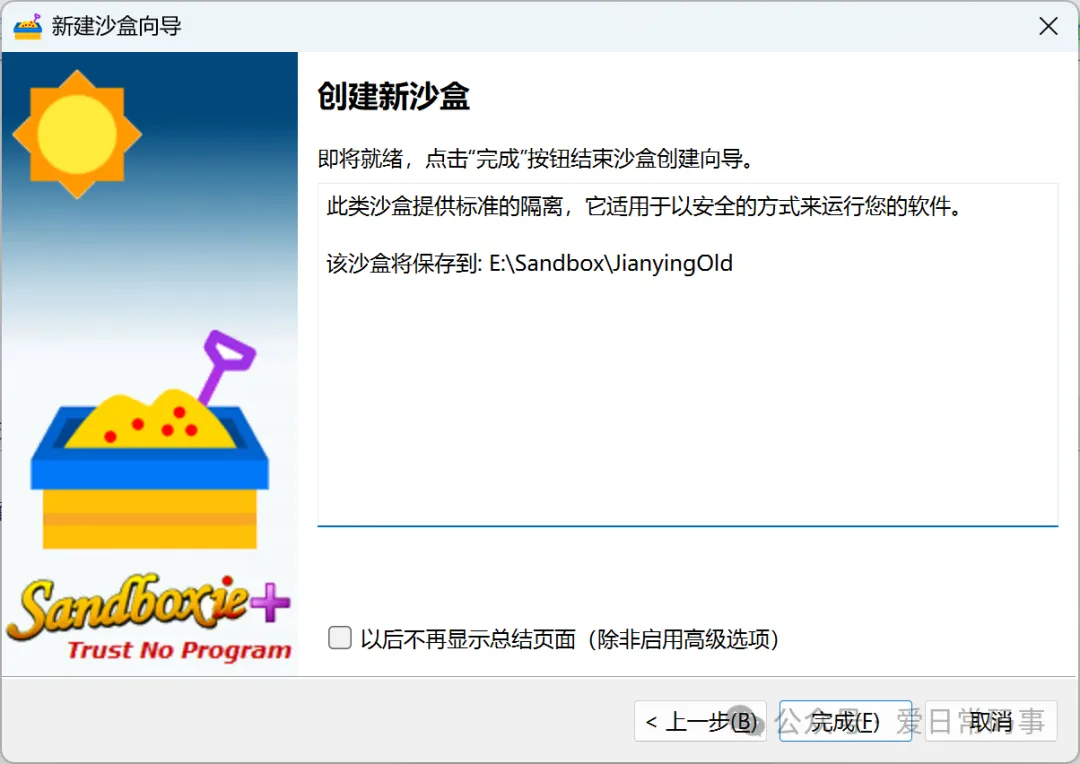
确定 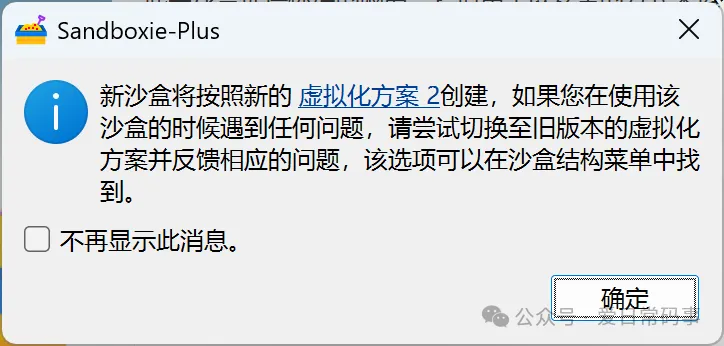
这样一个新沙盒就建好了。 然后将要分隔在沙盒中使用的软件,应用程序安装包或者文件夹, 右击在沙盒中运行: 点确认 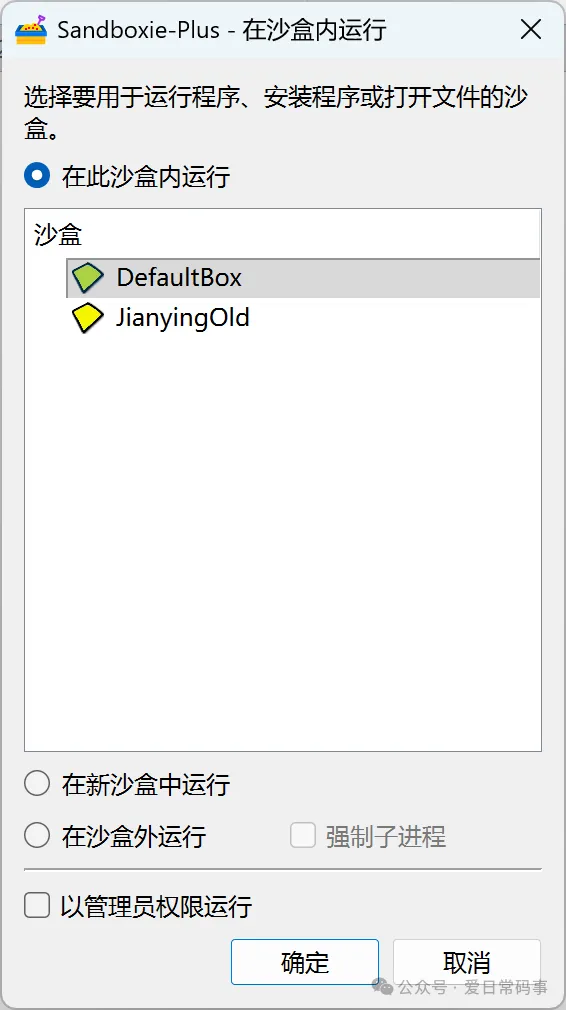
这个弹窗出现无妨,不是报错,叉掉 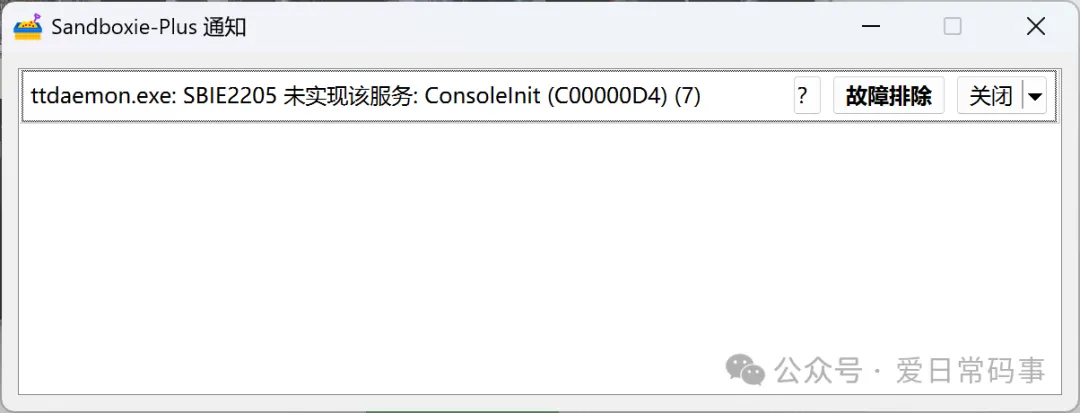
最后相应的文件也会加载到沙盒中 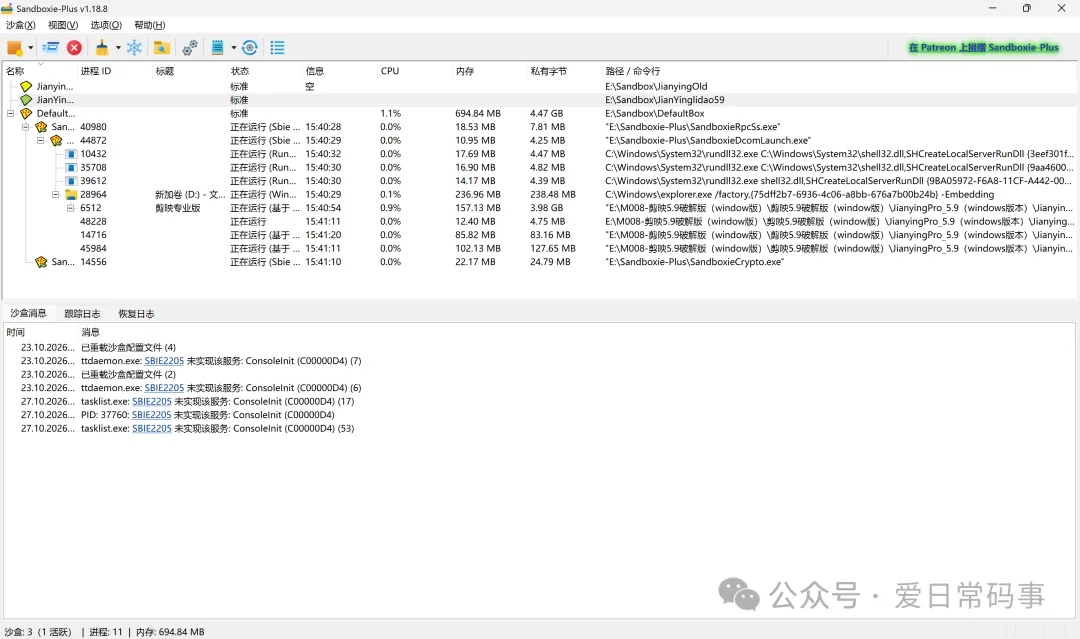
这样两个剪映版本就能共存了!
Sandboxie-Plus 的官方网站是:https://sandboxie-plus.com
也可以直接访问网站的下载页面获取安装包:
https://sandboxie-plus.com/downloads/
方案一:使用多用户账户隔离这是最简单也最稳妥的方法。可以给不同的剪映版本设置独立的 Windows 账户。因为不同用户账户的 AppData 数据是分开的,这样每个账户下的剪映互不干扰,登录信息和草稿文件夹都会独立保存。缺点就是切换版本时需要切换电脑账户,稍微有点繁琐。
方案二:使用沙盒软件如果不想切换系统账户,可以用 Sandboxie-Plus 这类沙盒工具。给每个版本的剪映单独创建一个沙盒(独立运行环境),这样所有配置和登录信息完全隔离,还能为每个版本单独设置草稿文件夹。但这种方法会比较占内存,对电脑配置有一定要求。
下载时注意选择 Sandboxie-Plus 版本,而不是 Classic 版。Plus 版拥有现代化的图形界面,功能更新也更全,操作起来会比 Classic 版方便很多。
另外,官网通常提供 Stable(稳定版) 和 Preview(预览版),日常使用建议下载稳定版,兼容性和稳定性会更有保障。
这个提示是因为我开始选择了“便携模式”,Sandboxie 想确认沙盒数据(也就是剪映装进去后的所有文件)放在哪里。
选“否”:会使用系统默认的沙盒路径(通常在 C 盘)。这样便携性就差一些,数据会散落在系统盘里。