ARTICLE · 1280605
HyperWorks下载和安装教程(2026最新,图文教程)
Altair HyperWorks 这套有限元建模仿真套件,做结构、做流体、做多体动力学的朋友应该都不陌生。它把建模、网格、求解、优化这几块,连同可视化和流程自动化,还有数据管理,全都收在同一个环境里。线性和非线性都能做,结构优化、流体动力学、多体动力学、流固耦合这些方向也都在覆盖范围内。
下面这份 HyperWorks 2026 安装教程,是我自己在 Win11 上从头走了一遍记下来的,一共二十七步,每步都配了图,跟着点基本不会卡。
HyperWorks 2026软件下载
HyperWorks 2026 安装包我放在网盘里了,下载下来是一个压缩包,解压前先确认一下磁盘剩余空间。
[软件名称]: HyperWorks 2026
[大小]: 6.06GB
[语言]: 简体中文
[安装环境]: Win10~Win11或更高
https://pan.quark.cn/s/fdad910529e8
HyperWorks 2026安装教程(超详细)
说实话,这套软件的步骤确实比一般工具多,但每一步都很短,不需要做什么判断。建议把 HyperWorks 2026 安装包放在不含中文的路径下解压,后面能少很多莫名其妙的问题。
第1步、先把下载好的 HyperWorks 2026 安装包找到,选中后右键解压,等压缩包完全释放出来。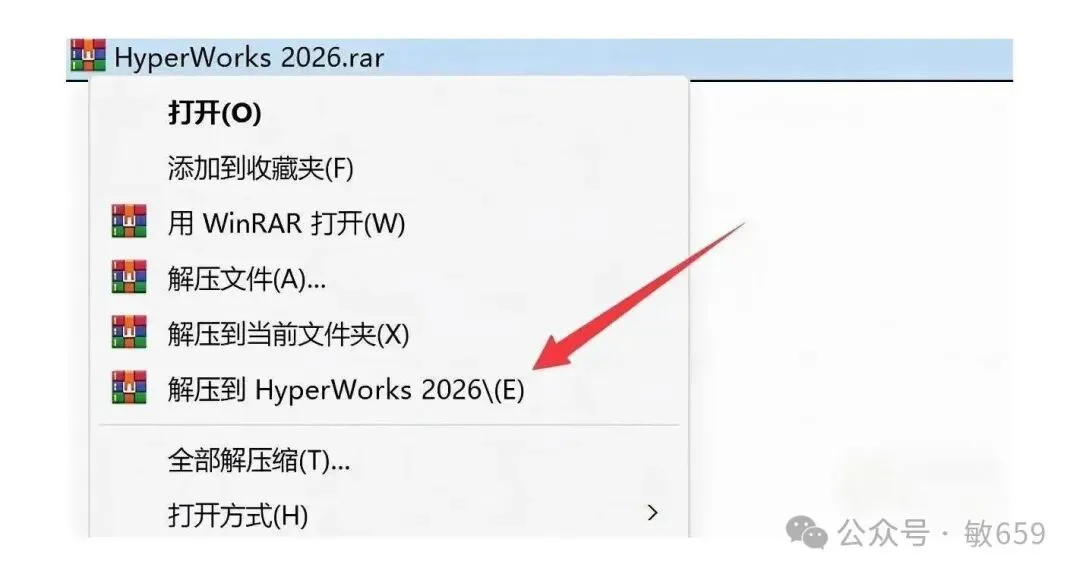




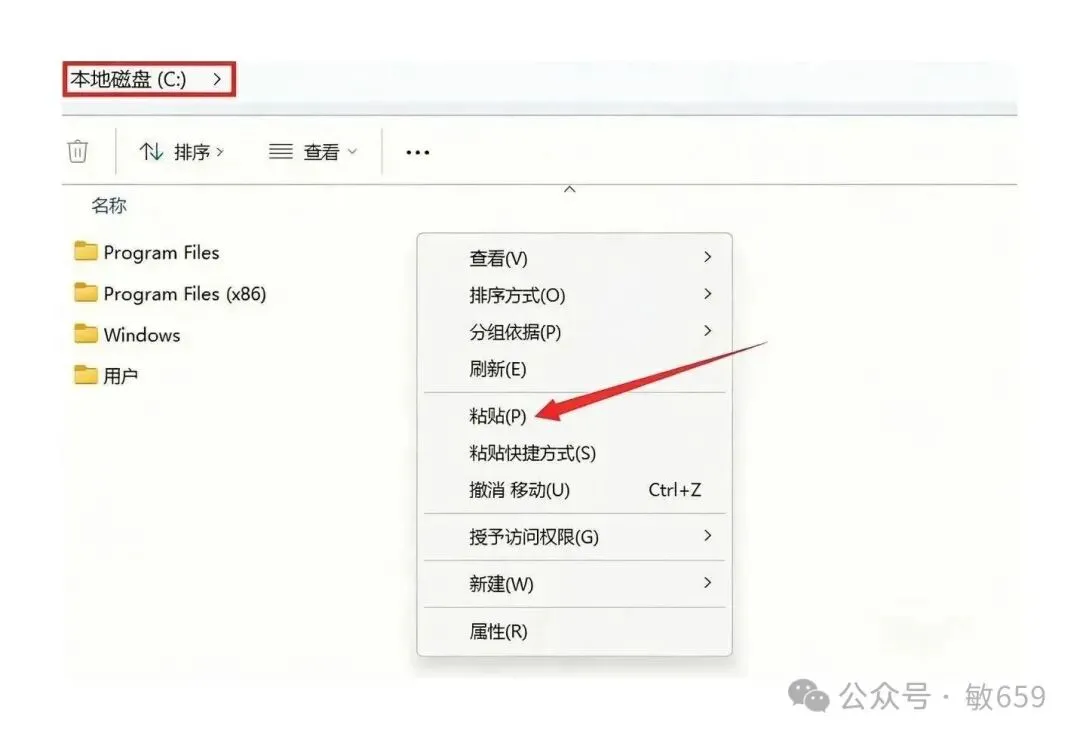

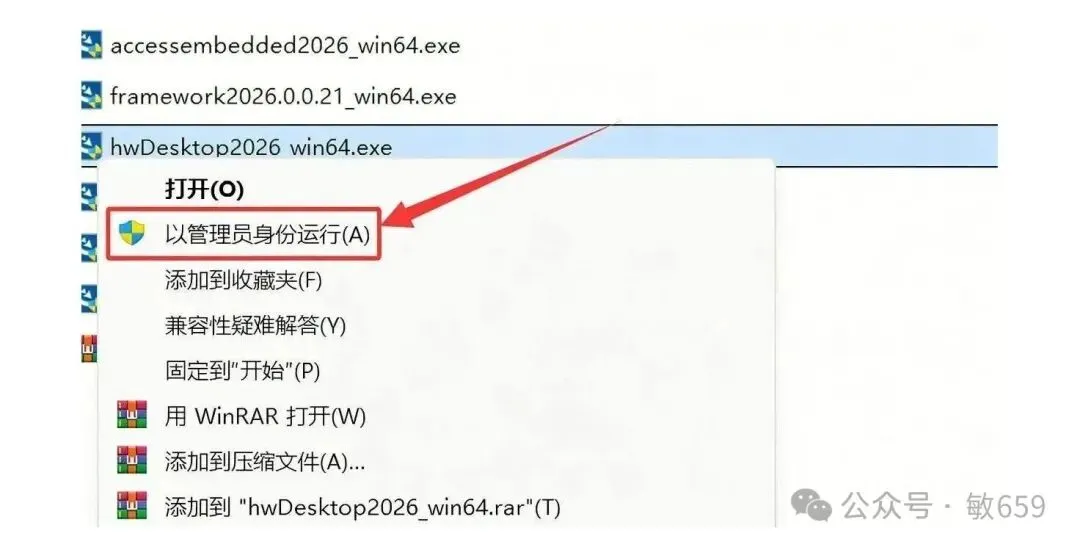

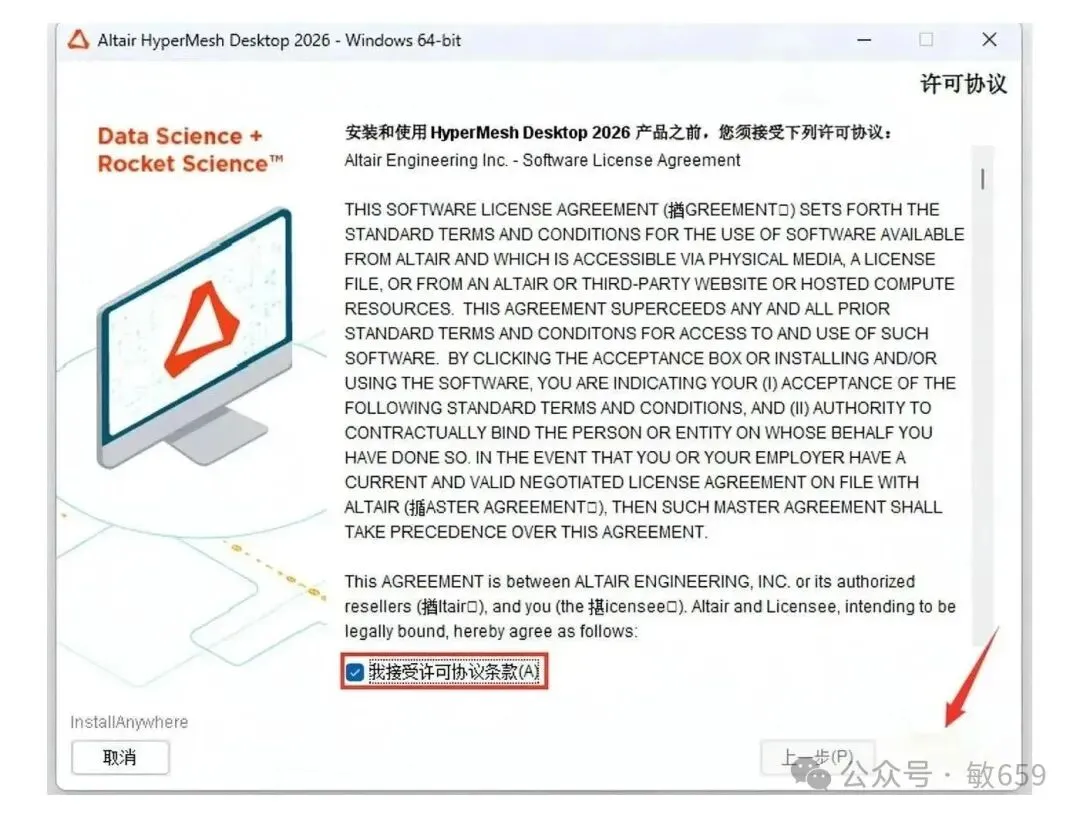
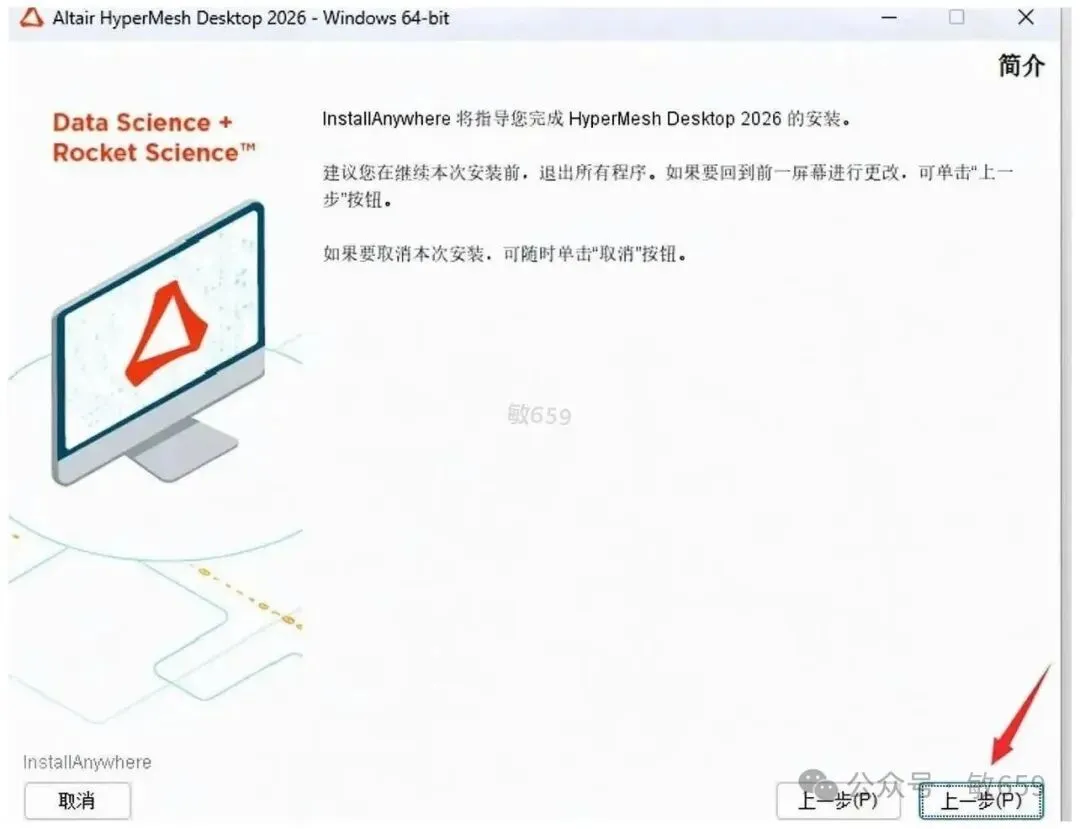
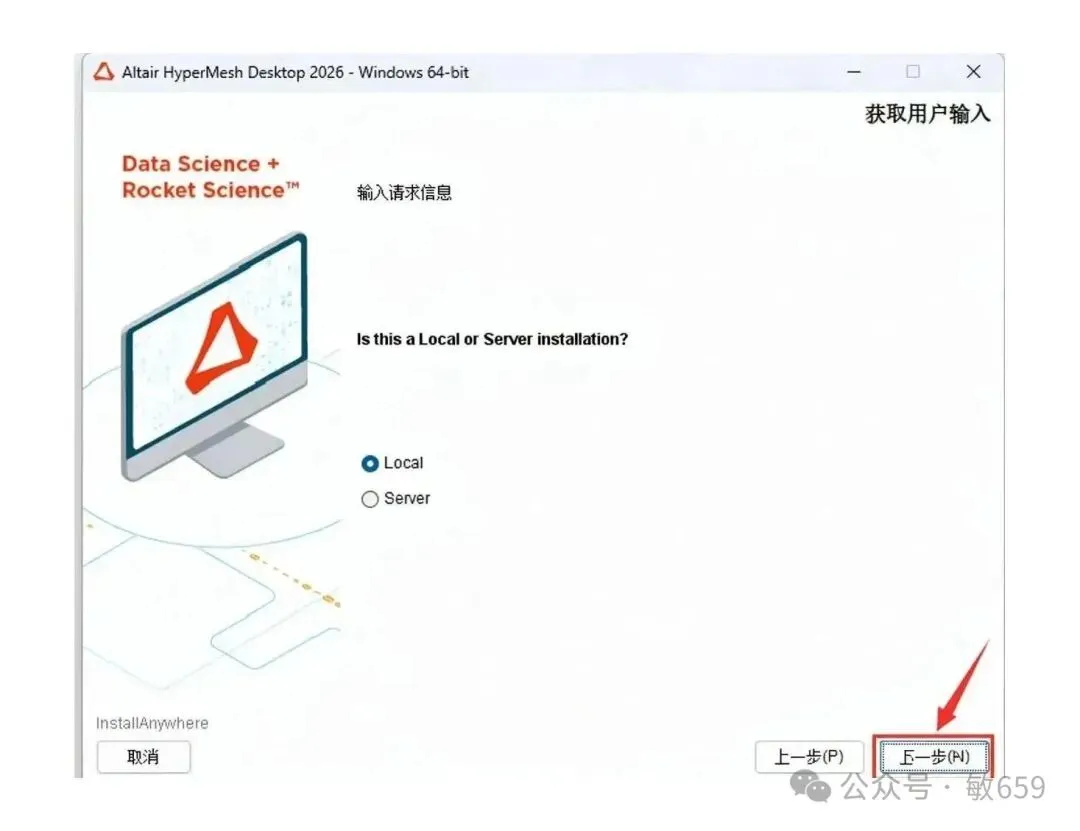
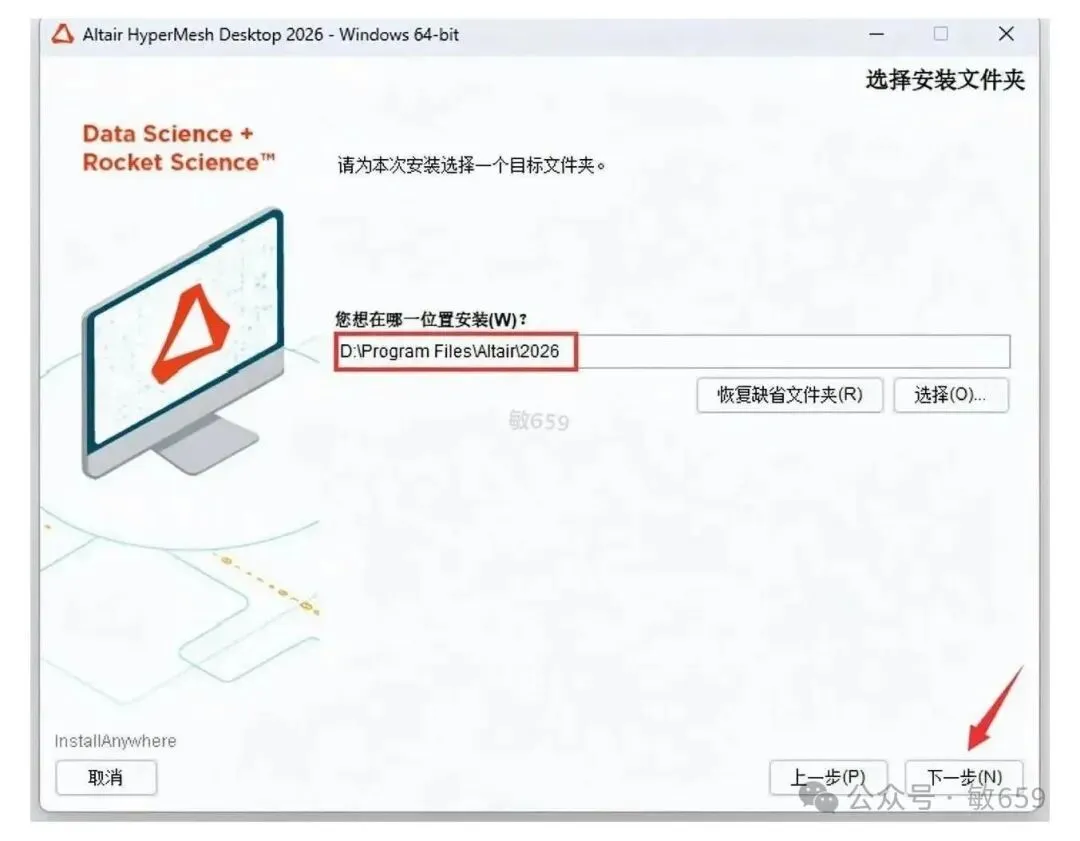
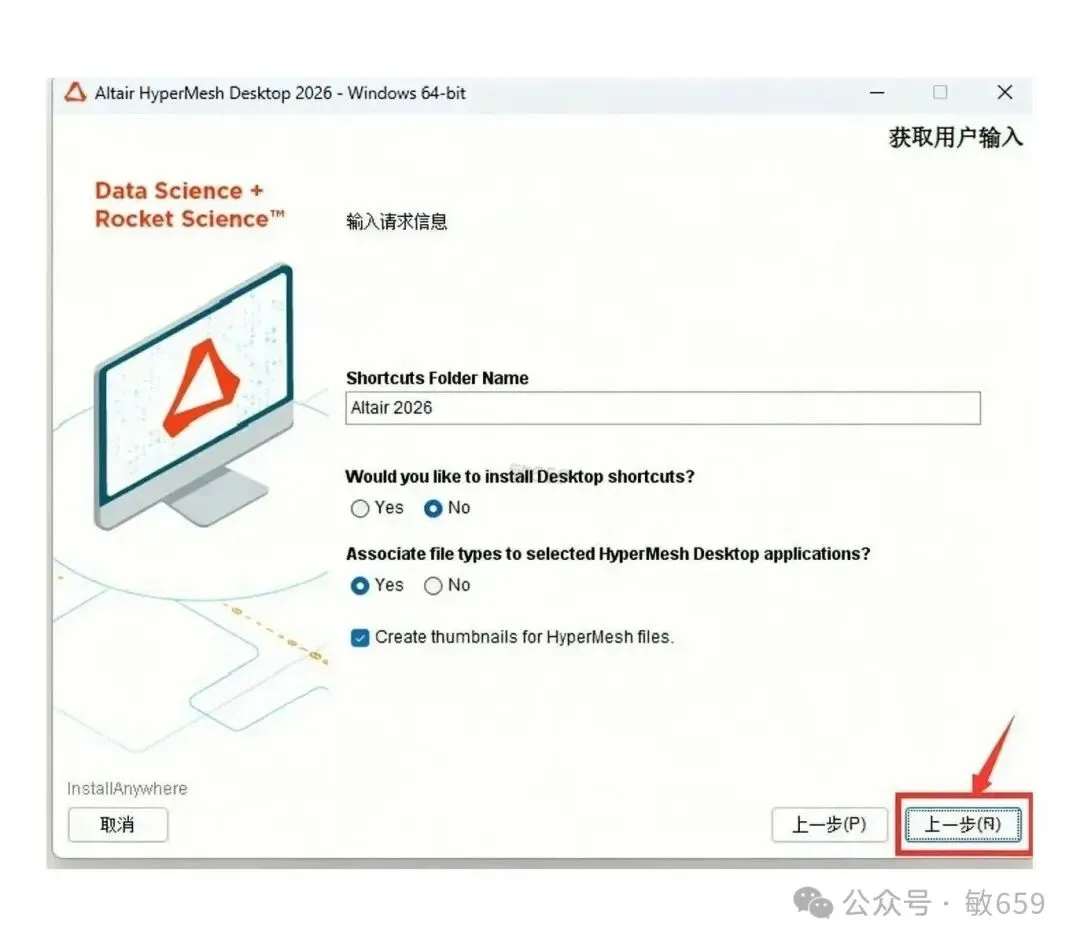
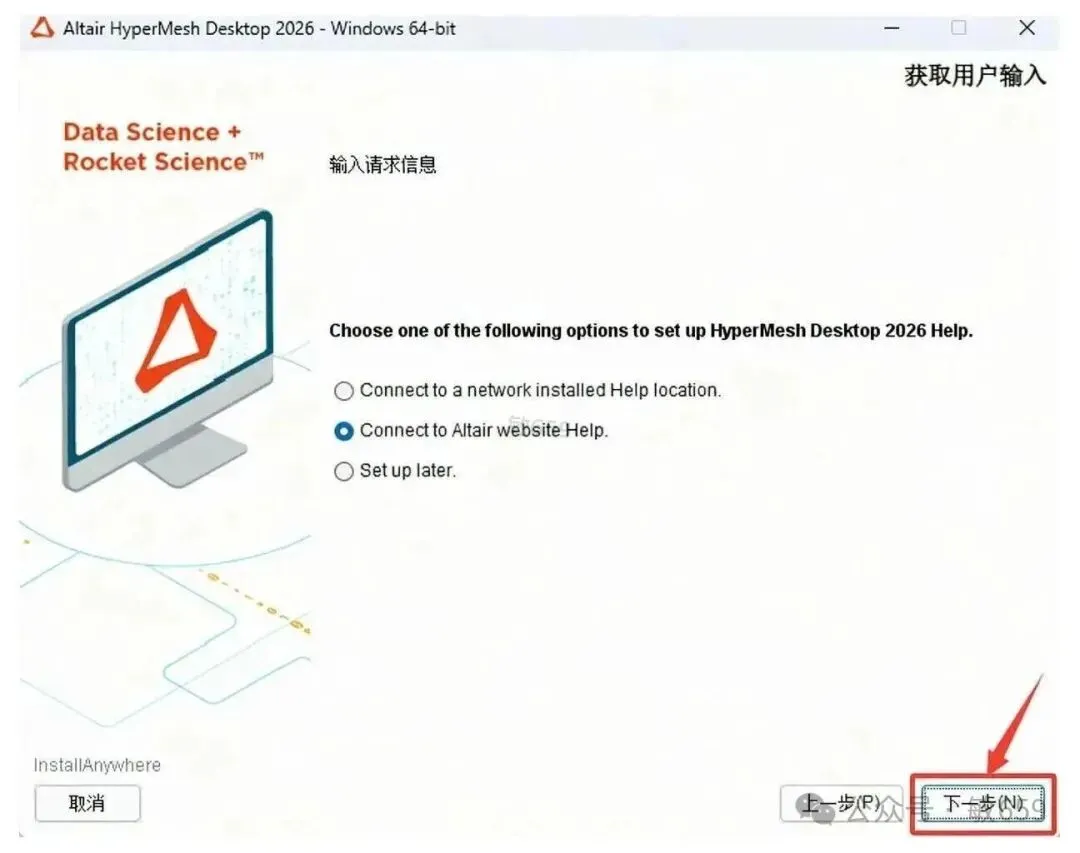
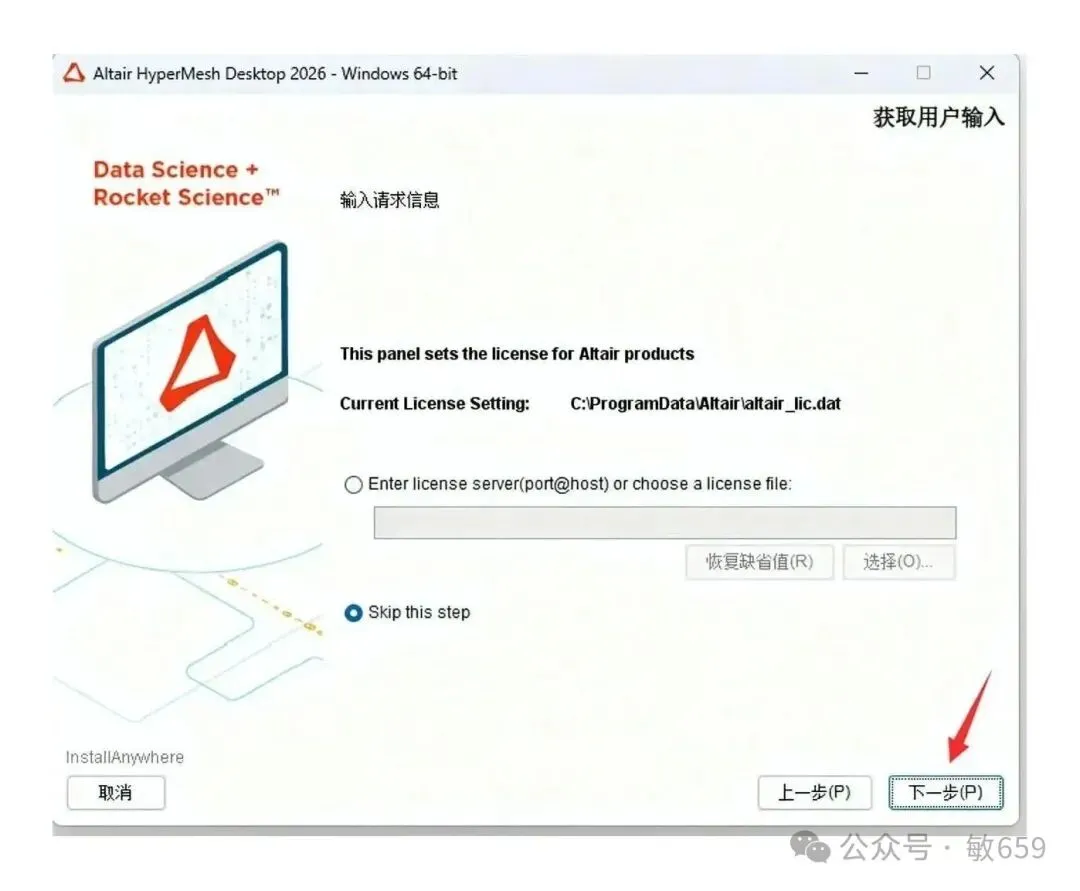
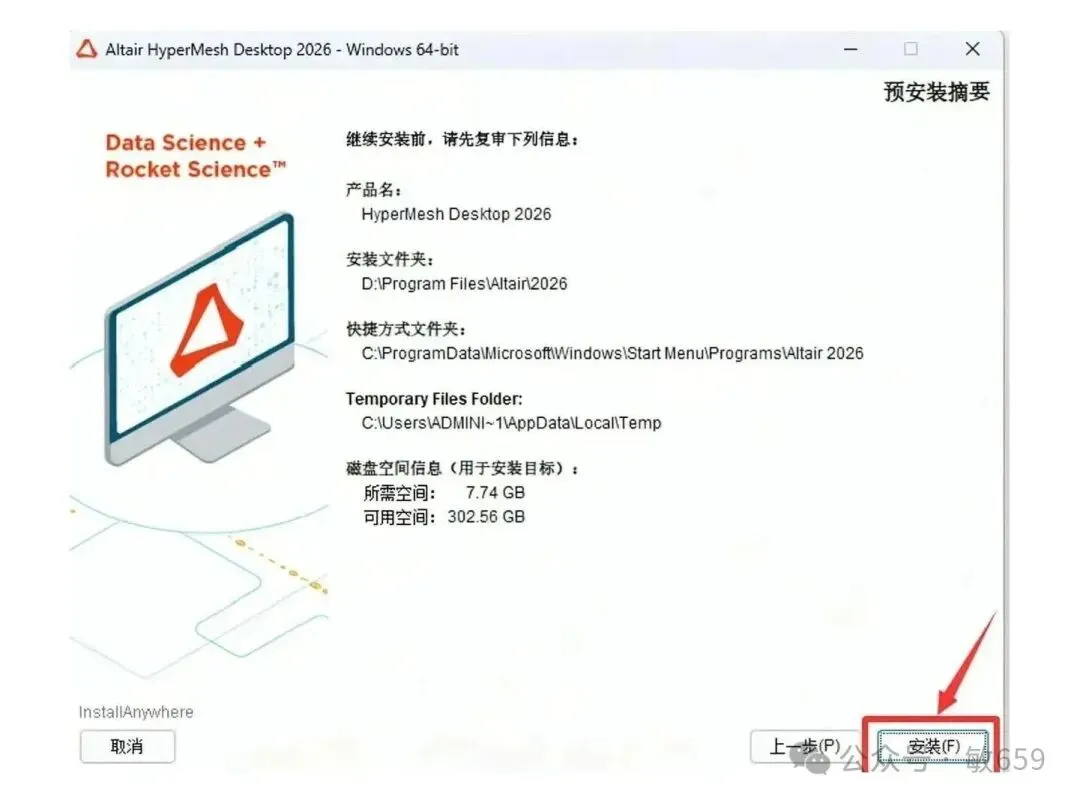
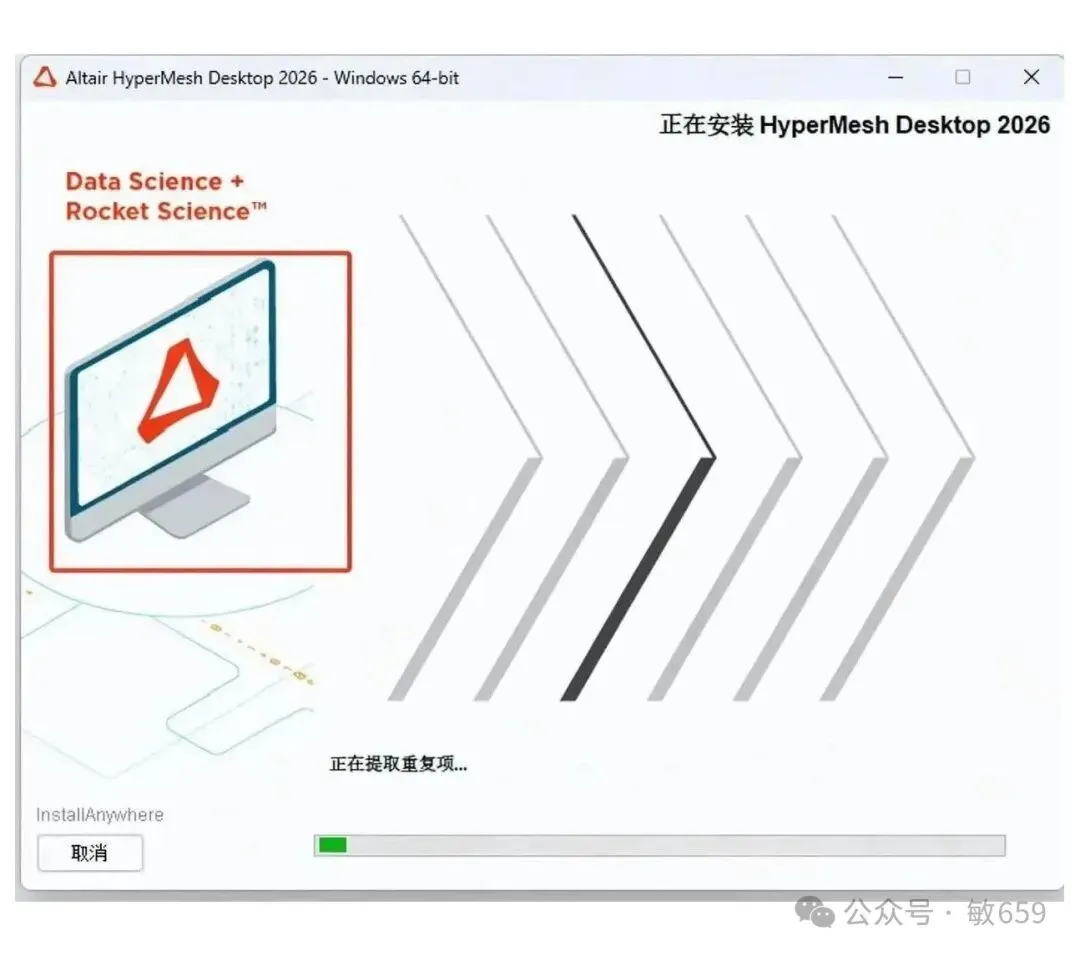
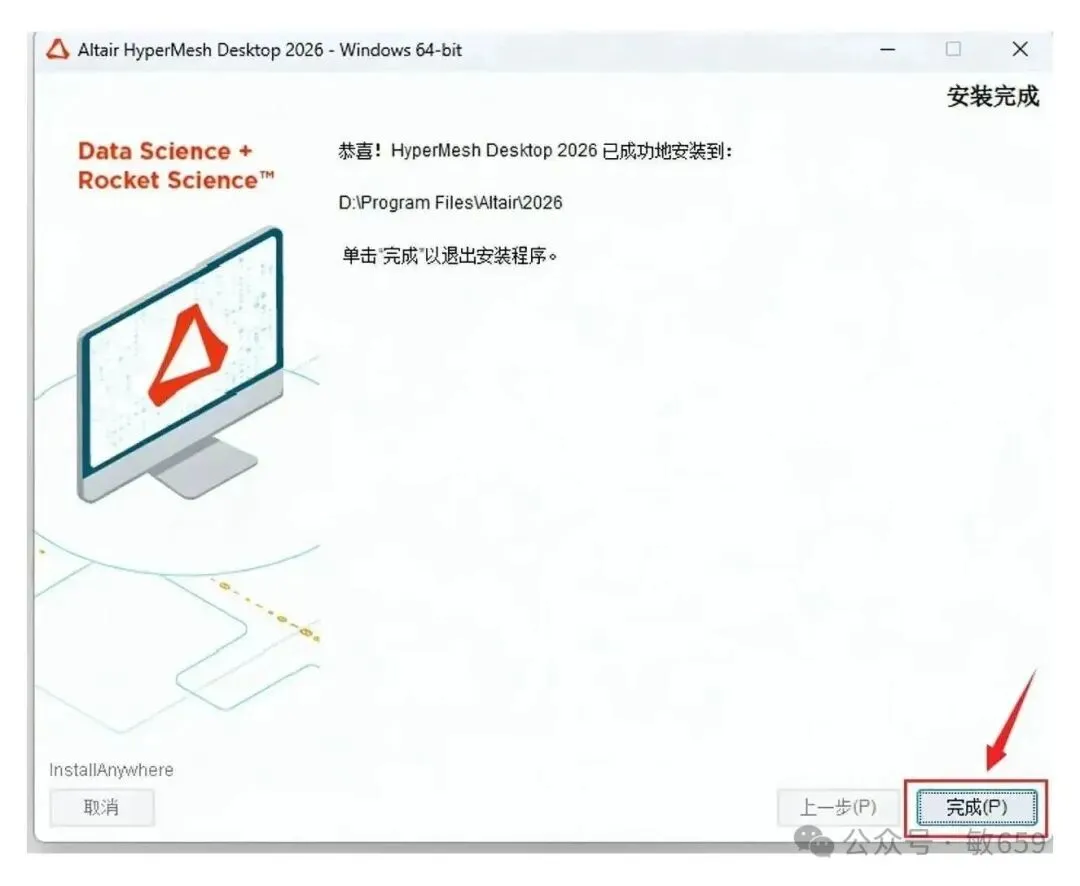

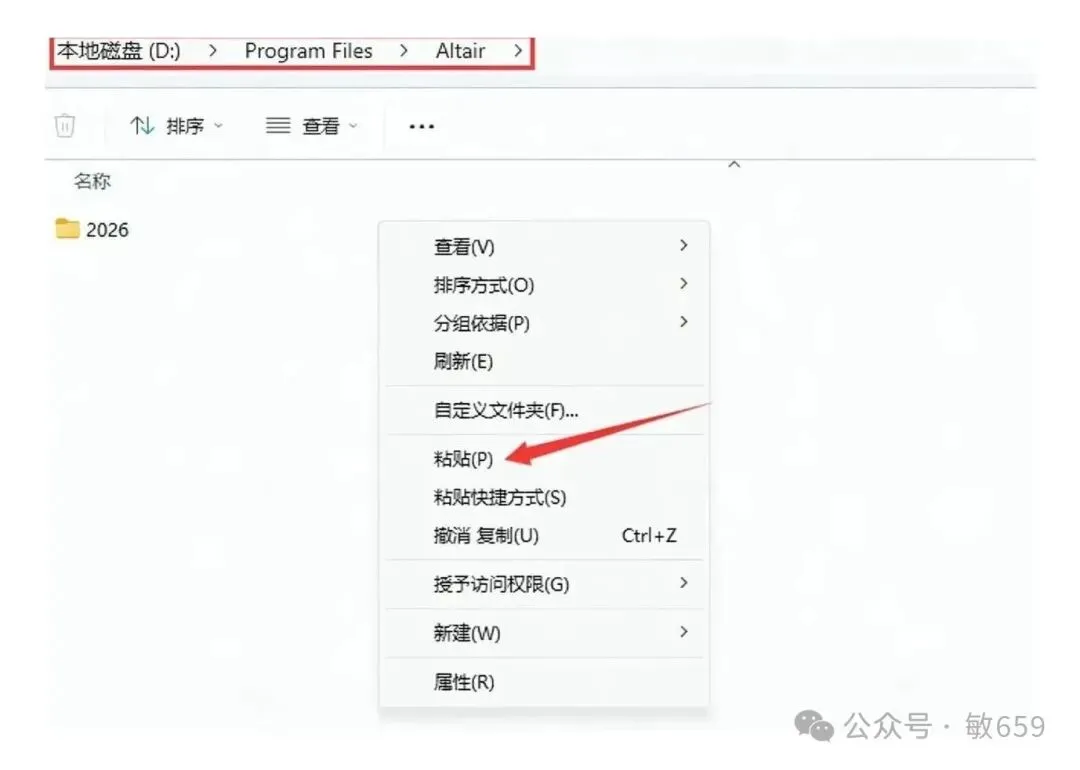
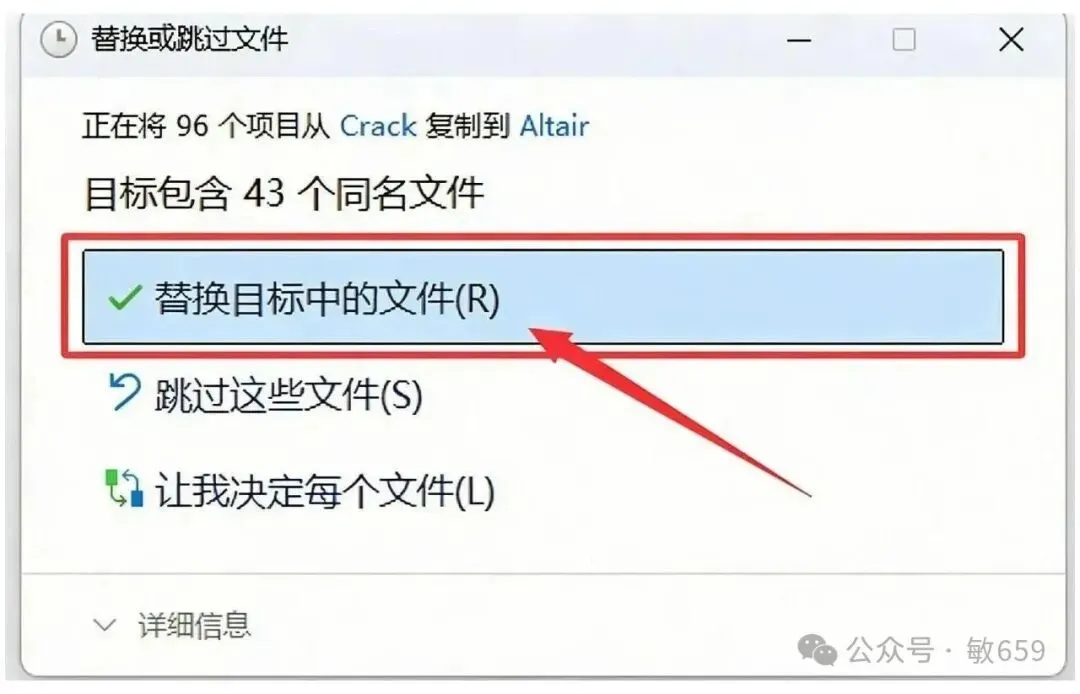
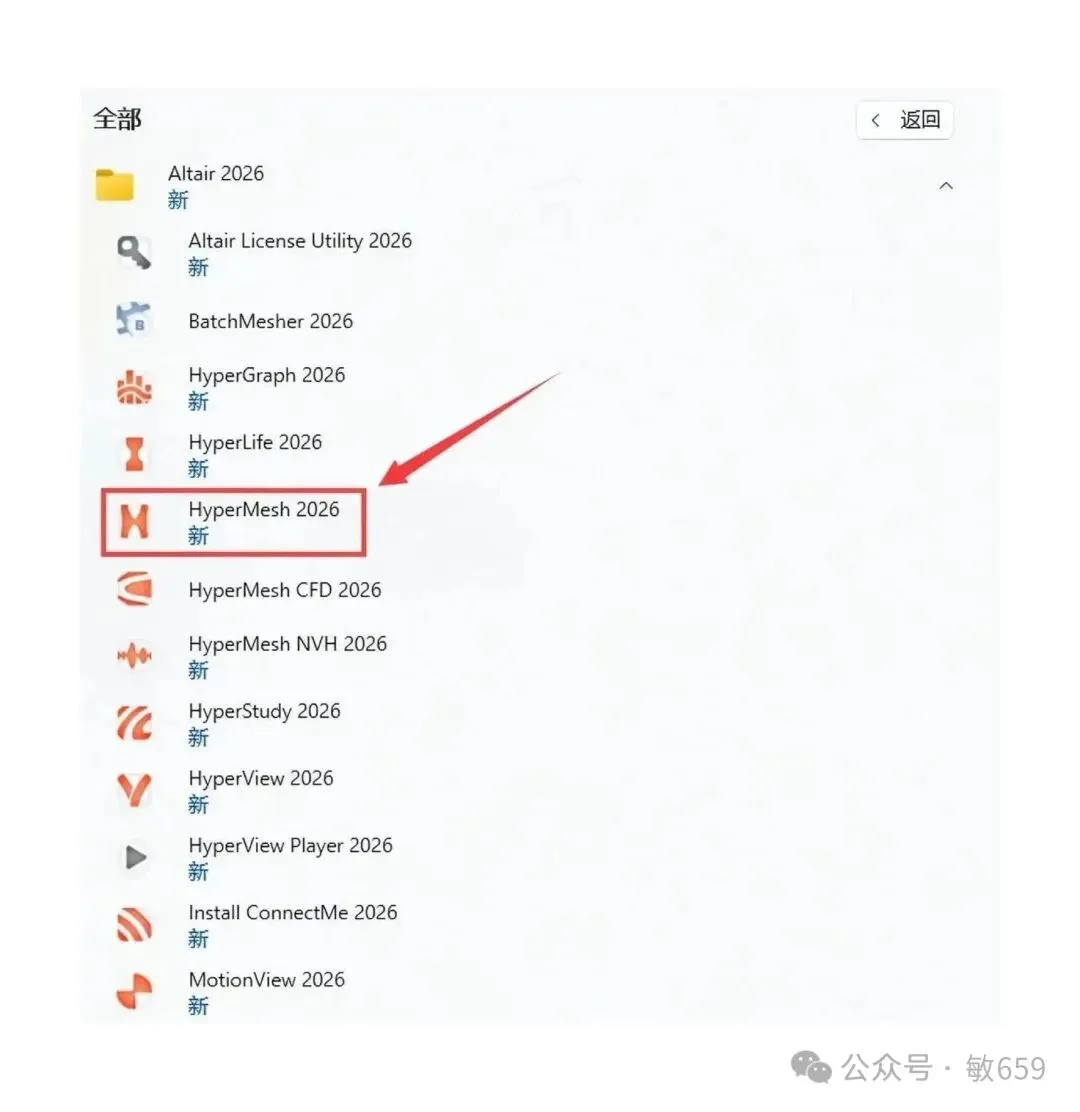
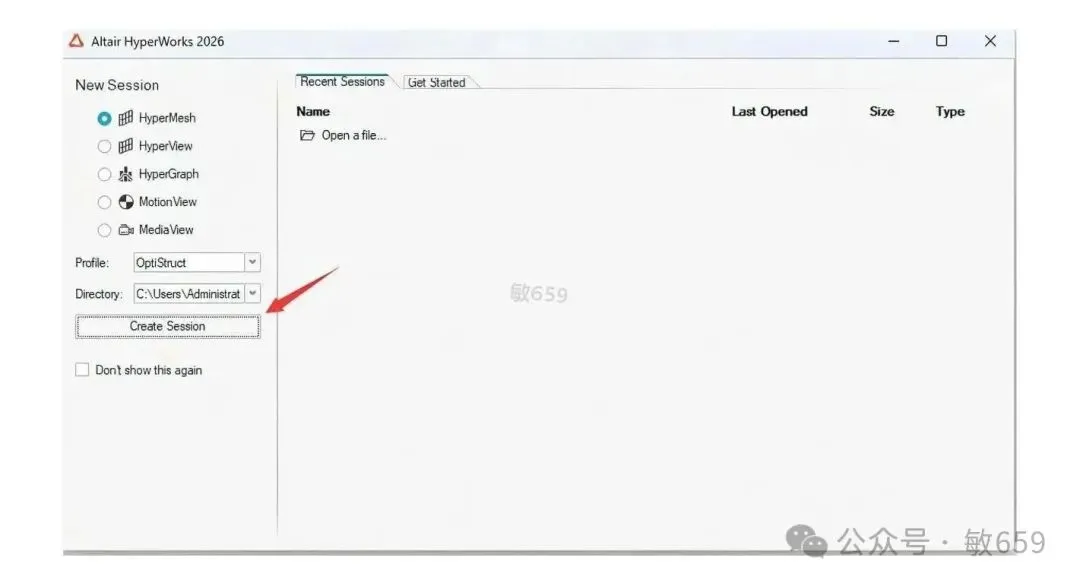
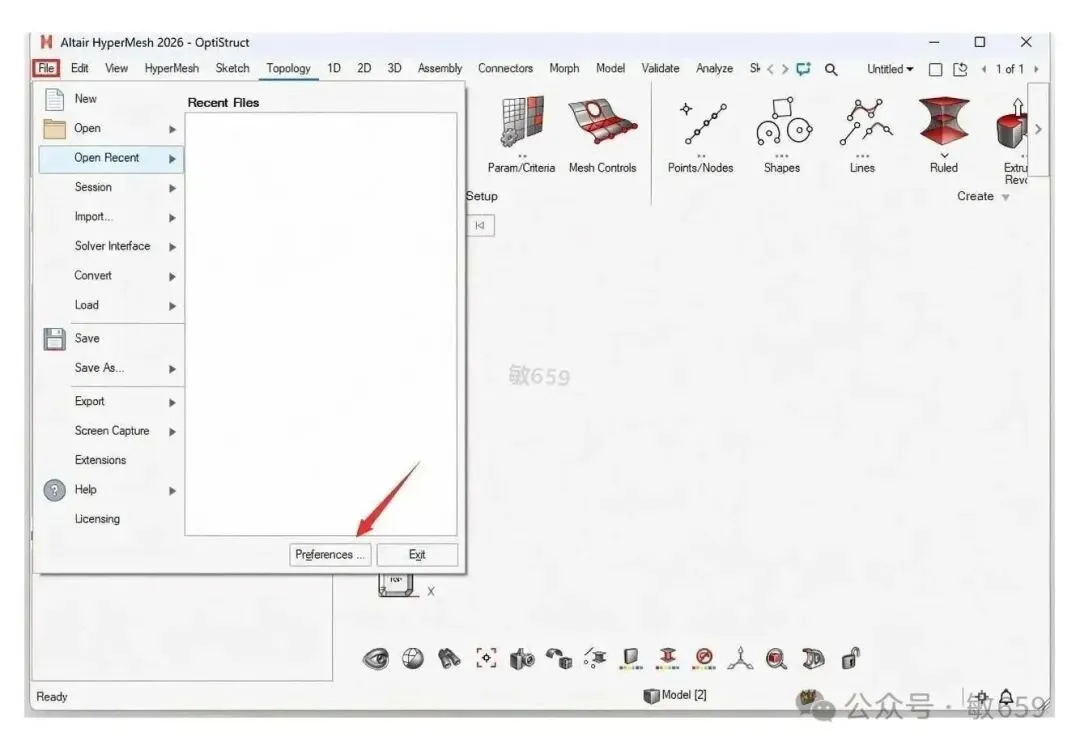
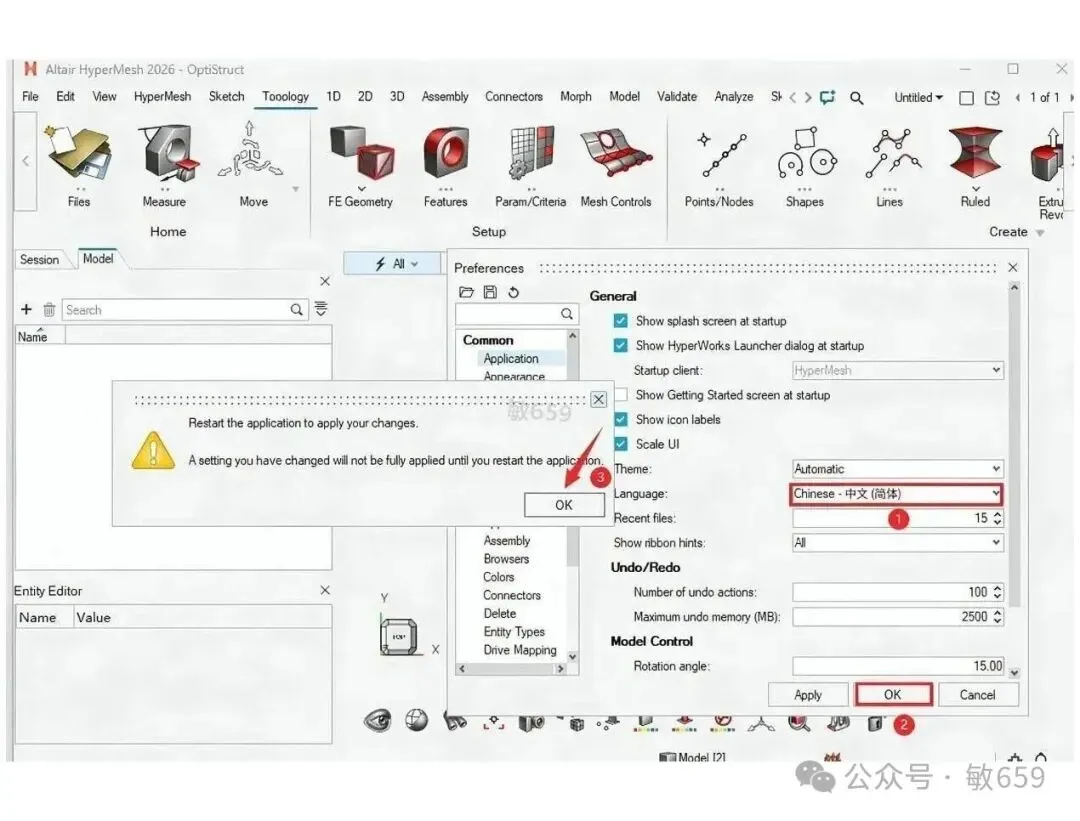
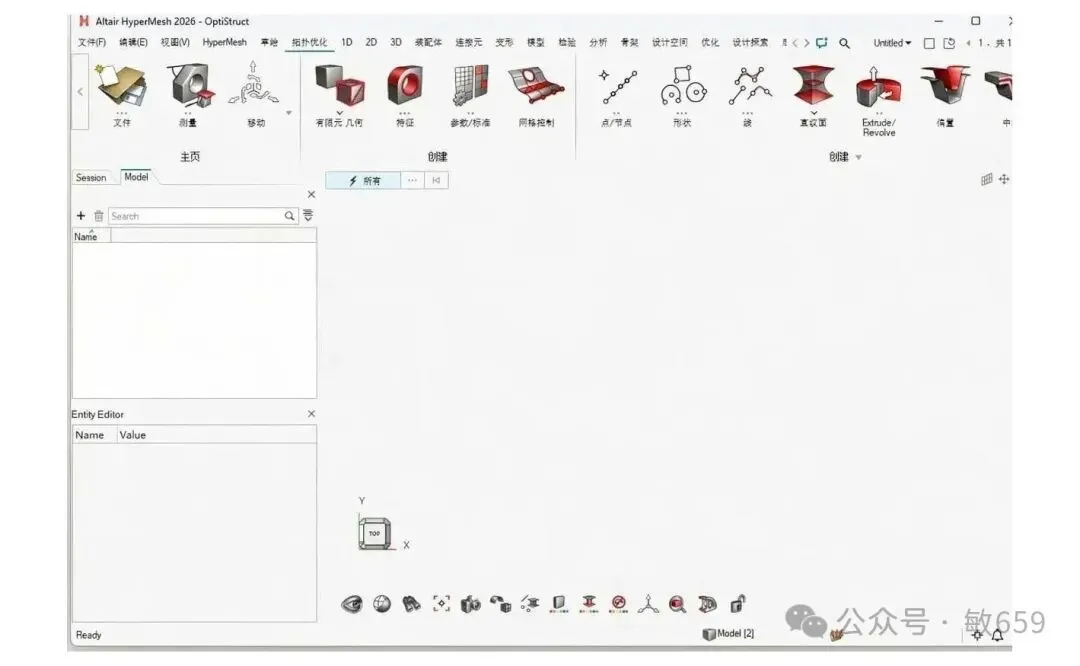
走完这二十七步,这份 HyperWorks 2026 安装教程也就算走完了,HyperWorks 2026 安装包建议留着,以后换机器重装还用得上。整个流程里最容易出岔子的是第13步和第21步:安装路径和后面粘贴文件夹的路径必须是同一个,两边对不上,替换完也打不开。另外第26步改完语言要重启软件才生效,别在原地等。
HyperWorks 求解器选择对结果的影响
装好 HyperWorks 2026 之后,很多人第一件事就是拿模型直接提交计算,求解器用默认那个。其实这一步已经决定了后面一半的工作量。
HyperWorks 2026 里的求解器不是随便挑的。OptiStruct 擅长线性静力、模态和结构优化,收敛快,对网格质量的宽容度一般;碰上大变形、接触、材料非线性,就要换 Radioss 或者显式求解器,代价是时间步长小、算得久。同一套网格换个求解器,应力峰值能差十几个点,原因往往不在求解器本身,而在于单元公式和接触算法的默认值不一样。
我自己的判断顺序是先看问题类型:线性、静态、小变形,交给 OptiStruct;碰撞、跌落、冲击这类瞬态,用显式;流固耦合再看 AcuSolve 那一侧。判断错了,求解器照样会给你一份看着很正常的结果,只是不准。
还有个细节容易被忽略:HyperWorks 2026 里不同求解器对单位的处理并不一致,模型导入后要确认单位制,mm-t-s 和 m-kg-s 混着用,位移量能差三个数量级,但云图照样好看。
所以这份 HyperWorks 2026 安装教程走完只是开头,真正花时间的是后面选求解器、对结果。装的时候把路径记清楚,用的时候把求解器选对,两件事都不难,但都省不了。