ARTICLE · 1283475
手机里值得留下的 5 款免费软件,你用过几个?
手机里的工具越装越多,真正每天用到的,可能就是看文件、找照片、录点东西,再给电脑传份资料。
这些需求,有些用免费工具就能解决。今天挑了 5 款用途不重复的 Android 应用,从工作到学习各管一件事,你可以按需要留下。
我是全栈追逐者。这篇按项目公开资料整理,配图来自开发者展示页面;下面会把免费功能和使用限制一起讲清楚。
01 · MJ PDF:收到文件,打开就看
同事发来的方案、老师发来的讲义、下载好的说明书,很多都是 PDF。对这类文件,最常见的需求其实很简单:打开、找到那一段、接着上次的位置往下读。
MJ PDF 就适合放在手机里做这件事。它有最近阅读、文件库和文件夹入口,支持搜索、目录、书签,也能调整阅读显示方式。晚上看长文档时,可以试试深色模式。
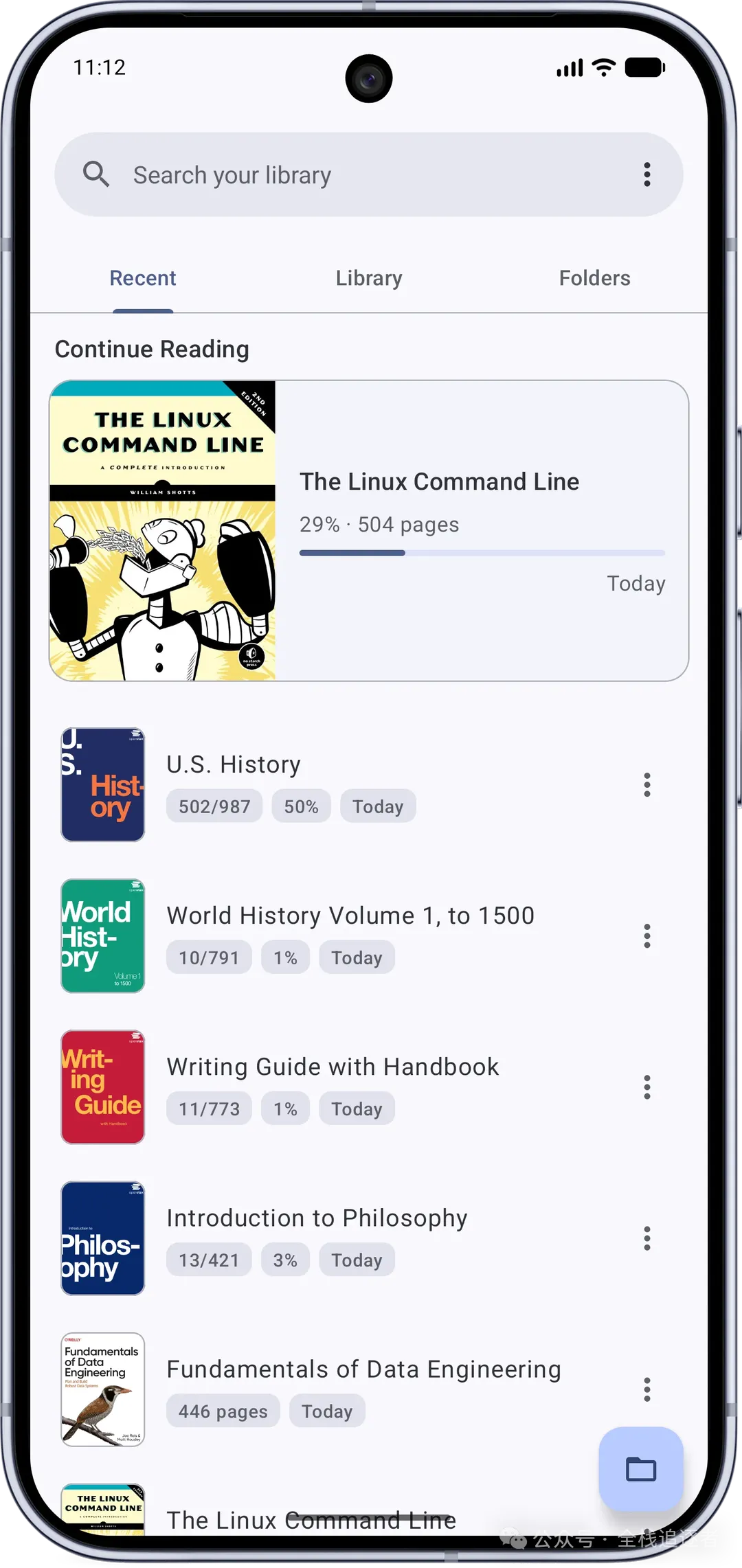
如果你买阅读器只是为了看本地 PDF,这类免费工具值得先试。收到文件后,选择用 MJ PDF 打开;以后再找同一份资料,可以从最近阅读中继续。
它适合阅读需求。 不要把“能看 PDF”理解成“能完整替代付费 PDF 编辑套件”:复杂排版修改、精准转 Word 等,仍要另看工具。扫描件如果没有文字层,也不能指望普通文本搜索直接搜出内容。
项目官网:
https://mudlej.com/projects/mj-pdf
下载入口:
https://f-droid.org/en/packages/com.gitlab.mudlej.MjPdfReader/
02 · Aves Libre:照片存得多,也要找得到
拍照很容易,找照片却不一定。旅行照片、聊天保存的图片、工作截图混在一起,想翻出某一张,往往要划很久。
Aves Libre 更注重浏览、分类和查找本地照片。你可以在相册、标签等入口之间切换,也能查看图片里的拍摄信息。官方截图里的标签筛选,就很适合给一批照片做整理。
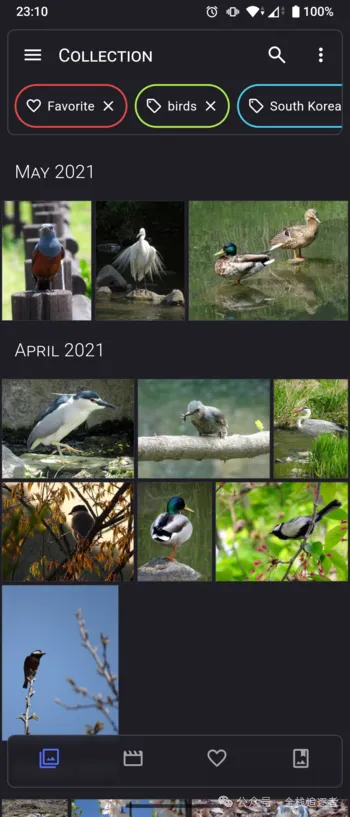
可以先从一小批照片开始:把常用图片加入收藏,按用途整理标签,再看看这样的查找方式是否比原来的相册顺手。
它能承接付费相册工具里的本地浏览与整理需求,但不会凭空增加手机容量,也不提供一份免费的云端备份。这次选的是 Aves Libre 分支,不把其他版本才有的服务算进来;如果系统相册已经够用,也没必要为了“平替”再装一个。
开源项目:
https://github.com/deckerst/aves
下载入口:
https://f-droid.org/en/packages/deckers.thibault.aves.libre/
03 · Fossify Voice Recorder:把声音先记下来
临时想到一句话、上课需要留一段讲解、会议里有些细节怕忘记,这时最需要的就是一个能直接开始录音的工具。
Fossify Voice Recorder 提供本地录音、声音强弱显示和录音管理。项目说明强调离线使用、无广告,也有方便快速录音的小组件。
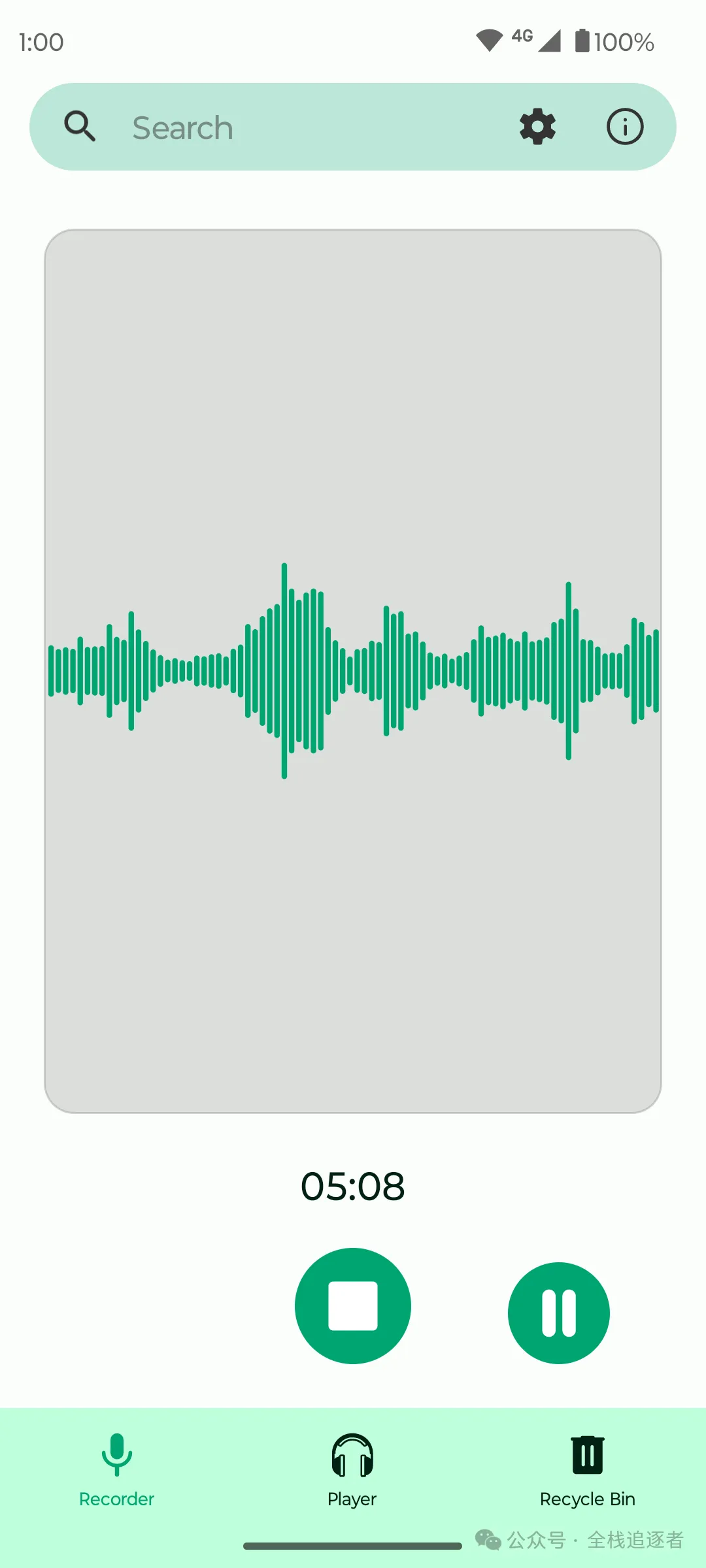
它替代的是付费录音工具里的基础录制需求。 开始录音、结束保存,再给文件起一个能找回来的名字,比如“项目讨论-10月21日”,比积攒几十个不知道内容的录音更实用。
如果你需要的是自动转文字、区分发言人、生成会议纪要,这款应用不能按 AI 会议助手来期待。另外,仓库名称目前仍带 Beta 标记,重要录音前先试录一小段,确认麦克风和后台录制正常。
开源项目:
https://github.com/FossifyOrg/Voice-Recorder
下载入口:
https://f-droid.org/en/packages/org.fossify.voicerecorder/
04 · KDE Connect:让手机和电脑搭把手
手机上有个文件要传给电脑,电脑上的一段文字又想发回手机。如果经常两边来回切,KDE Connect 值得看看。
它能在设备之间传文件、发送剪贴板内容,还提供通知联动、远程输入等功能。连接成功后,手机也可以作为电脑的触控板使用。
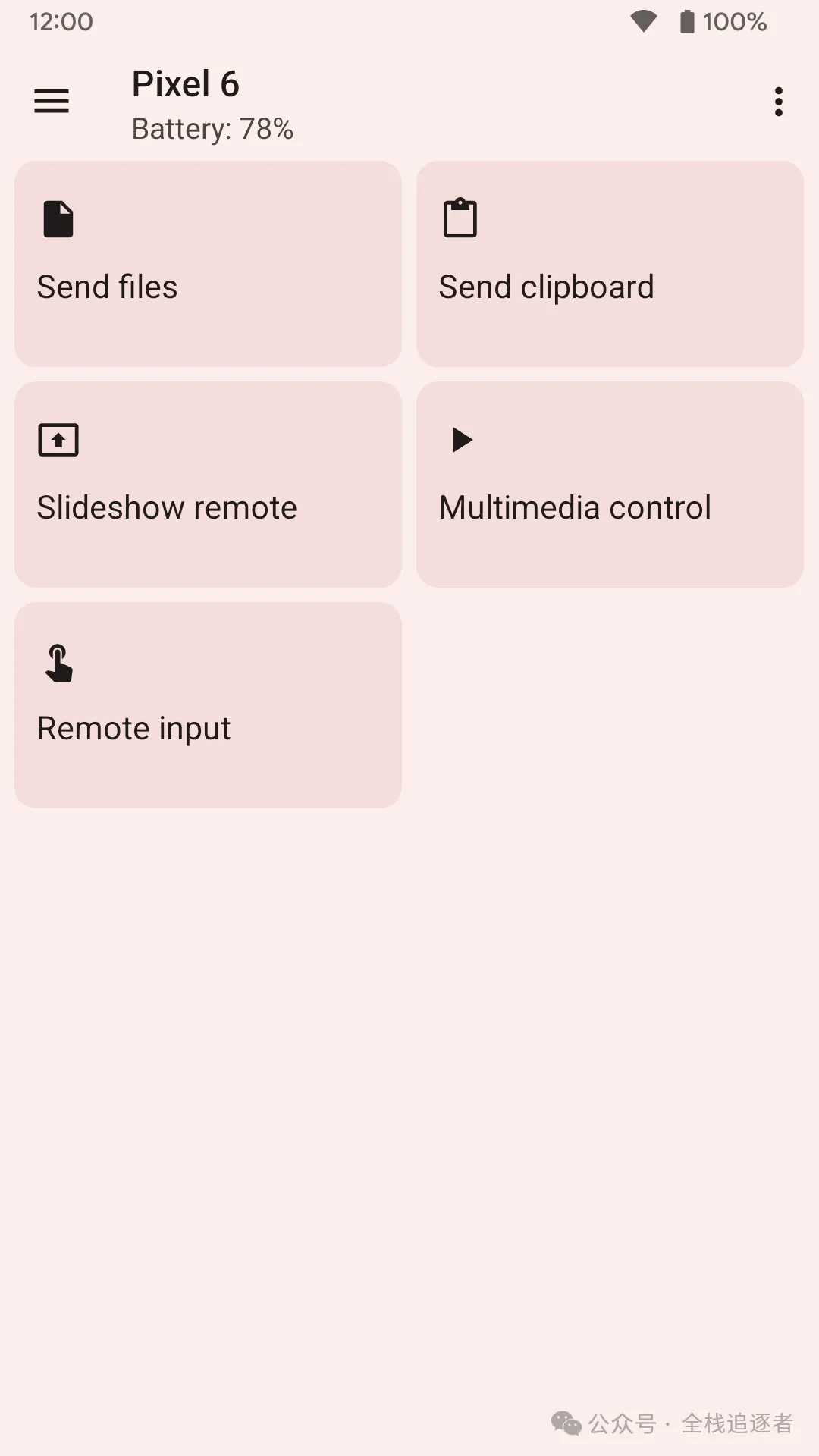
上手时,手机和电脑都要安装 KDE Connect,先连到同一个局域网,再发起配对并在另一端确认。可以从传一份文件开始,之后再按需要开启通知等功能。
如果你使用付费跨设备工具,主要就是为了同一网络下的文件互传与设备联动,它能覆盖其中一些需求。不同系统支持的功能有差异,剪贴板、通知和后台运行也会受系统权限影响,不能理解成装完以后所有功能自动打通。
官网及电脑端:
https://kdeconnect.kde.org/
Android 下载:
https://f-droid.org/en/packages/org.kde.kdeconnect_tp/
05 · AnkiDroid:把要记的东西,变成复习卡片
背单词、记考试知识点、准备面试,经常遇到同一个问题:看过了,过几天又忘了。
AnkiDroid 的思路是把内容做成卡片,再安排复习。卡片正面放问题,背面放答案;先自己回忆,再翻看答案,并根据记忆情况反馈难度。
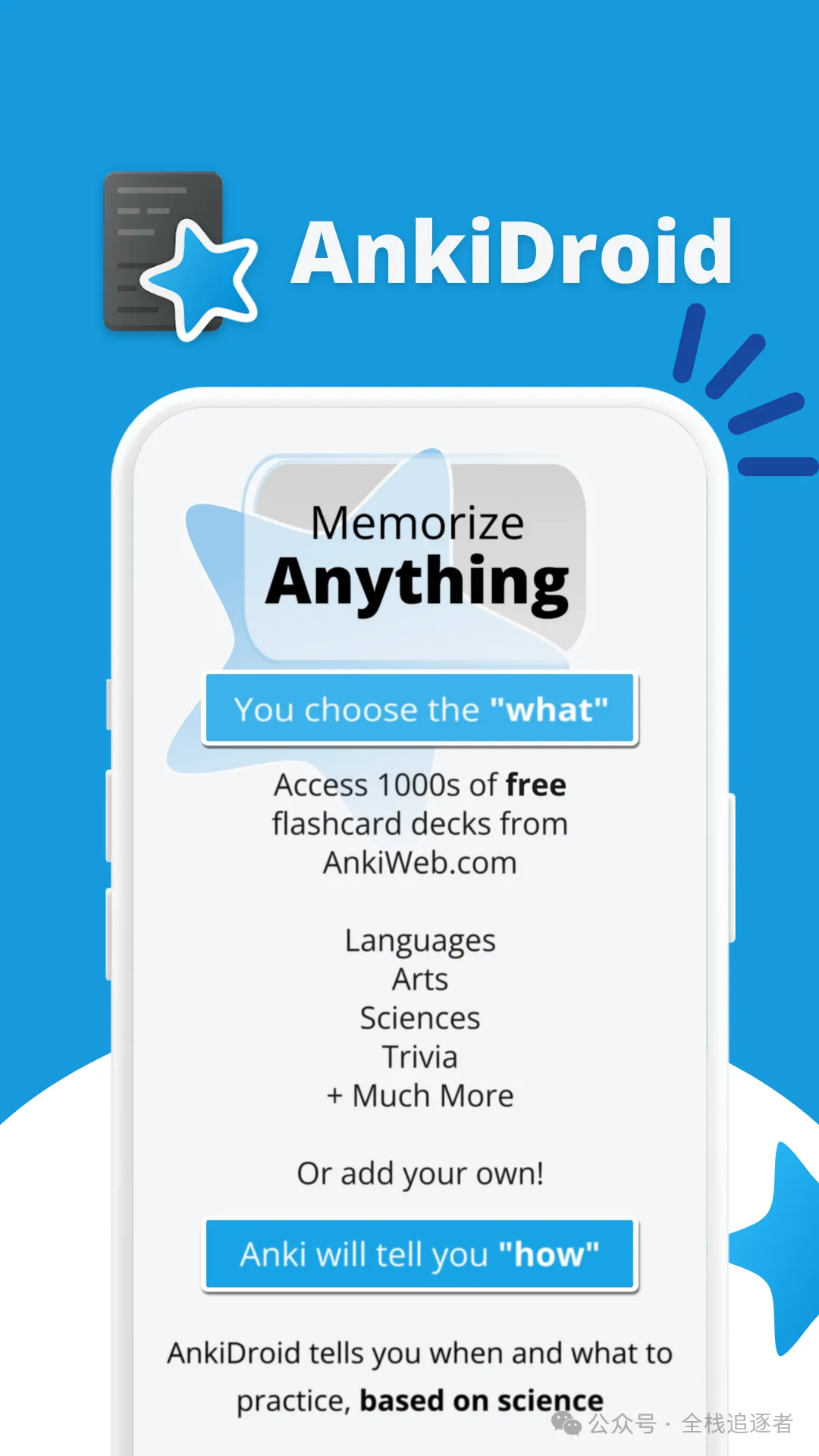
Android 版 AnkiDroid 免费、开源。 它支持文字、图片、音频等内容,可以自己制作卡片,也可以导入现有牌组。不妨先建 10 张真正需要记住的卡片,比一口气导入几千张更容易开始。
它能替代部分付费学习应用里的记忆卡片需求,但不是一套附带老师讲解的课程。下载来的牌组仍要核对内容;应用免费也不代表第三方制作的课程、题库都免费。这里说的是 Android 版,不要和 iOS 上的 AnkiMobile 混淆。
官方使用说明:
https://ankidroid.org/docs/help.html
下载入口:
https://f-droid.org/en/packages/com.ichi2.anki/
挑你用得上的,先试一个
这 5 款各管一件事:MJ PDF 看文件,Aves Libre 找照片,Fossify 录音,KDE Connect 连电脑,AnkiDroid 做复习。
如果现在的工具已经顺手,就不用急着换。真正值得替换的,是那些你只用少量基础功能,却还要为整套功能付费的软件。先确认文件能正常打开、资料能导出,再决定是否迁移。
文中的网址可以复制到浏览器打开。配套安装包已整理好,保留来源、版本和校验记录。
本篇 5 款应用的安装包、下载入口和版本说明已整理好,公众号后台私信回复 「android」 即可领取。
END
全栈追逐者
聚焦AI与效率工具。持续实测分享免费好用的网站、AI工具、GitHub开源项目、浏览器插件,帮你少造轮子、快速提效。找高效工具,关注我就对了。
觉得有用的话,欢迎 💗 推荐、👍 点赞、✍️ 评论,支持一下博主~
👇👇关注我👇👇和我一起成长
推荐阅读
今天不分享工具,来聊聊写公众号半个月,赚了多少钱,涨了多少粉?
从问AI到用AI:普通人如何真正把 AI 用起来(全网最细)
别再只盯浏览器插件了!这个开源下载器,4个隐藏功能连视频号都能存
找资源、看片、学英语等:没人会告诉你的15 个免费网站,我私藏了很久
我把 7 张照片丢进 AI,结果像翻了本独立杂志,照片发朋友圈,被问了一整天