ARTICLE · 1285534
GIS软件操作 | 10分钟搭出城市级三维沙盘(附练习数据下载)

点击上方蓝字,欢迎关注“每天学点呗”

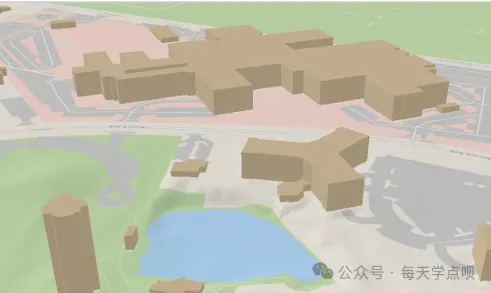
今天,我们就基于Esri官方的经典教程《Construct realistic 3D view of a scene》,来看看ArcGIS Pro是如何像“变魔术”一样,仅靠2D数据+属性表,就搭出一个轻量又逼真的美国内珀维尔市(Naperville)三维沙盘的。
文末附有官方教程以及练习数据下载,供大家直接使用。
2、 把“GIS应用”翻译为“求职地图”
上图中我们对GIS能解决的交通问题域进行了梳理。但许多同学们仍然困惑:既然GIS的交通应用这么广泛,可以解决这么多交通问题,为什么感觉能去的对应的企业和岗位不多呢?
借助AI的回答,我们试着一起把这些“GIS应用”翻译成具体的“企业”和“岗位”。

2、 把“GIS应用”翻译为“求职地图”
上图中我们对GIS能解决的交通问题域进行了梳理。但许多同学们仍然困惑:既然GIS的交通应用这么广泛,可以解决这么多交通问题,为什么感觉能去的对应的企业和岗位不多呢?
借助AI的回答,我们试着一起把这些“GIS应用”翻译成具体的“企业”和“岗位”。

一、导入地图
在顶部菜单栏选择 “插入” -> “导入地图”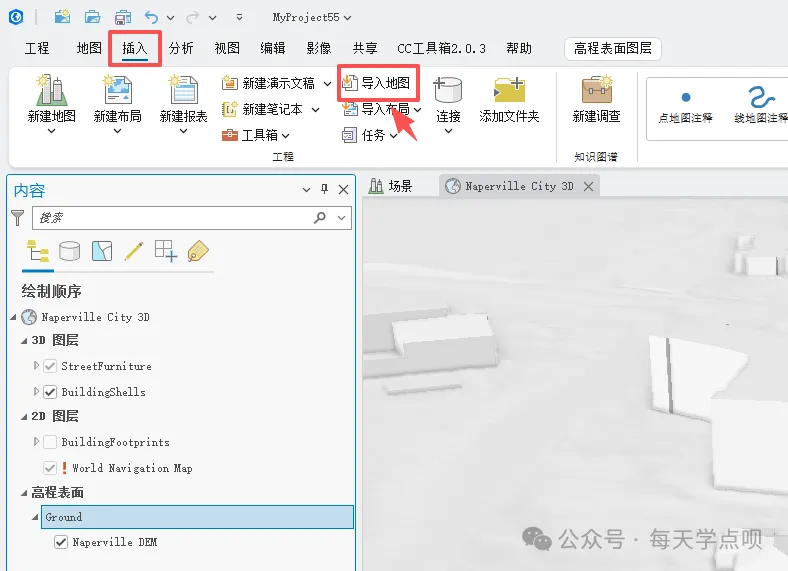
选择我们提供的 Vector_Content_Naperville.mpkx 文件并导入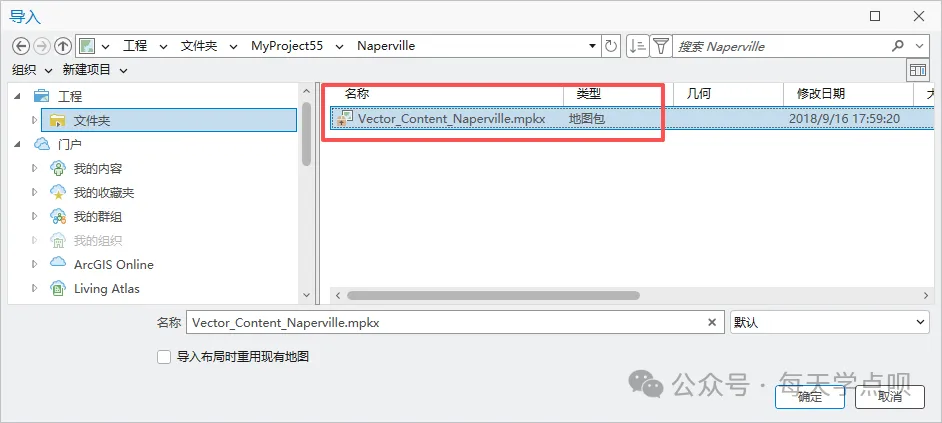
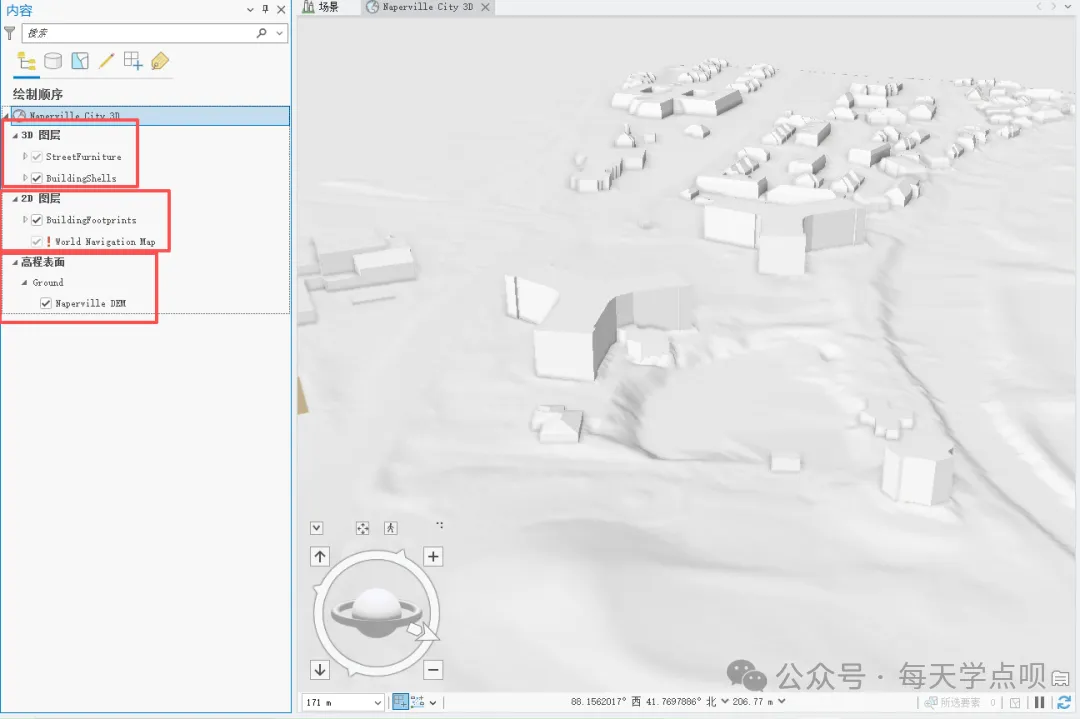
导入后,你会看到一个场景。注意看左侧的“内容”窗格,数据被分为了 2D 图层、3D 图层和1个高层表面图层


2、 把“GIS应用”翻译为“求职地图”
上图中我们对GIS能解决的交通问题域进行了梳理。但许多同学们仍然困惑:既然GIS的交通应用这么广泛,可以解决这么多交通问题,为什么感觉能去的对应的企业和岗位不多呢?
借助AI的回答,我们试着一起把这些“GIS应用”翻译成具体的“企业”和“岗位”。

2、 把“GIS应用”翻译为“求职地图”
上图中我们对GIS能解决的交通问题域进行了梳理。但许多同学们仍然困惑:既然GIS的交通应用这么广泛,可以解决这么多交通问题,为什么感觉能去的对应的企业和岗位不多呢?
借助AI的回答,我们试着一起把这些“GIS应用”翻译成具体的“企业”和“岗位”。

二、骑行热点区域分析
。
查看连接好起点坐标后的文件:
再次用类似的方法,连接终点坐标
然后导出为单独的新表:
如下,把字段的名称和别名编辑一下,方便区分起点和终点
生成的新的带有坐标值的表如下:
2、 把“GIS应用”翻译为“求职地图”
上图中我们对GIS能解决的交通问题域进行了梳理。但许多同学们仍然困惑:既然GIS的交通应用这么广泛,可以解决这么多交通问题,为什么感觉能去的对应的企业和岗位不多呢?
借助AI的回答,我们试着一起把这些“GIS应用”翻译成具体的“企业”和“岗位”。

2、 把“GIS应用”翻译为“求职地图”
上图中我们对GIS能解决的交通问题域进行了梳理。但许多同学们仍然困惑:既然GIS的交通应用这么广泛,可以解决这么多交通问题,为什么感觉能去的对应的企业和岗位不多呢?
借助AI的回答,我们试着一起把这些“GIS应用”翻译成具体的“企业”和“岗位”。

二、2D拉伸,让建筑“拔地而起”
建筑最简单的三维化方法就是拉伸(Extrusion)。它相当于把一个平面的多边形,垂直向上“推”起一个高度。
操作步骤:
在内容窗格中,右键点击 2D 的
BuildingFootprints图层,打开属性表。你会看到关键的三个字段:
Base Elevation(基底高程)、Building Height(建筑高度)、Number of Floors(楼层数)。这就是我们后续拉伸的依据。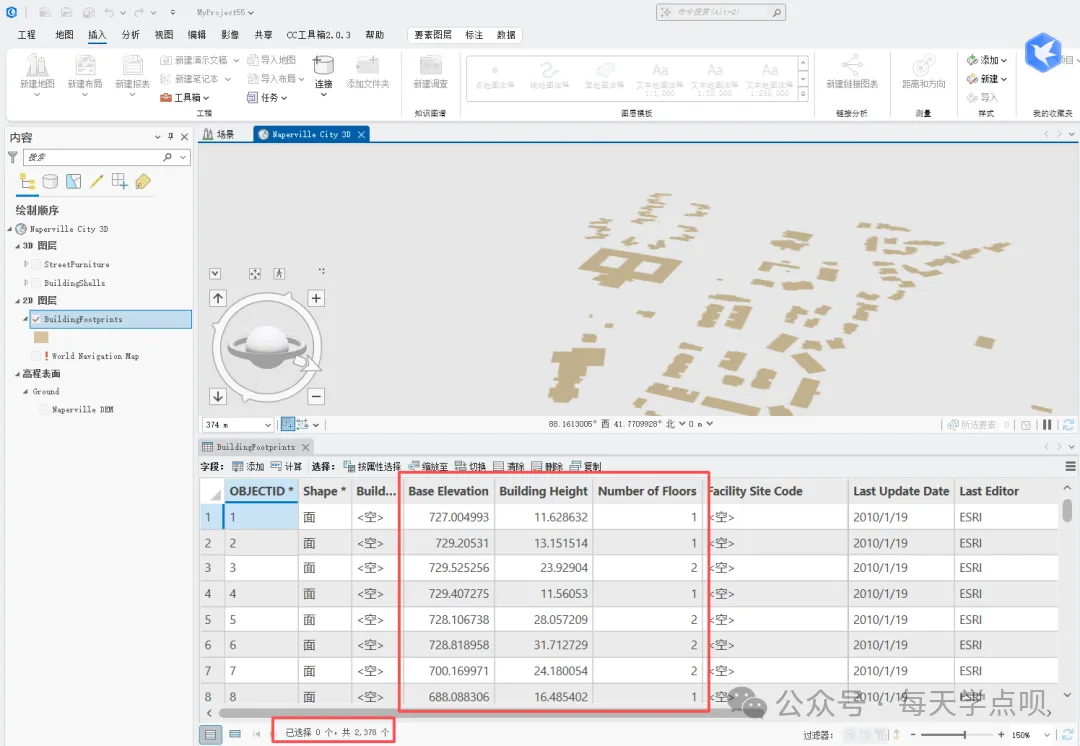
把
BuildingFootprints图层直接拖拽到上方的 3D 图层(3D Layers) 组中。
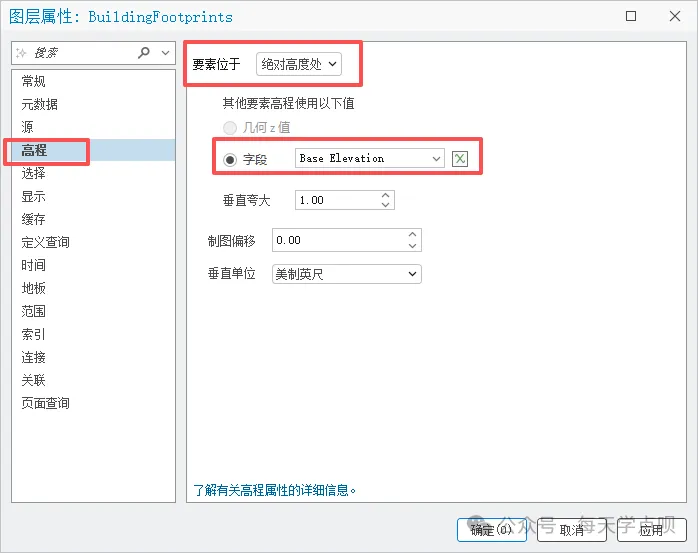
【避坑指南】:刚拖进去时,你会发现建筑表面坑坑洼洼的。这是因为多边形的各个顶点都被强制贴合到了起伏的地形表面,导致内部计算不均匀。
怎么解决?右键图层 -> 属性 -> 点击 “高程(Elevation)” 选项卡。把“要素”设置为 “绝对高度(At an absolute height)”,并在下方字段中选择 BASEELEVAT 字段。点击确定后,建筑就有了完美的平底基础。
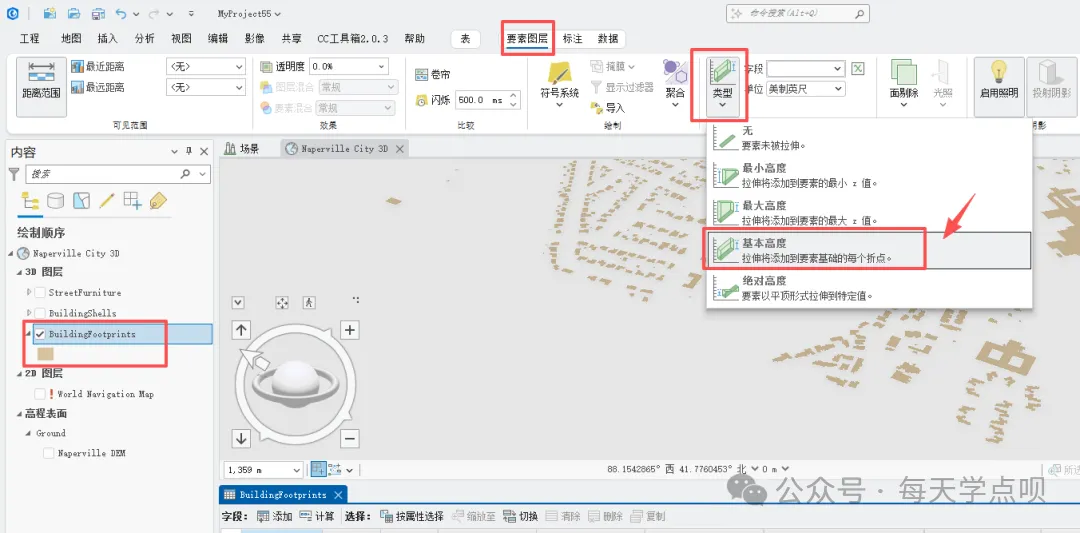
接下来,选择 BuildingFootprints 图层,然后在功能区上,单击要素图层选项卡。在拉伸组中,单击类型,然后选择基本高度。
将字段设置为 Building Height。
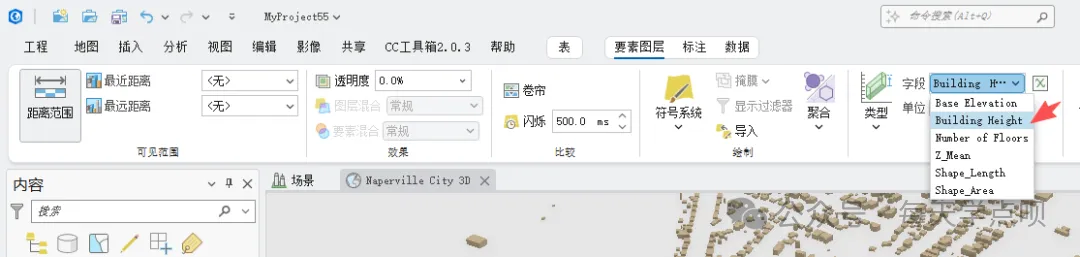
瞬间,平面的建筑就变成了错落有致的立体方块!
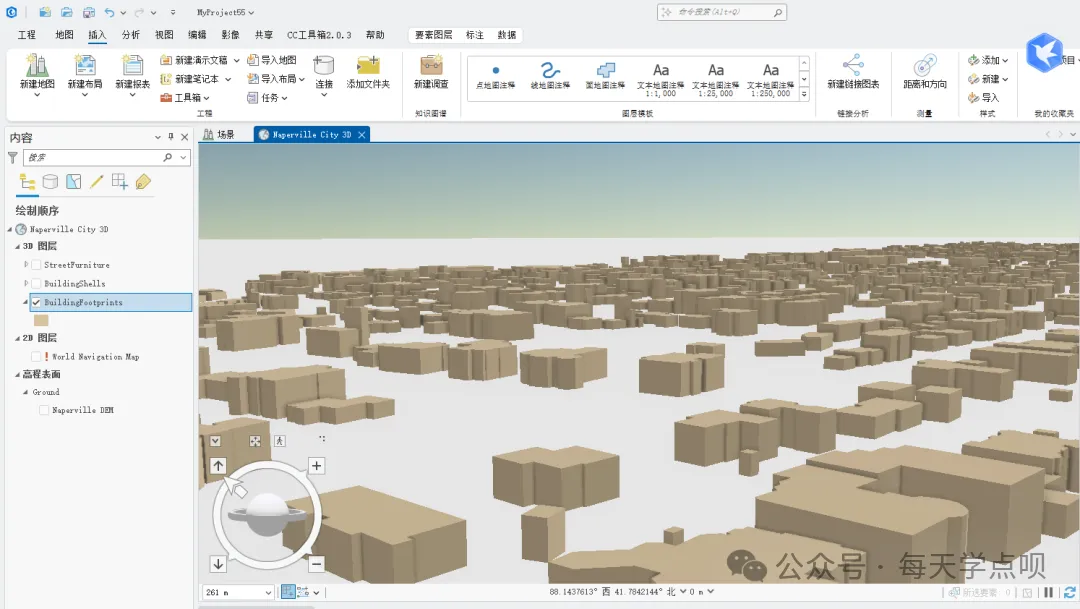
(小技巧:如果你的数据没有高度字段,只有楼层数,可以使用表达式:楼层数 * 3.5 来估算建筑高度)
下一篇:怎么把图中那些“丑陋”的灰格子变成好看的建筑物。
获取方式:
关注本公众号 。
在公众号后台对话框回复关键词:Naperville (建议直接复制)。
即可获取官方教程以及练习数据的下载链接(没有任何套路,直接下载)。
📌 本文由 [每天学点呗] 整理编写,欢迎转发收藏。
1、导入北京市范围

工程文件(*.aprx)
工程文件.aprx:是工程的配置文件,保存了工程的结构和设置,但不包含数据。数据存储在MyProject36.gdb文件夹中。

自动获取网盘下载链接
关注公众号,后台发送
Naperville