ARTICLE · 1286763
【2025最新】Office2016一键安装保姆级教程(内含安装包)
大家好!今天给大家带来一篇超详细的Office2016专业版安装教程!无论你是电脑小白还是老手,按照这个教程都能轻松完成安装。我已经测试了多次,保证步骤准确无误!
Office 2016下载
https://pan.quark.cn/s/6b87e08d25df
Office 2016超详细安装教程
1. 解压安装包
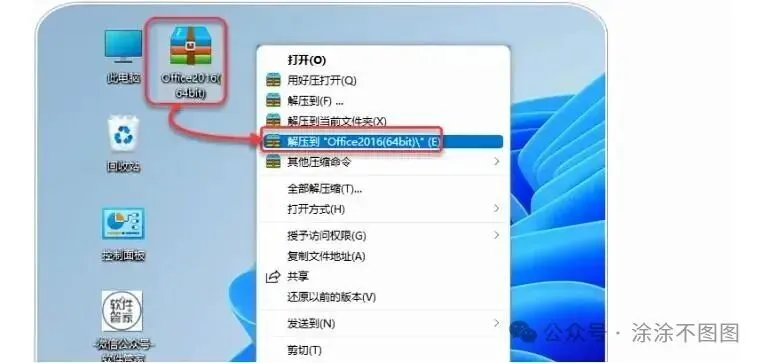
首先右击下载好的【Office2016(64bit)】压缩包,选择【解压到 Office2016(64bit)】选项。
2. 打开安装文件
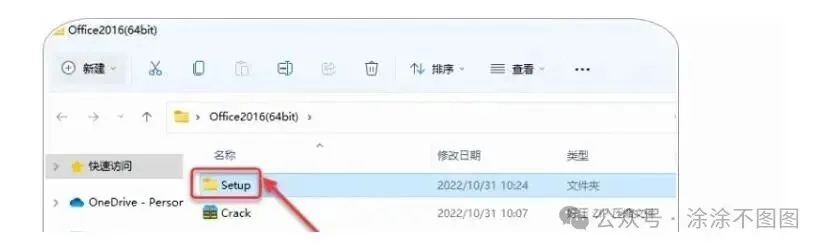
解压完成后,打开解压出来的【Office2016(64bit)】文件夹,双击打开里面的【Setup】文件夹。
小贴士:如果你找不到Setup文件夹,请检查是否解压到了正确位置!
3. 启动安装程序
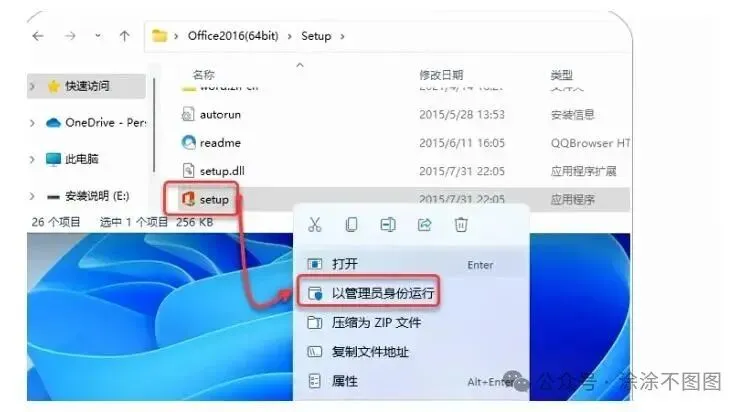
在【Setup】文件夹中找到【Setup】程序,鼠标右击并选择【以管理员身份运行】。
超级重要!!! 必须以管理员身份运行,否则可能会安装失败!
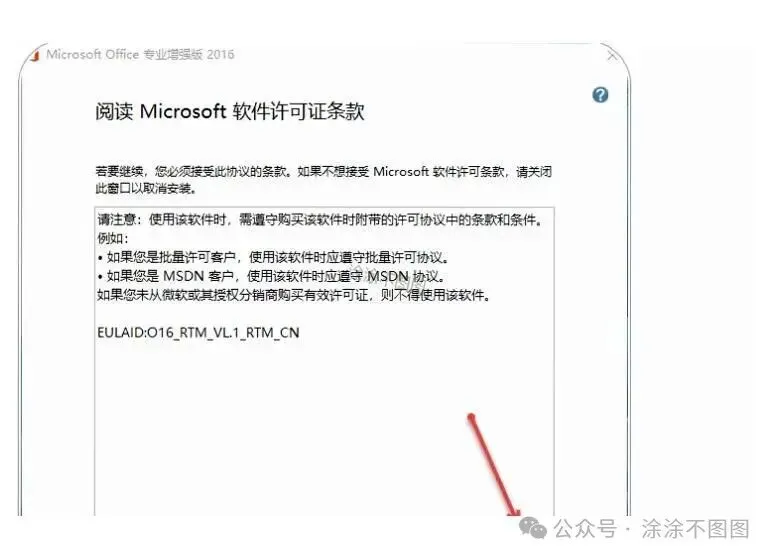
4. 接受许可协议
在弹出的界面中,勾选【我接受此协议的条款】,然后点击【继续】按钮。
这一步虽然简单,但必不可少!不勾选的话无法进行下一步操作。
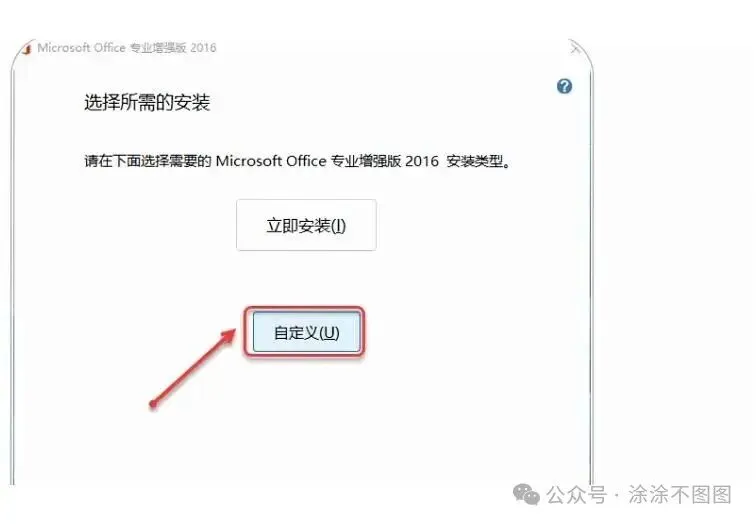
5. 选择自定义安装
在新界面中点击【自定义】按钮。
选择自定义安装可以让你自由选择安装位置和组件,强烈推荐!
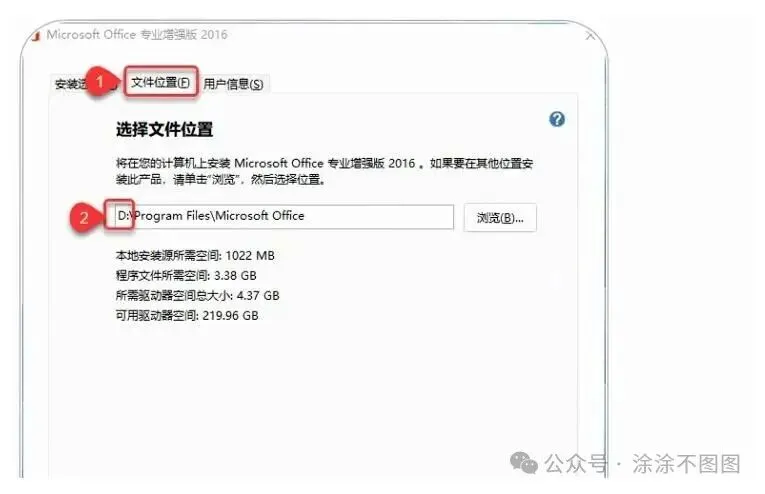
6. 设置安装位置
接下来需要完成三个步骤:①点击界面左侧的【文件位置】选项②在路径地址中修改首字符C可以更改安装位置(例如:将C改为D表示安装到D盘)③确认无误后点击【立即安装】按钮
个人建议:如果C盘空间不足,强烈建议安装到其他磁盘!我一般会选择D盘或E盘,这样不会占用系统盘空间。
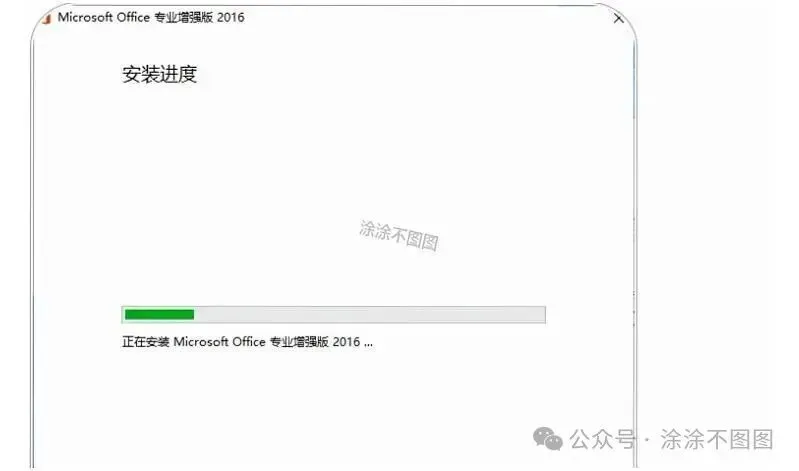
7. 等待安装完成
此时系统正在安装Office,请耐心等待几分钟...
安装时间取决于你的电脑配置,一般需要5-15分钟不等。这期间可以去泡杯咖啡,稍作休息~
8. 完成安装
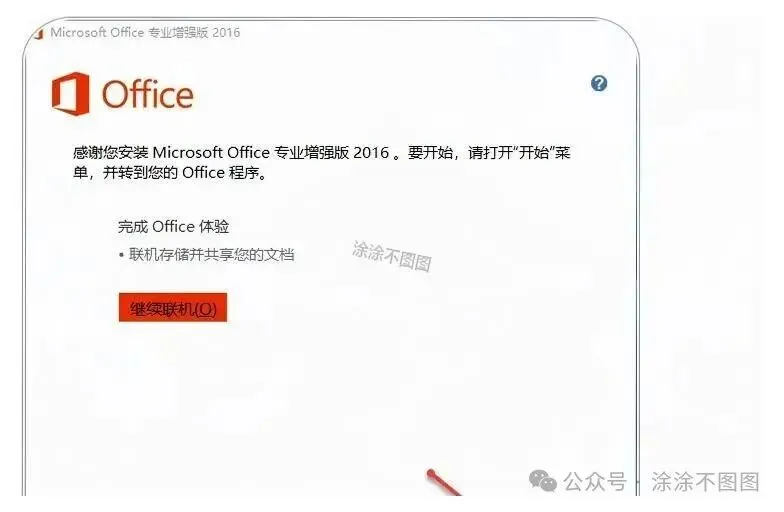
安装完成后,点击【关闭】按钮。
别急,我们还有最后一步!
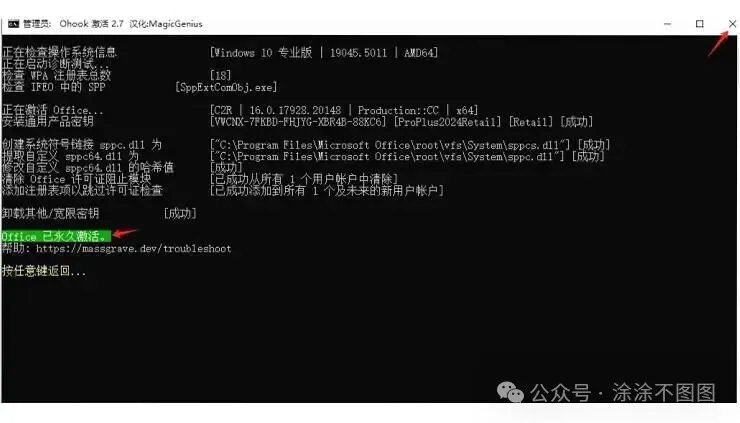
9. 运行辅助程序
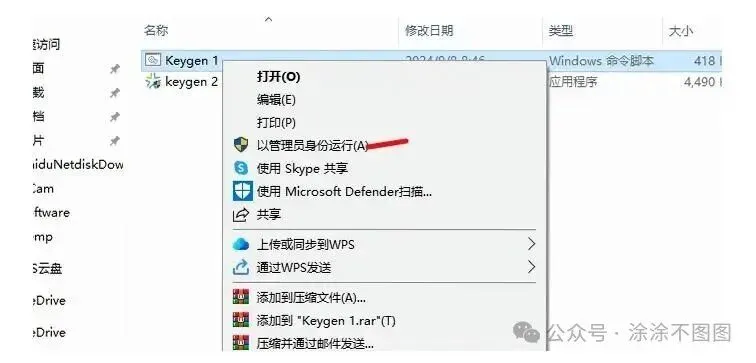
回到之前解压出的文件夹中,找到【Keygen 1】程序,鼠标右击选择【以管理员身份运行】。
特别提醒:这一步非常关键,务必以管理员身份运行!!!
10. 安装成功
恭喜你!Office 2016安装成功啦!现在你可以开始使用Word、Excel、PowerPoint等办公软件了!