ARTICLE · 1289307
(自测可用!)Java JDK 21安装包下载安装教程
JDK 全称 Java Development Kit,也就是 Java 的开发工具包。做 Java 项目离不开它——运行环境、编译工具、调试工具都打包在里面。装好之后才能编译代码、跑起程序。
这篇 Java JDK 21 安装教程从下载讲到环境变量配置,每一步都配了图,跟着点就行。真正容易卡住的地方不是安装本身,而是装完之后命令行不认 java,后面会重点说。
装之前先确认两件事
• 安装包要解压,硬盘上留出 500MB 左右的空间,别放在桌面这种路径里带中文的地方。 • 配环境变量需要管理员权限。装的时候尽量用管理员身份运行,省得后面改系统变量被拦。
Java JDK 21 安装包下载
c8votte.pan.bee3kw.com
拿到 Java JDK 安装包后先看一下基本信息,对不上就别装:
[软件名称]: JDK-21.0.7
[大小]: 162.9M
[语言]: 简体中文
[安装环境]: Win10~Win11或更高
Java JDK 21 安装教程(含环境变量配置)
1、先把下好的 Java JDK 21 安装包找到,在压缩包上点右键,选择解压。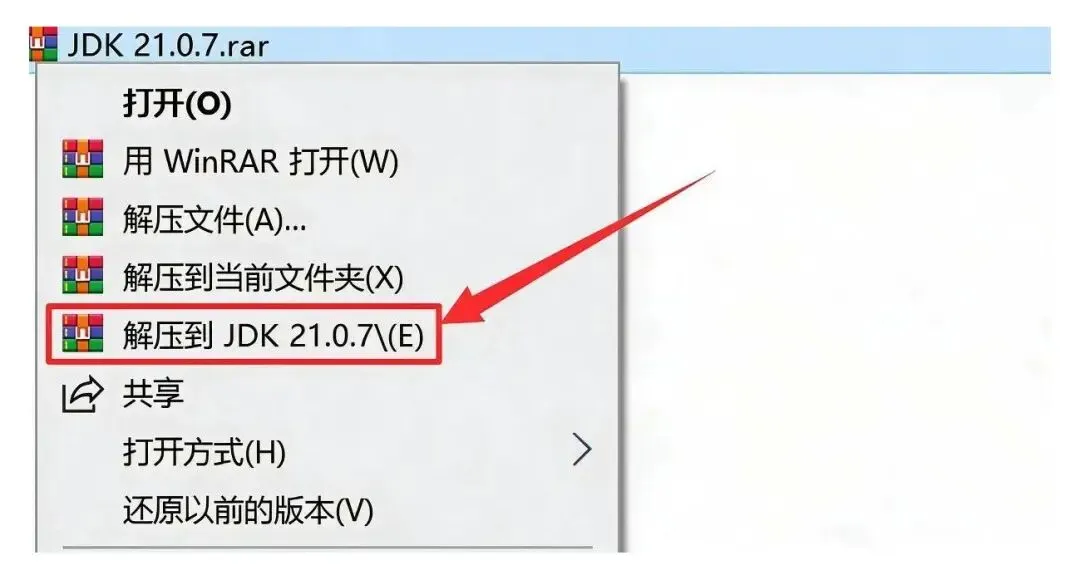
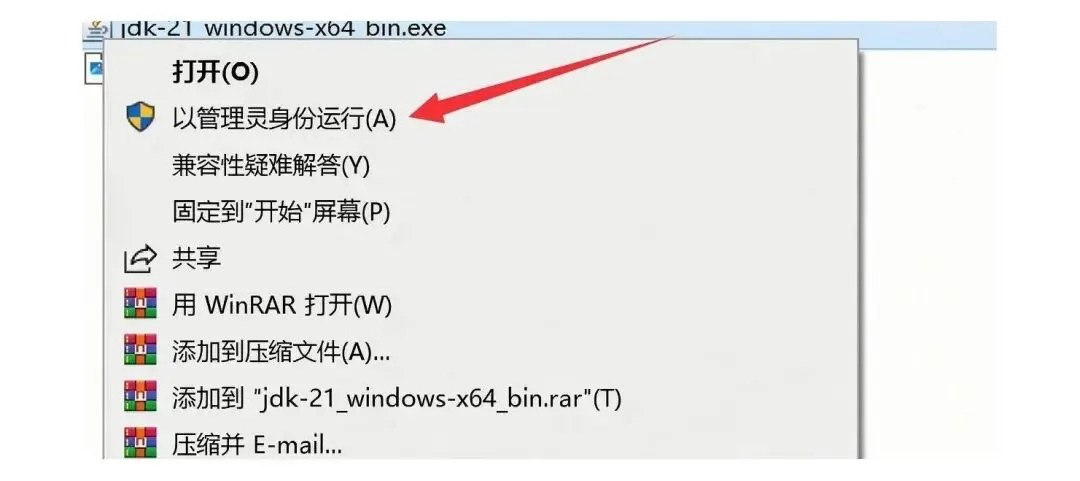
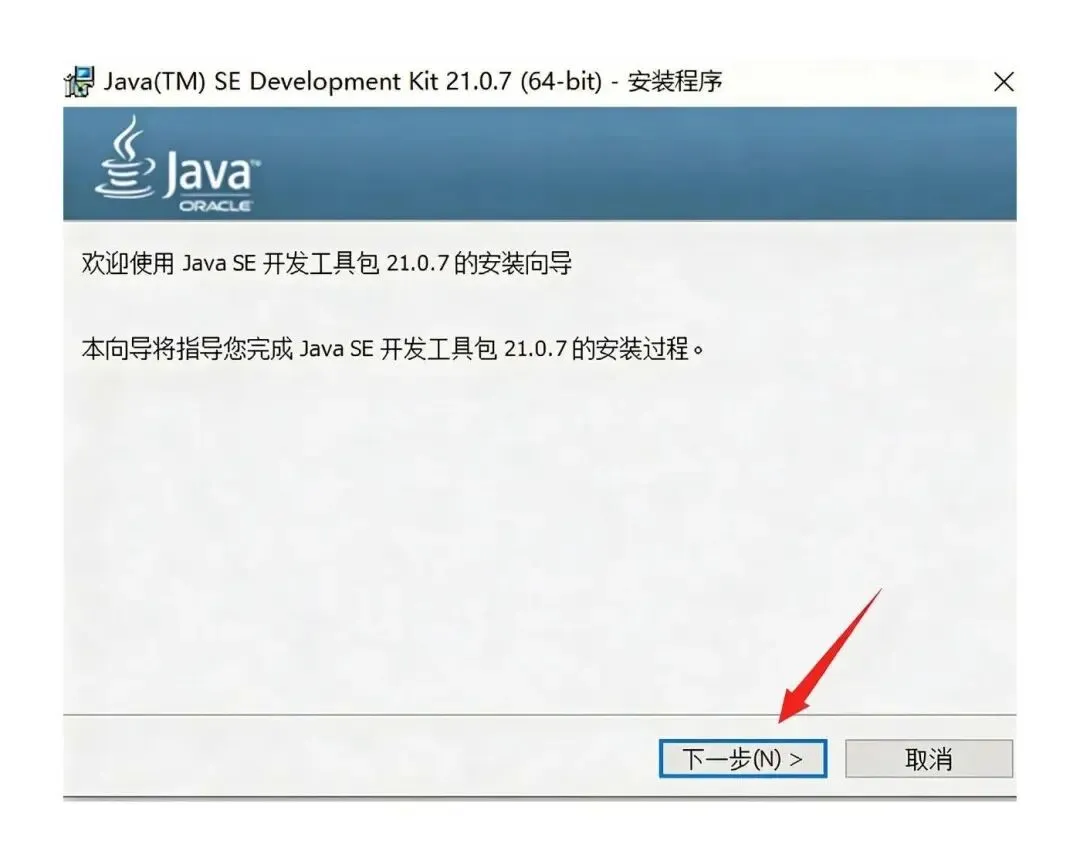
3、安装向导弹出来,第一屏没有可选项,直接点击下一步。
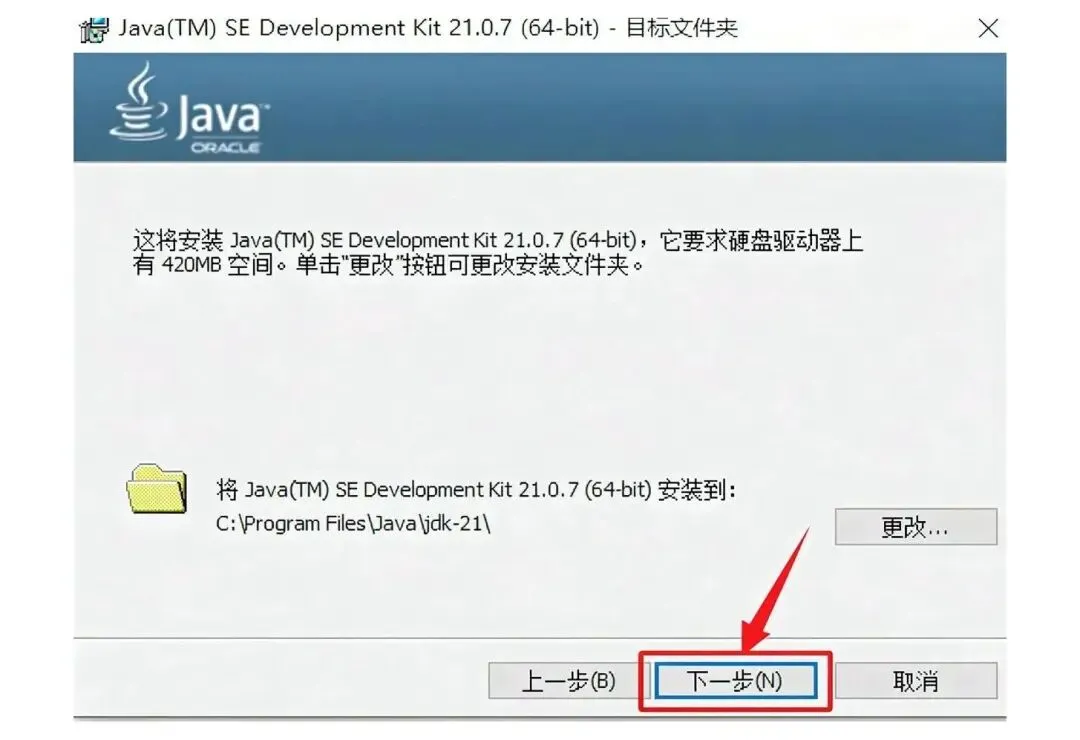
4、这一屏是安装路径,保持默认就行,继续点击下一步。记住这个路径,第9步配环境变量要用。⚠️ 双击之后可能要等几秒才出窗口,别反复点,等它自己弹。 (自测可用!)Java JDK 21安装包下载安装教程
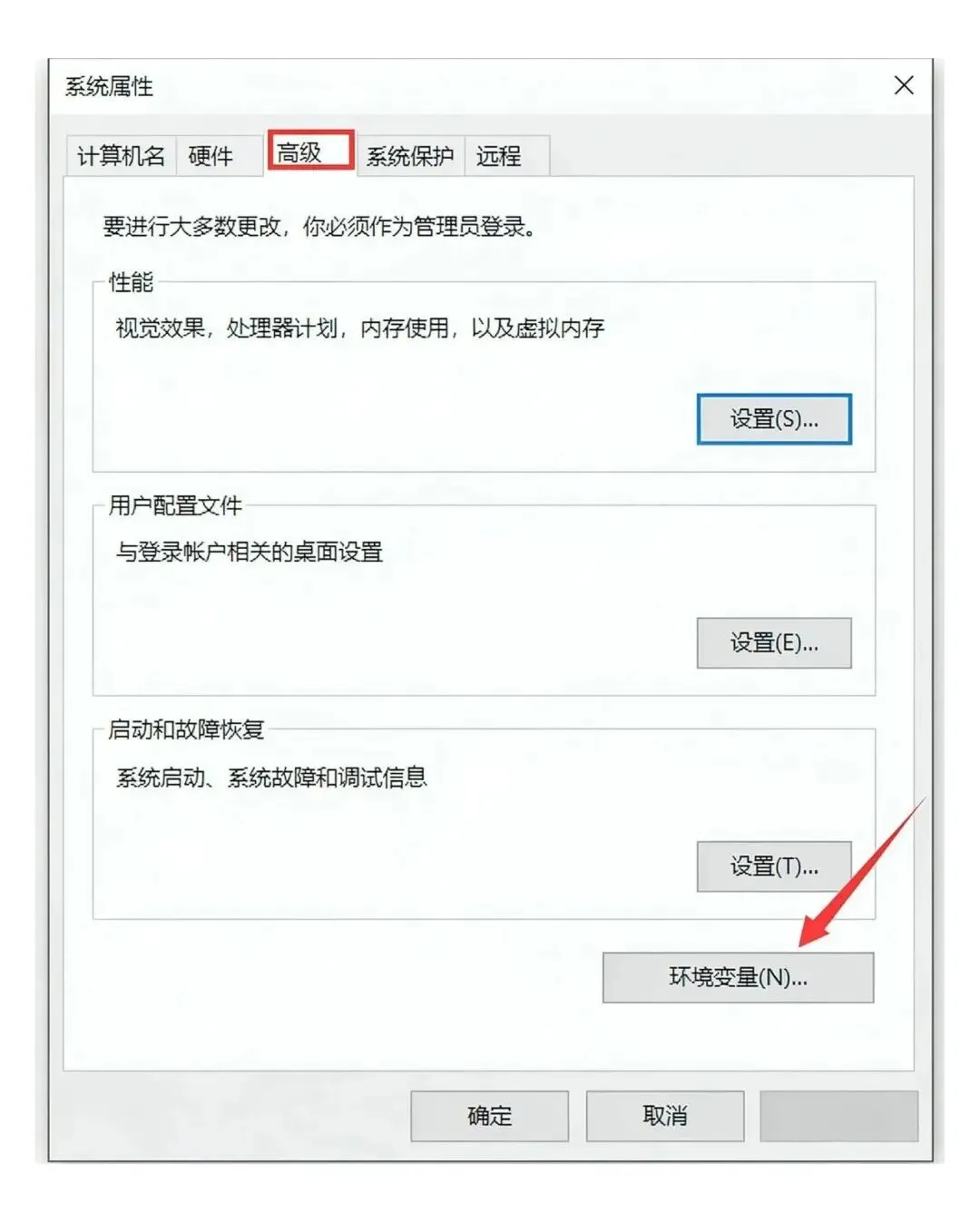
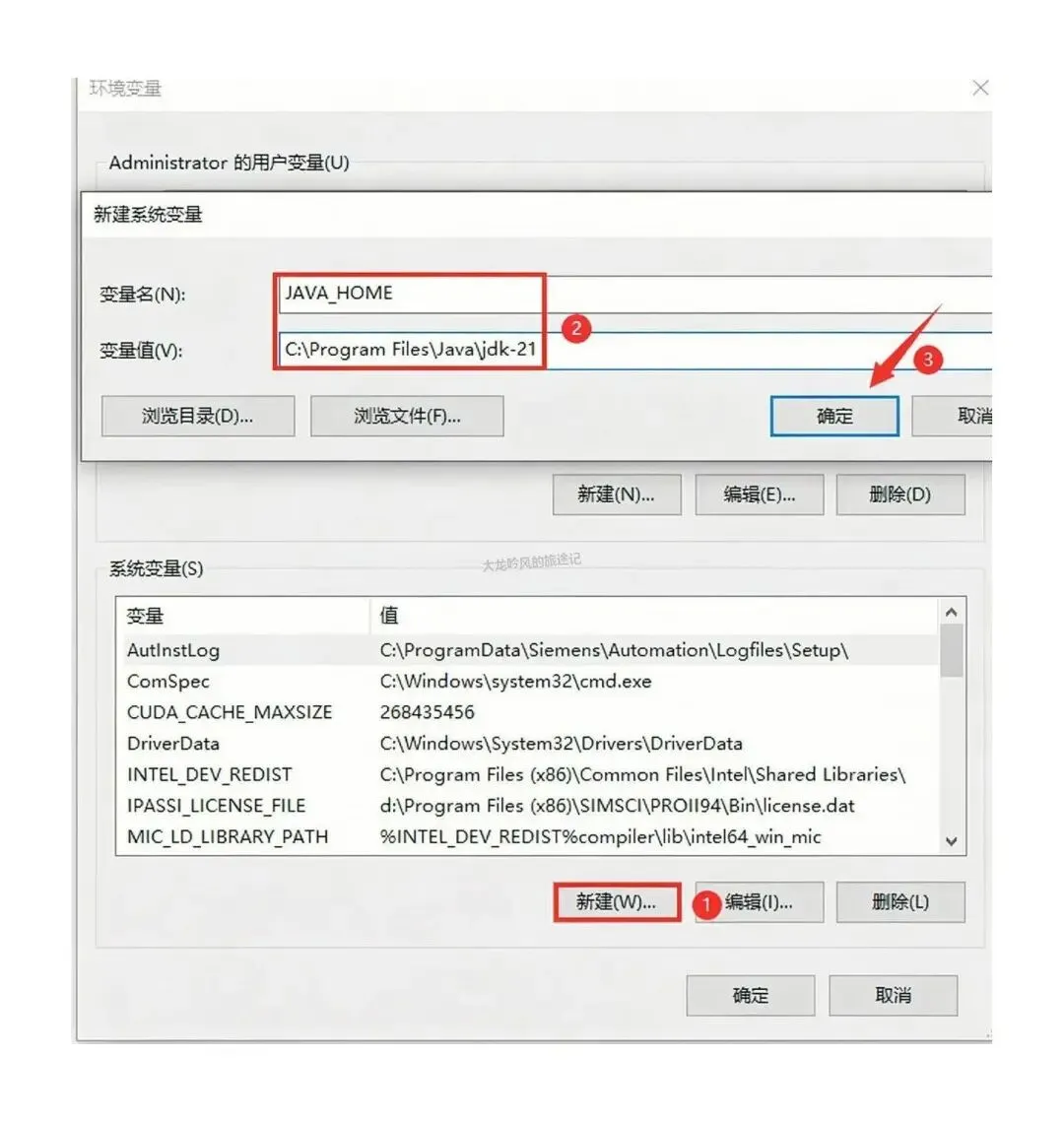
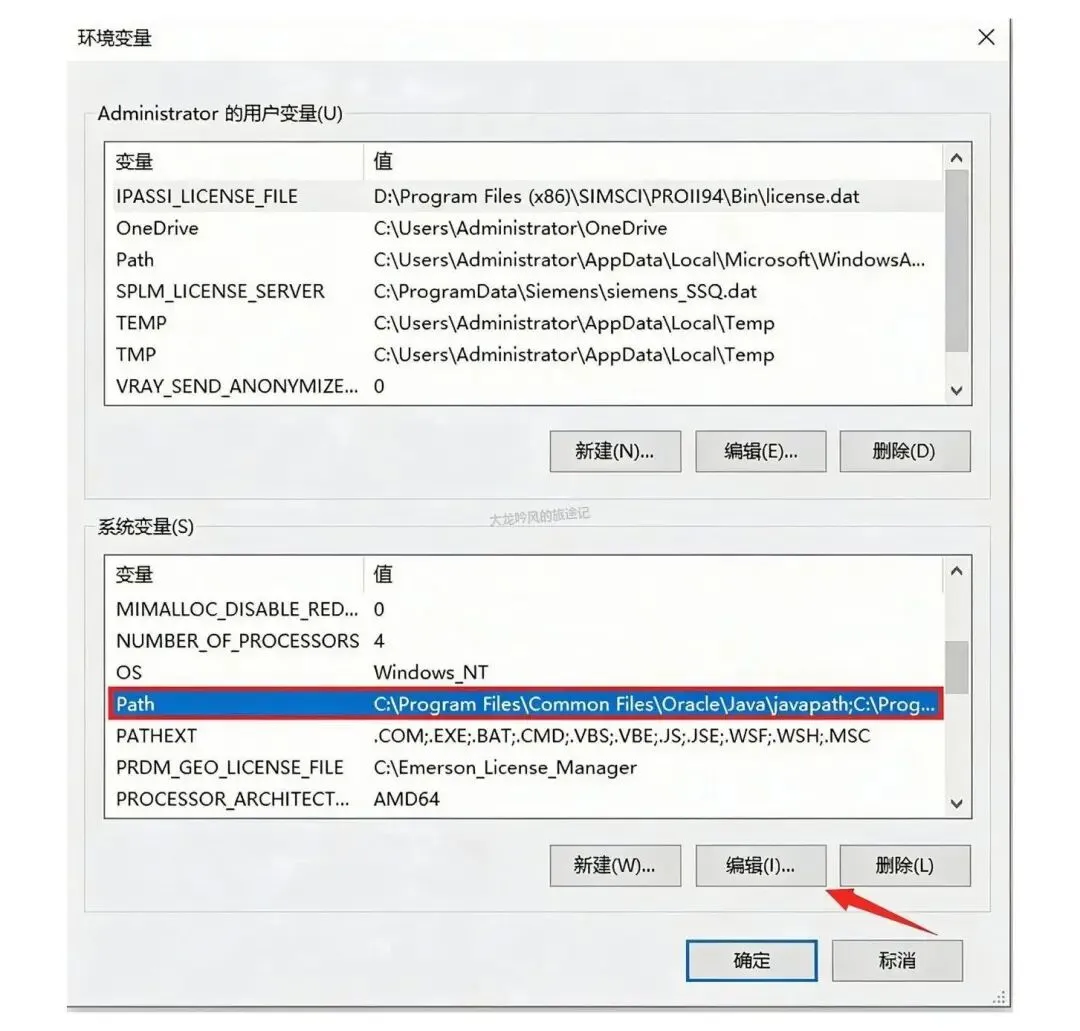
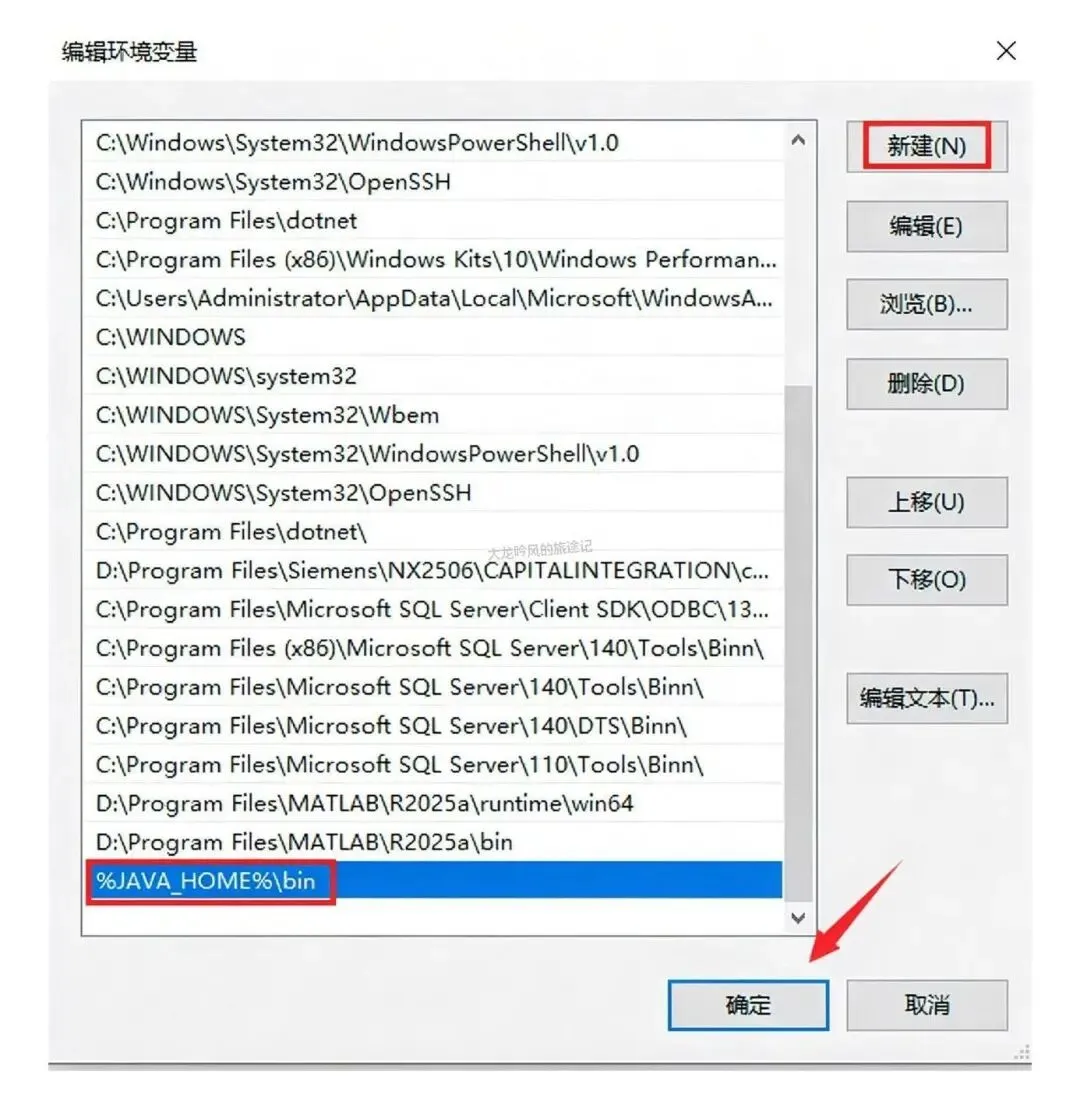
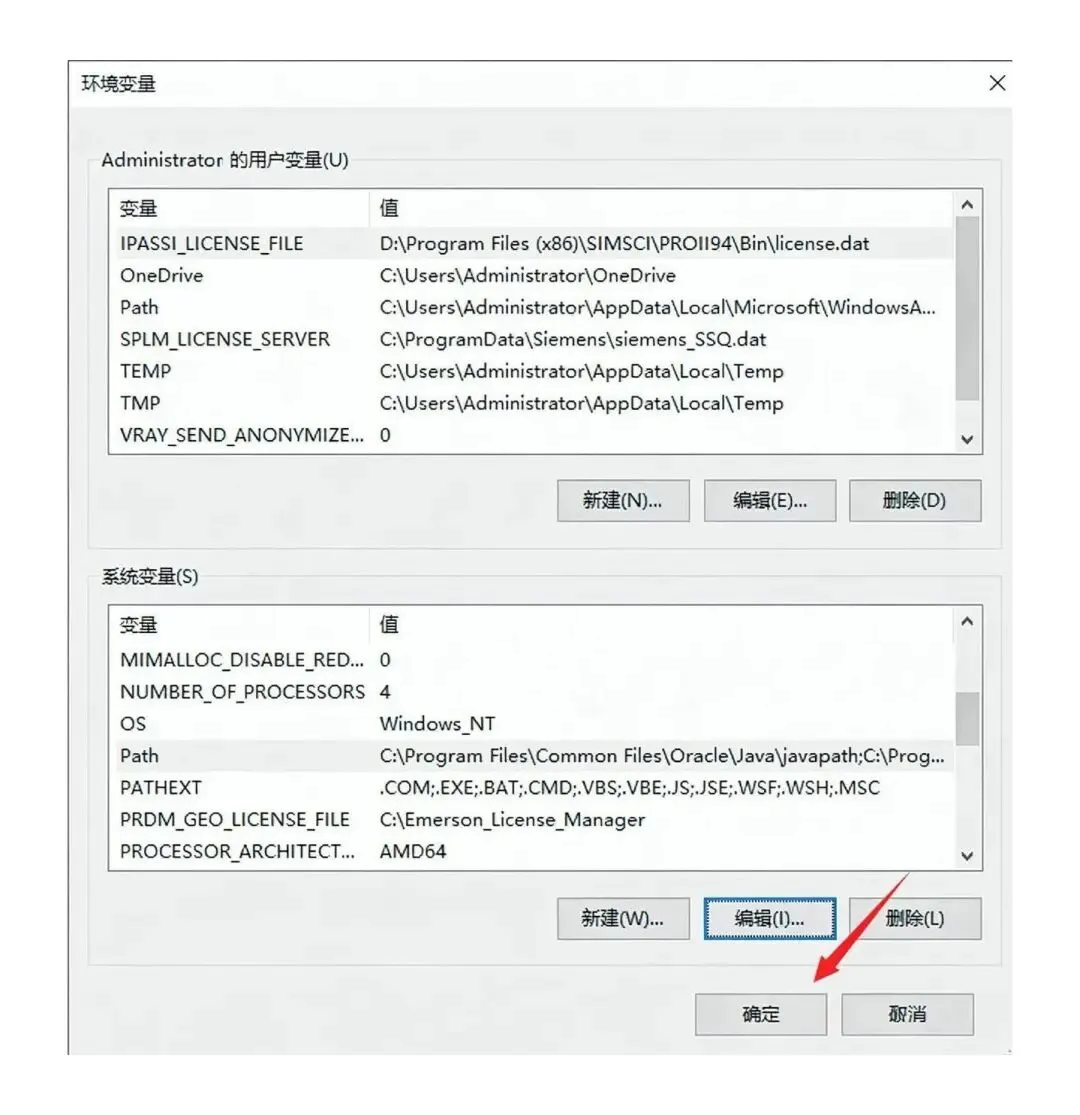
11、在编辑窗口里点击新建,输入【%JAVA_HOME%\bin】,然后点击确定。
12、窗口一层层退出去,剩下的对话框都点击确定,把改动保存下来。⚠️ 这一行必须靠 %JAVA_HOME% 引用,别把绝对路径写死,以后换 JDK 版本就不用再改。 (自测可用!)Java JDK 21安装包下载安装教程
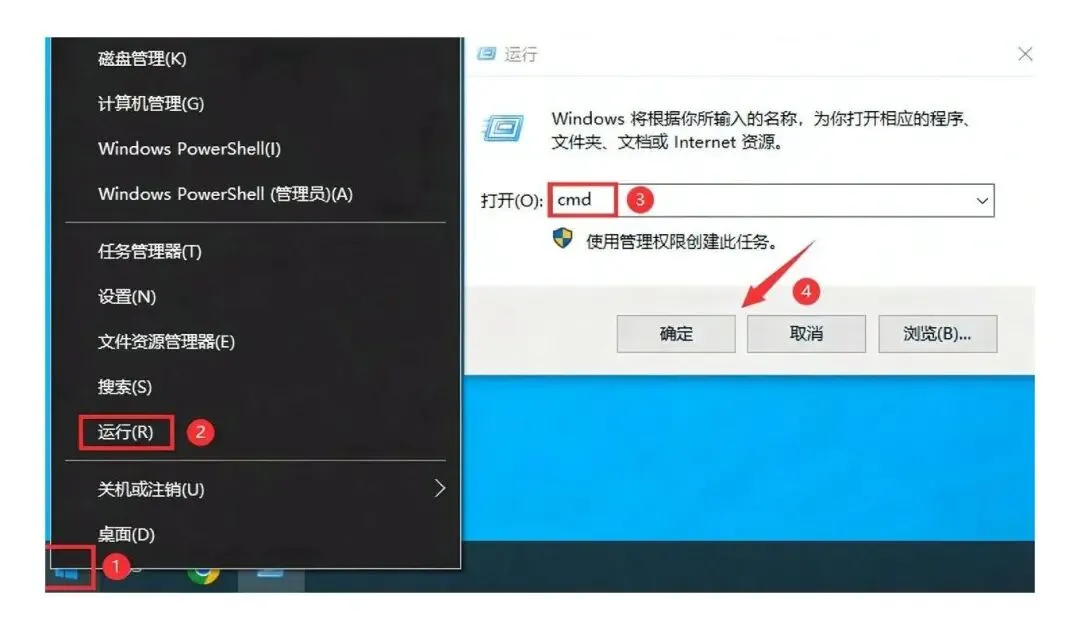
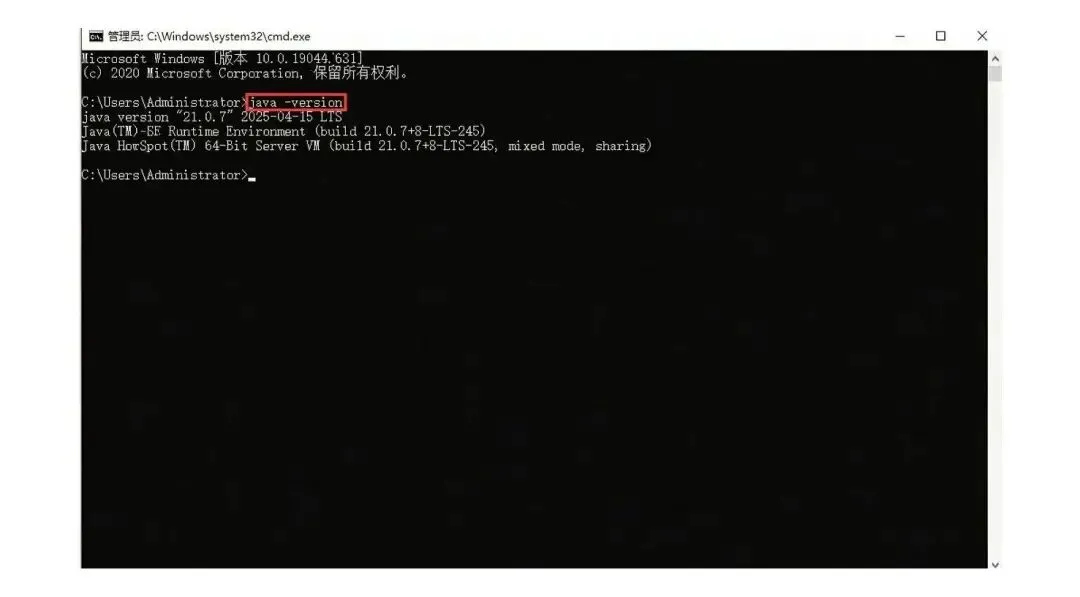
Java JDK 在命令行中编译运行第一个 Java 程序
环境变量配好之后,可以立刻拿一行小代码试试 Java JDK 21 是不是真能用。在任意盘符建一个空文件夹,比如 D:\javatest,进去后新建文本文件,名字改成 Hello.java,注意扩展名要显示出来才能改对。
用记事本打开,写一个最简的类:public class Hello,加一对大括号,里面放 main 方法,再用 System.out.println 打印一句话。保存后回到这个文件夹,在地址栏输入 CMD 回车,直接在当前目录开命令行。
先敲 javac Hello.java 编译。这条命令是 Java JDK 安装包里自带的编译器,能过就说明 PATH 配对了,文件夹里会多出一个 Hello.class。再敲 java Hello 运行,屏幕上出现你写的那句话,整个链路就算打通了。
如果 javac 提示不是内部或外部命令,基本是第11步的 %JAVA_HOME%\bin 没保存成功,回去重新检查一遍环境变量,改完要开新的命令行窗口才生效。这套流程走顺了,后面用任何 Java JDK 版本都是同样的操作。