ARTICLE · 1289822
电脑端超强截图软件,PixPin V3.6.6 正式版分享,支持跨屏长截图设置调整,圆角半径上限提高到 100


V3.6.6 版本新增功能
【长截图】支持跨屏长截图设置调整
【截图】「配置」-「截图」中的「左键双击动作」和「中键单击动作」增加「关闭截图」选项
【截图】圆角半径上限提高到 100
【元素检测】内边距支持输入负值,最小为 -50体验优化
【截图】截图时的快捷键提示会自动避开鼠标
【截图】优化自定义截图窗口的显示效果
【长截图】调整内置快捷键贴图新增功能
【窗口贴图】支持贴出多个窗口贴图设置调整
【文本贴图】HTML 文本贴图支持设置最大宽度,默认为 0,表示不限制宽度
【文本贴图】统一 HTML 和纯文本贴图的宽度数值范围
【贴图】「配置」-「贴图」增加「调整贴图以确保显示」选项
【窗口贴图】增加「隐藏原窗口」选项,默认不隐藏原窗口;浏览器被遮挡时也能正常刷新
【贴图】双击贴图文字时,可选择「单行」或「段落」选择模式。如果双击选中了多余内容,请切换为「单行」体验优化
【贴图】按住 Ctrl 并使用鼠标左键选中其他贴图时,也会选中原焦点所在的贴图
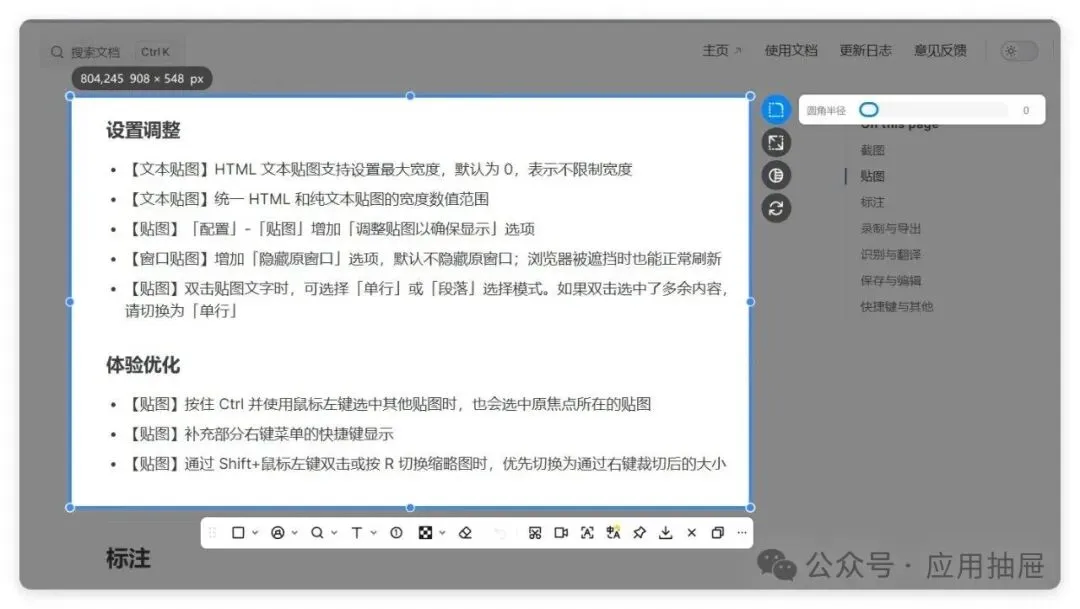
【贴图】补充部分右键菜单的快捷键显示
【贴图】通过 Shift+鼠标左键双击或按 R 切换缩略图时,优先切换为通过右键裁切后的大小标注新增功能
【标注】折线增加波浪线样式
【标注】文字标注支持波斯语、阿拉伯语等从右向左书写的语言
【自动马赛克】选框支持手动调整范围
【标注】水印标注增加描边
【标注】序号标注支持通过快捷键快速增减数字,按 Z 增加,按 X 减小【标注】按 Tab 可在圆形标注和矩形标注之间切换设置调整
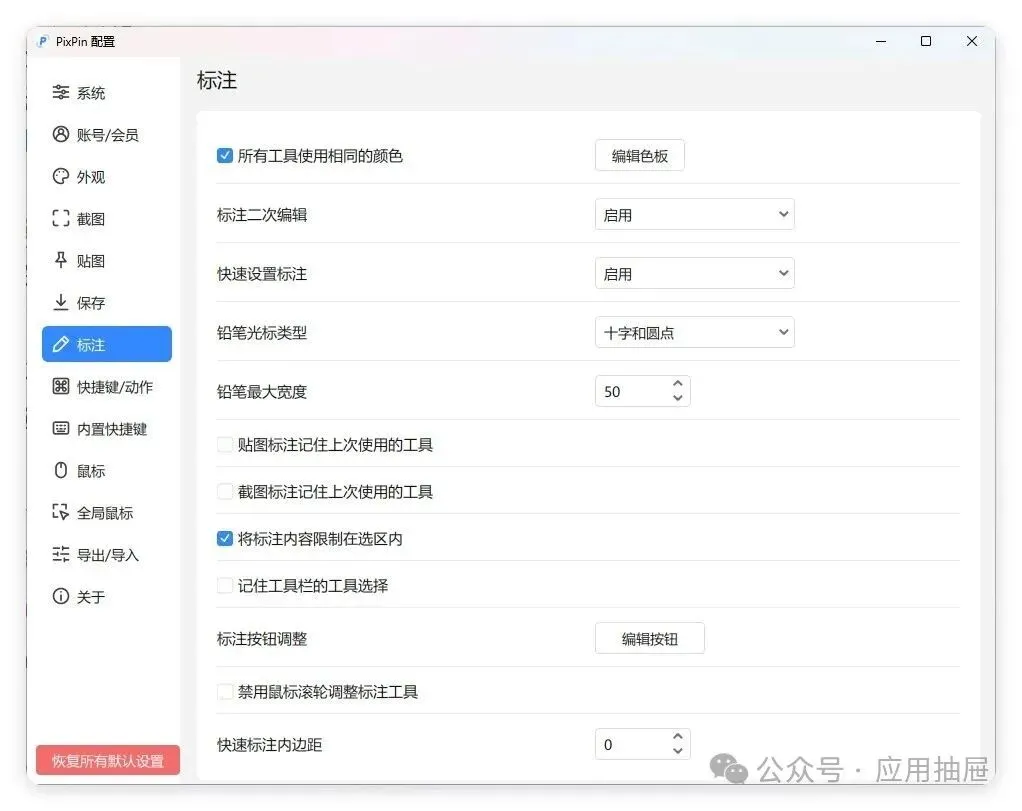
【标注】「配置」-「标注」增加「记住工具栏的工具选择」选项,默认不勾选。未勾选时,选择标注工具的二级菜单项后,下次重新标注时,该工具仍保留在二级菜单中记住工具栏的工具选择
【标注】荧光笔的画笔样式增加默认模式选择,可在「配置」-「标注」-「荧光笔」中设置,并通过 Shift+鼠标左键切换体验优化
【标注】水印标注的层级固定在最高,防止受到马赛克或橡皮擦的影响【标注】优化水印在切换选区时的显示效果
【标注】优化贴图旋转后文本标注和序号标注的操作逻辑录制与导出设置调整
【快速录制】增加默认保存位置设置,可在「配置」-「保存」-「快速录制」中设置,默认不开启识别与翻译新增功能
【会员·新增】
【文档识别】新增文档识别功能,支持同时识别图像中的文字和公式,并导出为 PDF、Markdown、Word、LaTeX,快捷键为 Shift+E文档识别效果【文字识别】支持下载文字转语音文件
【文字识别】识别窗口增加字号选择
【文字识别】识别窗口支持复制图片\
【会员·新增】【表格识别】保存格式增加 CSV
【会员·新增】【表格识别】支持按 Backspace 删除选中单元格;选中列头或行头时,按 Ctrl+-(减号)可删除整行或整列(包括单元格),支持按 Ctrl+Z 撤回
【会员·新增】【公式识别】支持调整字号大小设置调整
【会员·新增】【表格识别】识别窗口增加「识别表格后自动关闭原贴图」选项体验优化
【文本识别/公式识别/表格识别/翻译】重新设计对话框
【文字识别】优化排版设置中的标点转换效果
【文字识别/表格识别】优化识别窗口中图像的显示位置
【文字识别】勾选「下次直接复制文本」后,直接复制的文本同步应用已选排版设置保存与编辑新增功能
【保存】图片保存增加 TIFF 格式
【保存/复制】支持在复制或保存图像时写入 EXIF 信息,可在「配置」-「保存」-「复制或保存时写入 EXIF 信息」中设置
【编辑】裁剪图片时,支持拖动非图片区域移动显示范围设置调整
【保存/复制】「保存图像质量」更名为「保存/复制图像质量」体验优化
【编辑】裁剪图片后保持原缩放比例快捷键与其他新增功能
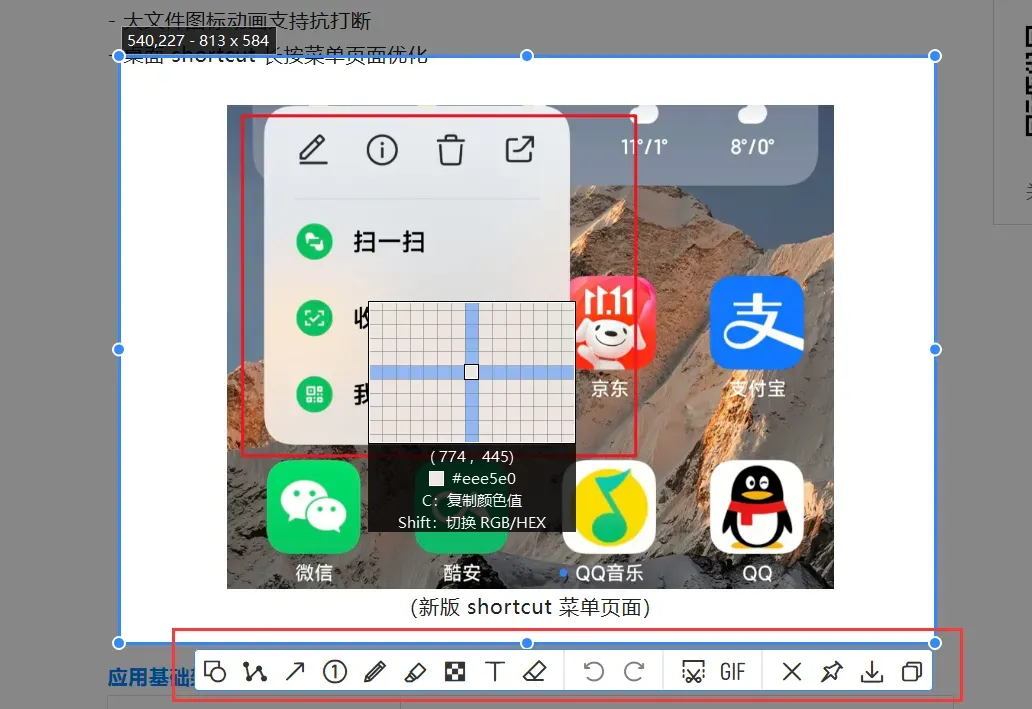
【快捷键】增加「复制鼠标坐标」内置快捷键,对应放大镜显示的坐标,默认快捷键为 Alt+C,支持全局和相对模式。可在「配置」-「内置快捷键」-「截图与贴图」中设置
【会员·新增】
【全局鼠标】增加公式识别操作
【托盘菜单】增加「移动到分组」选项设置调整
【网络代理】增加「跟随系统代理」选项
📢 安装说明
- 请先仔细阅读上方的软件简介相关内容之后再安装。很多读者事先不仔细看内容, 出了问题又急急忙忙找解决方案
- 测试的样本有限,不能保证所有的机型都兼容
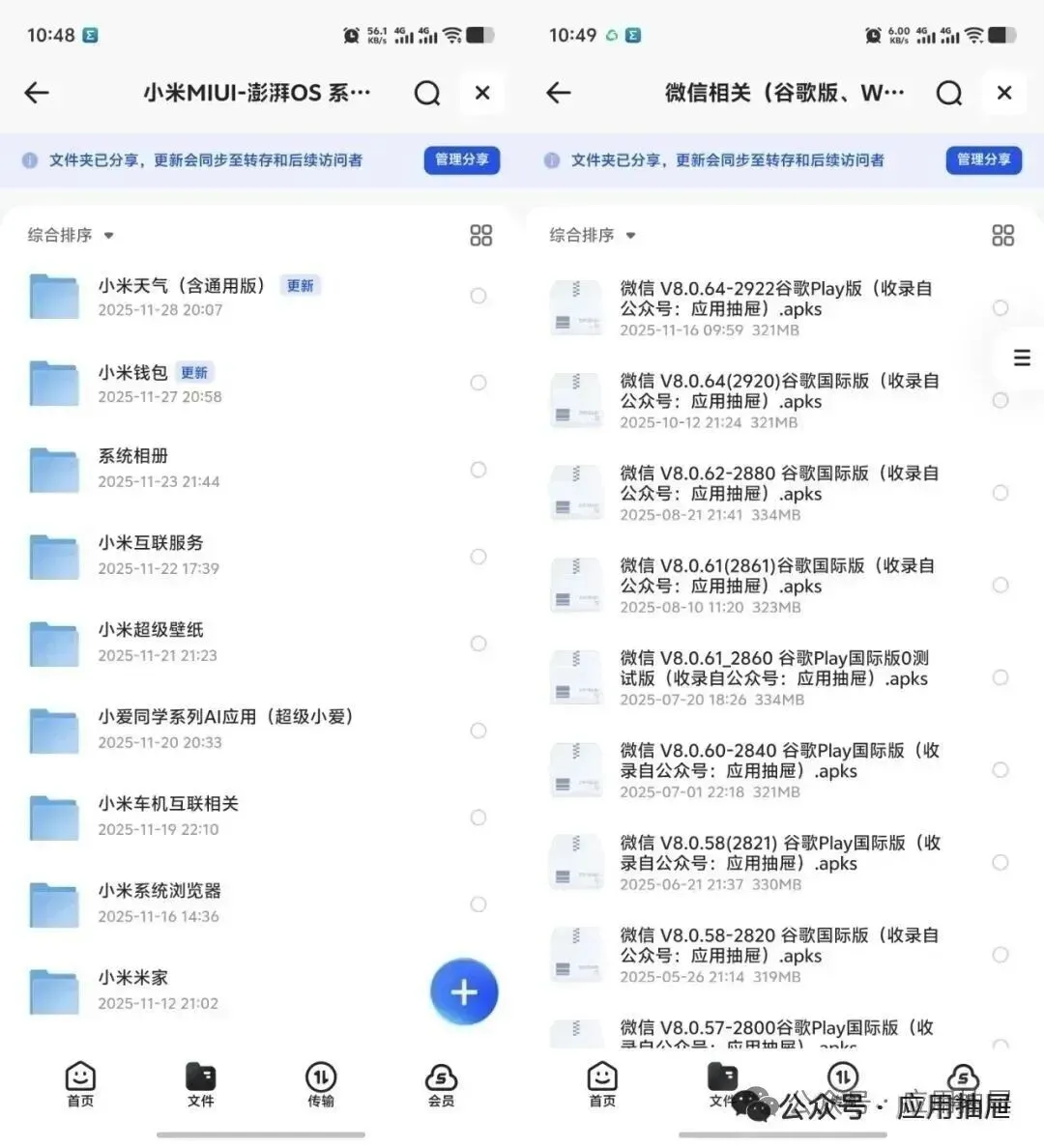
-「应用抽屉-定制版应用网盘合集」已经上线,收录了大多数日常常用的软件定制版、谷歌版、养老版、图标包,此外还有一些已经下架的、免费版、通用版软件也有所收录,长期更新,逐步补全。
- 应用抽屉-优质软件合集下载:
https://pan.quark.cn/s/6ddc55f9c89a
https://pan.quark.cn/s/2db9c2390d32
https://pan.baidu.com/s/1_C7cxGg2HHAdDVLxRnM0tw