ARTICLE · 1291454
千问办公「产物空间」:AI 生的图/文档/PPT/网页,我收进一个管理中心

千问办公「产物空间」:AI 生的图/文档/PPT/网页,我收进一个管理中心。
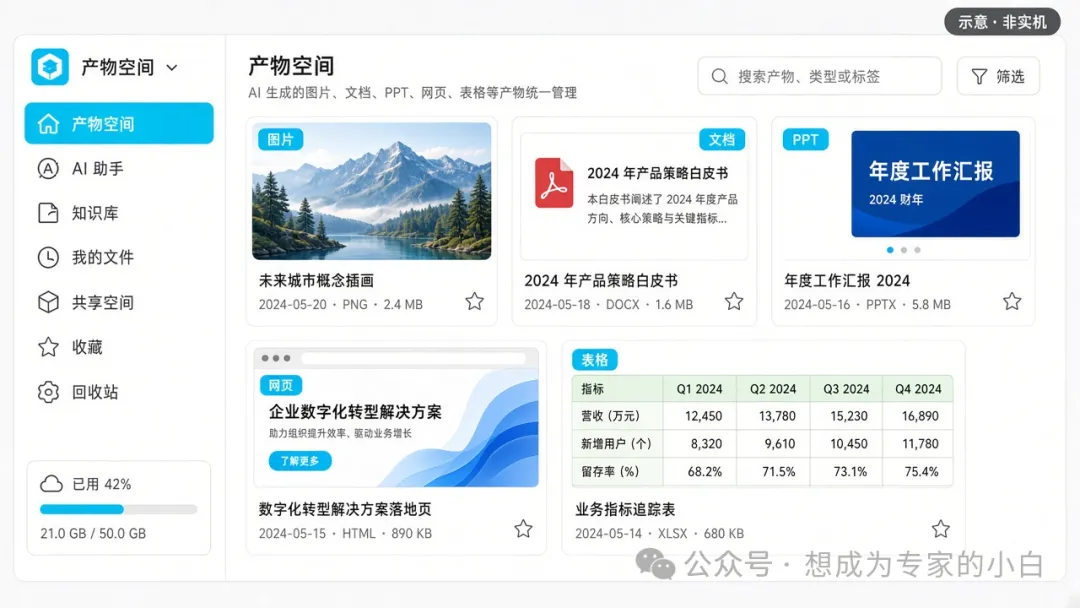
千问办公在 2026 年 10 月 28 日的网页端更新日志里,官宣上线了「产物空间」:定位是你的AI 产物统一管理中心。原「我的网页」和「个人网盘」入口升级成它。对话里生成的图片、文档、表格、PPT、网页、应用,加上自己上传的本地文件,官方说都会自动汇集到这里。
此前写过千问 Go「我的应用」——那是 App 里排队搓小应用。这篇切到千问办公侧:产物生成之后,怎么收进一个管理中心。
我按官方更新日志把路径捋了一遍。帮助中心目前还没有「产物空间」专页,旧文档仍挂「个人网盘」「我的网页」——下面写的是「按官网应怎么走」,菜单文案以你端内为准。
下面按「找入口 → 按类型看 → 搜索 → 回对话 → 当上下文 → 再造产物 → 额度与企业边界」带你过一遍,方便你自己跟做。
1. 先确认左侧有没有入口
按更新日志,入口在千问办公左侧导航,名字叫「产物空间」。本次上线先覆盖钉内 PC、钉内移动、Web 三端。独立桌面客户端有没有同名入口,changelog 没写——别默认一定有。
你跟做时,先记两笔:
登录千问办公 Web(或钉内 PC / 钉内移动),看清是个人空间还是企业空间,记下日期。 看左侧导航:有没有「产物空间」;旧的「我的网页」「个人网盘」还在不在、是不是已经合并。
找不到、或仍是两个旧入口分立——诚实停在这一步,记下端、账号类型和菜单原文。别编成「已经升级」。
2. 按类型把东西摊开看
官方写的能力第一项:按类型分类浏览。日志里点名的类型有图片、文档、表格、PPT、网页、应用,以及自己上传的本地文件。
跟做建议:
点进产物空间,看顶部或侧栏有没有类型筛选项;筛选项原文记下来(是否跟日志一字不差,以端内为准)。 若账号里还没什么可辨认的样本,可先在对话里各要一份短产物——比如一张示意图、一份短文档、几页 PPT、一个简单网页——再回来对类型。没生成就只看已有文件,写清样本从哪来。 逐类点开,看刚生成的或刚上传的有没有自动汇进来。
这一步只核对「有没有进库、类型叫什么」,不评「分类清不清楚」。
3. 用文件名搜一下
官方能力第二项:搜索。
你自己试的时候:
用一个你记得住的文件名关键词搜。 看是全库搜还是只搜当前类型;空结果时提示原文是什么。 若列表有「来源」一类字段,顺手看一眼能不能区分 AI 生成和自己上传——旧「个人网盘」帮助页写过来源列(千问办公 / 我 / —),产物空间里还在不在,以端内为准。
空结果、权限卡住,把提示原文记下来就够。搜得快不快,这篇不写。
4. 从产物回到来源对话
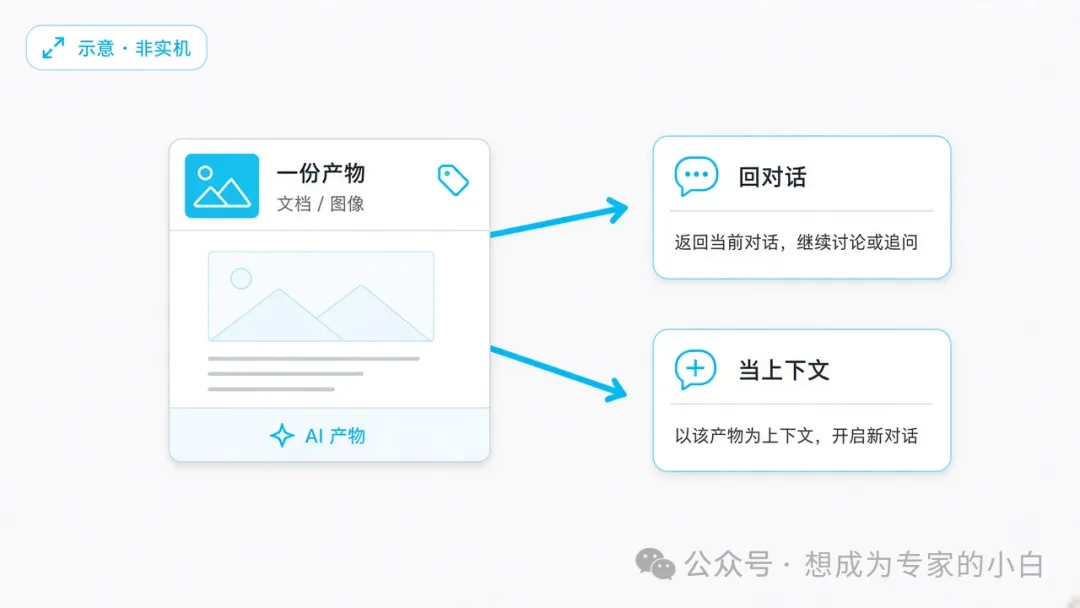
官方能力第三项:回到来源对话。意思是:这份图或文档是哪次任务生的,你想从产物跳回那次会话。
按日志应走的核对:
打开某一份你认得的产物。 找「回到来源对话」或同类按钮(文案以端内为准)。 点进去,看是不是跳到生成它的那次会话。
跳错、按钮没有、企业账号被权限拦住——记下原文。这篇不替你说「一键就到」。
5. 把产物当上下文开新聊
官方能力第四、五项:作为上下文发起新对话;通过对话创建新产物。
跟做时可以拆成两小步:
当上下文:选一份已有产物,找「发起新对话 / 加入上下文」一类入口,看新会话有没有带上这份文件。 再造一份:在对话里再要一份新文件(或走产物空间相关入口),看新文件会不会自动出现在产物空间列表里。
旧「个人网盘」帮助里有一条旁证路径:输入框「+」→「从个人网盘选择」。升级后菜单叫什么、还能不能从统一入口挑文件,以端内为准——帮助页还没改名,别照抄旧按钮名当结论。
6. 旧入口怎么变,额度怎么读
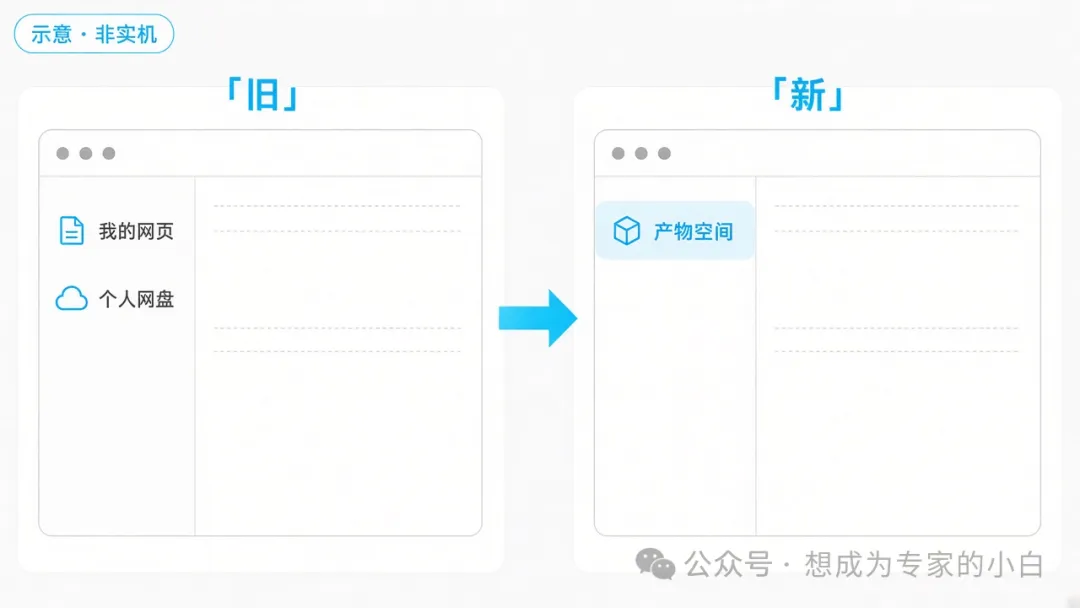
更新日志写得很直:原「我的网页」和「个人网盘」入口升级为「产物空间」。
旁证(帮助中心仍用旧名,不是产物空间专页):
个人网盘页:定位是云端文件空间;浏览搜索、上传、Word/Excel/PPT 在线编辑并自动存回;旧文写不支持生成对外分享链接、不支持批量多选;删除无回收站。 我的网页页:内置网站托管;默认域名形如 *.qwenwork.host;新网页须在对话里生成并发布,入口本身不能直接新建。
成稿只交代「侧栏现在应叫产物空间、旧能力按日志收进统一入口」;域名、密码、数据库那些网页托管细则,不是这篇主线,展开成教程就偏了。
存储额度本轮(Asia/Shanghai 2026-11-01)核对两处:
两处数字目前一致。下单或看用量前,仍建议打开定价页和端内存储条再核一遍——名字从「个人网盘」换成「产物存储云盘」,别抄过期截图。
同日修复条还写:恢复产物空间 Office 文件编辑,继续遵循文件访问权限。说明空间里能开 Office 编辑,但受权限约束。企业钉钉策略下,分享默认限本企业 / 内部访问(同日体验优化条目),个人空间和企业空间别当成同一套规则。
7. 你自己跟做时盯这几步
汇总成可核对动作:
登录 Web 或钉内,看左侧有没有「产物空间」;记下个人 / 企业、日期。 按类型浏览;有样本就对一下刚生成的图 / 文档 / PPT / 网页有没有进库。 用文件名搜一次;记下空结果或命中时的原文。 从一份产物试「回到来源对话」;再试「当上下文开新聊」。 再造一份新产物,看会不会自动汇入;需要改 Office 时,看权限提示原文。 额度对照定价页 / 端内存储条;企业账号另看分享与编辑是否被策略挡住。
帮助中心专页还没跟上改名。三端是否都刷到你账号、桌面端有没有同名入口,changelog 只写到钉内 PC / 钉内移动 / Web——以你当天端内为准。