ARTICLE · 1292197
Creo 13软件安装教程Creo三维设计工具下载
Creo 13软件安装教程Creo三维设计工具下载
一、Creo 13软件下载地址
https://docs.qq.com/doc/DTU1EUGZVUVpCUG56
二、Creo 13 别忽略这些细节
- 备份重要工程:装系统级软件之前,把正在做的工程文件另存一份,养成这个习惯能省事。
- 首次启动慢是正常的:第一次打开要生成索引和配置,耐心等一会儿,后面就快了。
- 不要在运行中强退:安装或初始化过程中强制关窗口,容易留下不完整的安装状态。
三、Creo 13 装机流程分解
按下面的顺序推进,每一步都有截图对照。
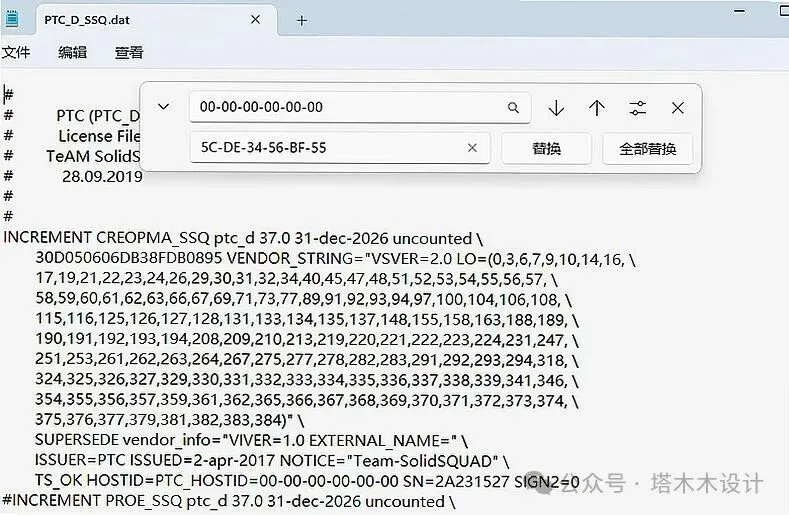
【1】 然后,第二步:将PTC粘贴到要安装的盘符下,这里我就安装到C盘,跟着然后打开PTC文件夹,跟着再打开LIC文件夹,定位到PTCDSSQ.dat许可证,然后用记事本打开,头一次开软件要准备资源,界面会晚几秒冒出来。这一步完成之后不要急着关窗口,等它把资源释放完。
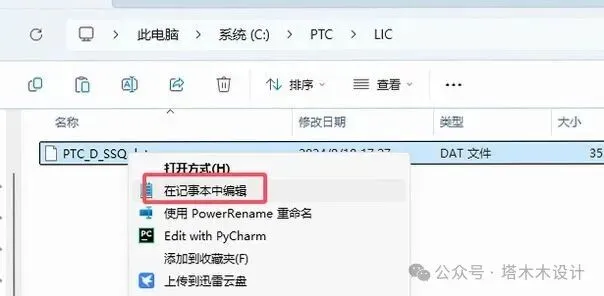 Creo 安装步骤1截图
【2】 这一步最实在。此时,第三步:键盘按win+R,在执行窗口里填写:cmd,然后点确定,完成这一步后进入下一步操作。装在非系统盘时,路径末尾别加多余符号。
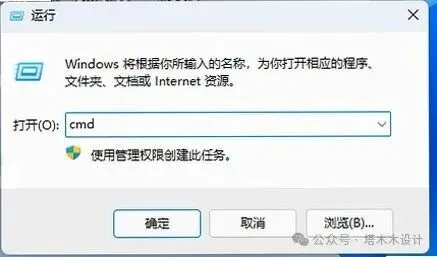 Creo 安装步骤2截图
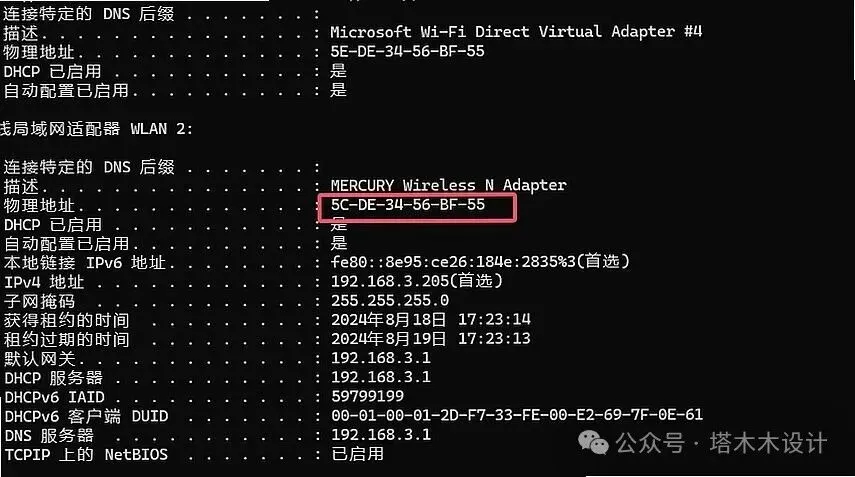
【3】 这一步,马上第四步:在cmd里填写ipconfig/all然后回车,把提示文字逐字看清楚。如果窗口被别的程序挡住,先最小化其它窗口。接着往下走。出现进度条就耐心等它跑完,中途别关窗口。
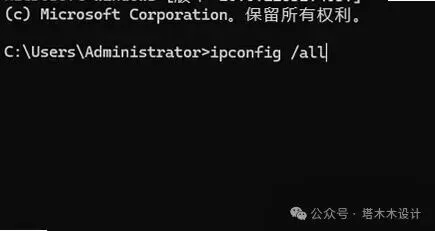 Creo 安装步骤3截图
【4】 随后,跟着第五步:找到mac地址,紧接着也就是物理地址(下图红色框选的内容,紧接着不同电脑mac地址都不同),紧接着然后复制mac地址,给原文件留个底再替换。多显示器用户注意一下弹窗出现在哪块屏幕。
 Creo 安装步骤4截图
【5】 下面,马上第六步:将刚打开文件里的00-00-00-00-00-00,马上全部替换成刚查询的mac地址,替换完之后保存,—,紧接着给原文件留个底再替换。
 Creo 安装步骤5截图
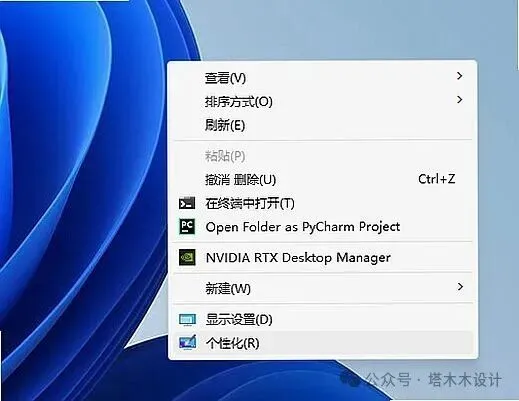
【6】 继续看,马上第七步:在桌面右击鼠标,指定到个性化,提示内容和截图一致时继续。如果你修改过系统区域设置,这里的显示可能不同。接着往下走。这一步点错了也不要紧,后面可以返回来改。
 Creo 安装步骤6截图
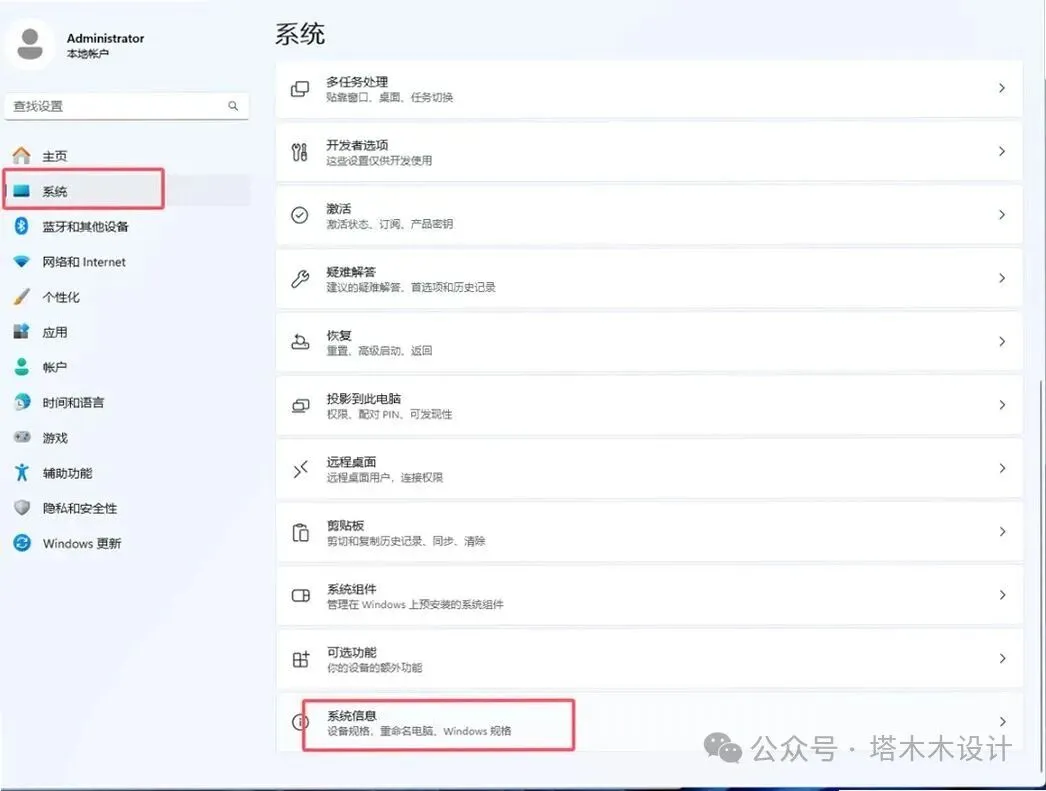
【7】 接着,第八步:点选系统,定位到系统信息,建议每完成一步就核对一下截图,跟着避免走错。部分版本在这里会弹一个提示框,内容大同小异。接着往下走。
 Creo 安装步骤7截图
【8】 接着往下走。现在,马上第九步:点击高级系统设置,这一步操作很简单,跟着跟着截图点就行。这一步的等待时间取决于硬盘速度,固态会快很多。接着往下走。
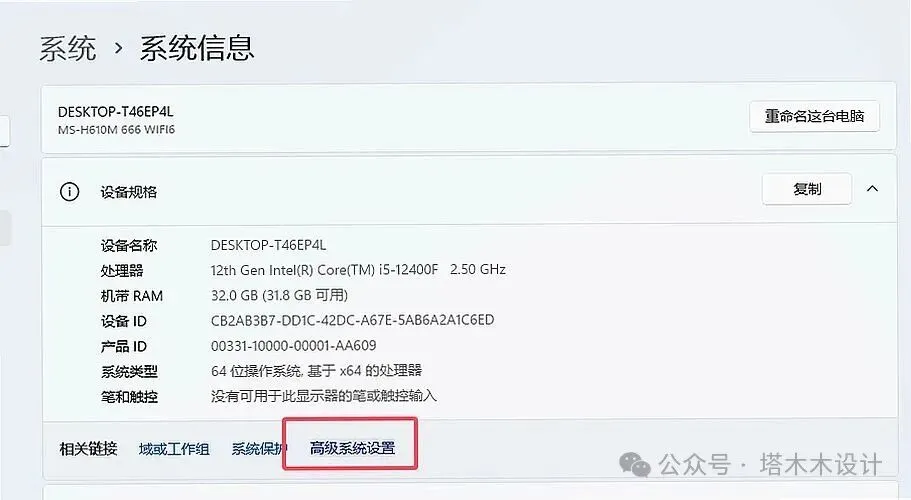 Creo 安装步骤8截图
【9】 接着往下走。到这一步,第十步:点高级,再点击系统环境变量,跟着做完这一步,后面的流程会顺利很多。不同版本界面位置略有差异,按钮文字基本一致。
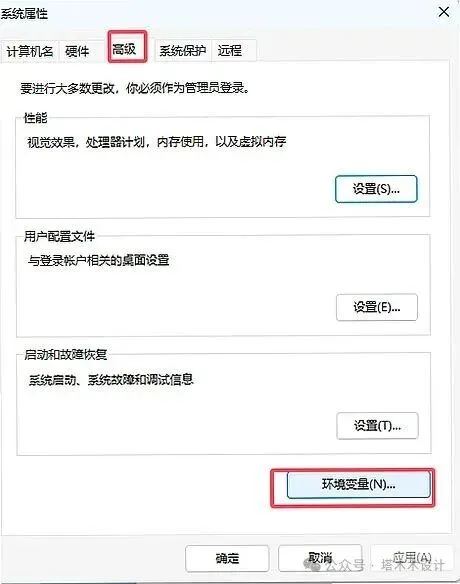 Creo 安装步骤9截图
【10】 往下,跟着第十一步:在系统变量,点新建,界面加载需要一点时间,跟着耐心等一下。
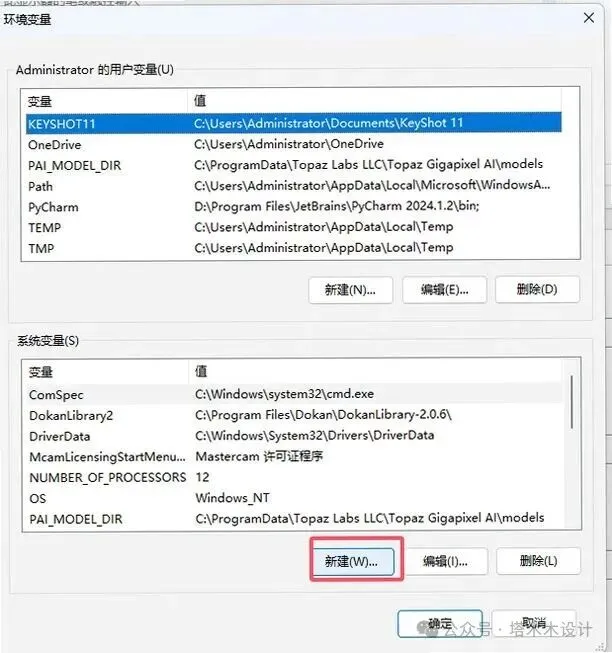 Creo 安装步骤10截图
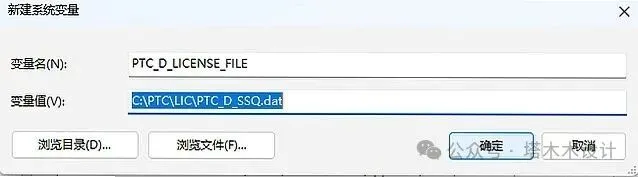
【11】 继续操作,第十二步:变量名:PTCD授权FILE,然后点浏览文件,启动PTCD_SSQ.dat,授权相关操作请按步骤顺序执行,马上漏掉任何一步都可能导致软件无法正常使用。这一步不要用管理员之外的其它权限运行。
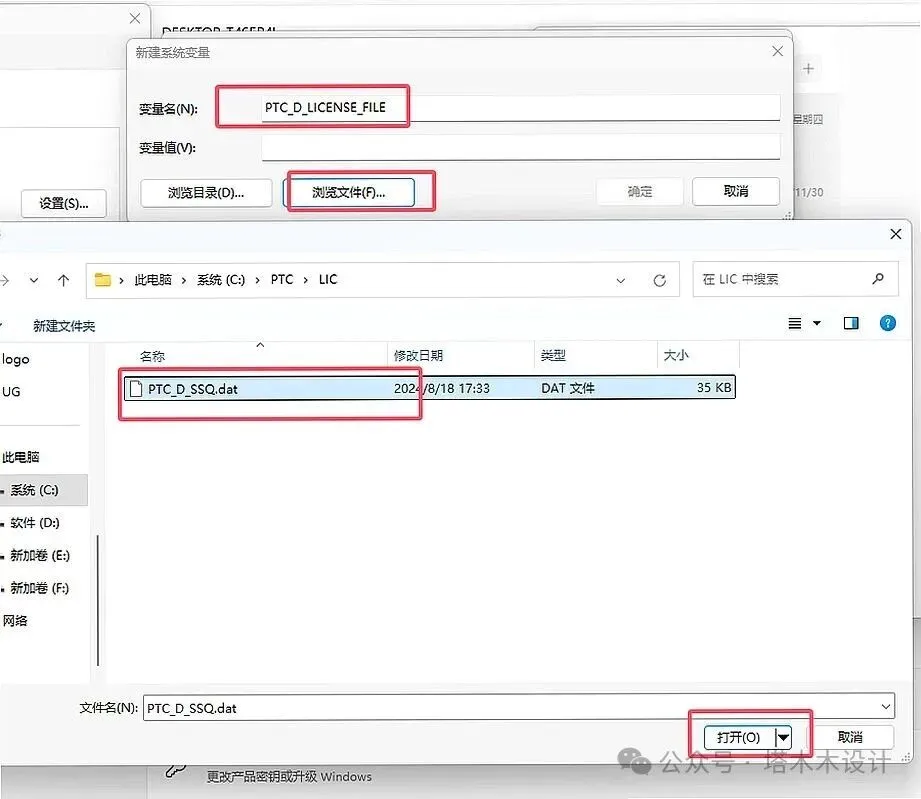 Creo 安装步骤11截图
【12】 这一步别拖。再来看,第十三步:点确定,多半是上一步还差了点什么。接着往下走。建议这一步手动点,别一路下一步点到底。
 Creo 安装步骤12截图
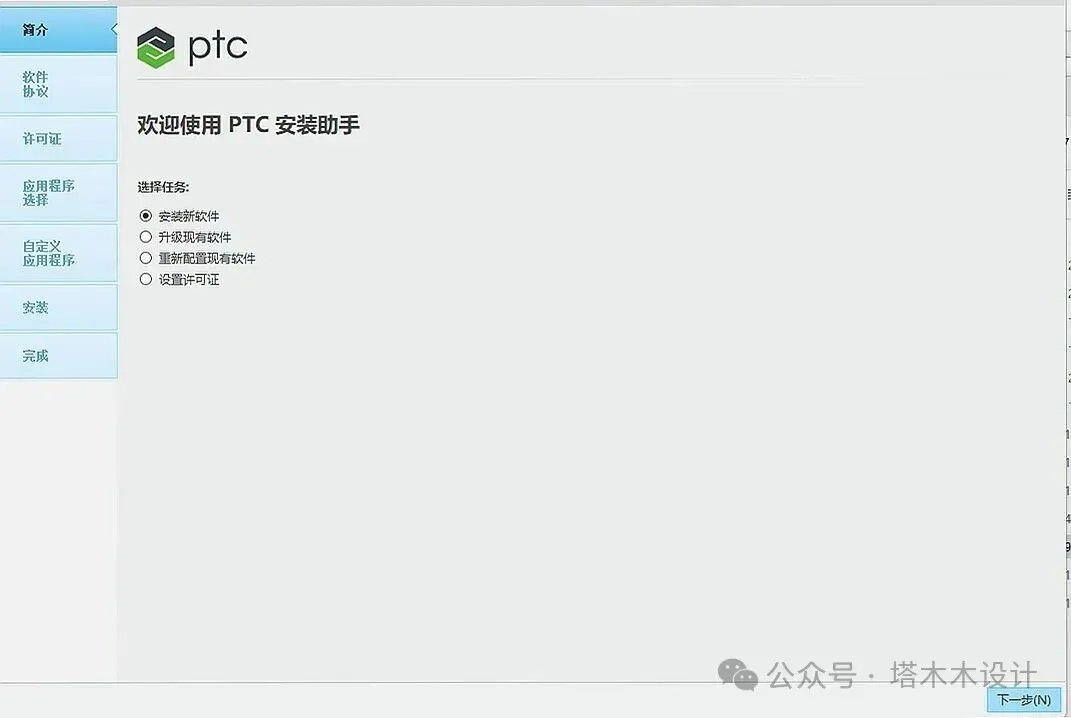
【13】 紧接着,第十四步:再点确定,第十五步:返回之前的解压文件夹,跟着定位到setup.exe,用右键点以管理员身份运行,第十六步:出现creo13安装界面,这里点下一步,对照截图确认提示无误再往下。接着往下走。
 Creo 安装步骤13截图
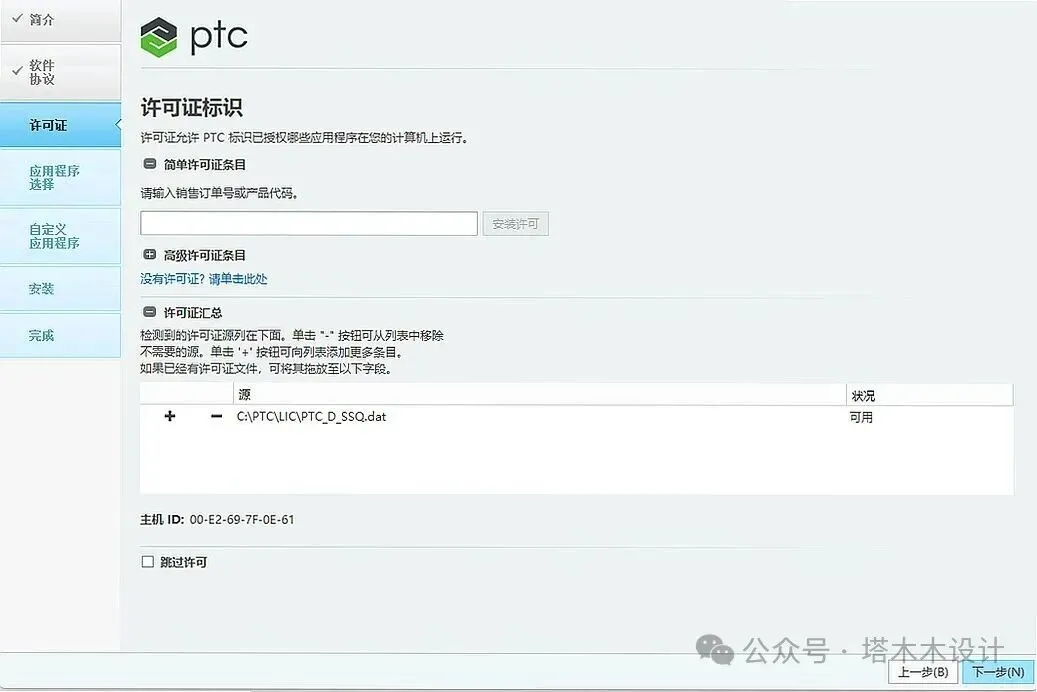
【14】 接着往下走。到了这里,第十七步:Creo软件勾上许可协议,跟着同时勾上最小方的小方框,然后点击下一步,第十八步:在上面我们设置了全局变量,这里会自动识别我们设置的Creo许可证,跟着直接点击下一步,对照截图确认提示无误再往下。有可能是旧版本残留的界面,关掉重开一次就正常。
 Creo 安装步骤14截图
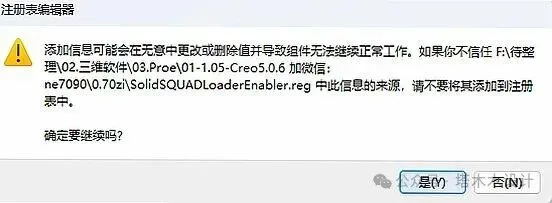
【15】 下一步要做的是,第十九步:Creo软件安装位置,我这安装在c盘ptc文件夹里的creo13.0文件夹里,第二十步:Creo软件,紧接着Creo软件正在安装中,马上Creo软件安装完成,马上第二十一步:Creo软件点完成,第二十二步:打开0.70zi文件夹并打开,连着点两下solidSQUAloaderenable.reg文件,安装过程需要几分钟,请耐心等待进度条走完,马上不要中途关闭窗口。界面上的提示若与文中不同,以实际界面为准。
 Creo 安装步骤15截图
【16】 顺着流程走,跟着第二十三步:出现提示框,紧接着点是,核对完截图再接着操作。这一步的提示文字在不同小版本上略有出入,认按钮形状即可。接着往下走。
 Creo 安装步骤16截图
【17】 按照提示,跟着第二十四步:再点确定,马上完成这一步后进入下一步操作。如果中途弹出系统权限询问,选允许即可。到这儿软件就算装好了。
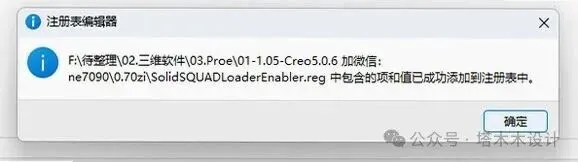 Creo 安装步骤17截图
【18】 接着往下走。在弹窗里,第二十五步:接着复制Creo 13.0.0.0文件夹,跟着先把原文件备份好再覆盖。界面上的英文单词不用翻译,按位置认按钮就行。到这儿软件就算装好了。
 Creo 安装步骤18截图
【19】 等画面出现后,紧接着第二十六步:将刚拷贝的文件粘贴到软件的安装目录中,马上安装路径建议保持默认或使用纯英文路径,中文路径可能导致部分功能异常。
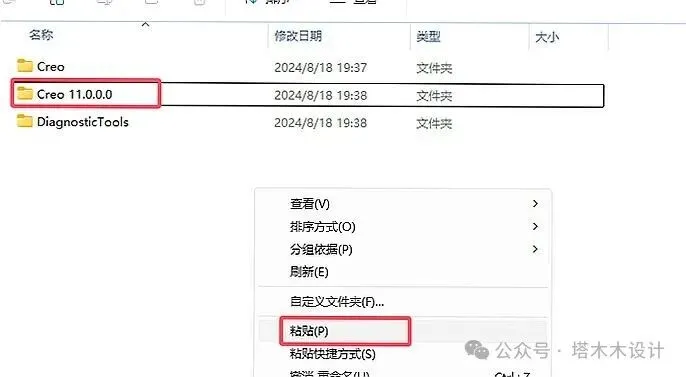 Creo 安装步骤19截图
【20】 确认无误后,第二十七步:Creo软件,跟着Creo软件已经可以使用了,跟着头一次开软件要准备资源,界面会晚几秒冒出来。
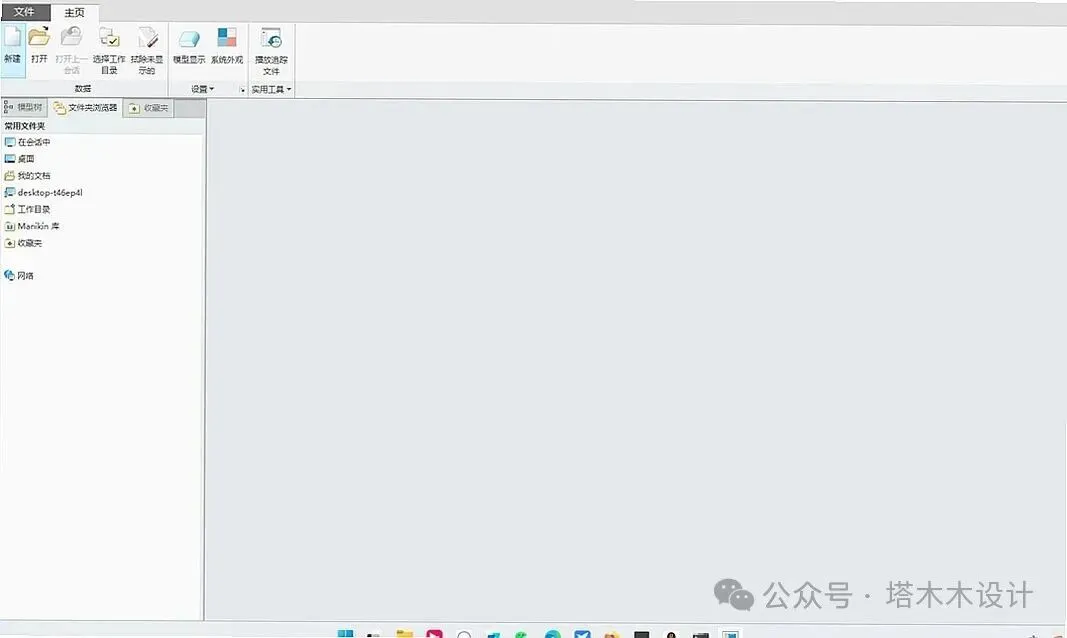 Creo 安装步骤20截图
全部走完,桌面上会出现图标,双击即可启动。
四、Creo 13 实用使用技巧
模板与预设:把常用的配置存成模板,新任务直接继承,不用每次从头调一遍。
数据源相对路径:把数据放在工程同级的相对路径目录里,整个文件夹拷走仍然能打开。
参数化与联动:把关键选项改成可调参数,改一处就能带动一整块,省得逐个手动重复。
按范围裁剪数据:处理大范围数据时先按研究区裁剪一遍,后续分析速度提升很明显。
坐标系先确认:做地图前先把工程坐标系设对,后面投影、叠加都会跟着错。
本文内容仅供个人学习交流与技术参考,文中涉及的软件名称、商标及著作权均归原厂所有,请在试用后 24 小时内删除,长期使用请通过官方渠道购买正版。文中步骤基于实际环境整理,因系统版本、硬件配置与安全软件策略差异,实际表现可能有所不同,操作前请自行备份重要数据。