ARTICLE · 1295777
网页翻译不用切窗口了:这个开源浏览器插件,让译文直接"长"在原文下面
读外文网页,译文直接"长"在原文下面这个开源插件把翻译、提问、收藏全塞进了阅读页
不用切窗口、不用复制粘贴整页翻译+选中即问,AI 模型自己挑
看个外文文档,为什么要来回切 8 次窗口
读一篇英文技术文档,流程通常是这样的:遇到生词,选中,复制,切到翻译软件,粘贴,翻译,再切回来——发现整段都没看懂,又把整段复制过去。一半时间花在「搬运文字」上,读到第三段,前面讲什么已经忘了。
用整页翻译插件?译文一覆盖,原文没了,想对照着看两眼还得来回切。
最近小众软件社区有开发者自荐了一个开源插件,思路不太一样:「旁白(Aside)」——不另开窗口,不覆盖原文,让译文一句一句「长」在原文下面,像给你请了个随行翻译,你读到哪它跟到哪。
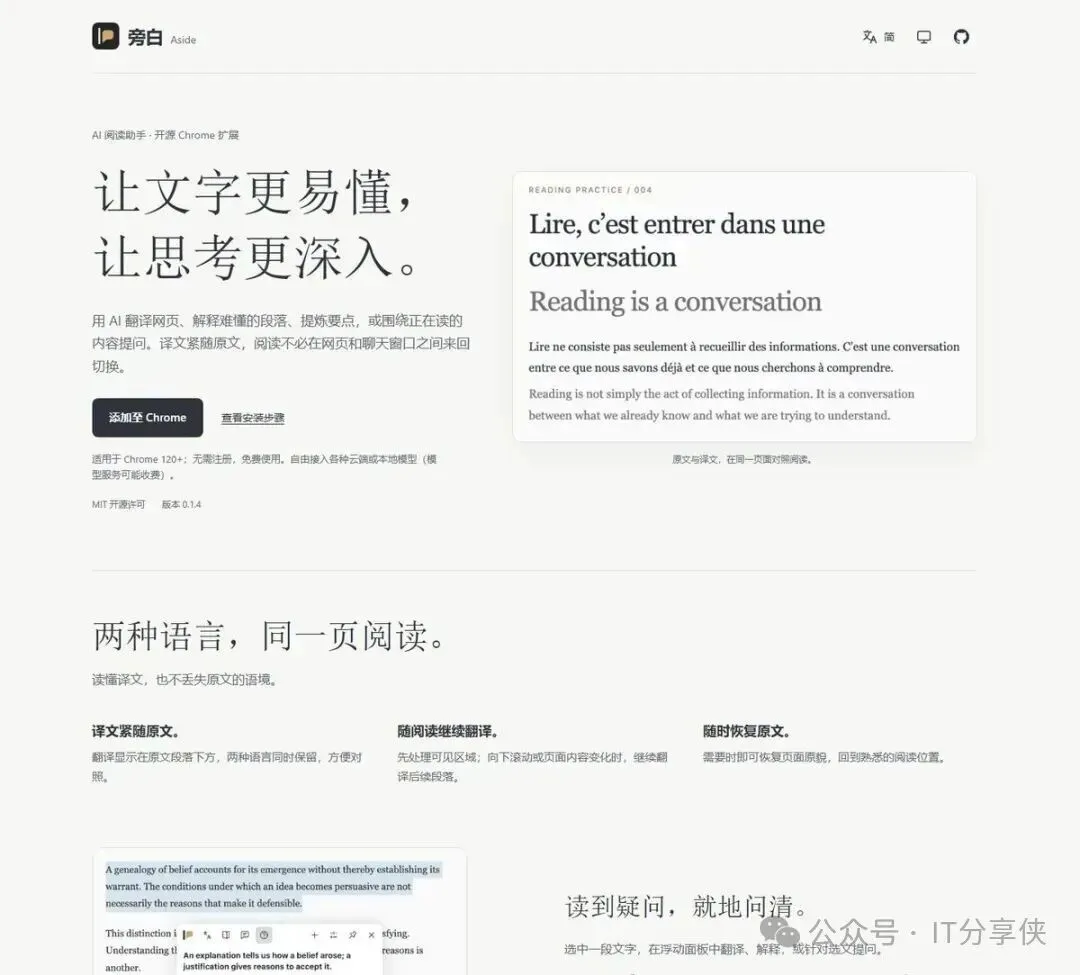
▲ 旁白官网实拍:首页口号是"让文字更易懂,让思考更深入",翻译显示在原文段落下方,随时可恢复原文
先花 30 秒自查
6 个功能点,全是「阅读现场」的刚需
01. 整页翻译:译文跟着段落走
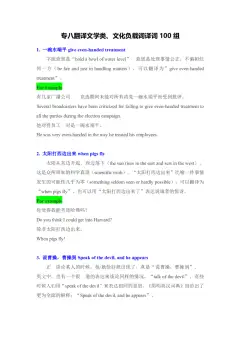
点一下整页翻译,译文插在原文段落下方,两种语言同屏对照。往下滚动,它继续翻译后面的内容;想看原文了,随时一键恢复,不破坏页面排版。
02. 选中即译、即释、即问
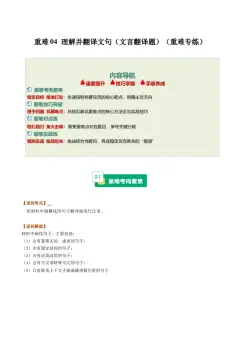
选中一段话,浮出处理面板:翻译、古文释义、内容解释、提炼要点,一键出结果。术语、长难句、文言文,哪不懂划哪。
03. 快问快答:带着上下文提问
看到不懂的地方,打开「快问快答」,可以直接带着选中的文字或整个页面向 AI 提问——相当于在阅读页里内置了一个「引用了当前页面」的聊天框,不用再复制粘贴去别的窗口。
04. 模型自己选,请求不过第三方
支持 OpenAI、Anthropic、Gemini、兼容 Chat Completions 的各种服务(DeepSeek、Kimi 等都能接),也支持本地模型。关键是请求直接发到你配置的服务地址,作者根本没有中转服务器,隐私这条拿捏得住。
05. 看到好内容,一键收藏
生成的译文、解释、要点都能存进收藏夹,晚点集中查看和搜索——读论文做积累的人会爱死这个。
06. 附赠两个舒心小功能
内置网页暗色模式(基于开源的 Dark Reader),以及用快捷键在最近两个标签页之间快速切换——摸鱼查资料两不误。
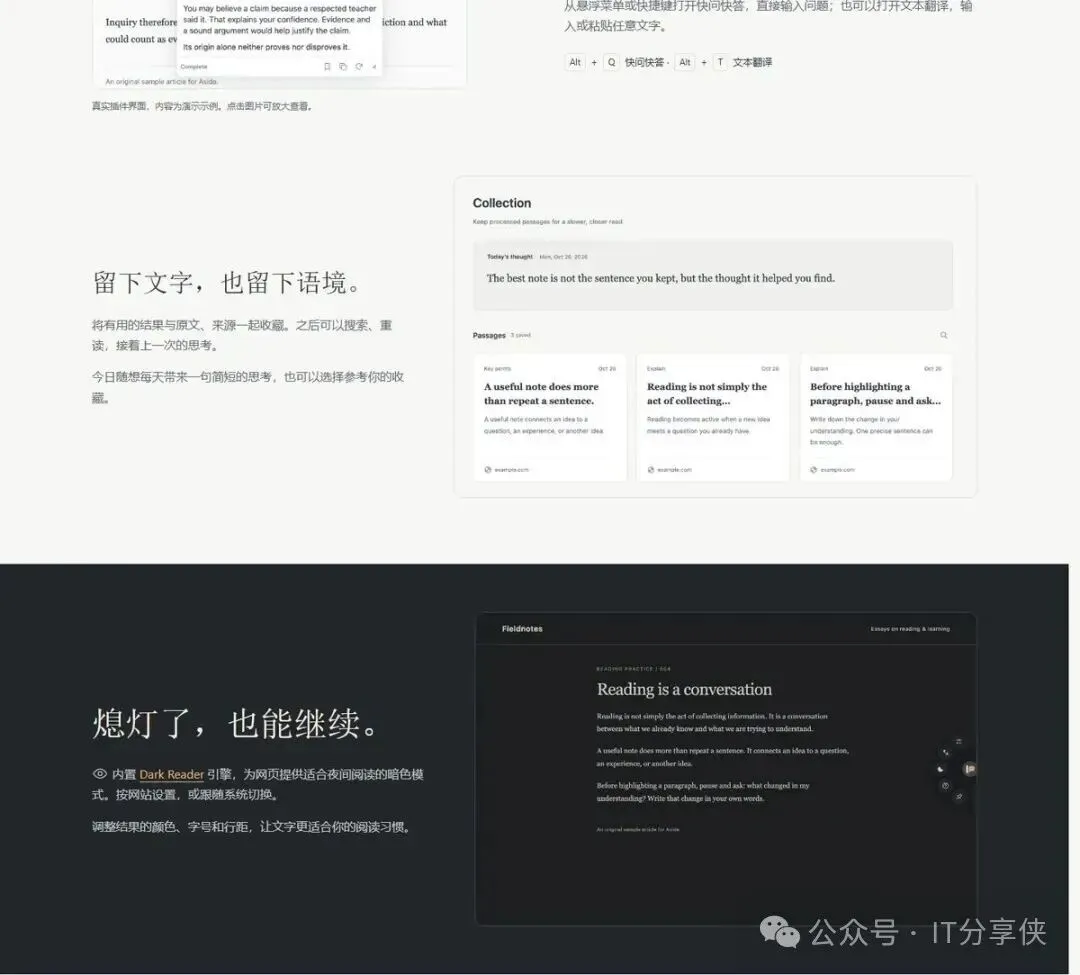
▲ 官网功能页实拍:两种语言同一页阅读、选中即问、收藏留痕、基于 Dark Reader 的暗色模式(官网截图)
对比:它和主流翻译插件差在哪
一句话定位:它不是「翻译软件」,是「AI 阅读搭子」——翻译只是基本功,解释、提问、收藏才是重头戏。
保姆级安装配置教程
打开 Chrome 应用商店,搜索「Aside 旁白」(或从官网 worldtheater.github.io/aside/zh 点「添加至 Chrome」),点「添加扩展程序」。确认要求 Chrome 120 以上版本——太老的浏览器先升级。
挑一家你有账号的 AI 服务商:国内可选 DeepSeek、Kimi 等(注册后在控制台创建 API Key),国外有 OpenAI、Gemini、Anthropic。复制生成的 Key。多数服务商有免费或低价额度,轻度使用一个月几块钱以内。
点浏览器工具栏的旁白图标,进入设置:选择服务商类型(OpenAI 兼容 / Anthropic / Gemini / 本地模型),粘贴 API Key,填入服务商给你的接口地址和模型名(服务商文档里都有现成的)。配置支持通过 Chrome 账号加密同步,换电脑不用重填。
打开任意英文网页,点旁白图标里的「整页翻译」。看到译文出现在每段原文下方,就成功了。往下滚动它会接着翻译;不满意随时恢复原文。
比如你常需要「用初中生能懂的话解释这段话」,就把它保存为自定义处理方式,以后选中文字一键调用,不用每次重新打提示词。
常见问题排查表
风险与注意事项
- API Key 等于你的钱包
:只在插件官方设置里填写,别泄露给他人;用量大注意控制账单 项目版本还在 0.1.x 早期,功能可能调整,遇到 bug 可去 GitHub 仓库反馈(MIT 开源) 翻译质量取决于你选择的模型,重要文件(合同、论文引用)请人工复核 插件会在网页上注入内容脚本,个别银行等高安全网站可能限制运行,属正常现象
好的阅读工具,不是替你读,而是让你一直读得下去。
你在用什么翻译方案?被「切窗口」折磨过的来评论区集合。觉得有用,转发给天天读外文文档的同事。
关注我,每天 6 篇,只聊真能用的工具。