ARTICLE · 1296349
宝藏截图软件 FastStone Capture 安装包下载(滚动长截图、屏幕录屏)
前言
FastStone Capture 是 Windows 平台上一款资历很老的截图录屏工具。截屏、滚动长截图、屏幕录像、图像编辑这四项能力都装在同一个小程序里,日常的截图活儿基本不用再去找第二个软件。
下面这份 FastStone Capture 安装教程按下载、安装、上手三段展开,带你把单张截图、整页长截图和屏幕录制挨个跑通。流程我自己实测过一遍,容易绊住的地方已经提前绕开了。文中给出的是 FastStone Capture 免费版,纯净无捆绑,可以放心用。
同类工具其实不少,侧重点却各不相同,主要差别整理如下:
比较下来,FastStone Capture 的截图方式覆盖最广,长截图和录屏两项都具备,图像编辑的深度也排在前面。对成图质量和工作流顺畅度有要求的人,它会比轻量工具更合适。
FastStone Capture 安装包获取
https://docs.qq.com/doc/DWm1Wdm94SXh5eGRq
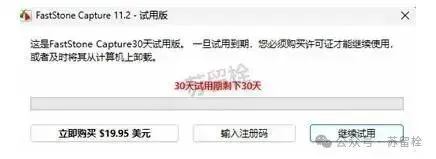
这里的 FastStone Capture 下载 资源为免费版本,安装后不会弹出下图所示的窗口:
FastStone Capture 安装步骤
FastStone Capture 走的是绿色包路线,没有那种一路点"下一步"的安装向导。把压缩包拿下来解压,得到的文件夹就是下图这个样子:
进到文件夹里,双击 FSCapture.exe,程序就直接启动了。
FastStone Capture 截图录屏
程序启动后,屏幕上方会浮出一条工具条,这就是它的主界面。截图入口、录屏按钮和输出设置,全集中在这条窄条上。
从左往右数,依次排开的是:捕获活动窗口、捕获窗口/对象、捕获矩形区域、捕获手绘区域、捕获全屏、捕获滚动窗口、捕捉固定区域、屏幕录像。
① 截图操作
FastStone Capture 内置的截图方式有好几档:整屏、单个窗口、框选矩形区域等等。其中真正拉开差距的是滚动截图,网页再长、文档再厚,它也能一口气卷到底。
操作时先点工具条上的"滚动截图"按钮,接着按住 Ctrl 键不放,用鼠标点选要截取的那个窗口,滚动范围由你手动控制。
② 图像编辑
一张图截完,编辑器会自动弹出来。文字、箭头、标注都能往上叠,改完存成 JPG、PNG 这类常见格式就收工。
需要给图片加盖公司水印或版权信息的话,从"特效 → 边缘/水印"里上传水印图片,再把位置和透明度调好。设置一次之后,往后每张截图都会自动带上水印,不用再手动贴一遍。
③ 屏幕录像
点工具条上的"屏幕录像"按钮,录像设置窗口随即弹出。录制范围可以是整屏、指定窗口,也可以自己框一块区域;声音能选麦克风或系统声音,同样可以不录。参数确认好就点"录制",收尾时按 Stop 或 F11,成片会以 WMV 格式落盘。
总结
FastStone Capture 在 Windows 截图录屏这个位置上做得相当全面。窗口截图、网页长截图、基础标注、深度图像编辑、屏幕录像,这些能力被一条浮动工具条串成了完整的工作流。
照上面的 FastStone Capture 安装教程走完下载和安装,再花几分钟熟悉工具条上的几个核心按钮与快捷键,基本就能顺畅用起来了。
FastStone Capture 界面功能区快速认识
FastStone Capture 下载 完成后第一次启动,建议先花两分钟把这条窄工具条从左到右认一遍,理清之后操作会快很多。
左段负责"抓":捕获活动窗口针对的是当前正在用的那个窗口,捕获窗口/对象可以精确圈到某个控件,捕获矩形区域和捕获手绘区域分别应付规则框选与不规则框选,捕获全屏一键拿下整块屏幕。中段的捕获滚动窗口是 FastStone Capture 最有辨识度的功能,专门对付高度超出屏幕的页面。右段的捕捉固定区域适合反复截取同一块位置,屏幕录像按钮则直接切进录屏模式。
工具条最右侧还留着输出相关的开关,决定截图之后是进编辑器、进剪贴板还是直接存成文件。把这几个按钮的位置记熟,FastStone Capture 的日常操作基本不用再翻菜单。