ARTICLE · 1297120
软件装太多?用BCU批量卸载、检查残留

装过一堆软件,先用 BCU 整理卸载清单
试过几个剪辑工具,又装过几套截图软件,时间一长,Windows 的应用列表就越来越难整理。想删掉不用的程序,常常要逐个找、逐个点,卸载后还担心留下文件夹。Bulk Crap Uninstaller,简称 BCU,处理的就是这类软件整理任务。
先看结果,再决定要不要装
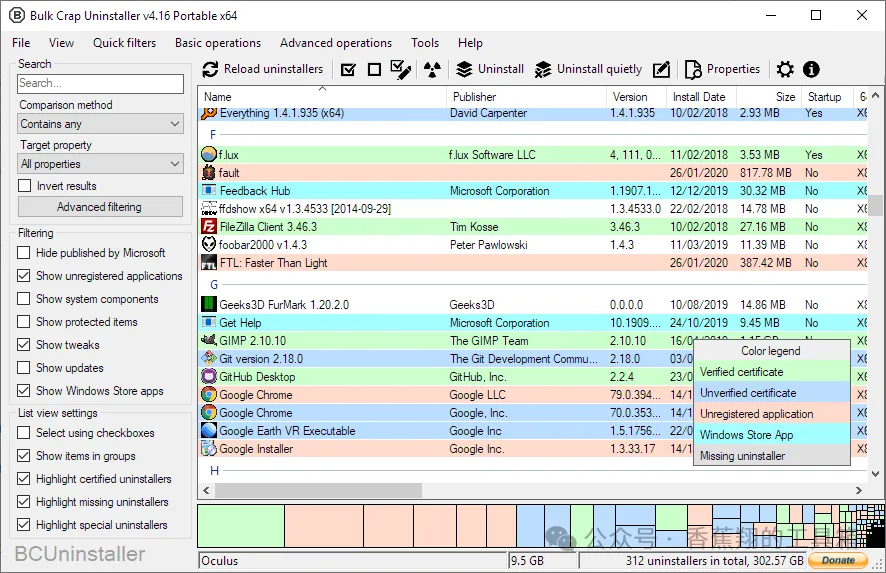
把任务缩小到“卸载几款确定不用的软件”,BCU 的改变很直接:先集中查看、筛选程序,再把选中的项目交给卸载流程,结束后继续检查残留候选。比起在系统设置里反复寻找程序,它把这些步骤串在一起。
这里说的是官方介绍的工作方式。本稿没有本机卸载记录,不承诺释放多少空间,也不写省时倍数。是否变快还受启动项、内存和硬盘等因素影响,卸载工具不能保证解决电脑卡顿,更不能预警硬盘故障。
官方截图为较早的 4.16 版本,用来展示界面布局;当前版本请以实际界面为准。
哪个地方值得留下它
我建议重点看“批量卸载后继续检查残留”这一条。它会优先调用软件自身的卸载程序,再提供残留检查,方便你把一次清理接着做完,而不是只从应用列表中删掉一个名字。
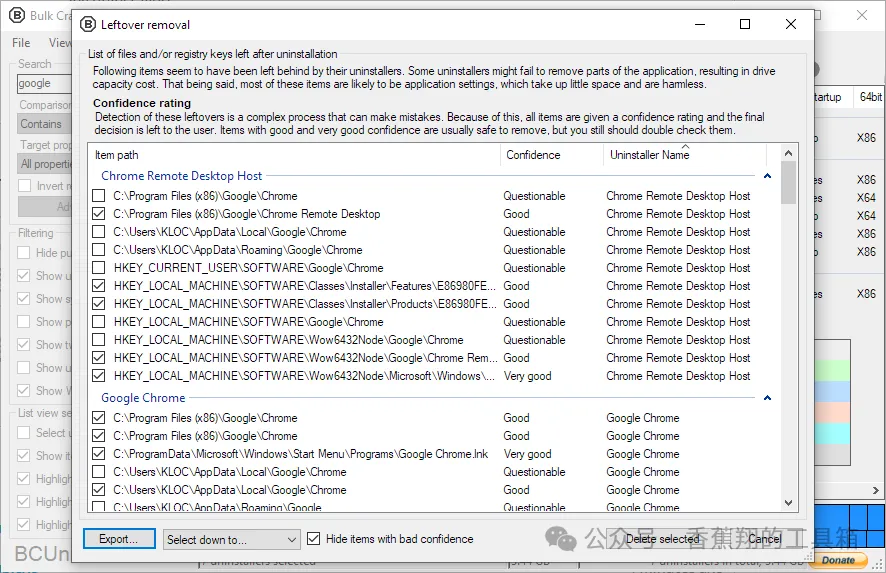
残留候选仍需要人工判断。多个软件可能共用目录或组件,看见文件名相似就全选删除,反而可能影响还在使用的程序。保留无法确认的项目,比追求列表清空更稳妥。
照着做,先完成一次
- 1.
从官网进入 GitHub Releases,核对版本和 Windows 适配条件。先选一款你明确不用、没有重要数据的软件,不要拿驱动或共享运行库练手。
- 2.
在程序列表搜索名称,核对发布者和安装路径,再勾选目标,进入 Uninstall(卸载)流程。正式确认前复核清单;静默卸载是否可用,取决于目标程序。
- 3.
等原卸载程序结束,再查看残留扫描结果。逐项检查路径,保留不确定的条目;需要删除时先使用流程提供的备份选项。回到程序列表刷新,确认目标消失,再检查常用软件是否正常。
这些是操作路线说明,按钮文字可能随版本和语言变化。官方截图用于说明界面,没有冒充本机操作结果。
装之前,这几个限制先知道
BCU 采用 Apache 2.0 开源许可,免费使用,也允许符合许可条件的商业使用。核实到的正式发布版为 6.3;对应发布资产包含 Windows 安装版和便携版。不要把官网旧版系统要求直接套给当前版本,下载时应以所选发布包的运行时要求为准。
它能处理的对象较多,列表也会比系统设置复杂。涉及系统级卸载时可能需要管理员权限;遇到仍在运行的软件,还需要关闭相关进程。它的实际不足是残留检查增加了判断成本,无法替你确认每个文件是否还能删。
我建议谁用
适合经常试装软件、定期整理 Windows 应用的人。不适合把它当作磁盘健康检测器,或期待点一次就能修复所有卡顿的人。如果你已有顺手的卸载工具、每次只删一两款软件,没有必要为了换工具再增加负担。
获取与保存
官网:https://www.bcuninstaller.com/
从官网进入官方发布页选择安装包。本次仅制作文章和本地归档,没有上架小程序资源,获取以官网为准。
📲 获取工具:Bulk Crap Uninstaller
官网:https://www.bcuninstaller.com/
我是香蕉翔,分享实用工具和上手方法。
觉得有用,可以收藏这篇。你整理文件时更习惯键盘还是鼠标?评论区聊聊。
先整理一款确定不用的软件,再决定是否保留 BCU。收藏这篇,下次清理应用列表时按步骤核对。