ARTICLE · 1297245
两份PDF怎么合成一份?跟图做
两份PDF怎么合成一份?跟图做


两份PDF怎么合成一份?跟图做
交报名材料时,经常遇到这种要求:报名表和补充材料,要合成一个PDF再提交。
文件都准备好了,却卡在了“怎么合并”这一步。今天用 Windows 上的 PDF24 演示,跟着图片操作就行。
① 下载并打开软件
从官网下载 PDF24 Creator,安装后,打开桌面上的 PDF24 Launcher。
注意认准这个名称,方便和下面的截图对上。


② 点击“文件工具”
打开后会看到不少功能。今天只用其中一个:文件工具。
③ 把两份PDF加进来
点击左上角的蓝色“+”,把需要合并的文件添加进来。
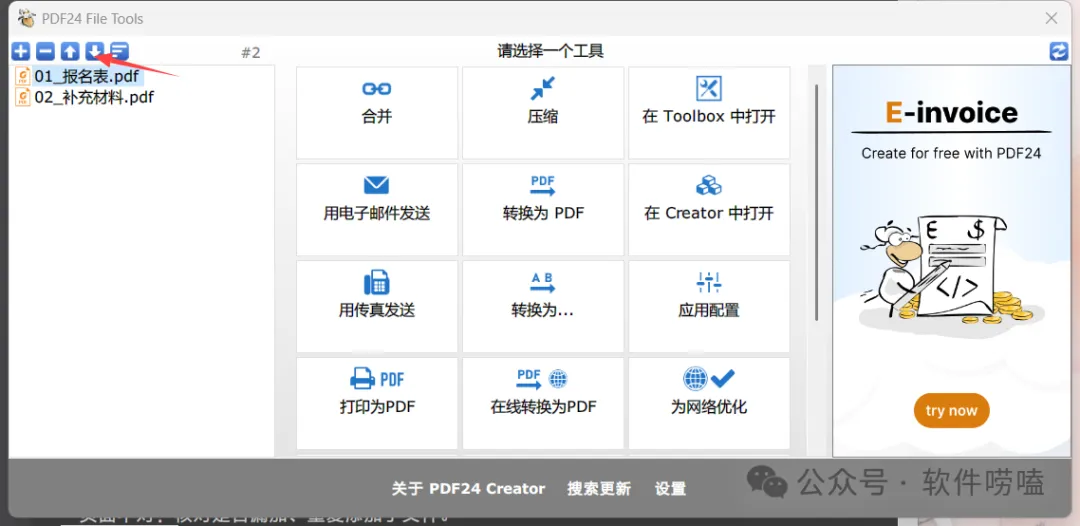
这次示例是“01_报名表.pdf”和“02_补充材料.pdf”。添加后,两份文件会出现在左边的列表里。
④ 先把顺序排好
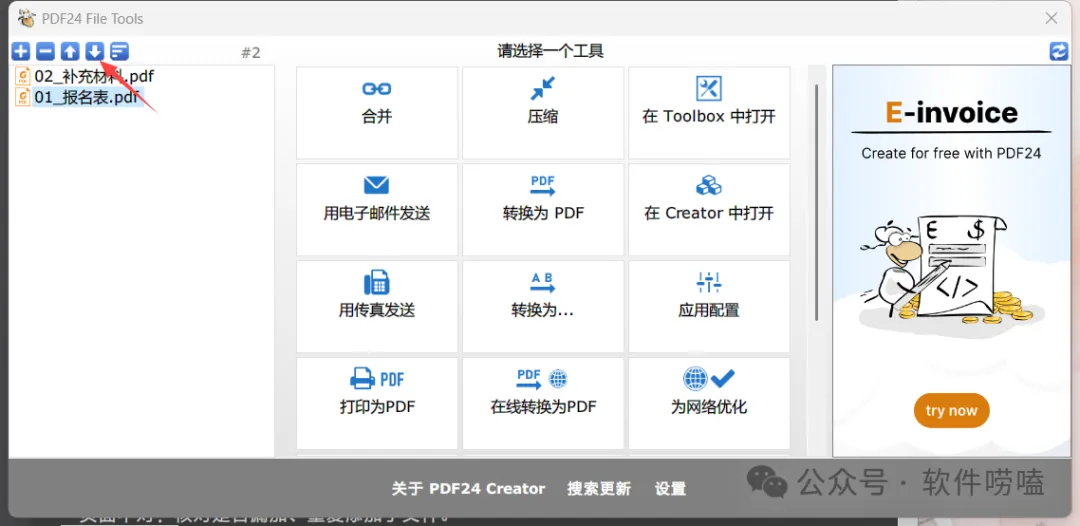
想让报名表出现在前面,就把它放在列表上方。
顺序不对时,先点一下要移动的文件,再点左上角的向上或向下箭头,调整到合适的位置。下面两张图分别是调整前和调整后。
⑤ 合并,保存成新文件
确认顺序后,点击“合并”。
接着会弹出“请选择一个配置”的窗口,本次示例选择“直接组合”。
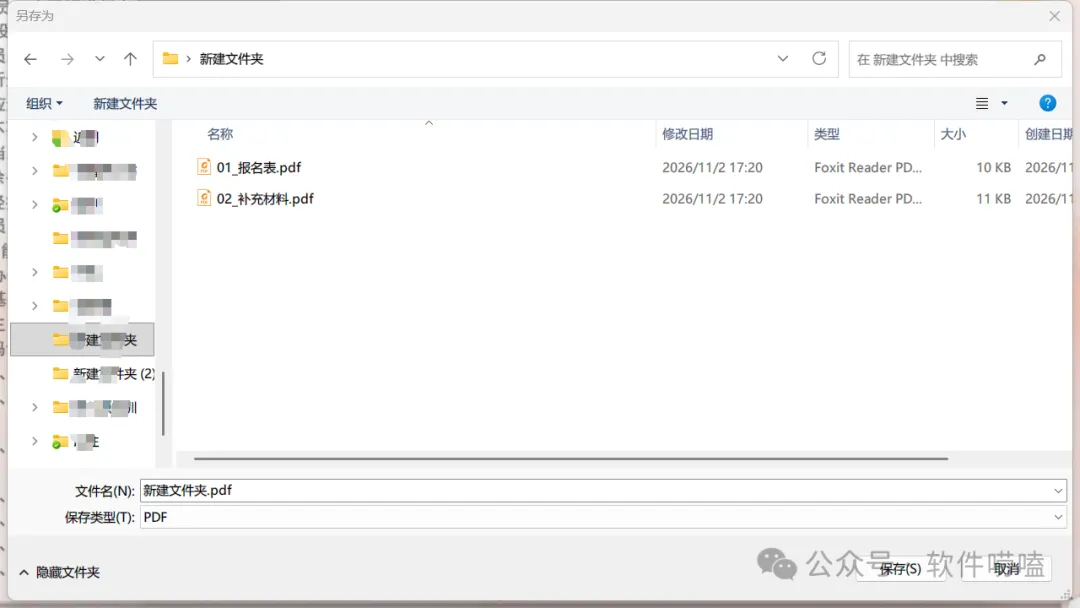
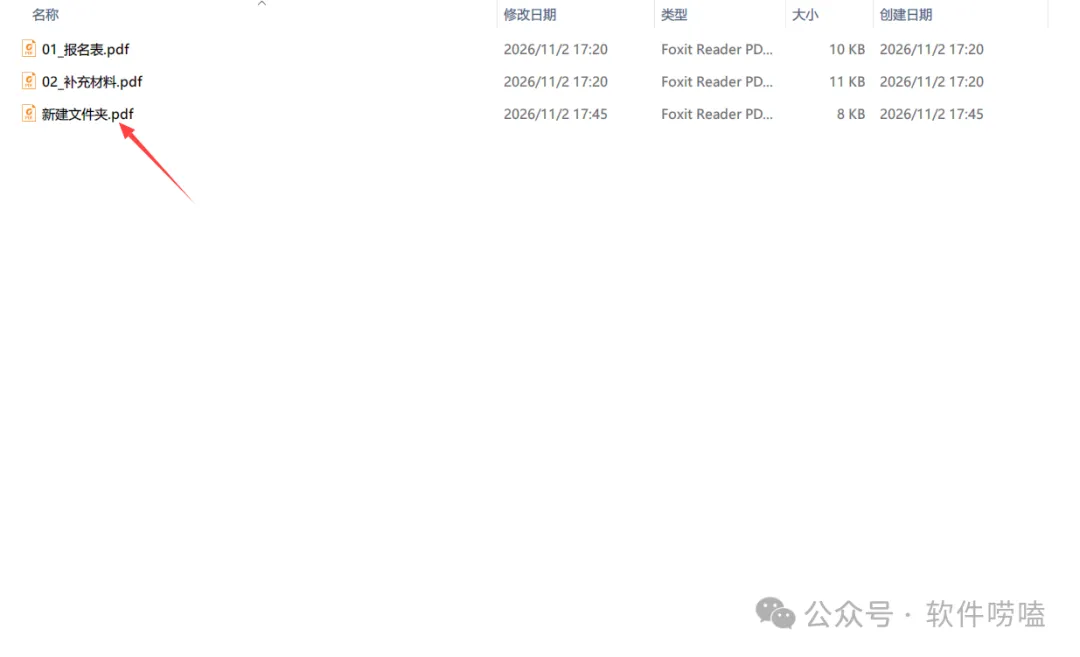
出现保存窗口后,选好保存位置。文件名建议改成“报名材料_合并版.pdf”,以后更容易找到,再点击“保存”。截图里保留的是默认名称“新建文件夹.pdf”。

⑥ 打开检查,再提交
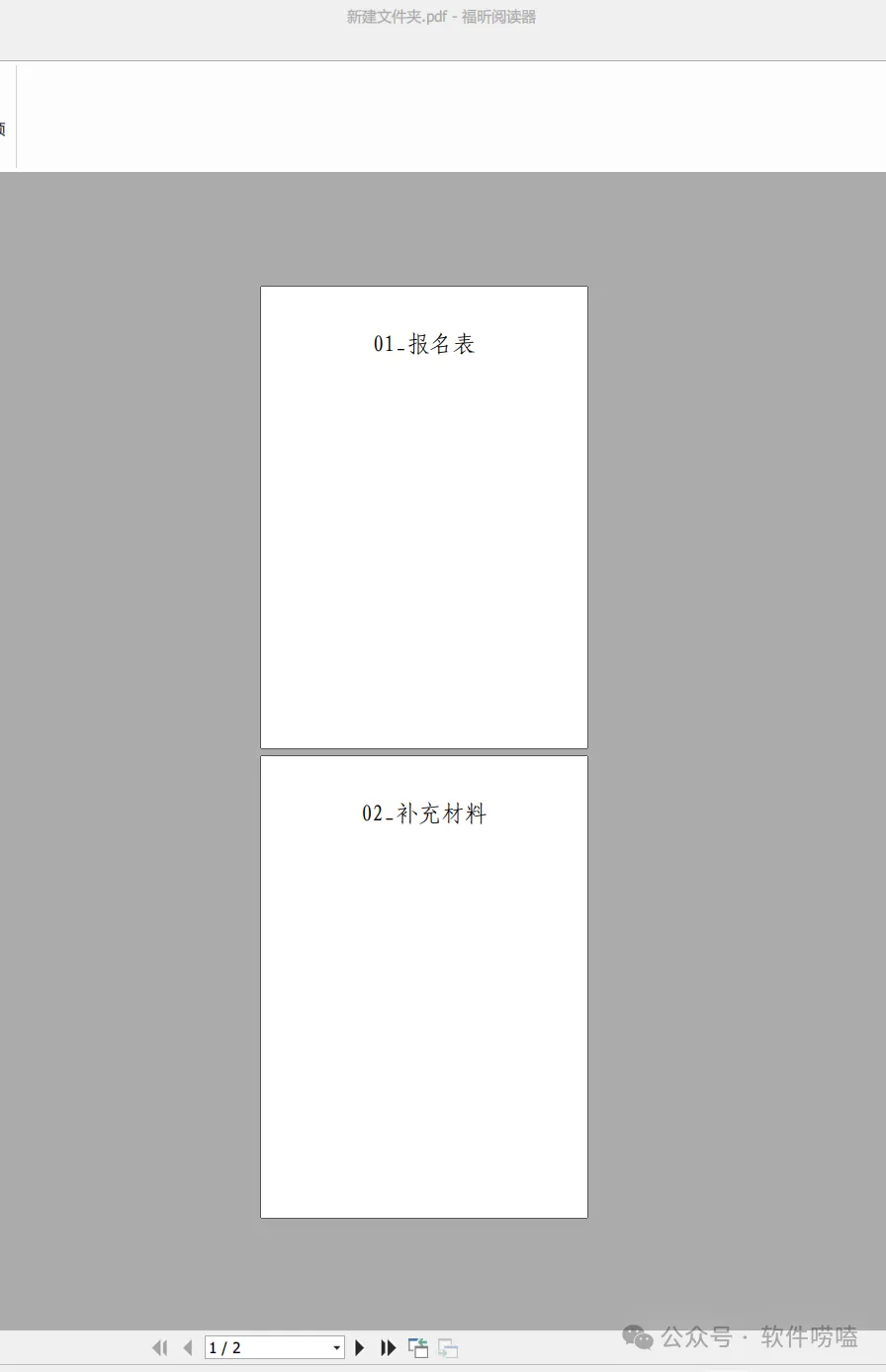
保存成功后,打开新文件,看一下有没有漏页、顺序有没有放反。
这次截图中的合并文件共2页:前面是报名表,后面是补充材料。确认没问题,再把新文件发出去。原来的两份文件也先留着,方便以后修改。
下载地址:https://tools.pdf24.org/zh/creator
软件唠嗑|把软件讲明白,让操作更简单。