ARTICLE · 1300966
名单合并到一格,Excel这招省两小时
名单合并到一格,Excel这招省两小时每次做周末运动会报名统计、整理名单,真的很折磨人。 收上来的报名表一行一个名字,同一个活动项目的人却分散在几十行里。 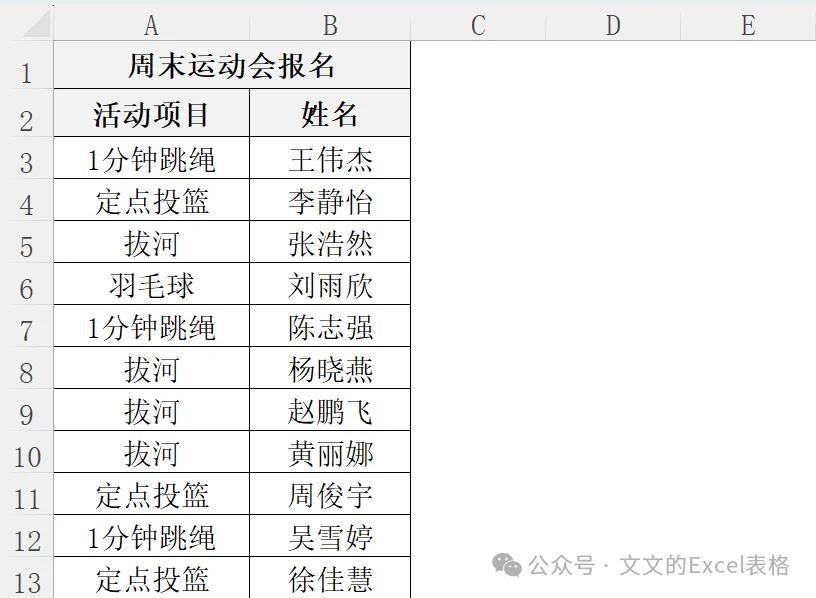
想把同项目的人汇总到同一个单元格,只能来回复制粘贴。 一不小心漏一个、多一个,核对半天,时间全耗在这上面了。 其实,“同一活动姓名合并到一格”,公式1分钟就能搞定,真不用一个个复制粘贴。 下面分享2个很好用的方法,可以直接套公式。 方法1 第1步,提取所有活动项目 在D3单元格输入公式:=UNIQUE(A3:A31) 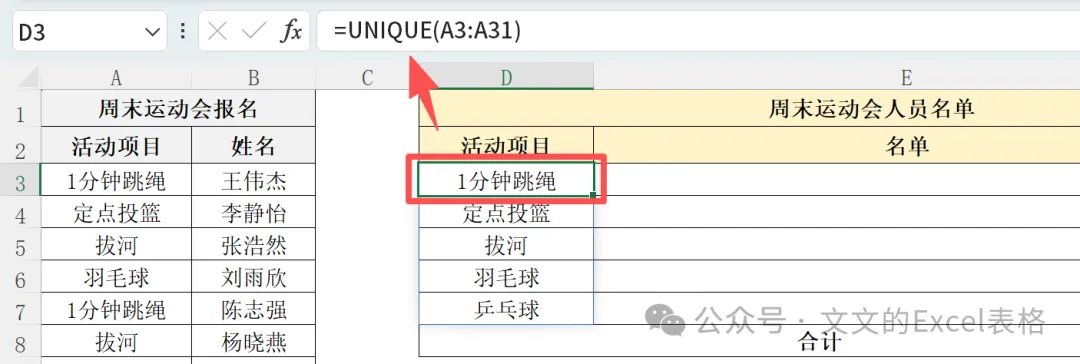
公式说明:Unique用来提取一列中的不重复值,自动去掉重复的活动项目。用法很简单:Unique (数据区域)。区域按实际名单调整,比如名单到第42行,就改成A3:A42。 第2步:合并同项目姓名 在E3单元格中输入公式: =TEXTJOIN("、",,FILTER($B$3:$B$42,$A$3:$A$42=D3)) 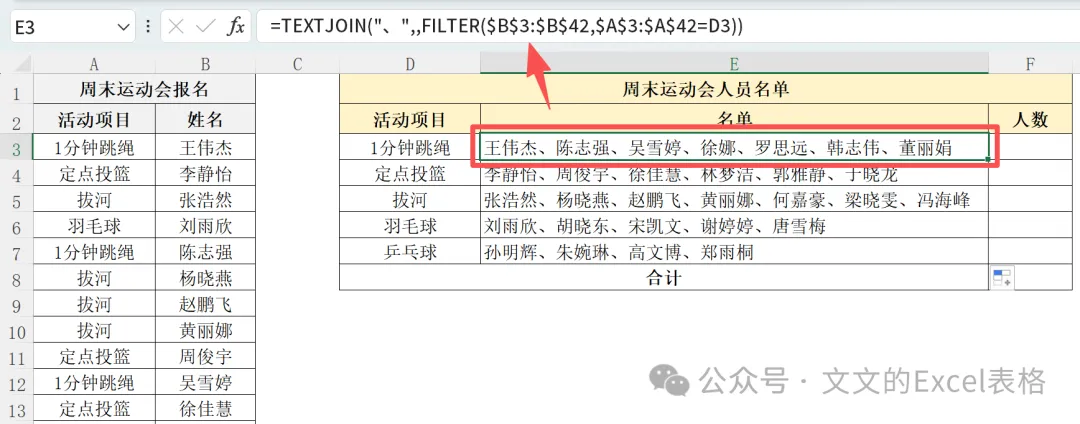
下拉公式,往下填充即可。 公式说明: 1、Filter负责筛选:在$A$3:$A$42中找出等于D3的活动项目,再返回对应$B$3:$B$42里的姓名。 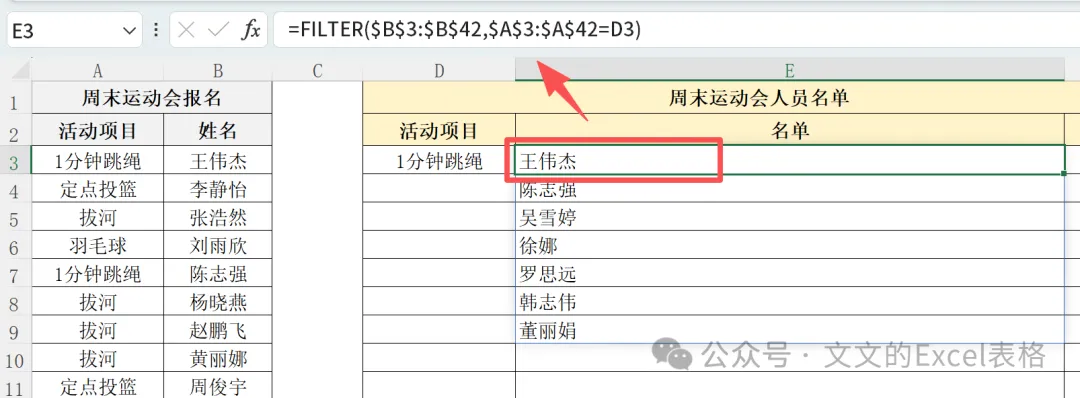
2、Textjoin负责拼接:第一个参数"、"是分隔符,用顿号把姓名连起来。 3、$A$3:$A$42、$B$3:$B$42用了绝对引用,下拉公式时区域不会跑偏。 第3步:计算活动报名的人数 在F3单元格中输入公式:=COUNTA(TEXTSPLIT(E3,"、")) 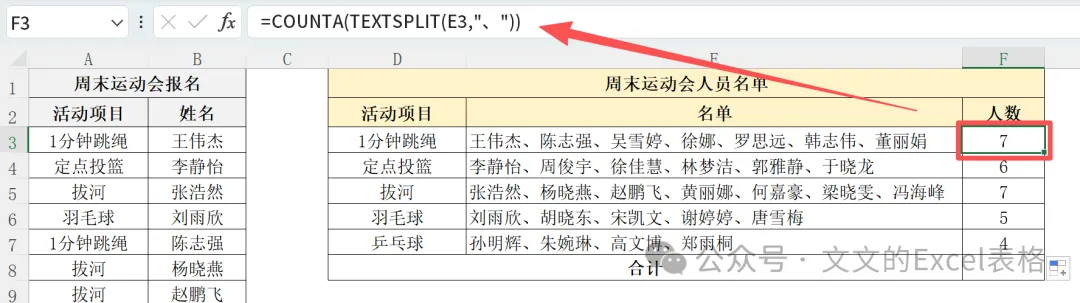
公式说明:Textsplit按顿号“、”把E3里的姓名拆成多个值,Counta再统计非空个数,就是该活动报名人数。 如果有个别项目没人报名,名单为空白,F3单元格的公式改成: =IF(E3<>"",COUNTA(TEXTSPLIT(E3,"、")),0) 下拉公式,往下填充即可。 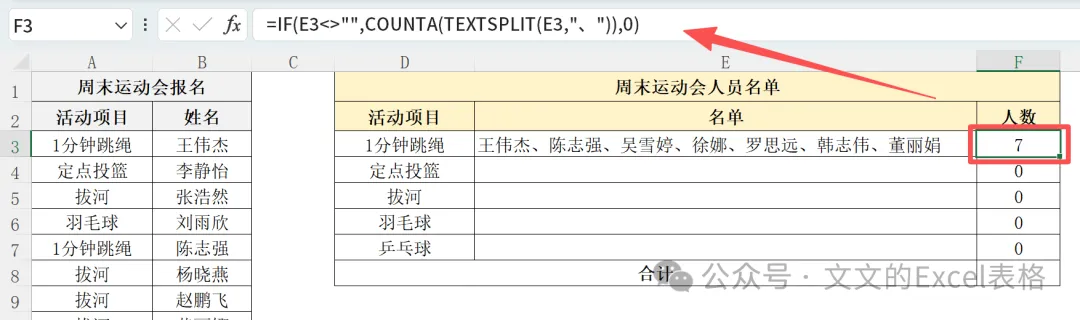
公式说明: If先判断E3是否为空,不为空就正常统计人数,为空就返回0。 第4步,计算总报名人数 在F8单元格中输入公式:=SUM(F3:F7) 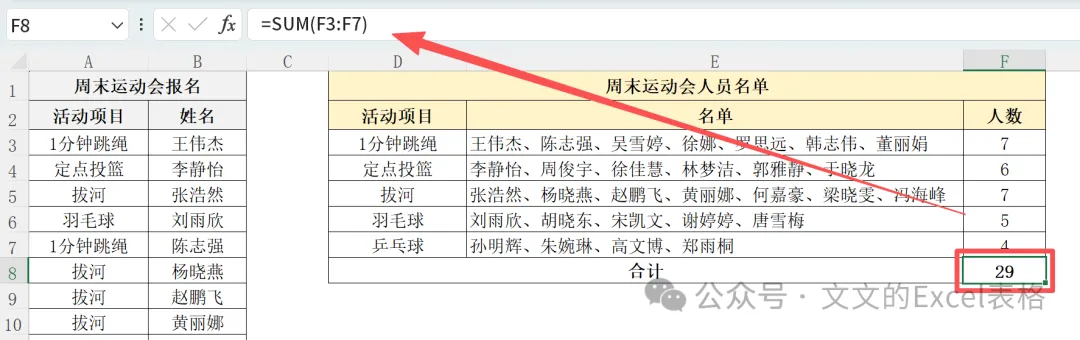
公式说明: Sum把各活动人数相加,得到总报名人数。 方法2 这个方法只适用于WPS Office,Excel没有Groupby函数。 在D2单元格中输入公式: =GROUPBY(A3:A31,B3:B31,ARRAYTOTEXT,0,0) 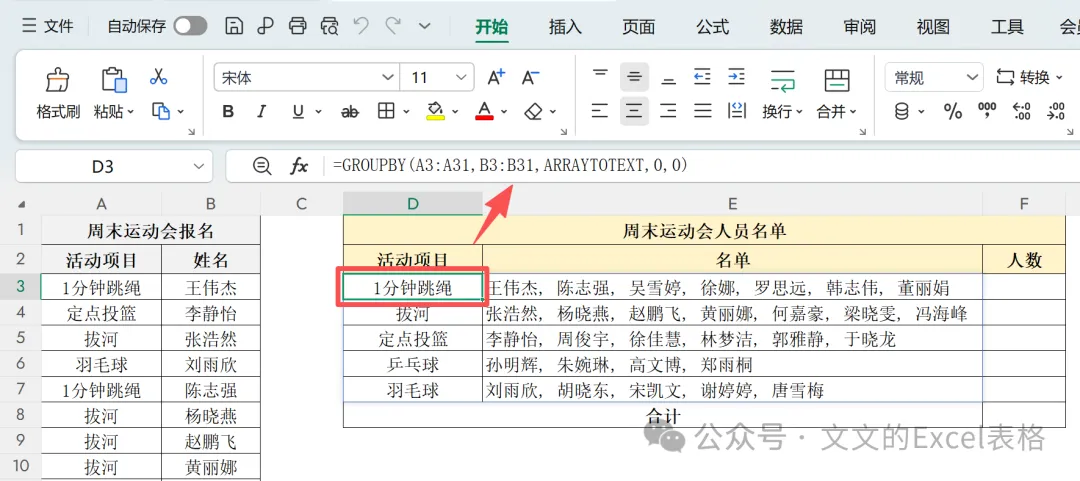
公式说明: 1、Groupby是WPS里的分组汇总函数。本例中按A列活动项目分组,把同一项目下B列的姓名全部拼到一个单元格。 2、ARRAYTOTEXT是汇总方式,负责把同组多个姓名合并成逗号分隔的文本。 最后,各活动报名人数、总人数,按方法1的公式统计即可,直接套用。