ARTICLE · 1302282
GIS软件操作 | 在城市沙盘中添加路灯、长椅和树木(附练习数据)

点击上方蓝字,欢迎关注“每天学点呗”

在GIS软件操作 | 建筑物2D数据拉伸与真3D多面体渲染的对比(附练习数据下载)中,我们搞定了整个城市建筑物复杂坡屋顶的真实还原(多面体+程序化纹理)。现在,整座城市的高楼大厦已经拔地而起。但是,如果你把镜头拉低到街道视角,会发现这座城依然缺乏“烟火气”——没有路灯,没有长椅,更没有随风摇曳的树木。
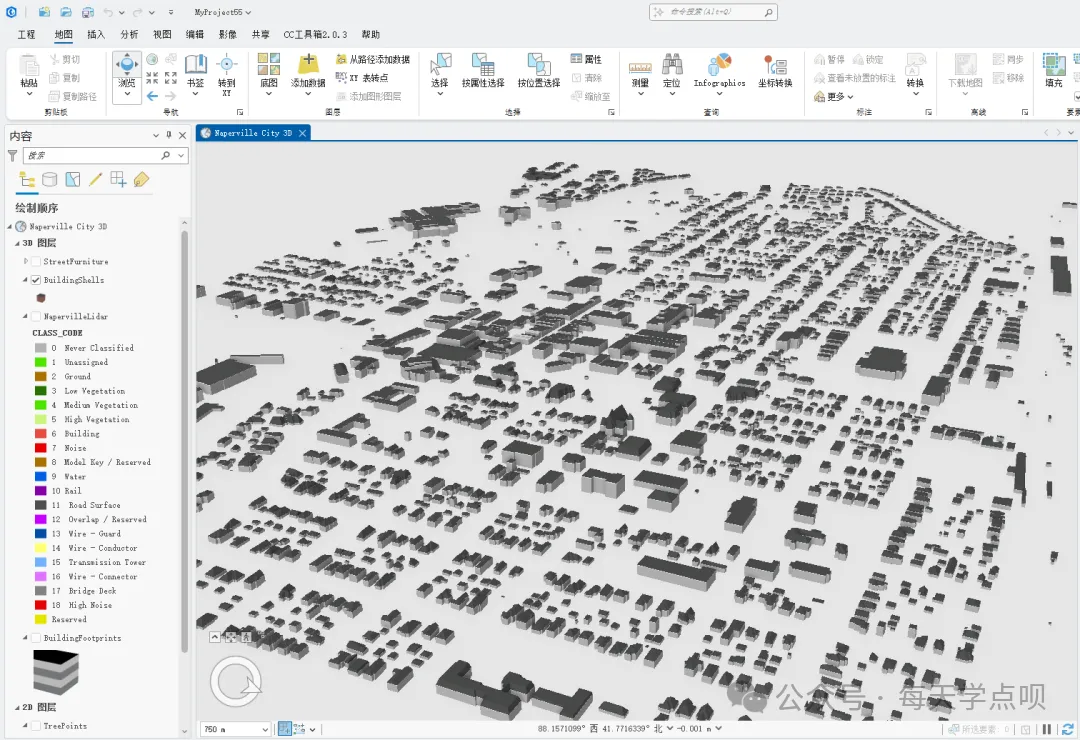
今天,我们将进入三维城市沙盘的最终打磨阶段,把街道元素和真实树木安排得明明白白!👇
文末附有练习数据免费下载,供大家直接使用,自行学习。
2、 把“GIS应用”翻译为“求职地图”
上图中我们对GIS能解决的交通问题域进行了梳理。但许多同学们仍然困惑:既然GIS的交通应用这么广泛,可以解决这么多交通问题,为什么感觉能去的对应的企业和岗位不多呢?
借助AI的回答,我们试着一起把这些“GIS应用”翻译成具体的“企业”和“岗位”。
2、 把“GIS应用”翻译为“求职地图”
上图中我们对GIS能解决的交通问题域进行了梳理。但许多同学们仍然困惑:既然GIS的交通应用这么广泛,可以解决这么多交通问题,为什么感觉能去的对应的企业和岗位不多呢?
借助AI的回答,我们试着一起把这些“GIS应用”翻译成具体的“企业”和“岗位”。
一、添加实际尺寸街道元素
在内容窗格中,打开教程自带的 StreetFurniture(街道设施)图层。你会看到一排红色的图钉(Pushpins)。
如果你滚动鼠标滚轮放大,会发现一个极其诡异的现象:不管你怎么缩放,这些图钉的大小竟然一直不变!
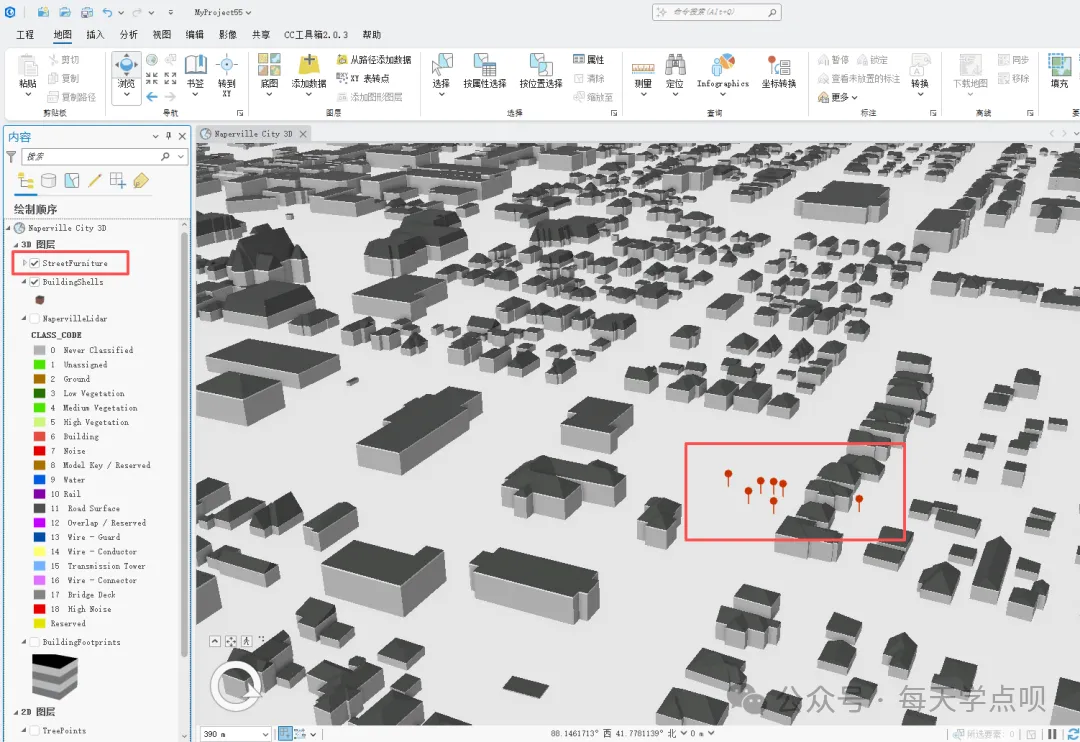
原理剖析:这就是 GIS 中常见的 “屏幕空间大小(Screenspace Size)”。系统默认让它们永远保持固定的像素大小,方便你在宏观地图上寻找位置。但在三维世界里,这显然是违背物理常识的。
如何解决?
右键点击
StreetFurniture图层 -> 属性。在 “显示(Display)” 选项卡中,勾选最重要的一个选项:“实际单位”。
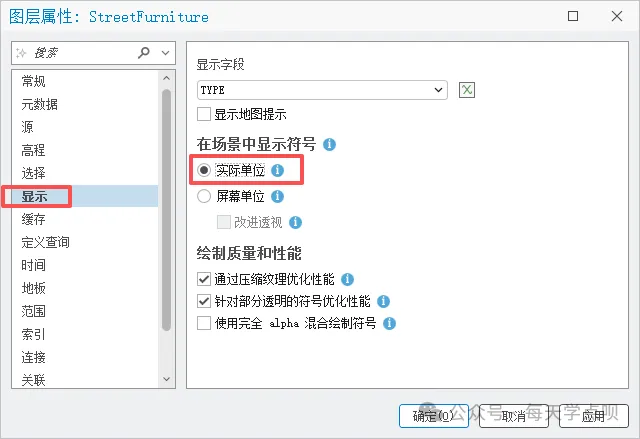
点击确定。此时你拉近拉远,它们终于像现实世界中的物体一样,有了“近大远小”的真实透视感。
2、 把“GIS应用”翻译为“求职地图”
上图中我们对GIS能解决的交通问题域进行了梳理。但许多同学们仍然困惑:既然GIS的交通应用这么广泛,可以解决这么多交通问题,为什么感觉能去的对应的企业和岗位不多呢?
借助AI的回答,我们试着一起把这些“GIS应用”翻译成具体的“企业”和“岗位”。
2、 把“GIS应用”翻译为“求职地图”
上图中我们对GIS能解决的交通问题域进行了梳理。但许多同学们仍然困惑:既然GIS的交通应用这么广泛,可以解决这么多交通问题,为什么感觉能去的对应的企业和岗位不多呢?
借助AI的回答,我们试着一起把这些“GIS应用”翻译成具体的“企业”和“岗位”。
二、骑行热点区域分析
。
查看连接好起点坐标后的文件:
再次用类似的方法,连接终点坐标
然后导出为单独的新表:
如下,把字段的名称和别名编辑一下,方便区分起点和终点
生成的新的带有坐标值的表如下:
2、 把“GIS应用”翻译为“求职地图”
上图中我们对GIS能解决的交通问题域进行了梳理。但许多同学们仍然困惑:既然GIS的交通应用这么广泛,可以解决这么多交通问题,为什么感觉能去的对应的企业和岗位不多呢?
借助AI的回答,我们试着一起把这些“GIS应用”翻译成具体的“企业”和“岗位”。
2、 把“GIS应用”翻译为“求职地图”
上图中我们对GIS能解决的交通问题域进行了梳理。但许多同学们仍然困惑:既然GIS的交通应用这么广泛,可以解决这么多交通问题,为什么感觉能去的对应的企业和岗位不多呢?
借助AI的回答,我们试着一起把这些“GIS应用”翻译成具体的“企业”和“岗位”。
二、将城市家具换上真实的 3D 模型
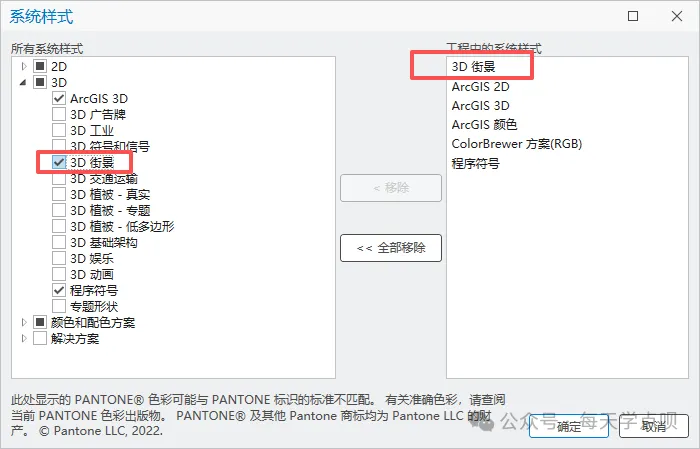
原本的图钉太丑了,我们要把路灯和长椅换成真正的 3D 模型。我们首先确保系统样式中,已经有了3D街景符号。如果没有,按照下述方法添加:

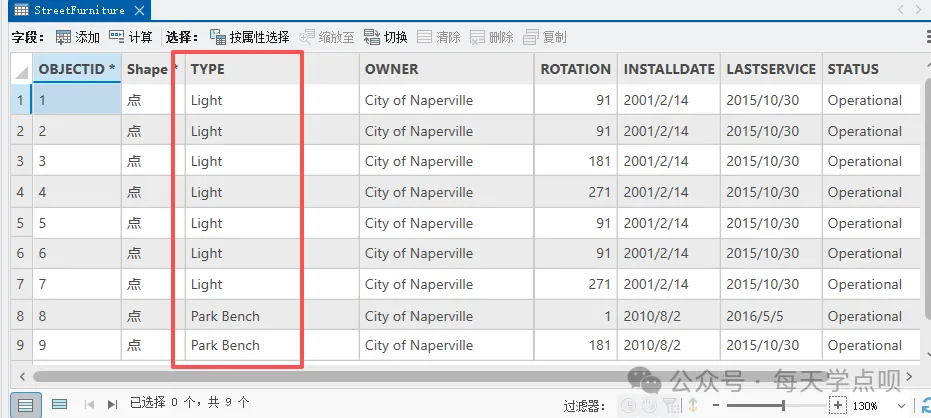
打开 StreetFurniture 图层的 属性表,里面有一个 TYPE 字段,区分了灯(Light)和椅子(Park Bench)。
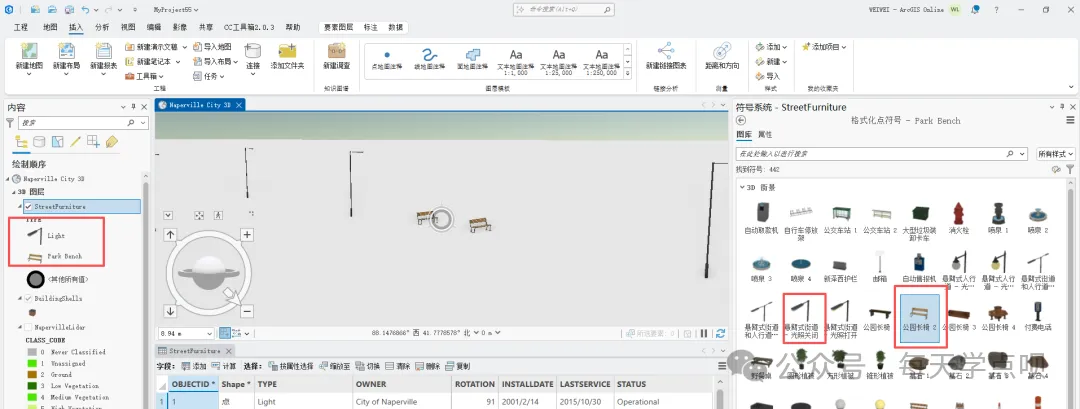
将符号化方式改为 “唯一值(Unique Values)”。
字段选择
TYPE,点击“添加所有值”,把灯和椅分成了两类。点击“灯”的符号,在符号库里搜索
light,在“3D 街道场景”库里,选择 悬臂式街道 - 光照关闭 。点击“长椅”的符号,搜索
bench,选择公园长椅 2。
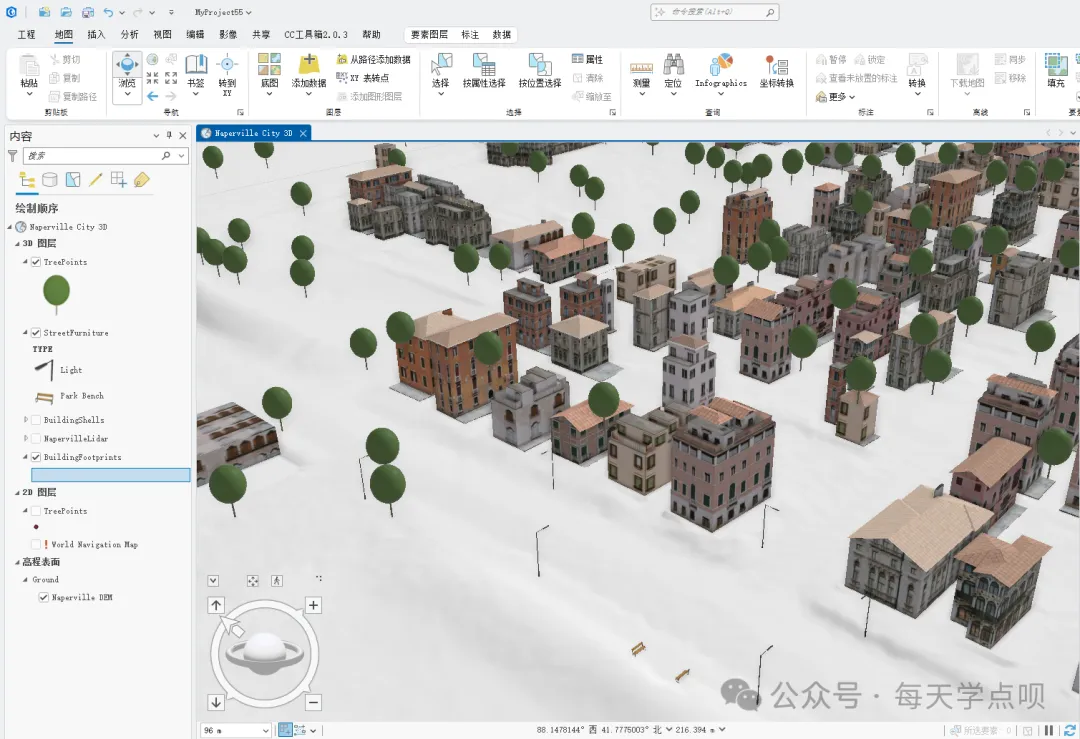
瞬间,街道上立起了充满现代感的悬挂路灯,路边也摆上了木质长椅!
2、 把“GIS应用”翻译为“求职地图”
上图中我们对GIS能解决的交通问题域进行了梳理。但许多同学们仍然困惑:既然GIS的交通应用这么广泛,可以解决这么多交通问题,为什么感觉能去的对应的企业和岗位不多呢?
借助AI的回答,我们试着一起把这些“GIS应用”翻译成具体的“企业”和“岗位”。
2、 把“GIS应用”翻译为“求职地图”
上图中我们对GIS能解决的交通问题域进行了梳理。但许多同学们仍然困惑:既然GIS的交通应用这么广泛,可以解决这么多交通问题,为什么感觉能去的对应的企业和岗位不多呢?
借助AI的回答,我们试着一起把这些“GIS应用”翻译成具体的“企业”和“岗位”。
三、让长椅“自动转向”
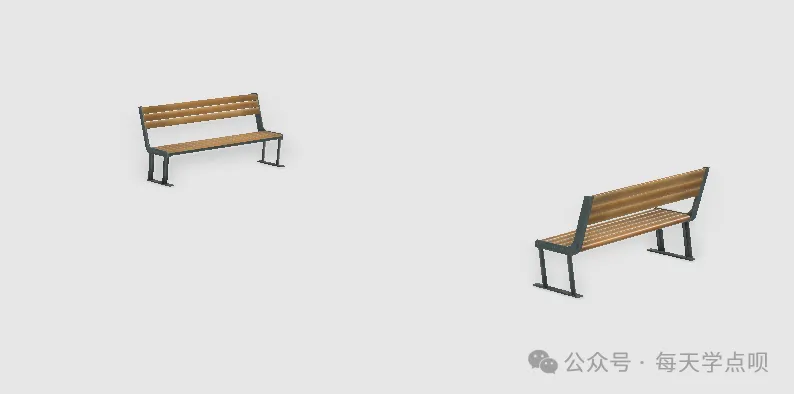
虽然模型换好了,但仔细一看,你会发现长椅的摆放毫无章法,有的甚至背对着马路“面壁思过”。现实中,长椅的朝向是根据街道走向决定的。我们如何让这几十把长椅自动面朝正确的位置?
点击长椅的符号,打开符号系统面板。
点击右上角的菜单按钮(三条横线),选择 “按属性改变符号(Vary symbol by attribute)”。
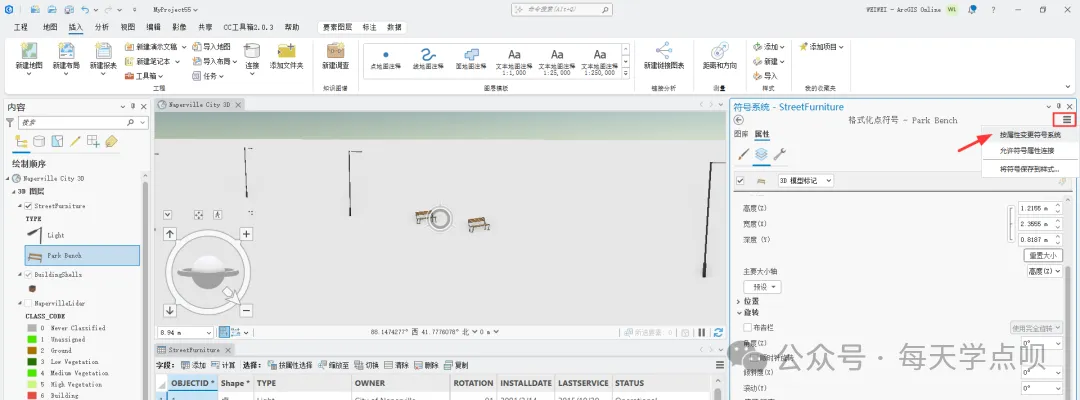
展开 “旋转(Rotation)” 组。
将 “方向(Direction - Z)” 绑定到数据表里的
ROTATION字段(角度字段)。最关键一步:将下方的旋转样式设置为 “地理(Geographic)”(以正北为0度,顺时针旋转)。
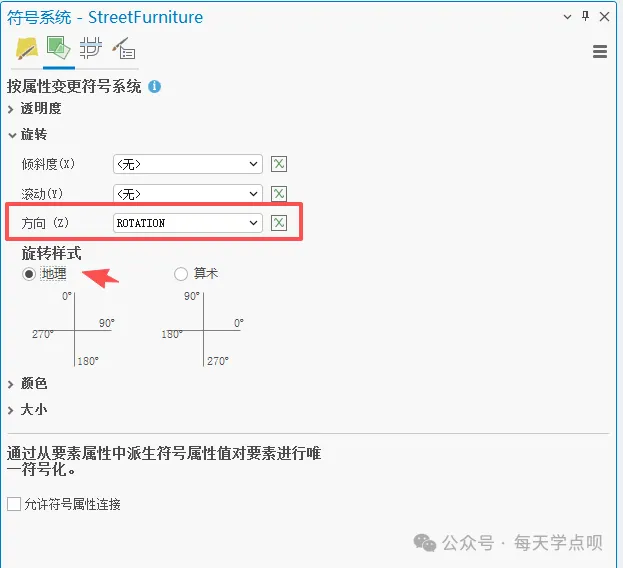
点击应用,见证奇迹!所有的长椅、路灯,都根据数据表中的角度,整齐划一地转过了身子,完美朝向马路!这就是“数据驱动三维场景”的魅力。
2、 把“GIS应用”翻译为“求职地图”
上图中我们对GIS能解决的交通问题域进行了梳理。但许多同学们仍然困惑:既然GIS的交通应用这么广泛,可以解决这么多交通问题,为什么感觉能去的对应的企业和岗位不多呢?
借助AI的回答,我们试着一起把这些“GIS应用”翻译成具体的“企业”和“岗位”。
2、 把“GIS应用”翻译为“求职地图”
上图中我们对GIS能解决的交通问题域进行了梳理。但许多同学们仍然困惑:既然GIS的交通应用这么广泛,可以解决这么多交通问题,为什么感觉能去的对应的企业和岗位不多呢?
借助AI的回答,我们试着一起把这些“GIS应用”翻译成具体的“企业”和“岗位”。
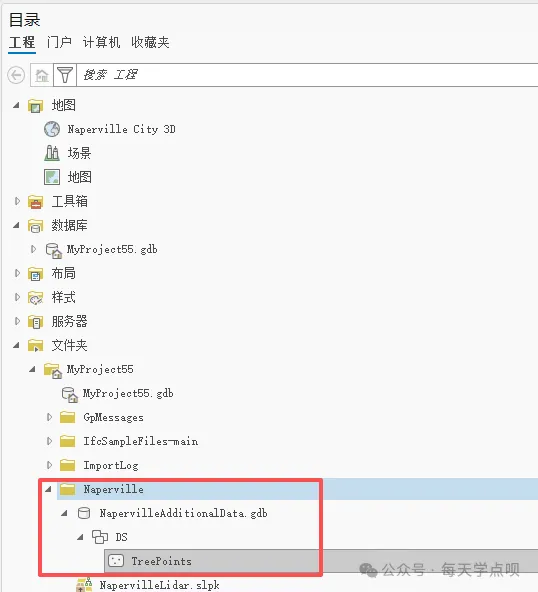
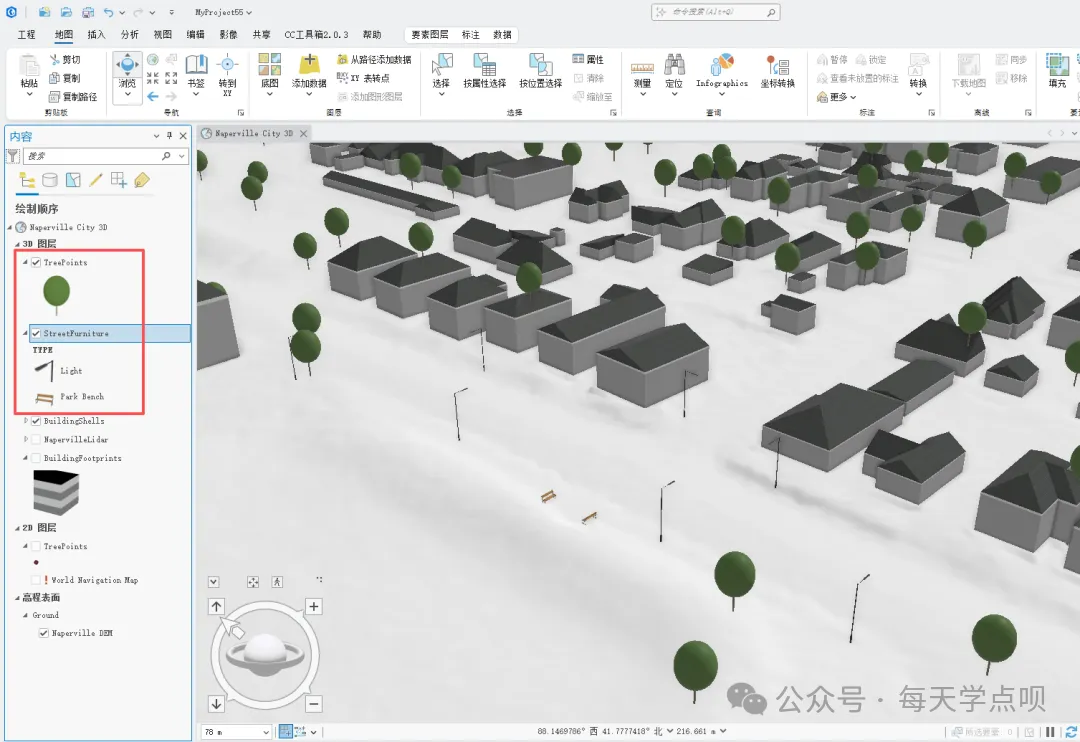
四、添加树木
添加数据:在“目录”窗格中,将你的树木点数据(如 TreePoints)直接拖拽到3D场景中。
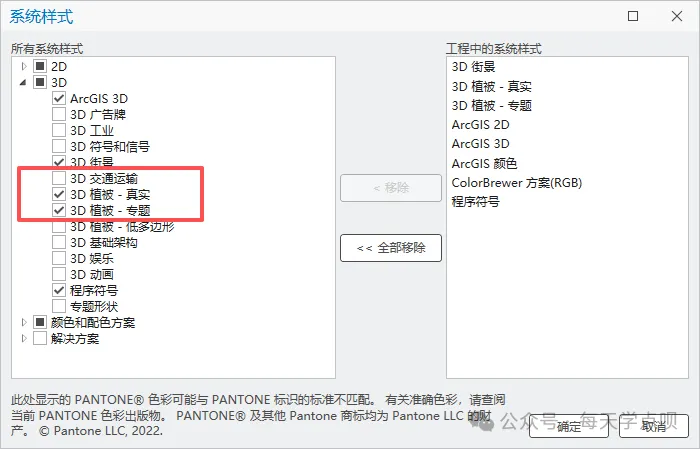
加载系统样式:在顶部功能区,点击 “插入” 选项卡 -> “添加” -> “添加系统样式”。勾选3D植被:在弹出的“系统样式”对话框中,展开 “3D” 类别,勾选 “3D 植被 – 写实”(对应Realistic Trees)或 “3D 植被 – 主题”(对应Thematic Trees),然后点击确定。
应用符号:在“内容”窗格中点击树木图层的符号,在符号库的“图库”中,你就能找到刚刚添加的3D植被符号,直接选择 椴属 即可。
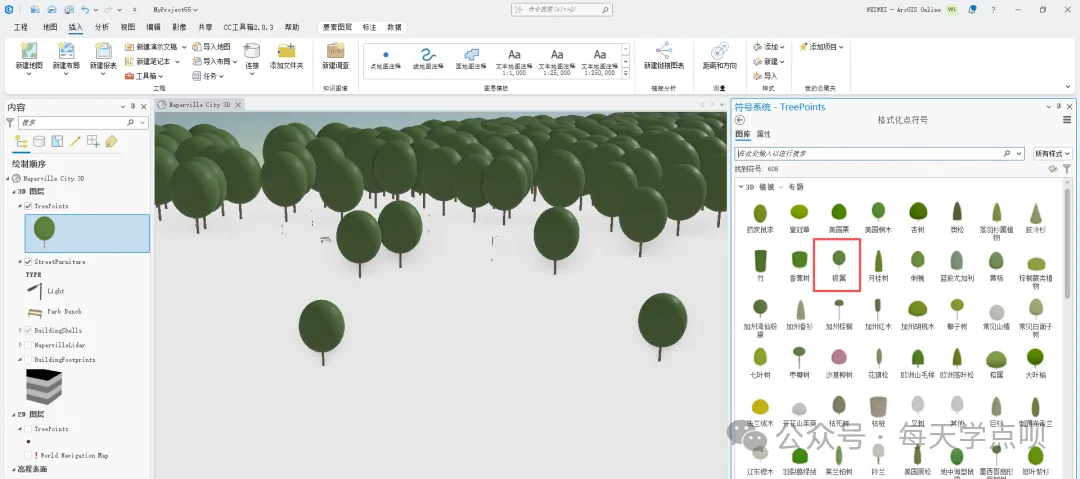
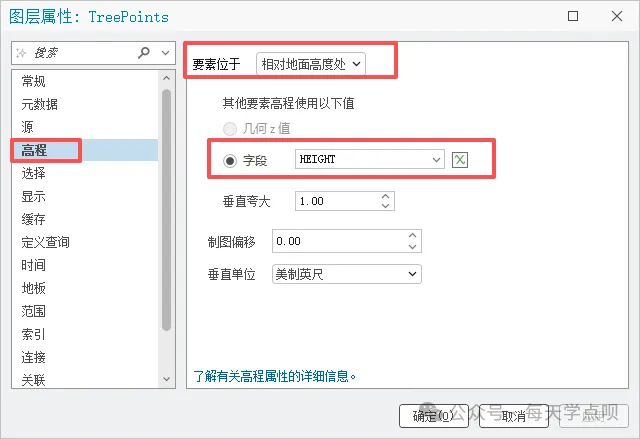
点确定后,整座城市瞬间长满了立体树木!不仅大小合适,而且 ArcGIS Pro 自动读取了数据表里树木的高度字段,让它们高低错落。
更酷的玩法:打开树木的符号属性,在 Color By Value(按值着色)中,选择 Accumulation(碳积累量) 字段。树冠的颜色会立刻根据碳汇数据的多少,呈现出深浅不一的渐变。这不仅美观,更直接传递了生态数据!
终于把这座城市建完了!你觉得哪个细节最让你惊艳?或者你还想在场景里加点什么?欢迎在评论区留言!
获取方式:
关注本公众号 。
在公众号后台对话框回复关键词:
Naperville(建议直接复制)。即可获取练习数据的下载链接(没有任何套路,直接下载)。
📌 本文由 [每天学点呗] 整理编写,欢迎转发收藏。如有疑问或遇到错误,欢迎在评论区留言讨论 ✨
1、导入北京市范围
工程文件(*.aprx)
工程文件.aprx:是工程的配置文件,保存了工程的结构和设置,但不包含数据。数据存储在MyProject36.gdb文件夹中。
自动获取网盘下载链接
关注公众号,后台发送
Naperville