ARTICLE · 1302411
【软件技能】—PDFgear(PDF工具)简要介绍及安装教程

我的设计构想
Design
1
简要介绍
PDFgear 是一款跨平台的 PDF 综合处理工具,集编辑、注释、签名、转换、OCR 与批量处理于一体,界面简洁,适合初学者快速上手,也适合日常办公中高频处理 PDF 的用户。
一、核心特点
1.易用性:界面简洁、操作直观,无需在多个软件间切换即可完成常见任务。
2.输出质量:编辑后保持原有排版,不易出现格式错乱或内容丢失。
3.数据安全:采用加密技术保护文件,降低编辑、转换过程中的泄露与篡改风险。
4.跨平台:支持 Windows、macOS、Linux,覆盖主流桌面系统。
二、主要功能
文本编辑 :可直接修改 PDF 中的文字,支持字体、字号、颜色调整,以及加粗、倾斜、下划线等格式设置。
图像编辑 :可添加、删除、旋转、缩放图像;可将图像嵌入 PDF,也可单独提取另存为图片文件。
注释与标记 :提供注释、下划线、删除线等工具,并支持文本框、绘图与签名工具。
文档签名 :支持数字签名与手写签名,满足文件合法性与安全性需求。
页面管理 :支持页面旋转、拆分、合并、删除,便于整理与排版。
格式转换 :PDF 与 Word、Excel、PowerPoint 等格式双向转换。
OCR 识别 :将扫描件或图片中的文字识别为可编辑文本。
批量处理 :对多个 PDF 同时执行相同操作,提升效率。
三、与 Adobe Acrobat 的主要区别
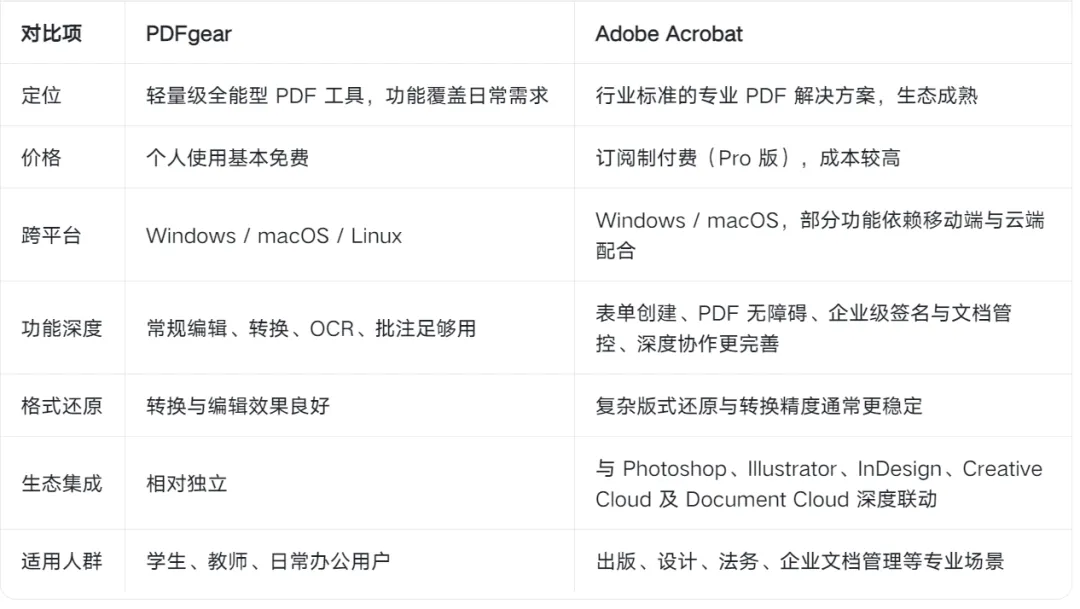
总结:
如果只是日常编辑、转换、批注与签署,PDFgear 免费且跨平台,性价比突出;如果涉及复杂排版还原、表单与无障碍规范、出版印前流程或团队协作,Adobe Acrobat 更稳妥。
2
安装步骤

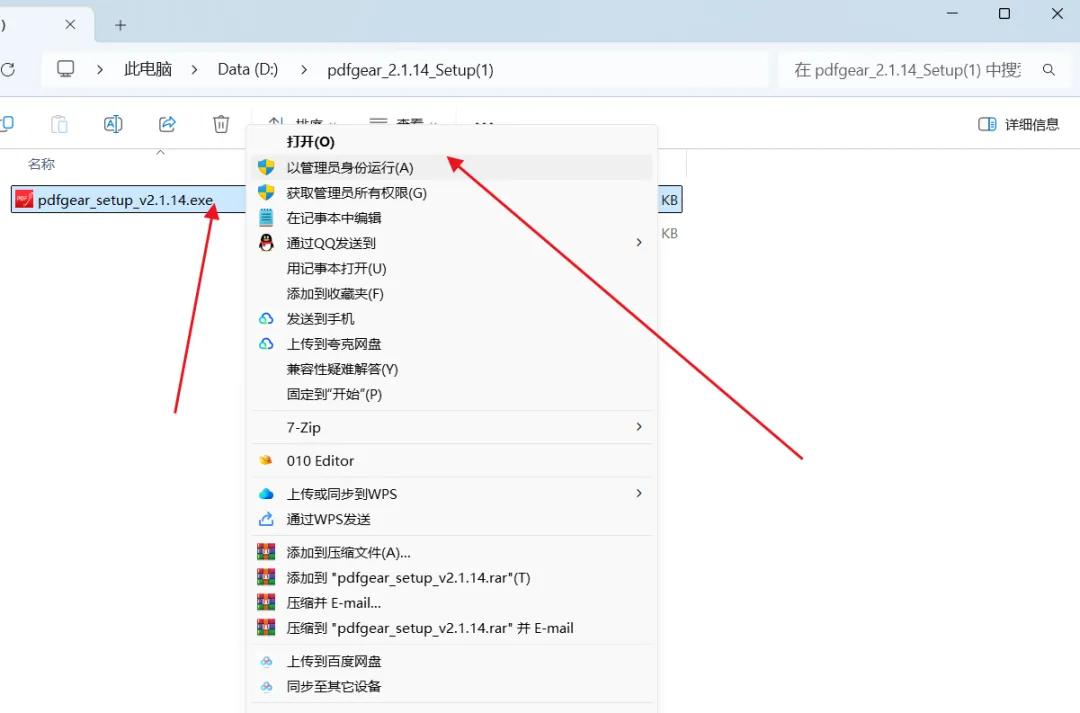
第一步:下载文件,解压打开,右击pdfgear_setup_v2.1.13.exe,以管理员身份运行
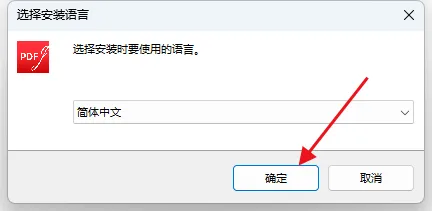
第二步:文字选择中文,确定
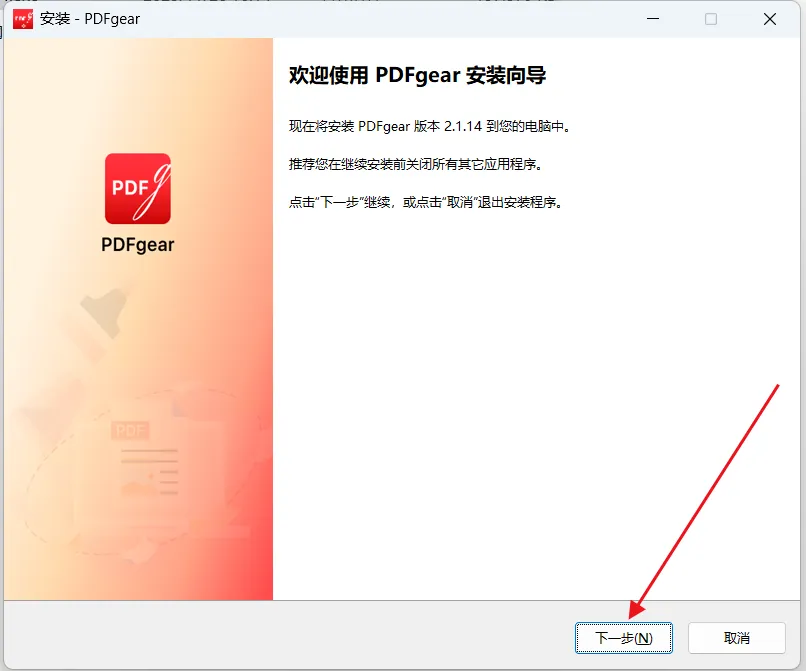
第三步:选择;下一步
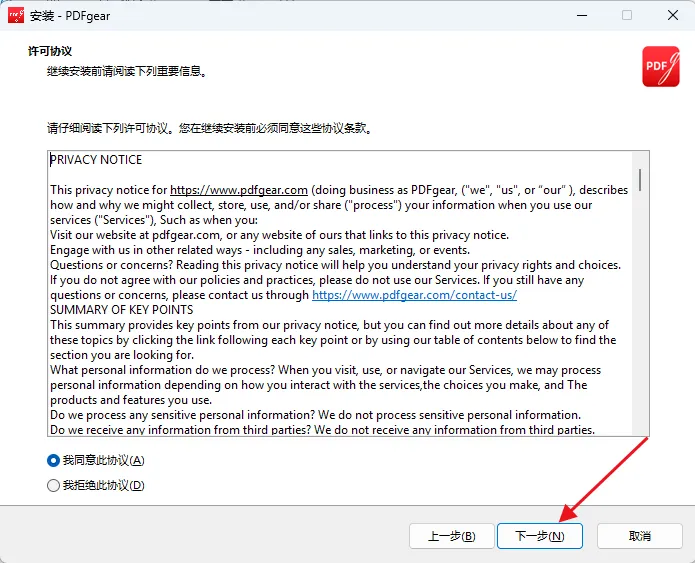
第四步:选择;下一步
第五步:选择;下一步
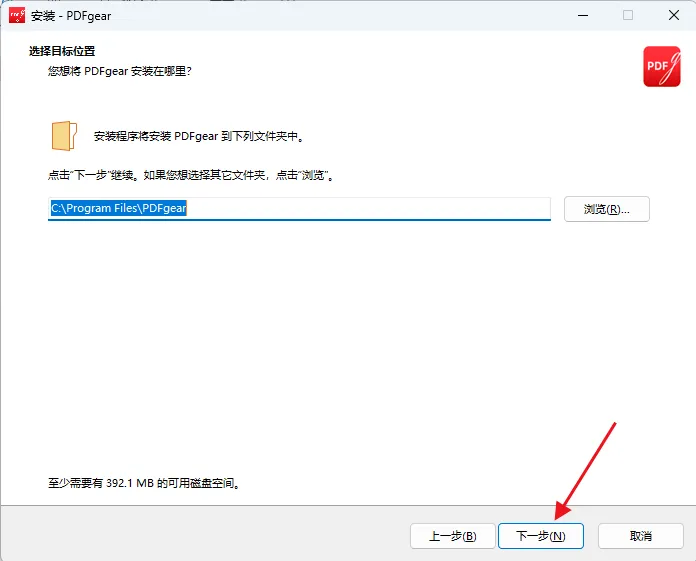
第六步:选择;下一步
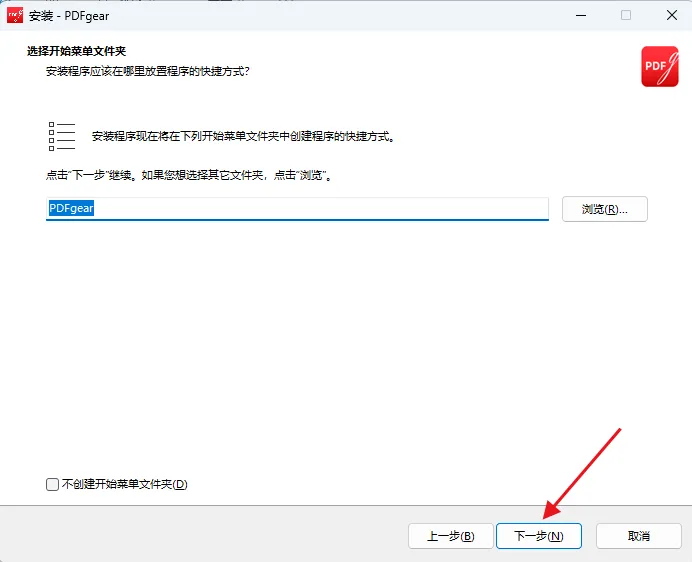
第七步:选择;下一步
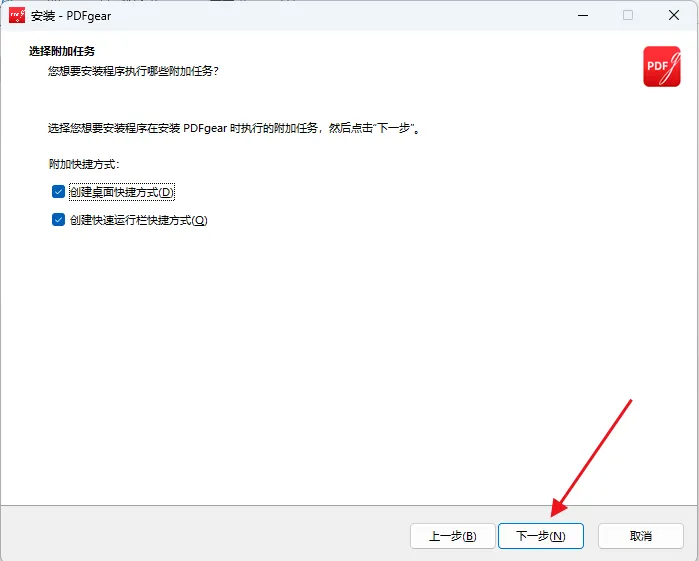
第八步:选择;下一步
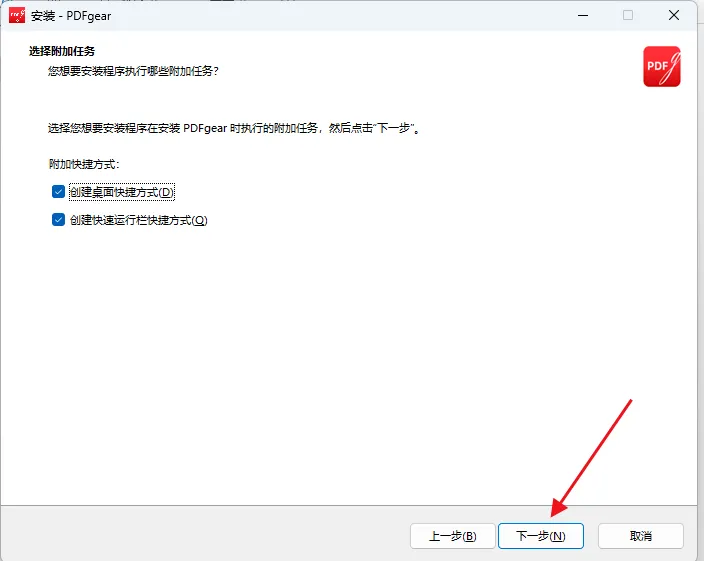
第九步:点击,安装完成
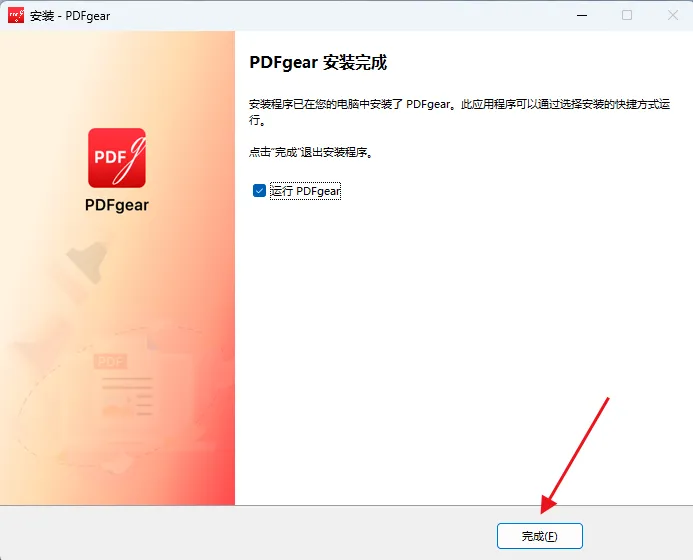
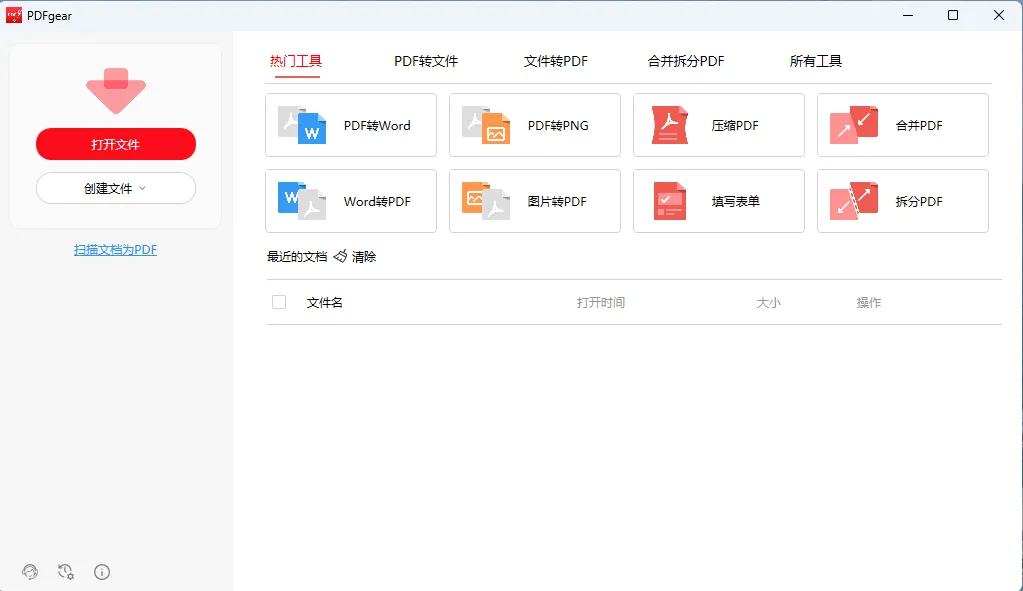
第十步:打开使用
END

安装包获取方式
关注后台发送“PDF”
(注:版本有多个,根据需求下载)
免责声明:本平台分享资源均源于网络公开信息,仅限个人学习交流,严禁商用或倒卖。推荐支持正版获取更优体验。若涉及侵权,请联系我们删除。使用者需自行判断内容风险,本平台概不负责。

微信公众号|牛马的狂想
在正确的路上深耕,答案就在下一个路口!
扫码关注我们
期待下一次相见