ARTICLE · 1303664
被PDF和截图搞到焦虑,我终于用AI一眼看懂
被PDF和截图搞到焦虑,我终于用AI一眼看懂
别再对着一张图、一份文件发呆——把它丢给 AI,它现在也能"看"明白,还帮你把重点捞出来。今天讲:怎么让 AI 从"只会读字"变成"能看图"。

配图由 AI 生成
多模态,就是给 AI 装上一双"眼睛":你不再只能打字问它,而是可以直接发一张图、传一份 PDF、丢一段录音,它都能"看"进去、读出来、再帮你处理。关键是——不用你再把图里的内容一个字一个字打出来。
1.它到底是啥:AI 也能"看图说话"
过去 AI 只认文字,图片对它几乎是"瞎"的。现在不一样了——给同一段信息,两种用法差别巨大:
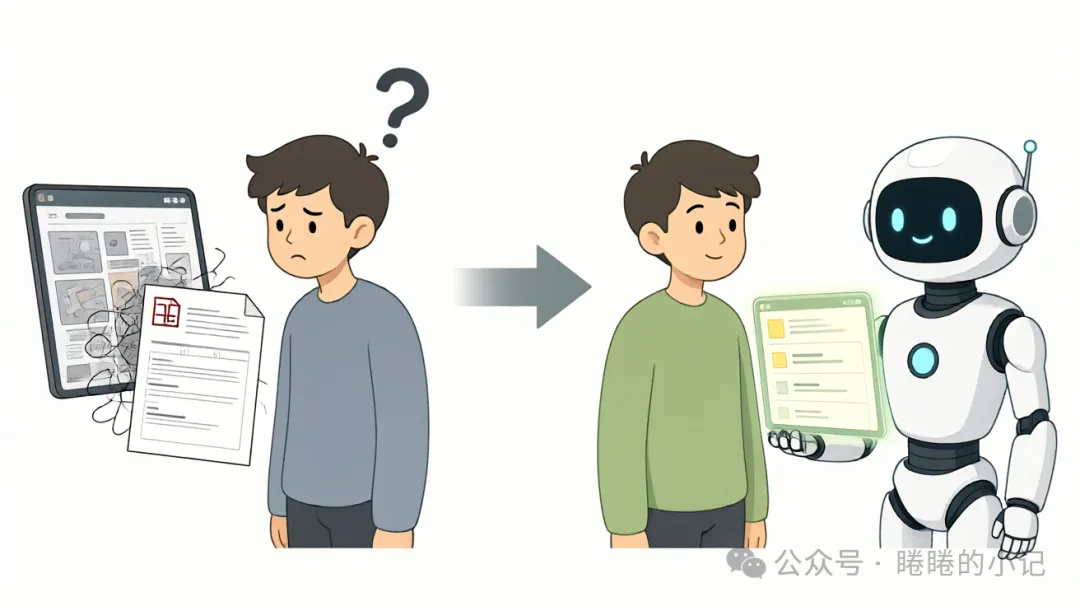
✗ 自己硬看收到一张带数据的截图,你盯半天、手动抄数字,累还容易抄错、漏看。
✓ 让 AI 看把截图直接发过去:"帮我把里面的数字整理成表格",它秒读、秒整理。
2.三步上手:发图/传文件 → 说清要什么 → 拿结果
比想象中简单,记住这三步:
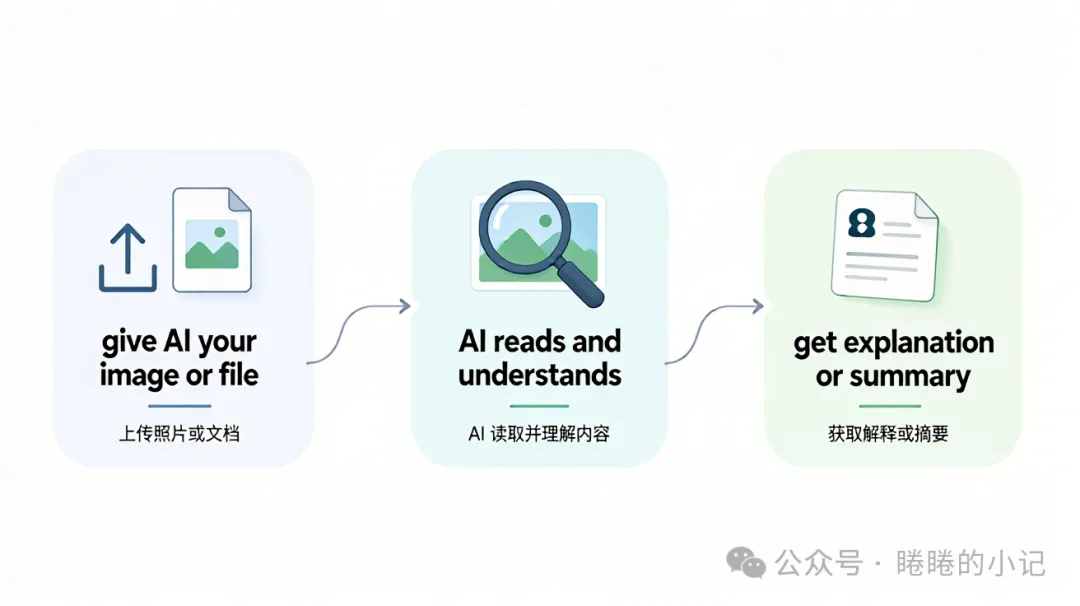
把图片/文件交给 AI → 说清"我要它干什么" → 收到解读 / 整理 / 总结
第 1 步 · 交材料在对话框里点"图片/附件"上传,或直接把文件拖进去。
第 2 步 · 下指令别只说"看看",要说清目的:"翻译图中文字""总结这份合同要点""把图表数据做成表"。
第 3 步 · 收结果它会返回解读、提取的文字、整理好的内容——看不顺手就让它改。
3.马上能用的三个场景
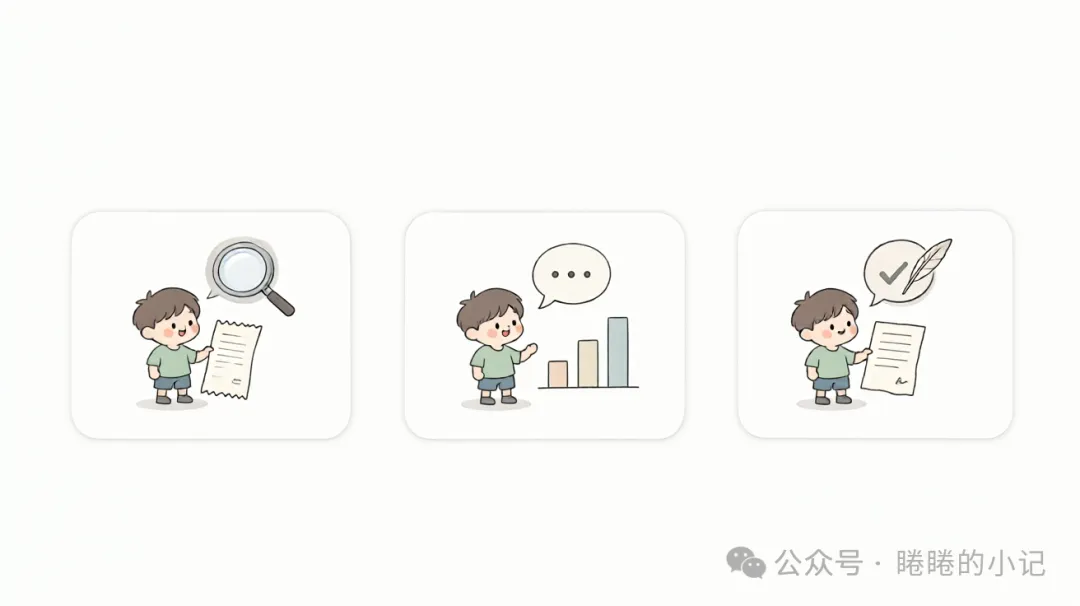
读懂一张发票 / 截图"这张报销单上有几项、金额分别是多少?"——再也不用手动核对。
看懂一张图表把销售图丢过去:"这张图说明什么趋势?"它帮你读结论、找异常。
总结一份 PDF"这份 20 页文档的核心观点是什么?"几秒出摘要,省下通读时间。
小场景:同事甩来一张看不清的活动海报,你直接发给 AI:"提取上面的时间、地点、报名方式",一秒拿到结构化信息,回消息都快了。
4.新手常踩的 3 个坑
坑 1 · 只传图不说话光丢一张图说"看看",AI 不知道你要啥,回得又泛又没用。
坑 2 · 图太糊/拍太斜照片歪着拍、光线太暗,AI 也认不准——清晰、正面、摆正再发。
坑 3 · 关键信息全信发票金额、合同数字这类,AI 偶尔也会看走眼,重要处自己复核一眼。
今日小作业
翻翻手机相册,挑一张你最近"本来想处理但懒得弄"的图(发票、表格截图、说明书都行),发给 AI 并说清你想要的产出(如"整理成清单""翻译成中文"),体验一下"它替你眼睛干活"的感觉。
下期预告:第 11 课《被 Excel 公式劝退3年,我终于用AI 10分钟搞定表格》——不用背函数,把表格丢给 AI,建表、写公式、做图表一次说清。
还想学点别的? 欢迎在评论区留下你想了解的方向,下一篇就可能讲你点单的内容。