ARTICLE · 1303716
有了 Claude 浏览器插件,为什么我还装了这个 2.1 万星的 AI 浏览器?
点击上方卡片关注我
Claude 自带浏览器插件。装上以后,Claude Code 能直接用你 Chrome 里的登录,帮你开网页、点按钮、截图。
我之前一直这么用。用久了,有两件事越来越烦:
每碰到一个新网站,都要先在插件里给它开权限; 它干活是在我正在用的 Chrome 里开标签,我这边写着东西,旁边标签页一直在跳。
说实话,AI 点错按钮我都能忍,这两件事是真的烦。
前两天我把 AI 用的浏览器换成了 ego lite,Claude 的插件只留着备用。这两天用下来,这两件事都没再出现。
ego lite(图源:项目 README)
先看效果。我跟 Claude Code 说了一句「打开 ego lite 的 GitHub 仓库,截张图」,18 秒后拿到了这张:
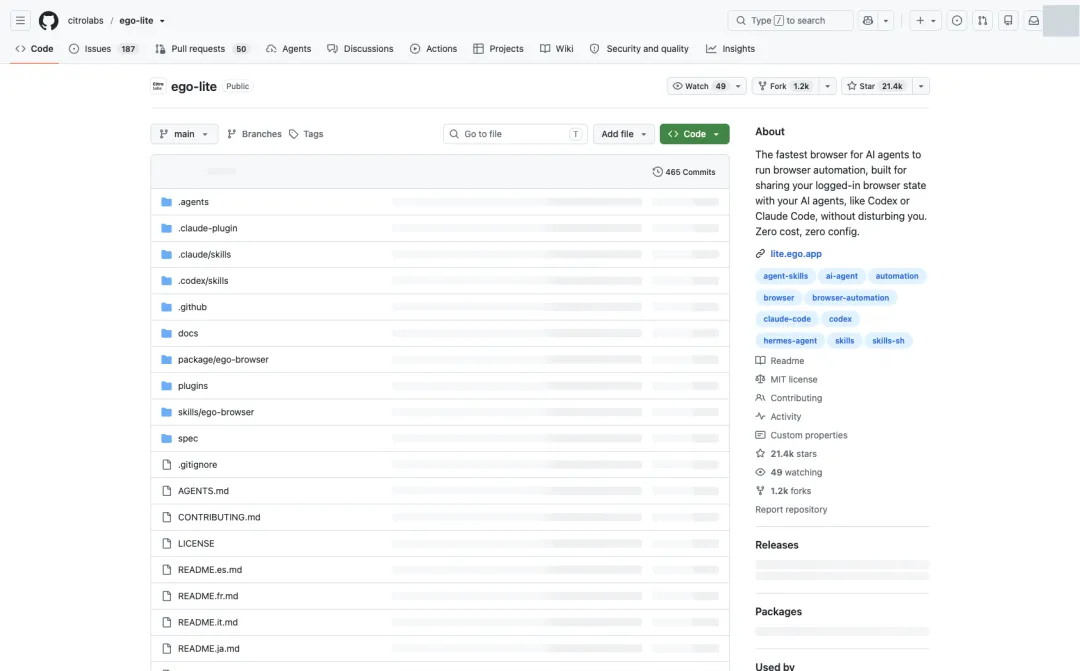
AI 在自己的空间里打开的 GitHub 页面,右上角是我的登录状态(已打码)
GitHub 是登录状态,我没给它开过任何网站权限。这个页面开在 AI 自己的「空间」里,我这边的标签页一个没动。
这篇就讲三件事:
ego lite 跟 Claude 的浏览器插件差在哪; 我这两天拿它干了哪几件事; 用之前要知道的几件事。
01 同一个浏览器,分成你的和 AI 的
ego lite 是一个基于 Chromium 的浏览器,免费下载。GitHub 上开源的是让 AI 操作它的那一层(ego-browser 命令和 Skill,MIT 协议)。
它的思路很简单:不给 AI 另开一个浏览器,而是在你的浏览器里给它隔出几个房间。
这个房间叫「空间」(Space)。你在自己的空间里照常刷网页,Claude Code、Codex、Cursor 各自在自己的空间里干活。
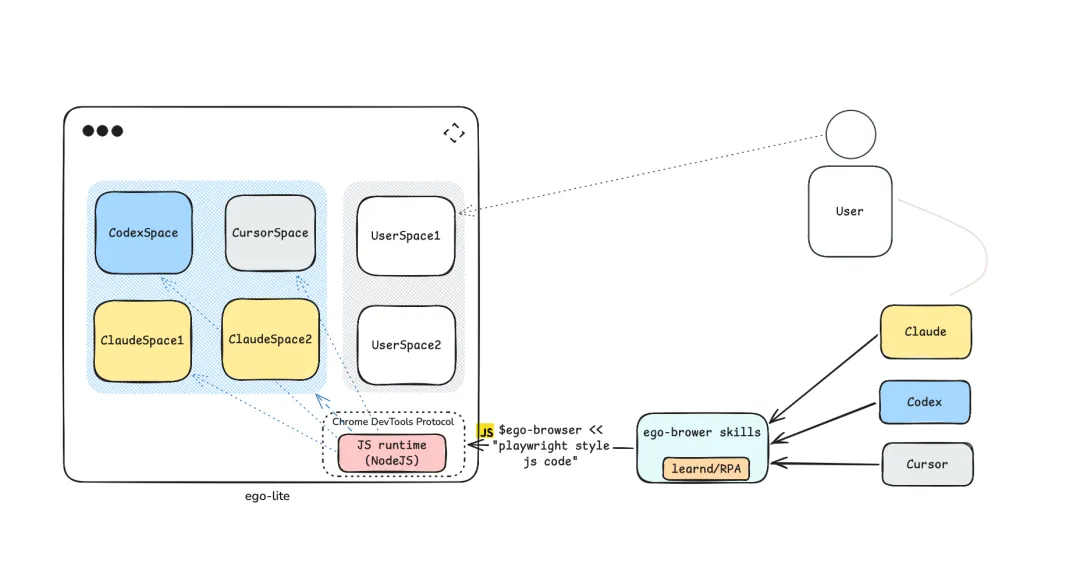
左边是浏览器里的空间:AI 的几个(蓝、黄)和你的几个(白);右边是 Claude、Codex、Cursor 通过 ego-browser 进来
因为是同一个浏览器,所以:
你登录过的网站,AI 直接就是登录状态; 它开的页面都在自己的空间里,不会切走你正在看的东西。
跟 Claude 的浏览器插件比一下:
02 装起来很快
官方给了三种装法,我用的是最省事的一种:把下面这段直接发给 Claude Code,让它自己装。
Set up ego lite for me: https://github.com/citrolabs/ego-liteRead `skills/ego-browser/references/install.md` and follow the steps to install ego lite.另外两种:去 GitHub 首页下 macOS 或 Windows 的安装包(Linux 还在路线图上);或者只装 Skill:
npx skills add citrolabs/ego-lite装好以后,它会往你电脑上各个 Agent 的 Skill 目录里放一个 ego-browser。之后在 Claude Code 里说「用 ego-browser 打开 xxx」就行,不用记命令。
最关键的一步:把 Chrome 的登录带过去。
第一次打开 ego lite,它只问一件事:要不要迁移 Chrome 的数据。选是。
当时跳过了也没关系,一条命令补上:
ego-browser import --browser chrome --profile Default03 我这两天拿它干了什么
场景一:查要登录的后台
导入完,我让 Claude Code 挨个打开 GitHub、飞书文档、Google Search Console。
三个都是登录状态,一个授权弹窗都没有。
以前每个新网站都得先去插件里点一次允许,现在说完就可以去干别的。
场景二:一口气读几条推文,连数据一起拿回来
我在研究同圈的人怎么找选题,手上有一串 X 的帖子链接。
跟 Claude Code 说:把这 4 条帖子打开,正文和回复、转帖、喜欢、书签、观看数都记下来。
它写了一段脚本,在自己的空间里一条一条打开,25 秒读完 4 条,每条拿回来的是这样:
36 回复、21 次转帖、70 喜欢、74 书签、33617 次观看X 要登录才能看全,用的就是我自己的账号。我这边该刷什么刷什么。
场景三:给文章截图
开头那张 GitHub 截图就是这么来的。一句话,18 秒,它把页面打开、确认登录状态、截图、存到本地,一次跑完。
这也是 ego lite 跟一般浏览器工具不太一样的地方。
一般的工具是「点一下,看一眼,再点一下」,一步一个来回。ego lite 是让 AI 直接写一段 JavaScript,把打开、等待、读内容、截图写在一个脚本里,一次跑完。
ego lite 的 README 里也放了一组对比:用 Real-World Bench 的 31 个复杂任务,在真实线上网站上跑,把 ego-browser 和另外四款给 AI Agent 用的浏览器工具放在一起比。所有工具用同一个 Agent、同一个模型,由同一个评审按每个任务的评分细则打分。官方的结论是 ego-browser 在速度、成功率和成本上都领先:
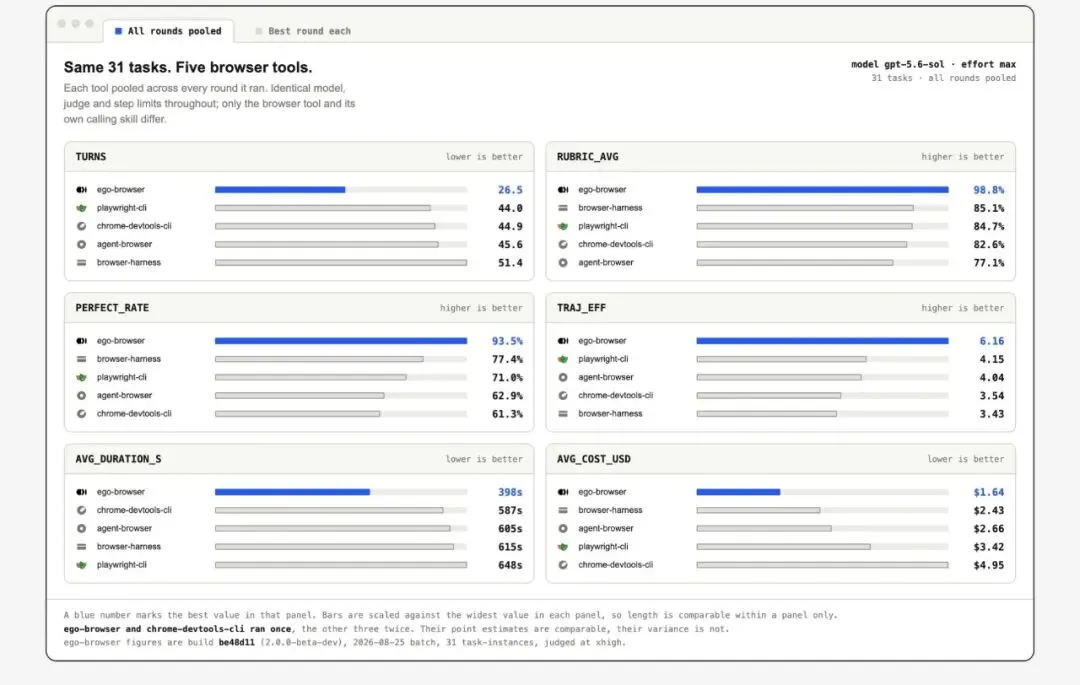
Real-World Bench 31 个任务,5 款浏览器工具的对比
04 用之前要知道的
一:重页面别等「全部加载完」
GitHub、Search Console 这种页面很重,默认要等页面全部加载完才往下走,很容易超时。
让它只等页面主体出来就继续,这句加进去就好了:
await page.goto(url, { waitUntil: "domcontentloaded", timeout: 45000 });我直接把这条写进了给 AI 的规则里,后来没再遇到。
二:别让它死等某一个元素
读推文那次,第一回其实失败了。
AI 写的脚本是「等推文正文那个元素出现再读」,结果 4 条全部等了 20 秒超时,白跑了 80 秒。
页面其实早就打开了,登录也是好的,只是它等的那个元素没按它想的方式出现。
改成「打开后等几秒,直接读整块正文」,第二回 25 秒全读到了。
所以 AI 卡住的时候,先让它看一眼页面现在长什么样,再决定怎么读,别让它对着一个元素干等。
三:撤不回的操作,还是得你点头
ego lite 不弹授权,不代表什么都能放手。我给自己定了两条:
删除、提交、发布、付款这种点了就撤不回的,AI 必须先问我; 网站条款写明禁止自动化的,不让 AI 去跑。登录态是你的,号被封也是你的。
遇到验证码、必须本人点的地方,AI 可以把页面交还给你,你处理完它再接着干。
最后
如果你已经在用 Claude Code、Codex 干活,又经常要它去网页上查东西、读数据、截图,ego lite 值得装一个。
不用一上来就让它干大活。先导入 Chrome 的登录,让它打开一个你常用的后台,你自己接着刷网页,看看它会不会打扰你。
AI 有了自己的空间,不再跟你抢浏览器,它才真的能替你跑腿。
欢迎关注,这个账号还会持续分享更多AI编程、出海工具、实战经验、踩坑记录。
第一次认识我?这篇文章里有我的经历、现在在做的事和联系方式:你好,我是彭涛:从程序员到 AI 出海创业
最强生图模型 ChatGPT image 2.5 Flare 与 Sunburst 现已在 hiapi.ai 开放,一张低至 0.025 美元,不到 2 毛钱,欢迎体验:👉 https://www.hiapi.ai/en/register?aff=AR3h
出海投放实战:Google Ads 花钱之前,先用 Tag Assistant 验一遍转化
出海SEO实战:GSC + Semrush 挖词,搭一条不翻车的内容流水线
Codex 保姆级入门:从安装、权限到第一次让 AI 真正替你干活
Codex 这次跑进了 Chrome,AI 编码 Agent 的战场变了