ARTICLE · 1303975
WPS、飞书这 10 个功能,今天就能替你省下做表时间
上个月帮朋友救一份 300 多人的活动报名表。她花了一整个周末:先把群里的接龙一条条复制出来,再手动拆「姓名 - 电话 - 场次」,最后拿计算器把人数加起来。
我问她为什么不写个公式。她说:会写公式的那个版本,早就被同事改乱过一次,就不敢再动了。
这个场景里,没有一句「AI 能不能替我思考」。全是重复劳动,加一点怕改坏。
先说个巧合:两边都在往这张表上使劲
飞书从 9 月 7 日的 V8.0 到 10 月 29 日的 V8.4,52 天发了 5 个版本,其中 4 个版本直接动的是多维表格和问卷。
WPS 这边,10 月把灵犀更新成能直接在你打开的那张表上动手的助手 —— 不是丢一段答案让你自己复制,改单元格,公式和格式都留着,不用你自己复制粘贴。
两边加起来,够我攒出 10 个能立刻上手、不用学新软件的动作。
这 10 个功能,砍的是四段重复劳动
把做表拆开,其实是四段:数据怎么进表 → 数怎么算对 → 表怎么让人看懂 → 怎么保证不被改坏。10 个功能按这四段排,你就知道该看哪一段。
第一段:让数据自己进表
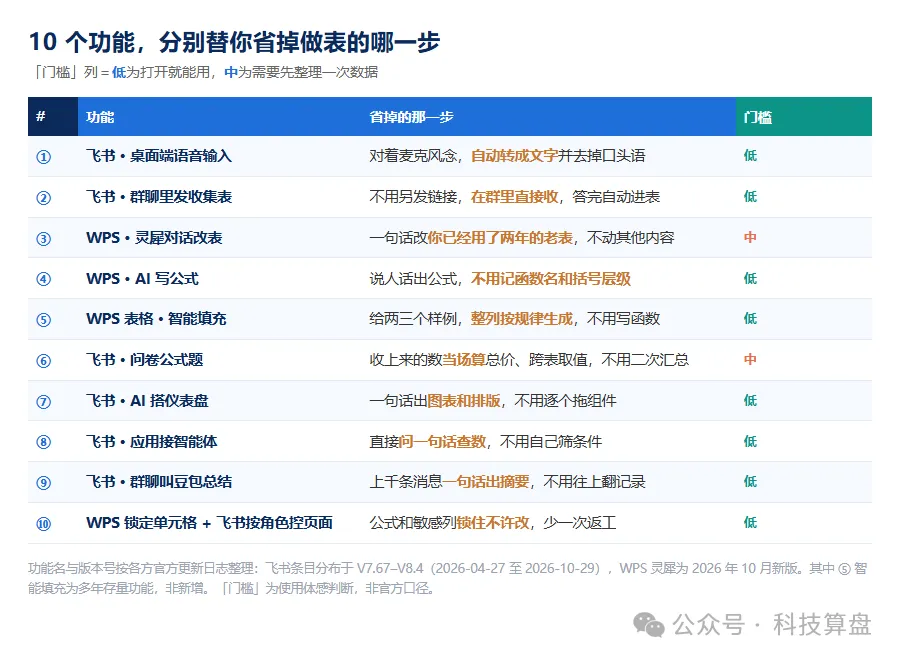
① 飞书桌面端语音输入(V8.4,10 月 29 日上线)
按住右 Alt(Mac 是 Fn)对着麦克风念,松手就是文字。它不只是转写。会去掉「那个、就是、啊」这类口头语,能识别热词和人名,还会自己分段。
适合两个时刻:刚挂完电话要把要点记下来,和会上想到的一条待办要立刻落下来。但别指望它懂你 —— 它只负责把话变成文字,不判断你说得对不对。
② 飞书群聊里直接起收集表(V7.71,6 月 30 日)
以前的流程是:建问卷 → 生成链接 → 发群里 → 等填 → 再核一遍谁没填。现在在群聊里直接起一个收集表,群成员在当前会话里就能填,答完自动进表。不用另发链接,就少了一次「链接沉底、没人点」。
⑨ 在群聊里叫豆包工作总结(飞书 8.0,9 月中旬)
请假三天回来,群里 800 条消息,别爬楼:点群聊右上角的图标,把豆包工作拉出来,让它总结这个群最近在说什么。
这个功能省下来的是心理成本:让你敢不看。你能确认自己没漏掉那句决定性的。
第二段:让表自己算对
这一段我先给个对照表,因为四个功能容易混:
④ WPS AI 写公式
一句人话换一条公式。比如「按单价乘数量算总额,空行跳过」,它给你公式,还附一句解释,告诉你每个函数在干嘛。
这条对我最有用:我以前写完公式不知道自己错在哪,有解释就能对着改,等于顺手补了一次课。
⑤ WPS 智能填充
先说清楚:这是个老功能,一直在,只是很多人没打开过,所以我坚持把它放进这 10 个里。
用法就一步:在目标列第一行手写一个你要的结果,选中下面整段,按 Ctrl+E。整列按这个规律填完,不写函数、不拖填充柄。
能干嘛:拆「姓名 - 电话」、从身份证里取生日、给手机号加分隔符、批量补前导零、统一日期写法。几百行的表,两秒。
要注意的是它认的是规律不是公式:源数据后来改了,填出来的结果不会跟着变。给它两三个示例而不是一个,准确率高得多。
⑥ 飞书问卷公式题(V8.1,9 月 20 日)
以前问卷只负责收数,算总价得导出来再算一遍。现在题目里就能写公式:当前表能算,跨表取值也能算,公式想不明白还能让 AI 帮你写。
典型场景:报名表收「单价 × 数量」、活动表收「人数 × 餐标」。收上来那一刻金额就在,不用二次汇总。
③ WPS 灵犀对话改表(10 月新版)
这个门槛最高,但也最省事,所以放最后讲。
它跟你的表格左右分屏,你说「把本周新来的三条记录加进去,其他别动」,它直接在单元格上改 —— 公式保留、格式保留,交给你的是能继续编辑的原生表格,不是一张图。
最值钱的一点是它认一张老表:你用了两年的表,不用为了用 AI 重建一套结构。
第三段:让表自己说话
⑦ 飞书 AI 搭仪表盘(V7.67,4 月 27 日)
以前做仪表盘是拖组件:挑图表类型、拖字段、调布局,发现不好看全部重来。现在说一句「按周看各渠道的报名转化」,它自己选图表、排布局。
它还能接着改:不满意继续说,它在原来的基础上调,不用推倒重来。
⑧ 多维表格应用接智能体(V8.0,9 月 7 日)
表做完了最烦的是别人不会用。同事要一个数,得你来筛一遍。
关联一个智能体之后,他在你的应用里直接用问的:「上周华东区退款的单子有几笔」。他不用学筛选器,你也不用每天替他筛。
第四段:让表不被改坏
⑩ WPS 锁定单元格 + 飞书页面按角色控权限(后者 V8.2,10 月 12 日)
两条放一起,因为解决的是同一件事:谁能改哪一块。
WPS 的做法是「审阅 → 保护工作表」。默认全表锁死,你先选中「允许别人填」的区域取消锁定,再开保护。想更狠一点,勾上「隐藏公式」,别人只看得见结果,看不见算法。
飞书的做法是给页面配角色:销售看销售页、财务看财务页,同一张表,各看各的。
今天先试哪三个
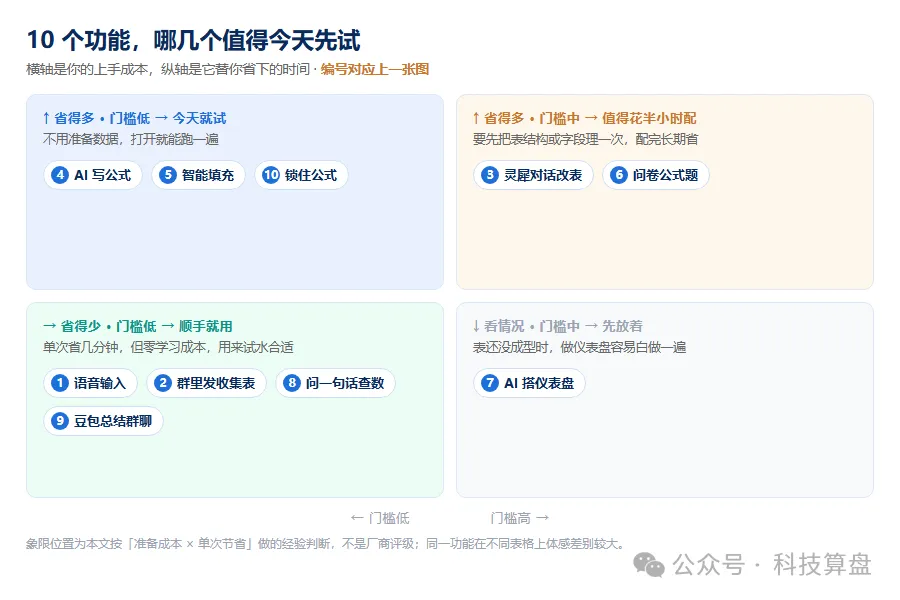
如果今晚只有 20 分钟,就试这三个:④ 写公式、⑤ 智能填充、⑩ 锁公式。
理由很实在:都不需要你先整理数据,打开一张正在用的表就能跑一遍,跑完立刻知道对你有没有用。
③ 灵犀和 ⑥ 问卷公式题值得花半小时,但得先理一次表结构。这两个更适合放周末,别在工作日最忙的时候折腾。
⑦ 仪表盘可以先放着:表还没定型就做仪表盘,容易白做一遍。等这一列字段稳定两周再说。
但在让 AI 动你的表之前,有一件事必须先做
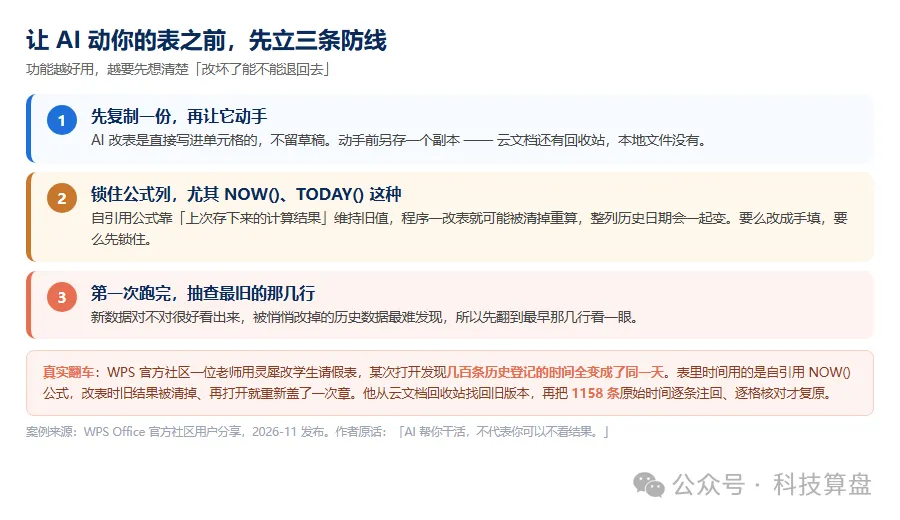
WPS 官方社区有个帖子我看了两遍。一位老师用灵犀改学生请假登记表,某次打开发现几百条历史登记的时间全变成了同一天。原因是他表里的时间用了自引用 NOW() 公式 —— 这种公式靠「上次存下来的计算结果」维持旧值,程序一改表就把这些结果清掉了,再打开就整列重新盖了一次章。
他最后是从云文档回收站找回旧版本,再把 1158 条原始时间逐条注回、逐格核对才复原的。
我最想让你记住的不是「AI 会出错」,而是它出错的形状:新数据对不对,你一眼能看出来;被悄悄改掉的历史数据,你可能三个月后才发现。
所以三条,按顺序做:
一、先复制一份再让它动手。AI 改表是直接写进单元格的,不留草稿。副本是唯一退路。
二、锁住公式列,尤其 NOW()、TODAY() 这种。它们每次打开都会重算,是历史数据最容易被改的一类。要么改成手填日期,要么先锁住。
三、第一次跑完,抽查最旧的那几行。别从头看,翻到最早的那几行看一眼 —— 那里出事最多,也最不容易被发现。
今晚 15 分钟能做完的事
1. 打开你最近一周做过的那张表,另存一个副本(1 分钟)
2. 审阅 → 保护工作表,把公式列锁住(3 分钟)
3. 找一列需要拆分的,手写一个示例,按 Ctrl+E(3 分钟)
4. 挑一条你一直写不出来的公式,用一句话让 AI 写(5 分钟)
5. 剩下 3 分钟:把这张表发给一个同事,问一句「你能看懂吗」
最后那句我认真的。上面 10 个功能全部加起来,也不如这一句有用 —— 表做得好不好,唯一标准是别人要不要来问你。
工具在变快,判断没变快。先想清楚这周要省的是哪一步,再决定打开哪个功能,顺序反了就是给自己找新活干。
1. 飞书官方帮助中心 · 飞书功能变化路径(V8.0–V8.4 版本与发布日期),2026-10-29 更新
2. 飞书官方帮助中心 · 在即时消息中使用语音输入(V8.4),2026-10-29
3. 飞书官方帮助中心 · V8.1 飞书问卷题型上新(公式题、查找引用题),2026-09-20
4. 飞书官方帮助中心 · V8.0 多维表格应用接入智能体,2026-09-07
5. 飞书官方帮助中心 · V8.2 多维表格页面权限可按角色配置,2026-10-12
6. 飞书官方帮助中心 · V7.67 多维表格 AI 搭建能力升级(AI 搭建仪表盘),2026-04-27
7. 飞书官方帮助中心 · V7.71(群聊中使用收集表、HTML 预览),2026-06-30
8. WPS Office 官方社区 · 我跟灵犀说了一句话,学生请假登记表自己会「盖章」了,2026-11
9. 钛媒体 · WPS for Pad 适配小米平板,推进桌面级办公(WPS AI 3.0 与灵犀),2026-11-02
10. WPS 365 官方 · 智能表格单元格批量填充功能详解,2026
11. WPS 365 官方 · 表格保护工作表功能详解,2026
12. 腾讯网 · 豆包工作,正在成为 AI 时代的超级工作台(群聊消息一句话总结),2026-10-22
13. 济南时报 · 飞书把 AI 拉进工作群聊(飞书 8.0 发布、Agent 入群),2026-09