ARTICLE · 1304317
电脑+摄像机高清开播!电脑版抖音直播伴侣连接设置全图解
电脑+摄像机高清开播!电脑版抖音直播伴侣连接设置全图解
下载安装 → 登录 → 连接摄像机 → 绿幕抠像换背景 → 参数设置 → 开播中控
适合人群:用电脑+摄像机(或摄像头)做绿幕带货直播的新手,尤其适合农产品、非遗文创、民族本草等需要「原产地/工坊实景」画面的品类。本文以抖音官方「直播伴侣」为例,按真实软件界面逐步标注,跟着做就能开播。
一、准备工作清单
1. 电脑一台:Windows 10/11 系统(CPU i5 七代以上、内存 8G 以上、有独显更好);
2. 摄像机或高清摄像头一台(如索尼 A7M3、罗技摄像头等);
3. 采集卡一个(摄像机通过 HDMI 线连接采集卡,采集卡 USB 线插电脑);
4. 麦克风(领夹麦/USB 麦克风);
5. 绿幕 + 补光灯(做绿幕直播需要;普通实景直播可省略)。
💡 小贴士:所有设备连接顺序:摄像机 →(HDMI)→ 采集卡 →(USB)→ 电脑。
二、下载安装直播伴侣(电脑版)
步骤 1:官网下载
电脑浏览器打开官方唯一下载地址:https://streamingtool.douyin.com/ ,点击「PC 直播伴侣」按钮下载(支持 Win10 及以上,Mac 选 Mac 版)。
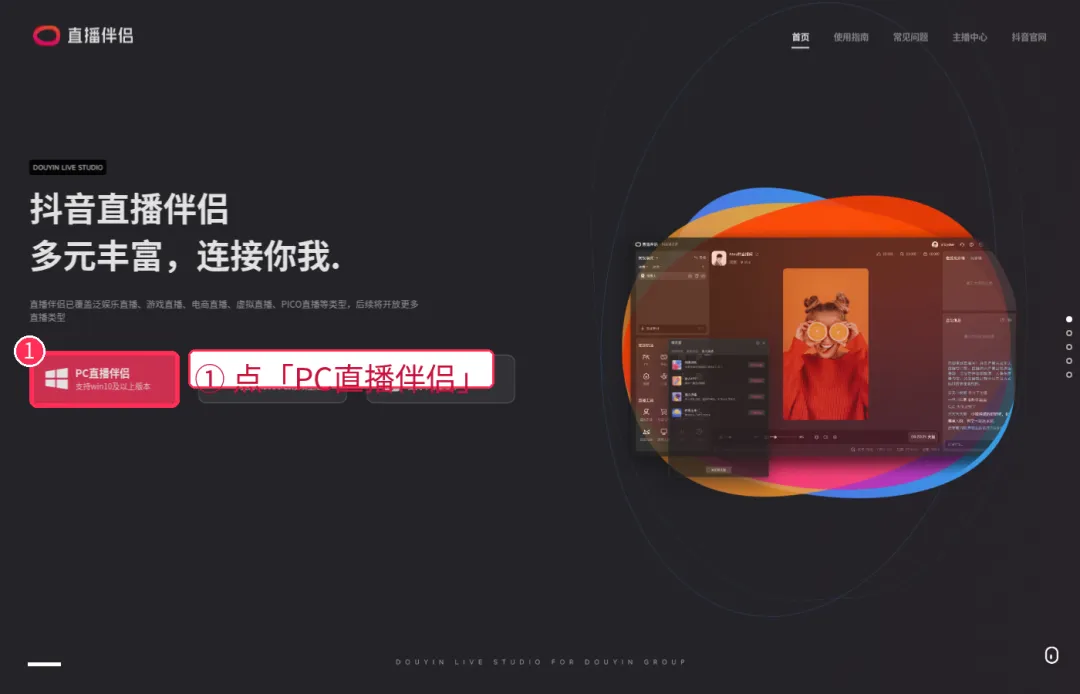
▲ 直播伴侣官网,认准 streamingtool.douyin.com,点击「PC直播伴侣」
步骤 2:安装
找到下载好的安装包,双击运行 → 确认安装位置 → 点击「一键安装」→ 等待安装完成。
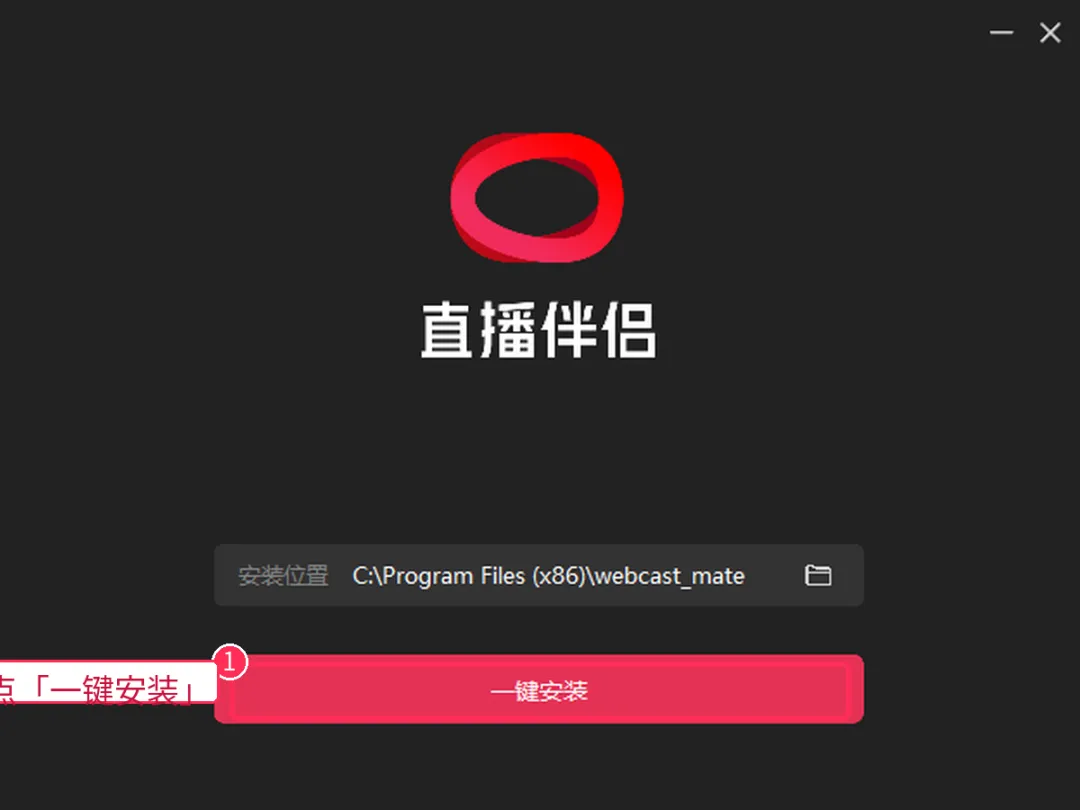
▲ 安装界面:确认安装位置后点「一键安装」
步骤 3:登录账号
打开直播伴侣 → 选择「抖音」平台 → 输入手机号+验证码登录,或者打开抖音 APP 右上角「≡」→「扫一扫」,扫描屏幕二维码登录(推荐扫码,更快)。
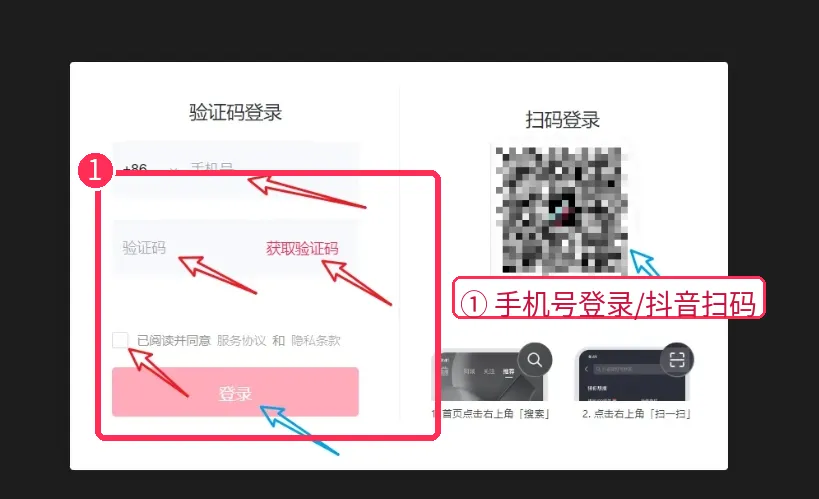
▲ 登录界面:手机号验证码登录,或抖音 APP 扫码登录
三、添加摄像机画面
步骤 1:切换竖屏模式
登录后进入主界面,点击顶部「常规模式」,把横屏切换为「竖屏」(带货直播建议 9:16 竖屏)。
步骤 2:添加摄像头
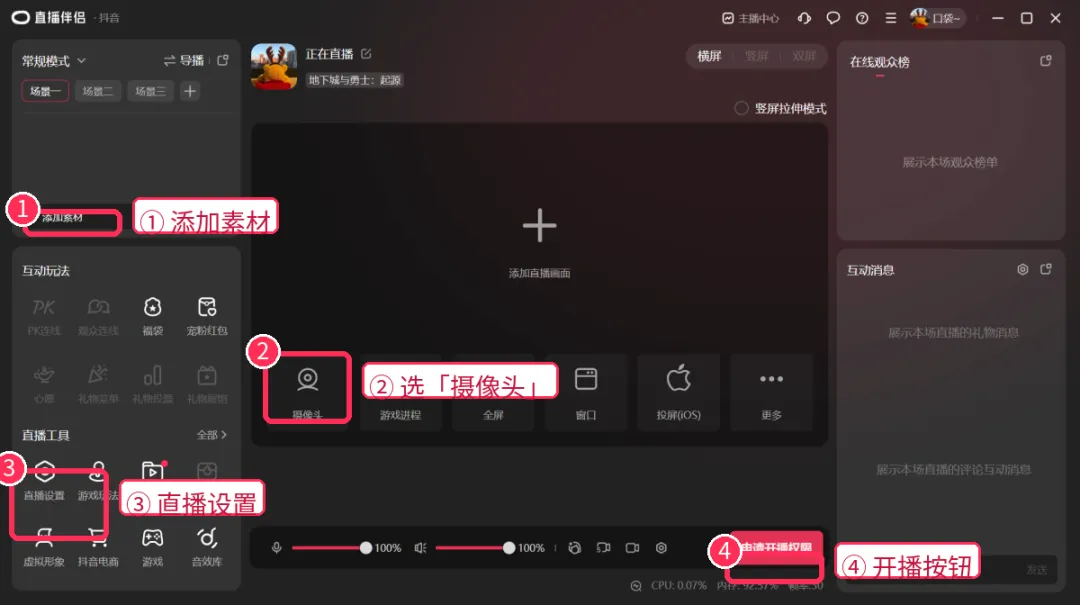
点击左侧「添加素材」→ 选择「摄像头」→ 在设备列表中选择你的采集卡(如「USB Video」)或摄像头名称 → 确定。画面出现在中央预览区后,用鼠标拖动边缘调整大小。
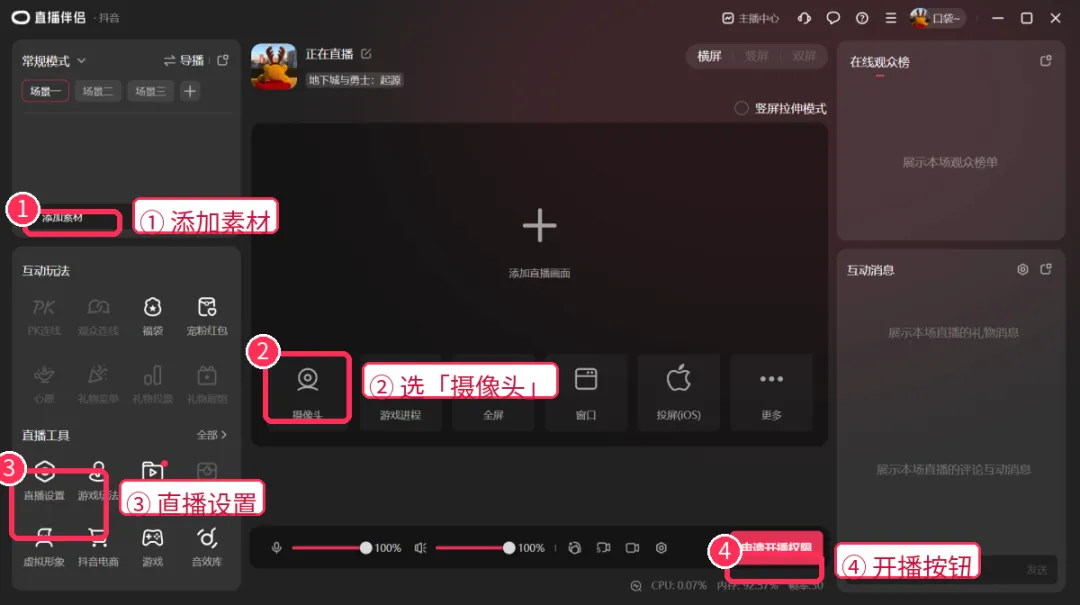
▲ 主界面功能地图:①添加素材 ②摄像头 ③直播设置 ④开播按钮
步骤 3:设置摄像机参数
右键点击画面中的摄像头素材 →「设置」:分辨率选 1920×1080(竖屏选 1080×1920)、帧率 30 或 60、色彩空间 709。
四、绿幕抠像与换背景
步骤 1:开启绿幕抠图
右键摄像头画面 →「摄像头设置」→「背景设置」→ 勾选「绿幕抠图」。慢慢拖动「相似度」去掉绿色,「平滑度」修干净人物边缘。
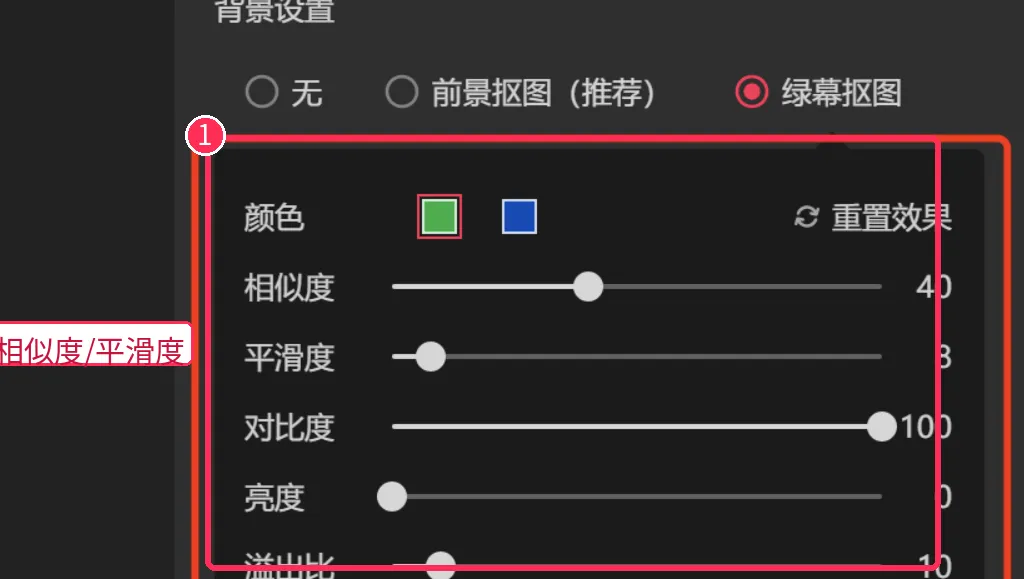
▲ 绿幕抠图设置面板:相似度、平滑度、对比度等滑块
步骤 2:添加背景图/视频
再次点击「添加素材」→ 选「图片」或「视频」→ 选择素材文件打开。视频素材记得勾选「循环播放」。
步骤 3:调整图层顺序
左侧素材列表中,右键背景素材 →「下移」一层,让摄像头(人物)排在最上面,人物就叠在背景之上了。可自由拖动、缩放背景和人像。
💡 小贴士:背景素材按品类选:农产品用果园/茶园/田野实景,非遗文创用手工坊、非遗展馆场景,民族本草用山林药圃画面,营造「原产地直供」的氛围感。
💡 小贴士:人像不见了不用慌——99% 是图层顺序问题,把摄像机「上移」置顶即可。
五、开播参数设置(照抄就行)
点击左下角「直播设置」→「视频」,推荐参数如下(网络上行带宽 10Mbps 以上适用):
• 分辨率:1920×1080(竖屏 1080×1920)• 视频码率:10000• 帧率:60(动作大)/ 30(坐播)• 视频编码:选显卡硬编(占用低更稳定)
• 高级设置:编码档位「高」、色彩空间 709、速率控制 CBR、色彩范围「局部」。
音频页:输入设备选择你的麦克风(领夹麦选 USB Audio),音频码率 320 并开启降噪。
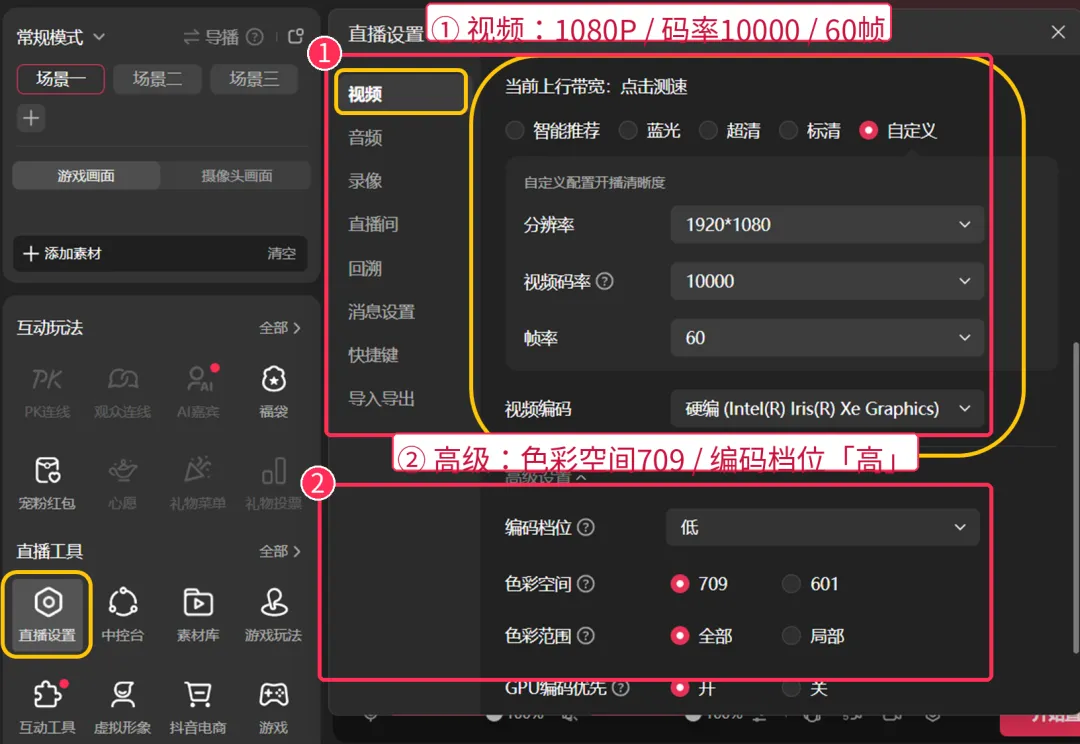
▲ 直播设置面板:视频参数与高级设置位置
六、正式开播与中控
步骤 1:填写直播信息并开播
预览区下方填写直播标题、上传封面、选择直播分类与定位 → 点击右下角「开始直播」(首次开播需按提示完成实名认证和开播权限申请)。
步骤 2:开播后看数据、回弹幕
开播后:右侧「互动消息」面板实时显示弹幕和礼物,直接在底部输入框回复即可;点击左侧「中控台」可查看在线人数、成交金额等数据;底部状态栏随时关注 CPU/内存/帧率占用,卡顿了就降一档码率。
步骤 3:上架小黄车(带货必做)
开播前需先开通抖音「商品橱窗」并完成实名认证。直播伴侣左侧点击「抖音电商」(或中控台里的商品管理)→「添加商品」,把橱窗里的农产品、非遗文创或本草产品添加到本场直播;讲解到哪一款就「置顶」哪一款,下播后记得核对成交数据。
💡 小贴士:直播分类建议:农产品选「三农」,手工艺选「手工」,食品/滋补类选「美食」购物类目——分类选准,平台才会把直播间推荐给对口人群。
▲ 开播界面中控区域:右侧互动消息(弹幕)、左侧中控台入口、底部性能占用
💡 小贴士:直播过程中绿幕参数不合适?鼠标悬停摄像头画面即可随时调整,观众看到的是调整后的效果。
七、常见问题速查
Q1 添加摄像头没画面?→ 检查采集卡 USB 是否插好、摄像机是否开机输出,换个 USB 口试试。
Q2 画面卡顿、CPU 爆满?→ 视频编码改显卡硬编,帧率降到 30,关闭多余软件。
Q3 观众说画面模糊?→ 码率提到 10000,确认分辨率是 1080P 而非 720P。
Q4 声音有回声/杂音?→ 只保留一个麦克风输入,关闭电脑内置麦克风,开启降噪。
Q5 卖自产农产品/手工食品提示资质不足?→ 食品类目需上传食品经营许可证,初级农产品要求较宽松,以抖音电商入驻页的类目要求为准,提前让学生准备好。