ARTICLE · 1304554
Excel跨表信息快速匹配:VLOOKUP
VLOOKUP 功能
跨台账,按单位名称批量提取对应信息,替代人工比对。
公式
=VLOOKUP(查找值,数据区域,返回列号,FALSE)
01
查找值必须位于查找区域的第一列。
VLOOKUP 只能向右查找,无法向左。
02
查找区域按 F4 锁定为绝对引用,例如 $A$2:$D$6。不锁定,向下填充时区域会逐行偏移,结果全错。
03
第四参数必须写 FALSE。省略即为近似匹配1:不会报错,但会返回错误结果2。
案例
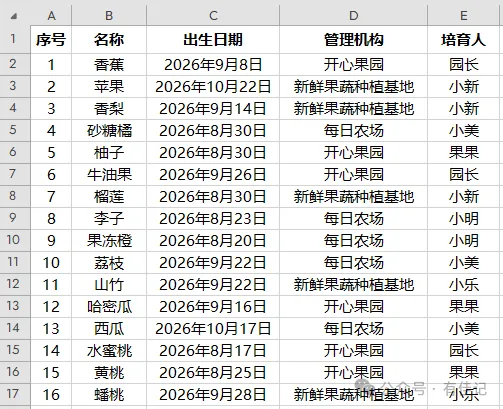
表一 信息汇总
表二 考核等级
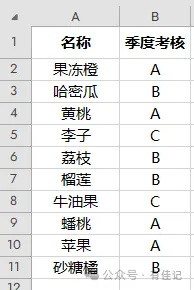
数据为示例,均为虚构。
现有部分水果参加考核。用VLOOKUP公式快速将表二的考核等级对应添加到表一。
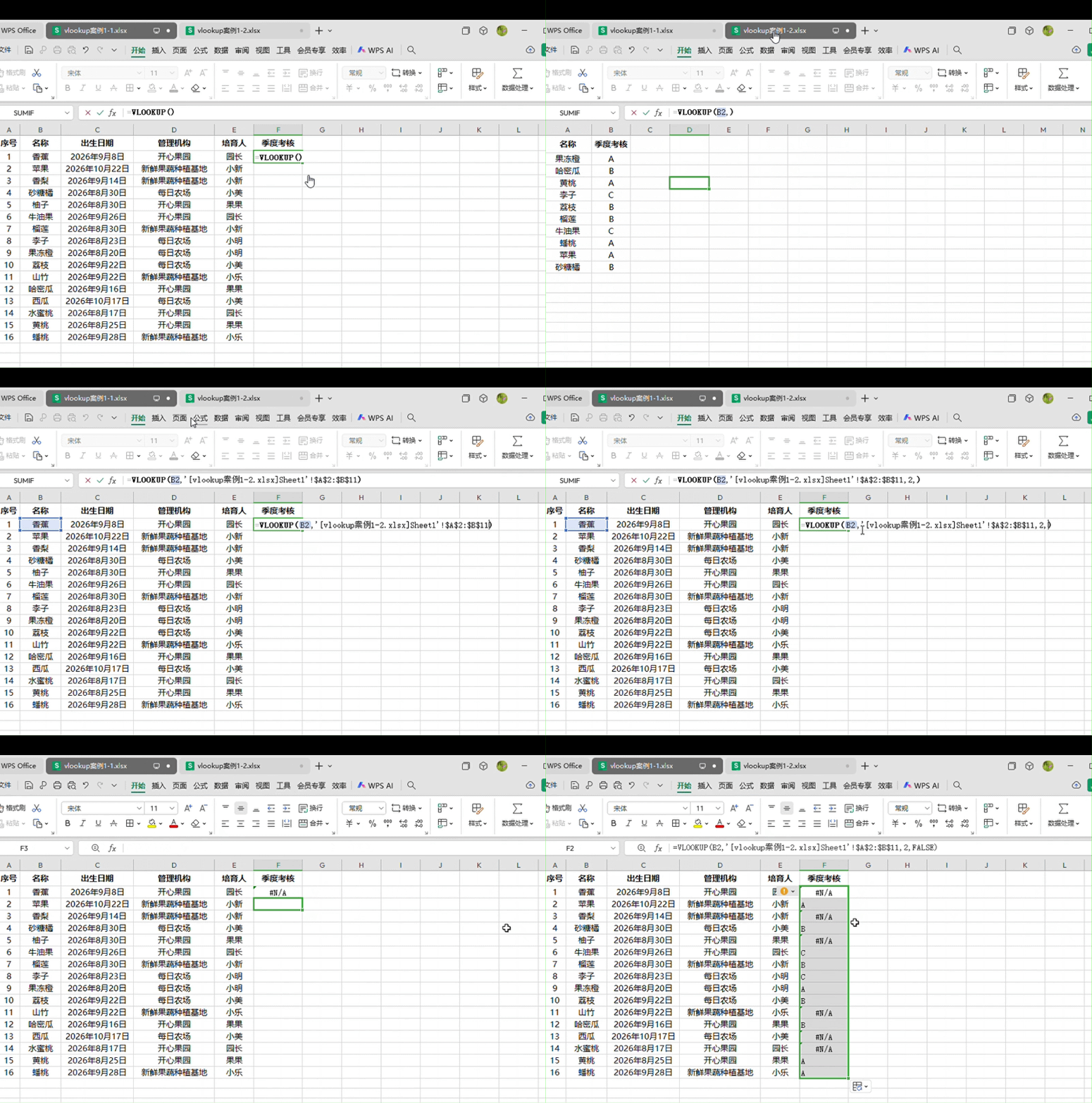
在表一F2输入公式,选中F2:F17,按 Ctrl + D(或选中F2双击填充柄3),整列一次填完。
表二没有香蕉、香梨等,所以会返回 #N/A。这是正常结果,后续统一处理。
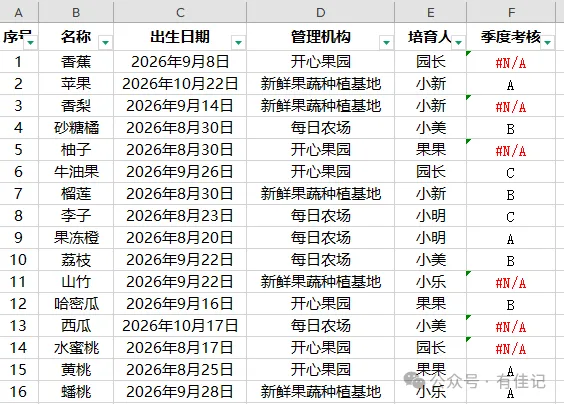
未参加考核的水果均返回 #N/A。
快捷键
Ctrl + Shift + ↓
从当前单元格一次选到本列最后一行。它会停在第一个空行。不是 bug,是表有洞。
F4
编辑公式时按,$ 符号在四种引用方式之间循环,用来锁定查找区域。
Ctrl + D
选中要填的范围,再按。只填你选的,一格不多。
F5 或 Ctrl + G
打开定位条件,用来批量选中错误值,下一步会用到。
报错
显示
原因
#N/A
未找到精确匹配。三种常见原因:查找表里确实没有;名称含多余空格;数字被存成了文本。
#REF!
返回列号超出了查找区域的宽度。
函数名或引号拼写错误。
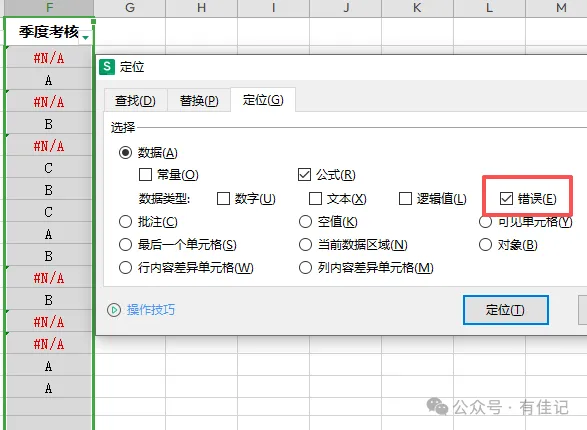
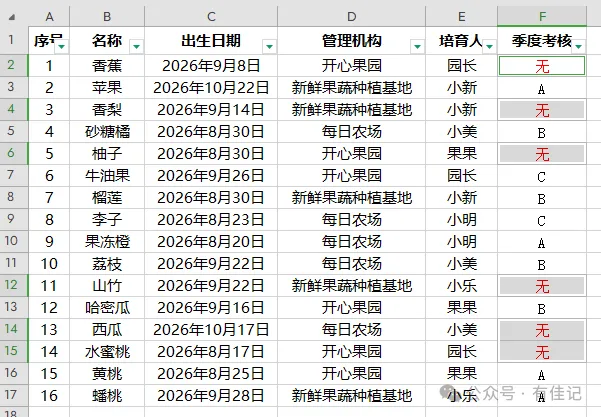
如果#N/A 只是用来标记「对方表里没有」,可以统一改成「无」或留空:选中结果列 → F5或Ctrl + G → 定位 → 勾选「公式」下的「错误」 → 定位 → 输入 无 → Ctrl + Enter。
延申
=IFERROR(VLOOKUP(查找值,数据区域,返回列号,FALSE), "")
方法一:用 IFERROR 兜底。找不到时直接显示空白,不必事后处理错误值。但是「找不到」和「本来就是空」混在一起,看不出差异。
方法二:复制并粘贴为数值。复制结果列 → 右键 → 选择性粘贴 → 数值。
优点:VLOOKUP 的结果依赖源表。源表一删一改,结果就跟着变,甚至变成 #REF!。转成数值后结果固定,文件也不再重算。
缺点:失去联动,源表更新后不会自动跟着变。
注释
range_lookup 省略时默认为 TRUE(近似匹配);数据未排序时会返回错误结果。
FALSE 精确匹配下返回 #N/A,表示未找到精确匹配项。
双击填充柄在表格筛选数据隐藏或有空值的状态下,可能填到隐藏单元格,更建议使用Ctrl+D。
本文文案由AI辅助整理