ARTICLE · 1307278
U 盘分区坏了?DiskGenius 安装包安排上
前言
DiskGenius 属于磁盘分区与数据恢复这一类工具,能干的事挺杂:给硬盘重新划分区、把丢掉的资料捞回来、扫坏道、把系统整体搬到新盘上。C 盘告急了要扩容、新买的硬盘还没分区、文件误删想抢救、换了固态要迁移系统,这几类麻烦基本都能靠它应付。
下面这份 DiskGenius 安装教程按实测流程走一遍,从拿到 DiskGenius 安装包开始,到装完第一次打开,尽量把容易卡住的地方提前说清楚。
DiskGenius 安装包下载
c9k.uk/s/nm281to
从上面的 DiskGenius 下载入口取压缩包时,顺带确认一下系统位数,这一步后面会省很多事。
DiskGenius 安装
官方提供的是绿色压缩包形态,DiskGenius 下载 回来解压就能用,没有传统意义上的安装向导。有一点要留意:如果你的目的是找回数据,那就别把 DiskGenius 安装包解压到待恢复的那块分区上,新写入的文件会把原来的位置占掉。
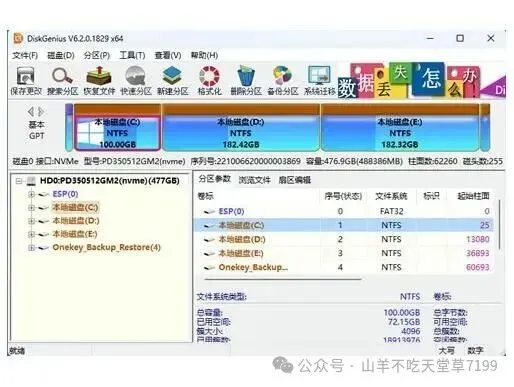
我这台机器是 Windows x64,拿到的是 DG_x64.zip,解压之后在文件夹里找到 DiskGenius.exe,双击它就能起来:
DiskGenius 基本使用
数据恢复(恢复误删文件)
文件被误删,或者分区格式化错了,第一件事是停手——不要再往那块分区里写任何新东西。新数据一旦落进去,很可能正好压在待恢复文件占的位置上,成功率就被拉低了。
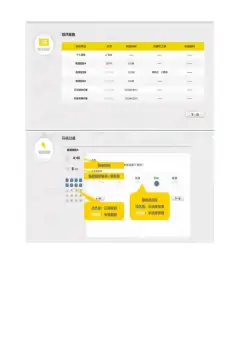
打开 DiskGenius,先在左边选中文件原本所在的分区(比如 D 盘),再点工具栏上的"恢复文件"(图标是个放大镜):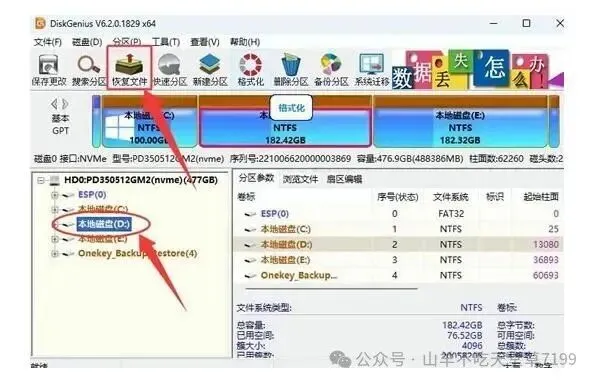
弹出的窗口会给出几种扫描方式:
• 「恢复已删除的文件」:日常最常用的一种,回收站清空、Shift+Delete 手滑都归它管。走的是快速扫描,从文件记录表里把还带着"已删除"标记的条目捞出来,通常几秒到几分钟就能结束。 • 「完整恢复」:分区被格式化过,或者上一种没扫出想要的东西,就换这个。它扫得更深,靠分析文件系统的结构去找,能捞出更多,等待时间也更长。 • 「额外扫描已知文件类型」:前两种都空手而归时再考虑。它不依赖文件系统记录,直接按文件特征头(文件签名)在盘上找某一类文件,比如 JPG 头对应的照片、PDF 头对应的文档,适合只关心类型、不在意文件名的场景。 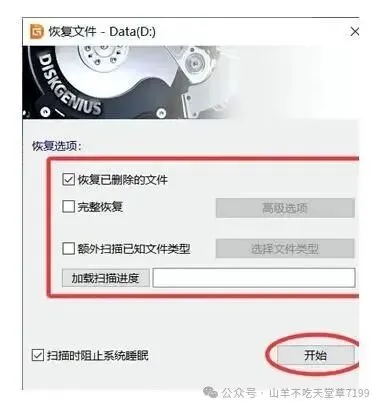
U 盘分区坏了?DiskGenius 安装包安排上
模式选好点"开始",扫描就跑起来了。左边会随扫随列出已经找到的目录结构,右边显示当前目录下可恢复的文件清单,扫的过程中随时能展开左侧目录看看进展。
扫完,候选文件都列出来了。找到目标文件,右键选"复制到指定文件夹",会弹出一个挑目录的窗口,选个位置存。这里有条硬规矩:目标目录必须落在另一块盘上,比如从 D 盘恢复就存到 E 盘,别又存回 D 盘,否则还没扫到的数据可能被覆盖掉。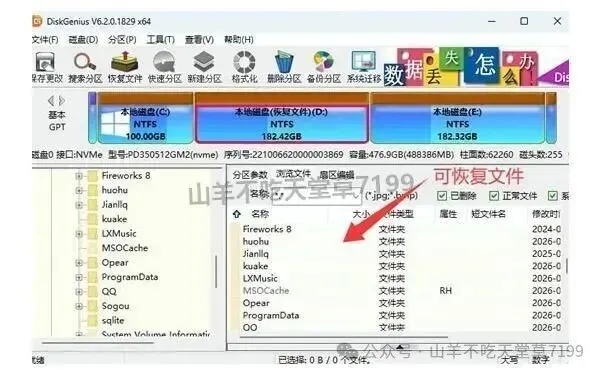
分区管理
调整分区大小
C 盘告急而 D 盘大片空着,不用重装系统,在 DiskGenius 里就能挪。前提是动手前把重要文件备份好,改分区这件事本身带风险。
想把 C 盘扩大,它的右边得先有未分配的空闲空间。C 盘和 D 盘相邻、D 盘又还剩不少空间的话,得分两步走:
第1步,在 D 盘上右键选"调整分区大小",先把它缩小(举例:200 GB 缩成 150 GB),确认后点"开始",再点"保存更改",D 盘前面就会腾出一段未分配空间。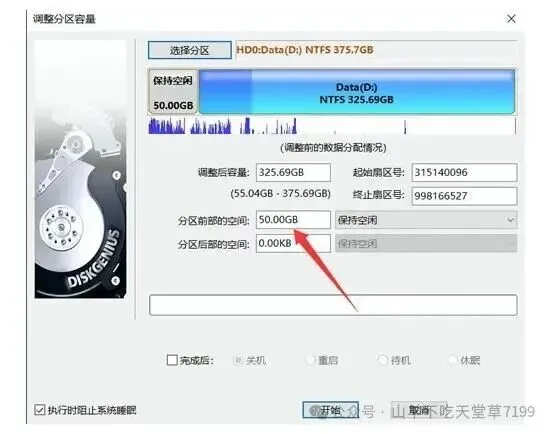
第2步,换到 C 盘右键选"调整分区大小",在"分区大小"一栏填上目标容量(举例:100 GB 填成 150 GB),程序会自己把 C 盘往右延伸到那段未分配空间上。
快速分区
手上是一块没分过区的新盘,或者打算把旧盘彻底清空、重新规划,用"快速分区"最省事: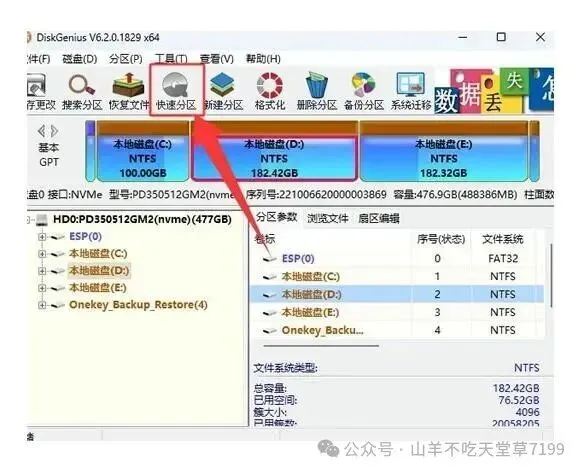
要是"快速分区"按钮灰着点不动,说明这块盘上已经有分区了。先在硬盘上右键,选"删除所有分区",把分区清干净,让盘回到"空闲"状态,按钮就能点了。动手前确认好型号和容量,别把正在用的系统盘当成待处理的盘。
备份分区
重要资料养成定期备份的习惯,DiskGenius 的镜像功能做这件事挺顺手。在要备份的分区上右键,选"备份分区到镜像文件":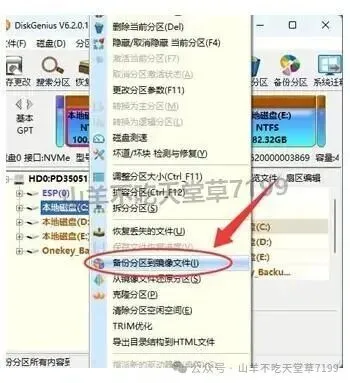
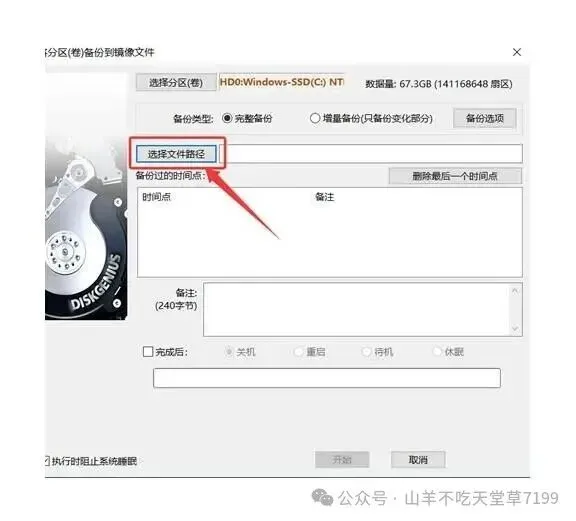
设好点"开始",备份就开始了,界面上会给进度百分比和预计剩余时间。几百 GB 的分区,视数据量大小,几十分钟到一个多小时都有可能。往后分区出状况,或者换了新盘,在同一个右键菜单里选"从镜像文件还原分区",找到之前那份镜像点"开始",就能原样还原回去。
DiskGenius 安装教程里容易漏掉的前置检查
装 DiskGenius 之前,有几件事值得先确认。第一是系统位数,Windows x64 对应 DG_x64.zip,32 位系统拿 64 位包是跑不起来的,找 DiskGenius 安装包时就该看清这一点。第二是存放位置,如果你是为了恢复数据才装的 DiskGenius,DiskGenius 下载 的压缩包和解压目录都不能放在待恢复的分区上,哪怕只是解压也会写入文件。第三是权限,改分区、写镜像这类操作需要管理员身份,右键以管理员身份运行能省掉不少"操作失败"的报错。第四是空间,备份分区时镜像文件的目标盘要留出比源分区数据量更大的余量,否则备份跑到一半就会断。把这几项提前过一遍,再回头按上面的 DiskGenius 安装教程走,基本不会中途卡住。