ARTICLE · 1311504
电脑性能监控软件新手教学整合版
电脑性能监控软件新手教学整合版最近不少观众可能有升级方面的困扰,今天来简单回顾一下怎么使用电脑的监控软件。 一般来说,我们使用微星小飞机,也是MSI AfterBurner。 浏览器里搜索一下就可以下载到了。 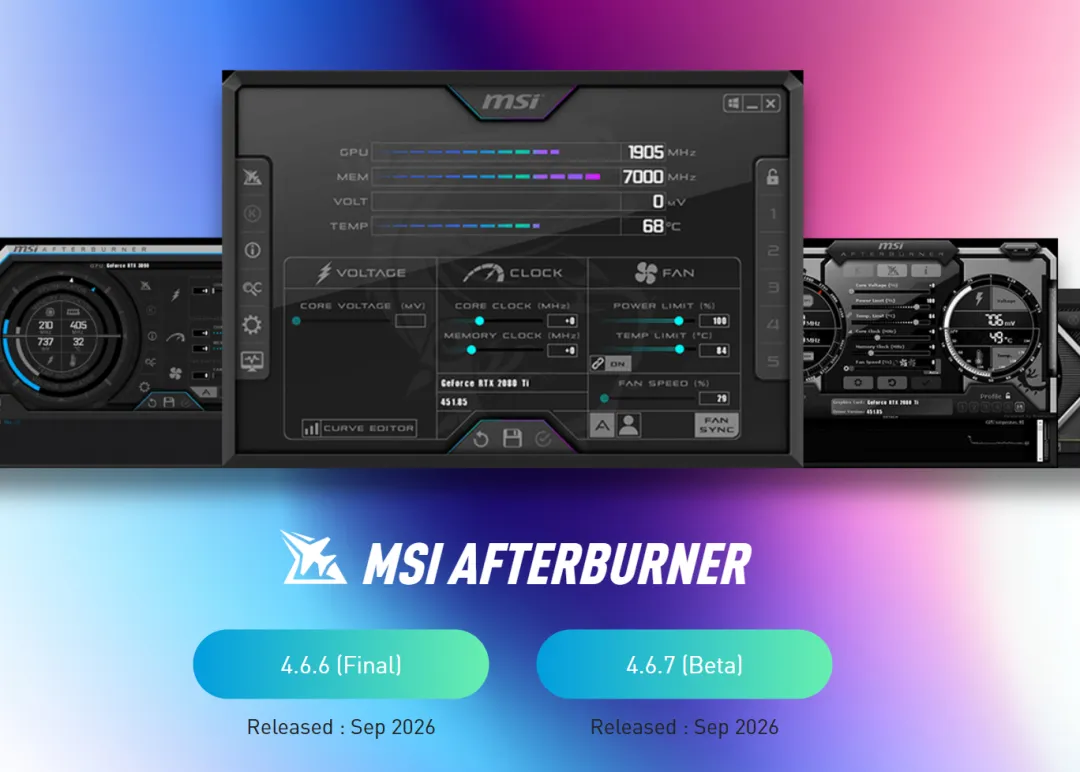
下载4.6.6版本,安装完成之后,要一并安装RivaTuner Statistics Server否则是没法显示监控数据的。 
找到界面里的齿轮按钮。界面可能是不一样的,找到齿轮图标就行。 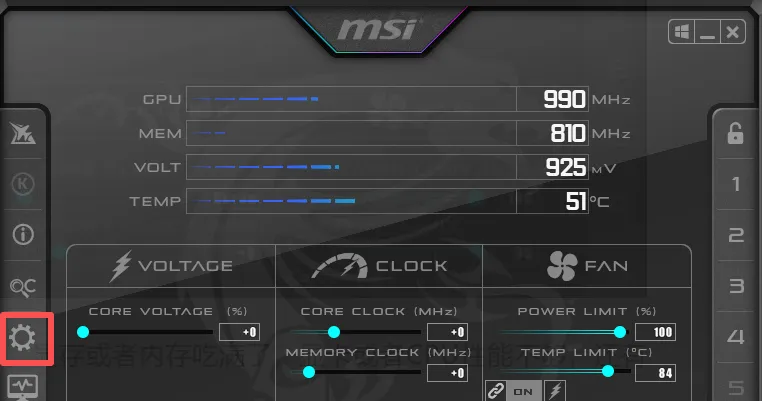
然后点到监控栏。 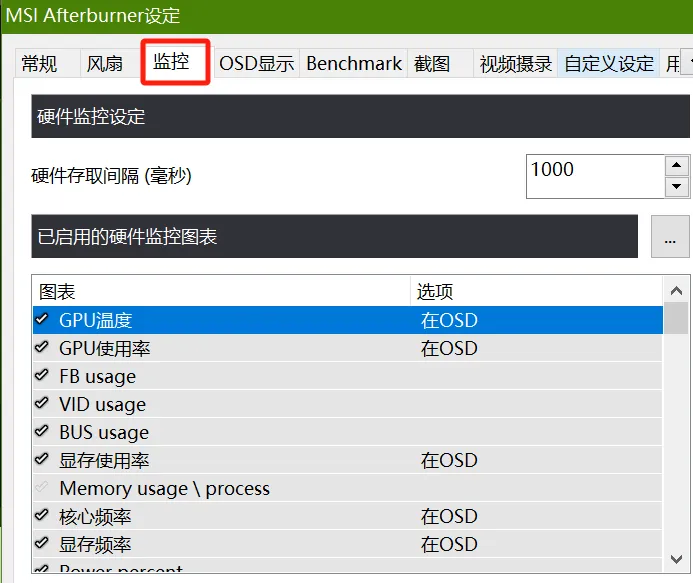
勾选你要监控的选项,同时点击下面的在OSD上显示,否则界面上没有监控数据。 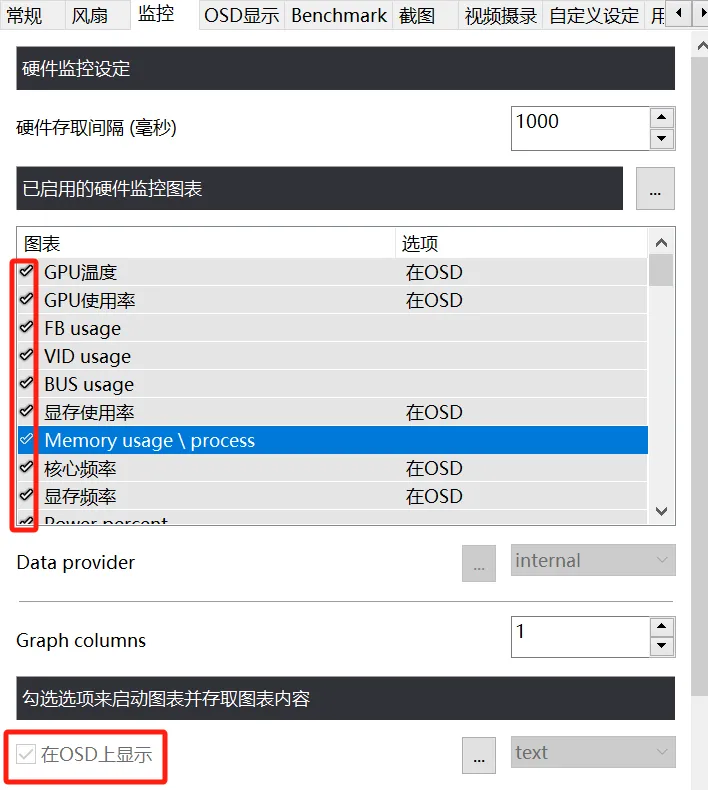
然后点击应用,确定就行了。 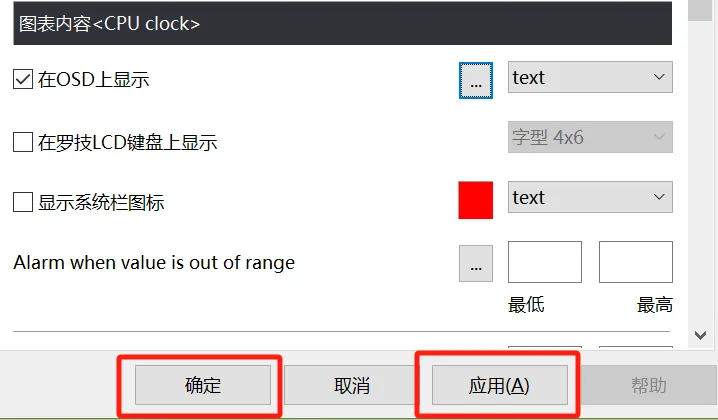
然后我们打开一个游戏,左上角就会显示硬件相关的数据。 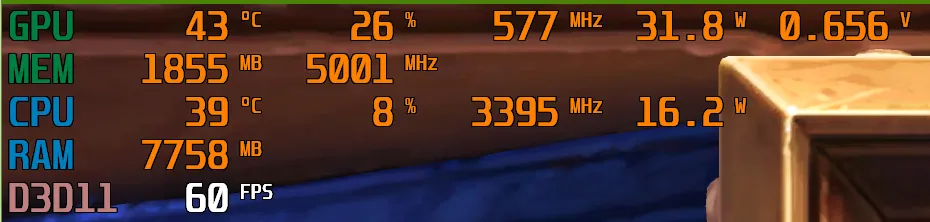
想要监控1%Low帧需要多操作几步。 首先是勾选1%Low帧后下拉到下面,勾选「override ··· name」两项,给Override group name起个名字,比如1%Low帧就叫1%。 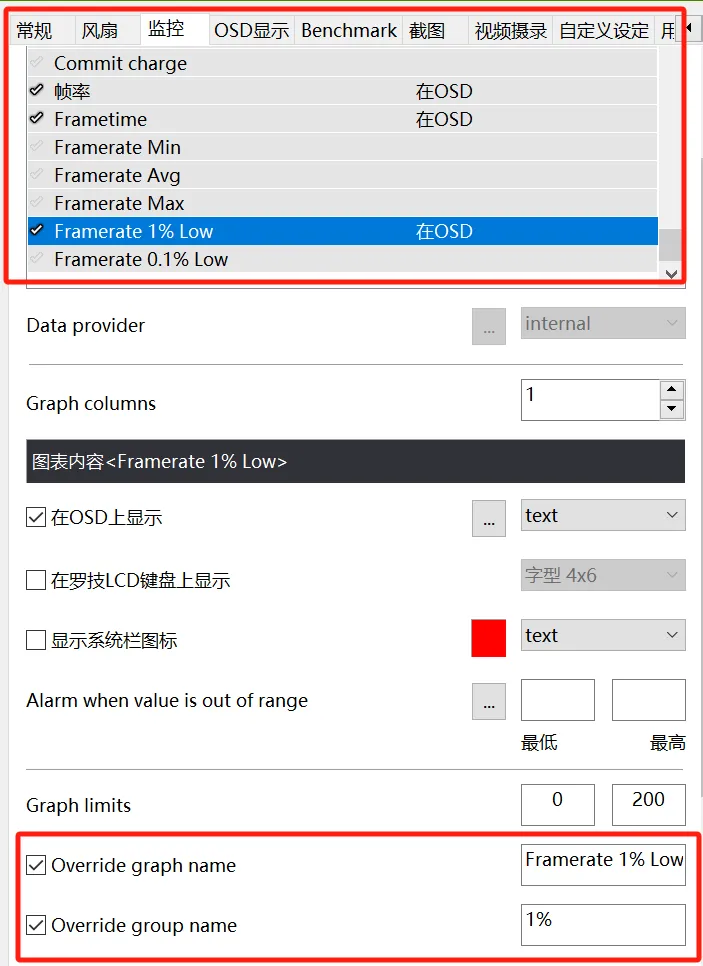
接着,在Benchmark栏里设置好开始监控(Begin recording)和结束监控(End recording)的按钮,不要和你的其它快捷键冲突。 然后在监控结果文件夹(Benchmark results file)里设置你的记录路径,不然显示不了。 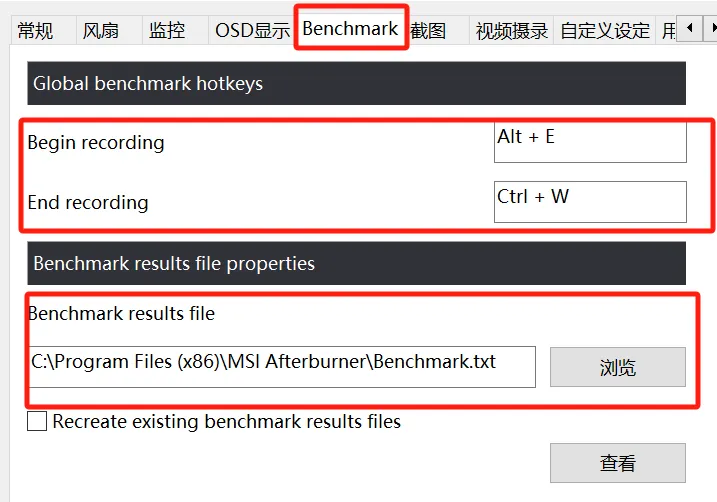
然后我们按下开始监控的快捷键,就可以看到1%Low帧了。 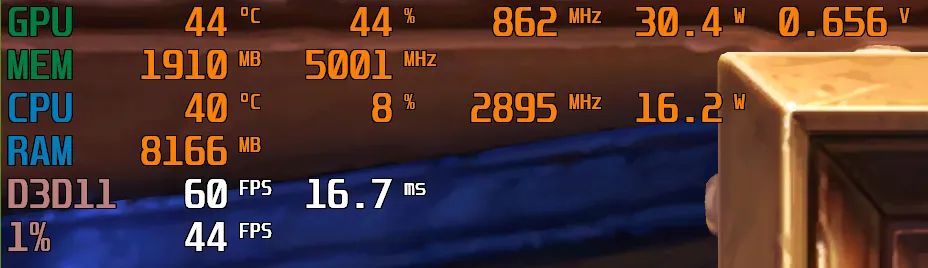
监控的字体大小在RivaTuner里面调。 打开这个: 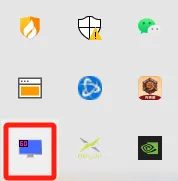
拖动右下角的On-Screen Display zoom字体就可以变大变小。 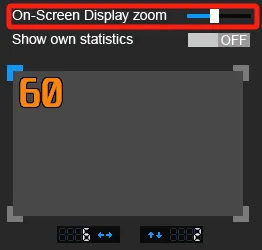
游戏卡顿掉帧的原因无非就几种,显存或者内存吃满了,显卡或者CPU性能不够,还有就是游戏优化不好。 所以我们监控的时候按照这几种顺序来排查即可。 1.爆显存 可见现象:周期性出现一次大卡顿 爆显存的卡顿大概就是突然一瞬间非常卡顿,然后又流畅了,然后又突然卡顿一下,然后又流畅了。 爆显存不是说你的显存完全占满了,比如8G显存是是8192MB,可能占到7900多M的时候就基本进入了爆显存的状态,因为总是要留出一些空间来进行快速的数据交换的。 GPU下方的这个MEM是显存,不要和RAM搞混了。 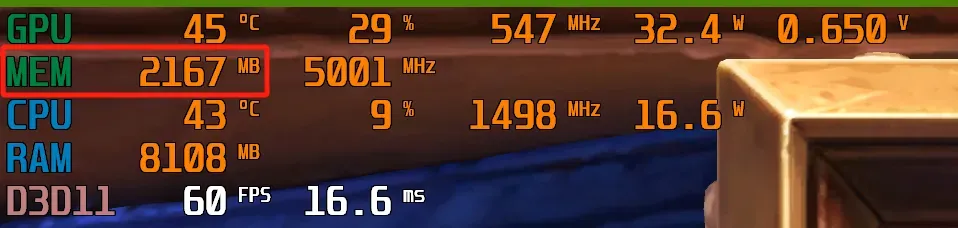
因此,出现这种现象时,第一个检查显存占用是否在95%以上,如果是,那么可以尝试调低画质。 因为显存的占用是动态的而不是固定的,游戏的画面在变,显存的占用也会变,有些场景多几百M,有些场景少几百M,一般留有一定的余量来维持游戏帧数的稳定。 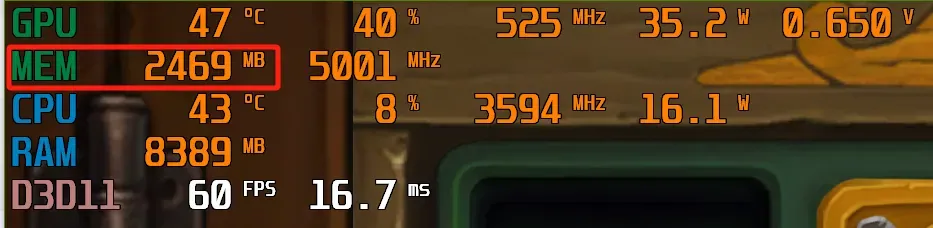
2.爆内存 原理、现象都跟爆显存是类似的。 如果出现周期性出现大卡顿现象,且显存没爆,那就看内存有没有爆。 CPU下方的这个RAM是内存,同样是占用不要超过95%。 不过内存爆了的话不是调低画质解决,而是关闭其它后台非必要程序。 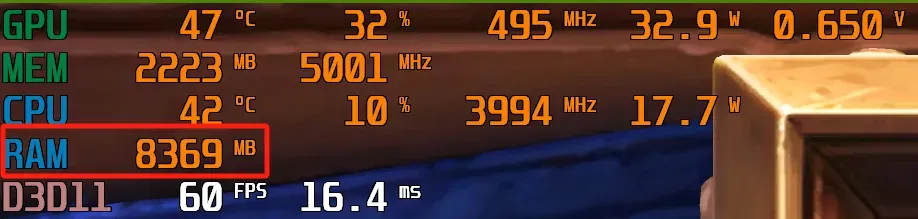
3.显卡性能不够 可见现象:不规律性的小掉帧 看显卡性能够不够主要是看占用率有没有占满。 如果显卡的占用率一直在95%以上,但是帧数没有达到你想要的目标帧数,那么大概是显卡性能不够。 解决方法还是调低画质来解决。 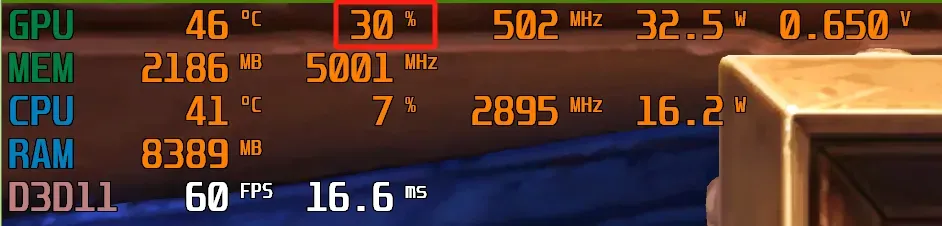
4.CPU性能不够 可见现象:显卡占用率不满,帧数不高但相对稳定 对于电脑比较新的用户来说,一般来说卡顿不是CPU的问题。现在还在卖的新CPU,比如12100F或者R5 5500这种,60帧玩游戏都是可以的。 但是帧数没有办法跑到超高帧可能是CPU性能不足。 比如我这里跑了265帧,但是显卡占用只有54%。这种情况一般就是CPU瓶颈了。 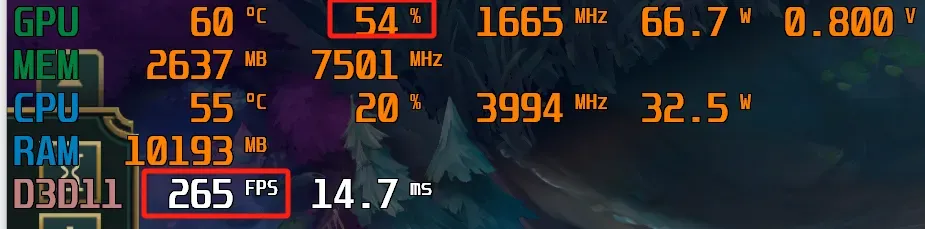
如果想要获得比265帧更高的帧数,就需要提升CPU或者内存的表现,比如超频、超内存、压内存时序、或者买一个更好的CPU,比如9800X3D。 这种情况下通过调低画质来提升帧数比较困难,可以尝试寻找某些吃CPU性能的画质选项,但是一般来说效果不是特别好。 对于MMO游戏来说,也许降低同屏玩家数量可以显著提升帧数。 5.游戏优化差 可见现象:显卡占用率不满,但帧数低 这个一般见于老游戏。还有一些锁帧的游戏,比如艾尔登法环之类的,也是显卡占用率不满,但没办法跑60帧以上。 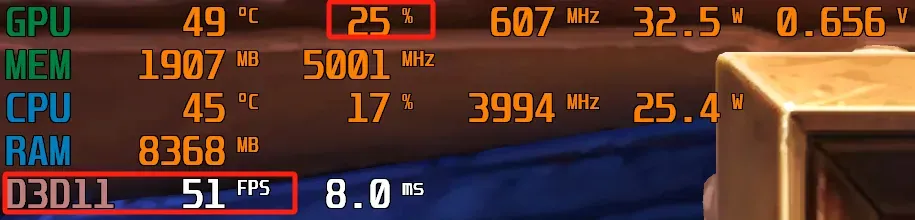
OK,以上就是电脑使用微星小飞机监控数据的使用方法了。我们下期再见。