ARTICLE · 1314758
Excel教程:一起用好Ctrl+T

Ctrl+T在Excel中有着非常强大的功能,但很多Excel使用者们却不知道这个快捷键的妙用。今天小编就跟大家一起分享这个将大大方便你工作的Excel快捷键,瞬间提高工作效率。
首先我们要知道,Ctrl+T可以把普通表格转换成超级表格。超级表格具有很多内置的功能,能够大大方便我们对表格的使用。现在小编就给大家介绍一下Ctrl+T的用法。
1.表格美颜
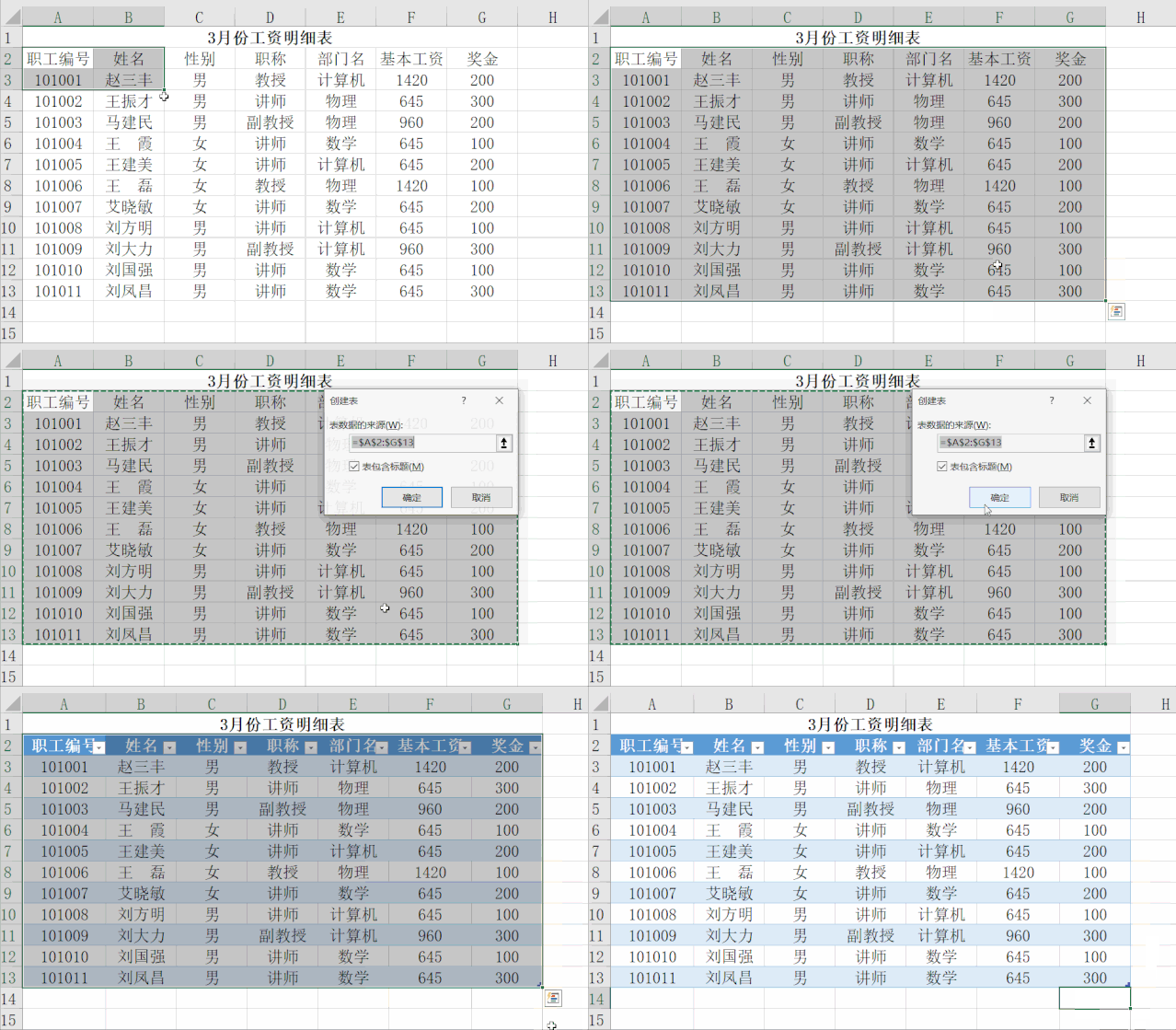
我们填充好数据的表格一般美观性会有很大的不足。这里小编教大家一个小妙招:首先选中需要制作好需要美化的单元格区域,然后按住Ctrl+T,在弹出的弹窗中点击确定,原来单调的表格是不是有了很大的改变呢?它已然华丽地变身为有间隔色的表格。
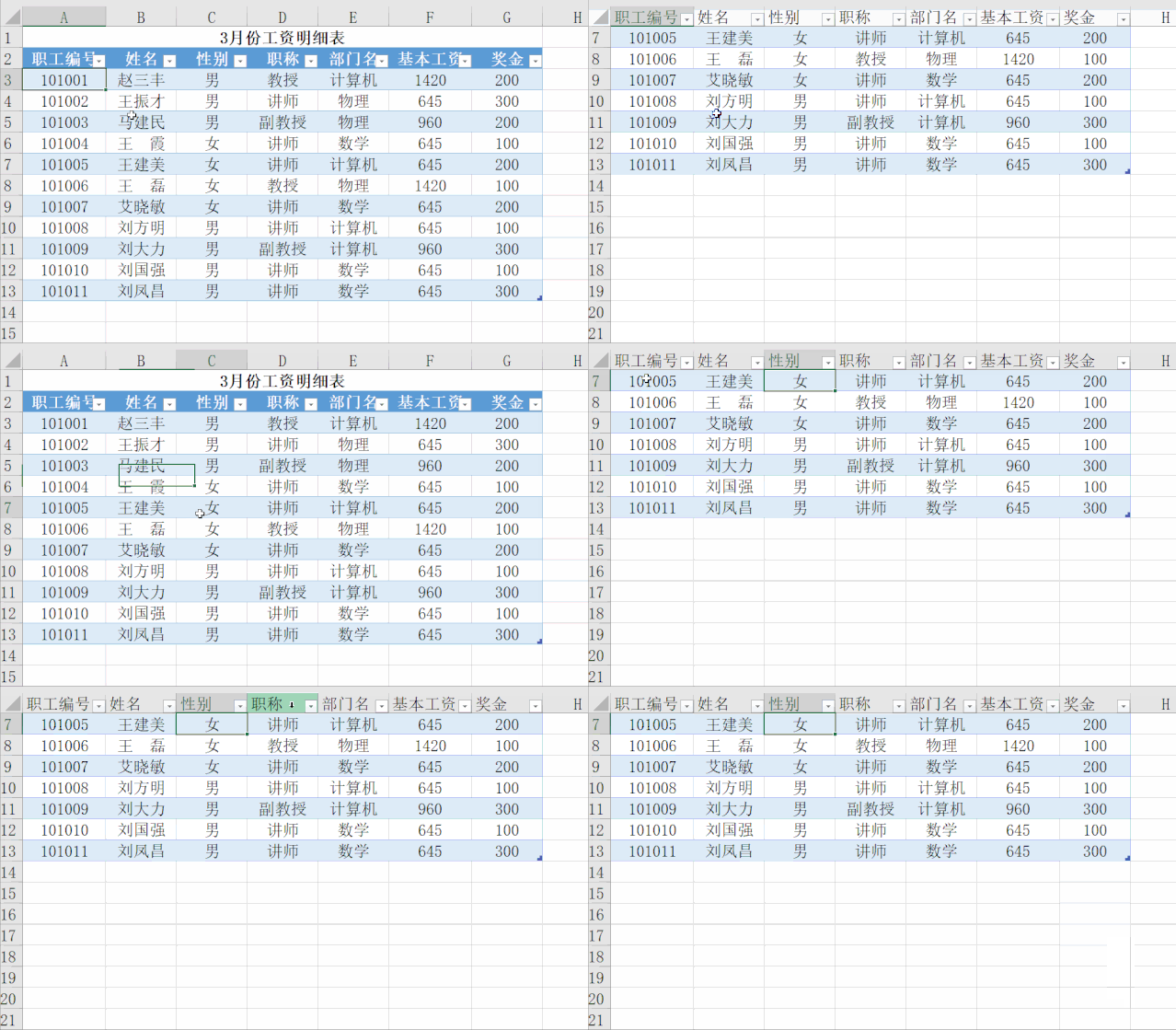
当你的表格中行数较多的时候,为了更方便地观察分类行,我们可以将首行冻结。当用Ctrl+T将数据转变为超级表格后,选中超级表格中的任意一个单元格向下滑动的时候,第一行都会显示在首行。
3.自动填充公式
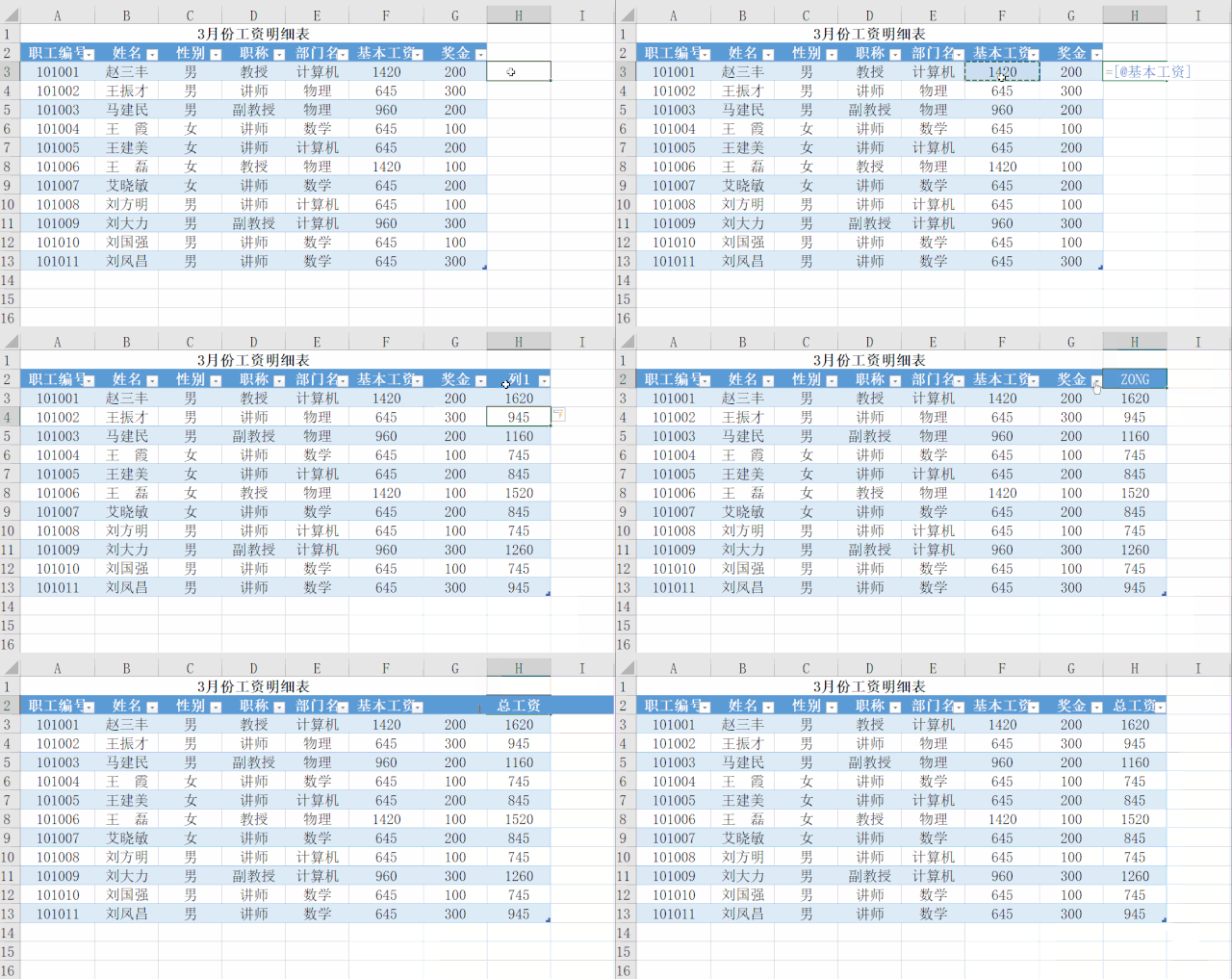
在超级表格中,当我们为某一行(列)填上公式之后,会将公式自动应用到所有的行(列)。
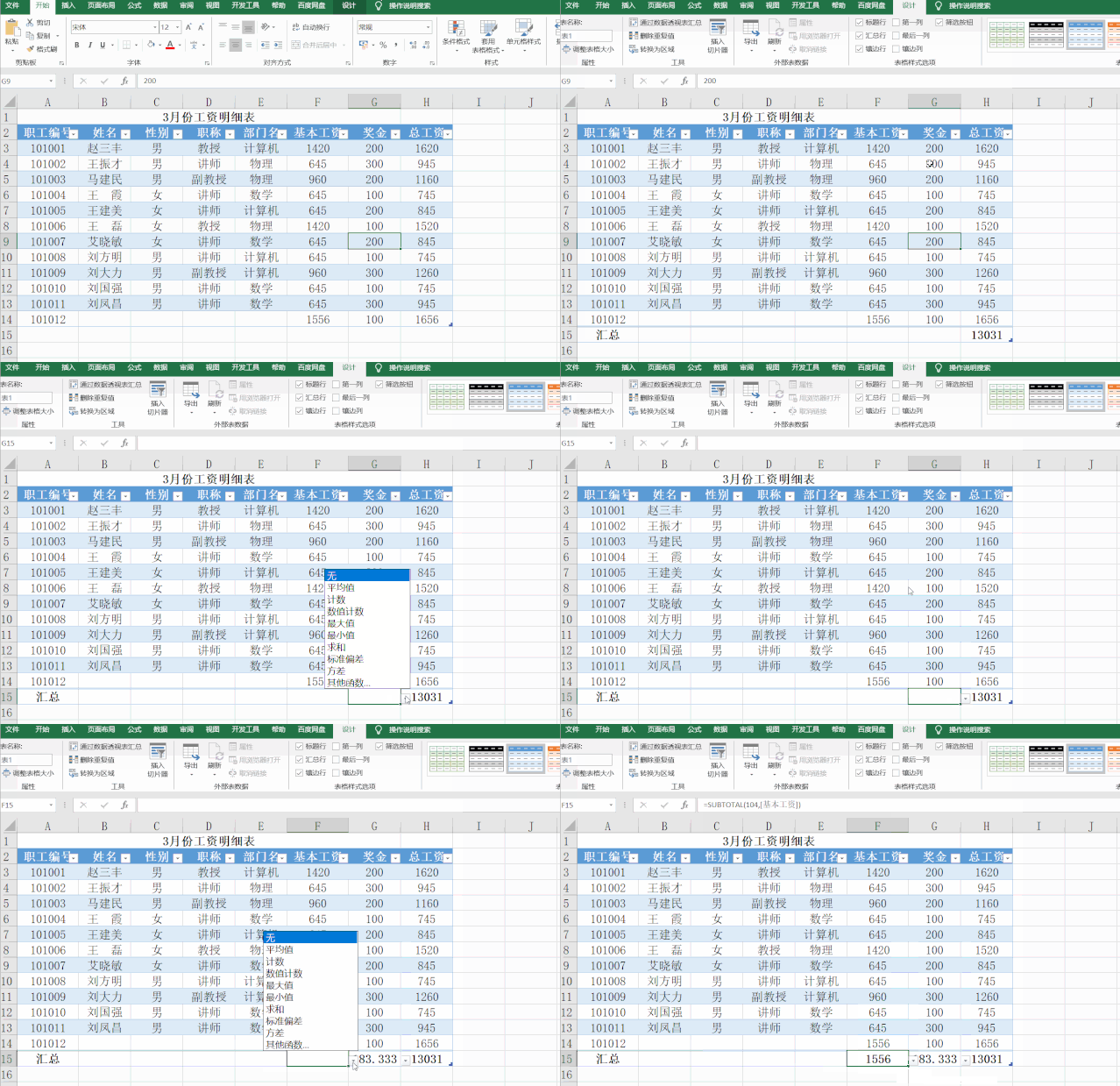
如下图,我们想要在H列计算职工总收入。我们只需要在H3单元格填写完公式,下面的单元格也会自动填充上。
4.自动扩展
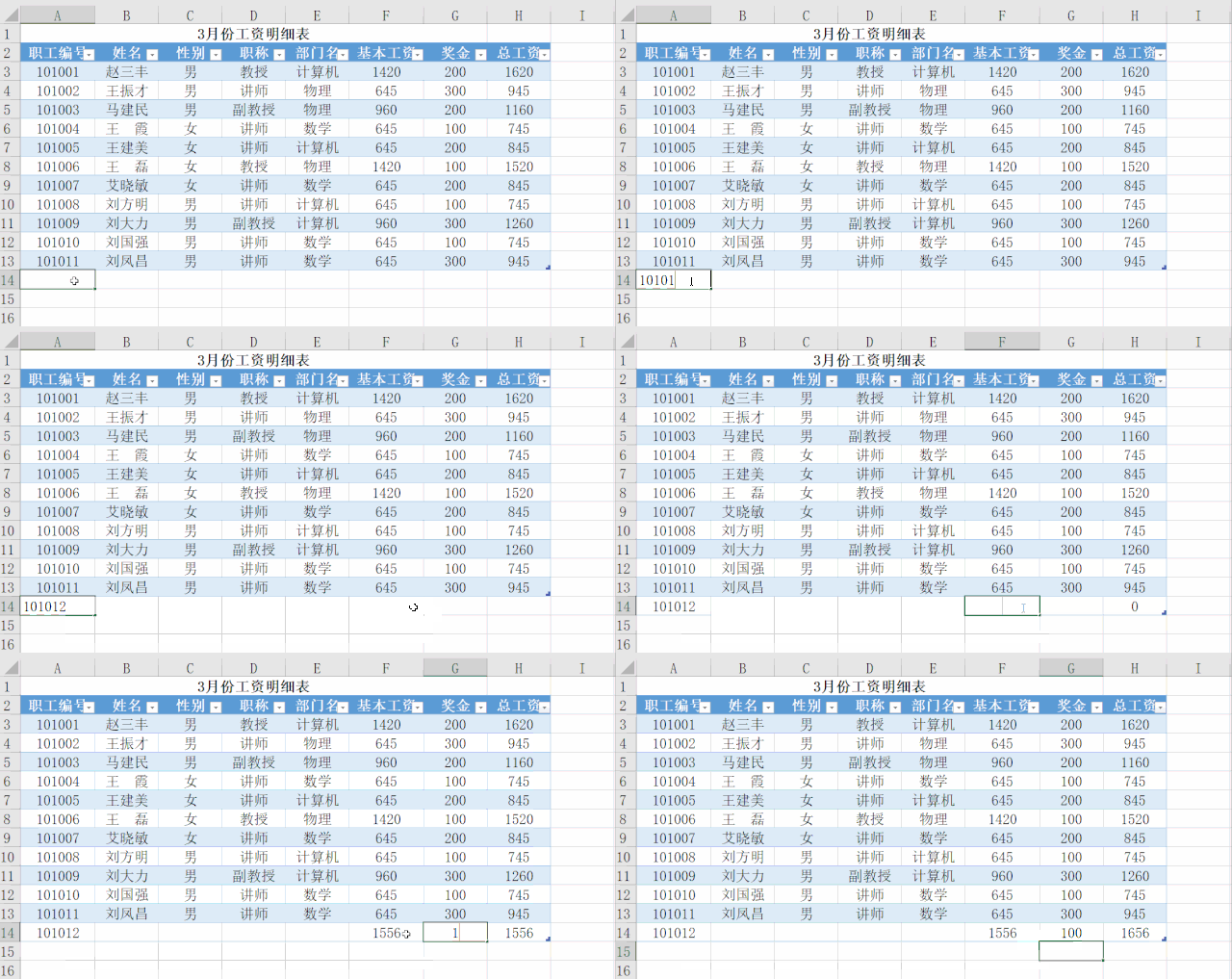
如果我们发现一名员工的信息忘记记录,当我们补充员工信息时超级表格会自动扩展一行。而且表格的公式也会自动扩展公式到新的一行。
如下图, 我新增了一行输入员工信息,基本工资输入1556,奖金输入100,表格会自动扩展公式到新的一行,在H14计算合计工资。
5.自动汇总行
在“设计”菜单栏下将“汇总行”勾选上,就能在表格最后一行自动完成汇总。汇总行可以展示求和、平均值、最大值、最小值等各种数值。
6.自动更新图表
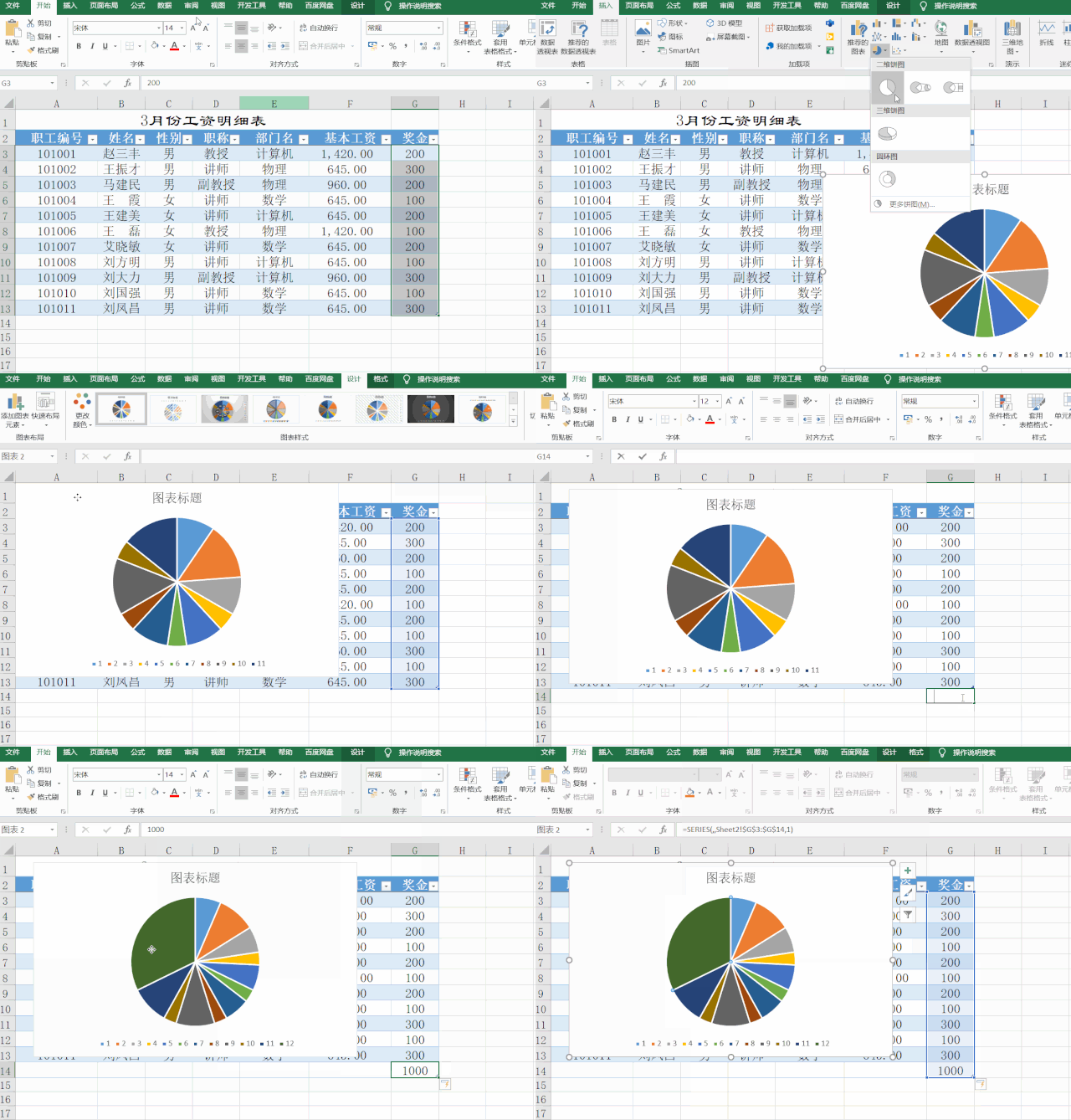
当超级表格作为图表的数据源时,当数据发生变化时,图表也会自动更新。
今天的分享就到这,如果教程对大家有用,希望大家多多分享点赞支持小编哦!你的每一次点赞和转发都是支持小编坚持原创的动力。