ARTICLE · 1315738
把 AI 助手装进安卓手机:DSH Go 能干啥、怎么一步步用起来
GitHub 上有个叫 DSH Go 的项目最近挺火,说能把「让 AI 真动手干活」的一整套环境塞进安卓手机。它确实能做到,但它不是 DeepSeek 官方 App,也不是装好就能免费用。这篇不吹不黑:先讲清它是什么、能干啥,再给两条上手路径,最后把必须知道的坑摊开说。
一、先弄明白它到底是个啥
先把几个词说人话。
DSH(DeepSeek Harness):DeepSeek 开源的一套 AI 引擎。普通聊天机器人只会回你一段话,它能读写文件、跑脚本、调用工具,真的把一件事做完。以前主要在电脑或服务器上跑。
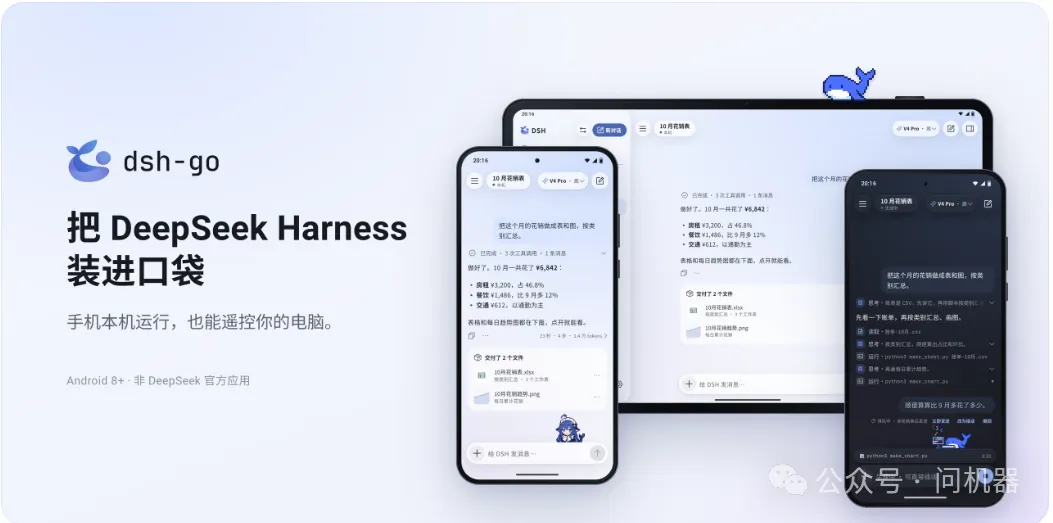
DSH Go:网友给这套引擎做的安卓客户端,相当于一间手机上的办公室加一部对讲机。它是社区第三方项目,跟 DeepSeek 官方没有关联,README 第一屏就写明了;代码以 AGPL-3.0 开源,目前只有安卓版(Android 8.0 以上),iPhone 和鸿蒙还在排期。
但「脑子」不在手机里。手机上跑的是引擎,真正动脑的模型请求,还是发给你自己配的服务商,要联网、按你账号里的额度计费。
打个比方:DSH 像一班子会干活的工人,DSH Go 是把这班子人搬进手机的房间;可工人用的脑子,还得从外面租。
二、它能干啥,五件正事
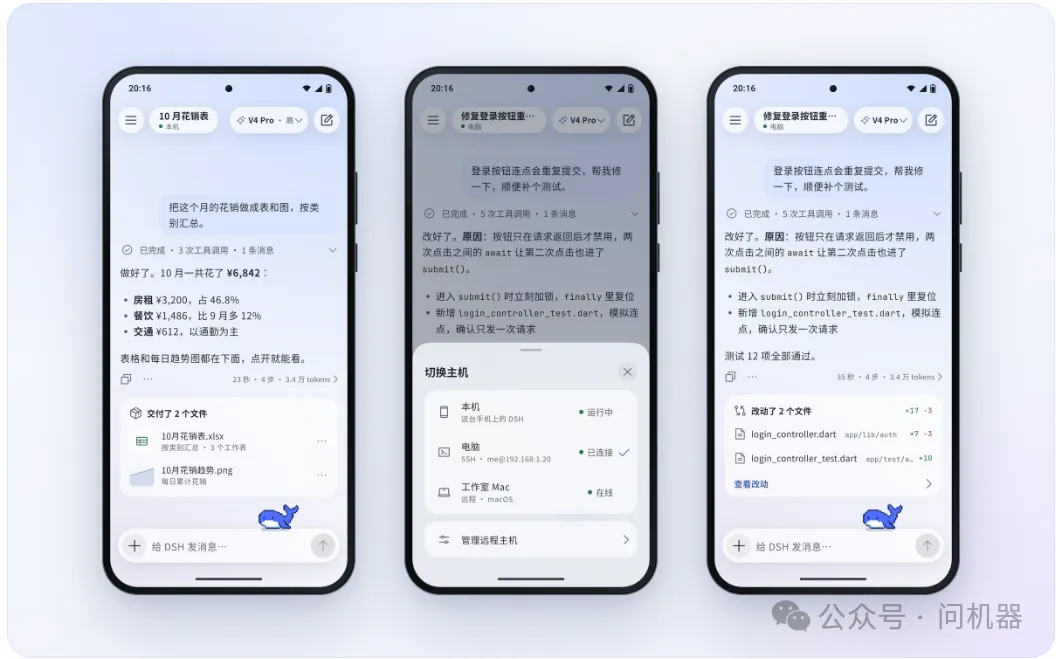
1. 手机自己跑。 App 里自带一套 Linux 小环境(Ubuntu + Node.js),不用 Root、不用另装 Termux,预留约 1GB 空间。举个官方演示里很实在的例子:让它读一份账单表格,按类别汇总,跑脚本生成表格文件和趋势图,直接把文件交给你。
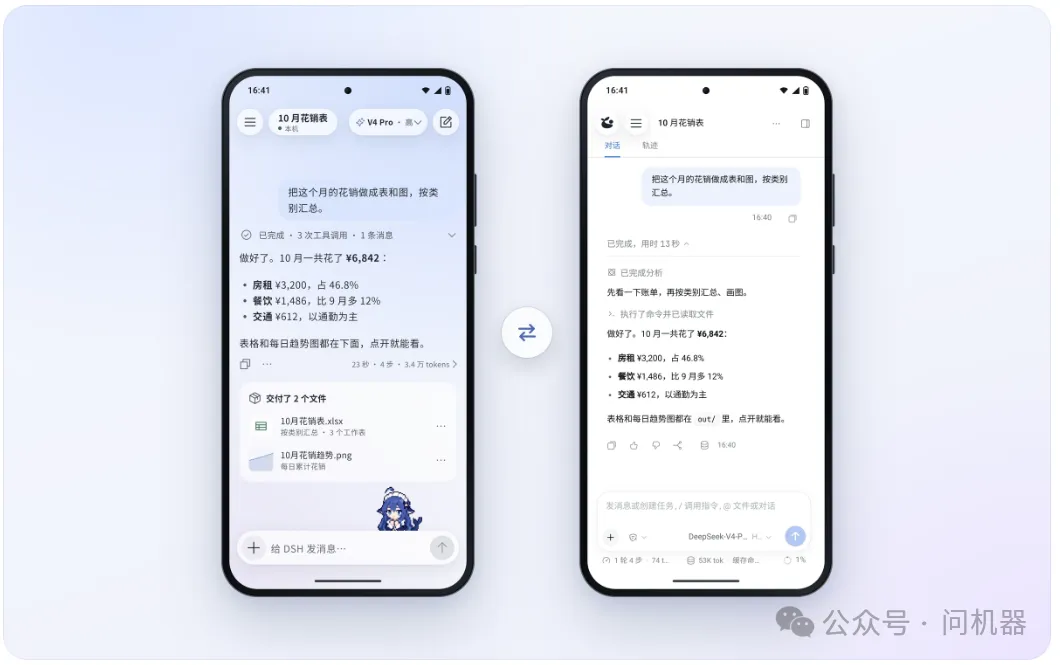
2. 遥控电脑。 同一个 WiFi 走 SSH 直连,不在一个网络就用 DSH Remote,链路端到端加密。对话能一键切到电脑上那份 DSH 接着聊。只连电脑的话,手机连那 1GB 环境都不用装。 提醒一句:DSH Remote 目前功能有裁剪——只能发图片、App 内打不开网页版、插件只能开关,也不支持 DS Bot 和导出对话日志。
3. 聊天该有的都有。 切模型、调思考深度、发图片、语音输入,AI 动手前先问你一句(工具审批);回复跑到一半能插话,长按发送可选「中断并发送」或「排队」;原生界面和官方网页版一键切换,停在同一段对话,下次打开还是你上次用的那个。
4. 让 AI 帮你点手机。 开了无障碍权限后,本机引擎能读屏、点按、输入,随时能停。确认方式有三档:「每次都询问」(默认,进新 App、发送、删除、付款前先问你)、「本任务免确认」(每轮问一次)、「始终免确认」(不问直接做)。支付、银行、券商类 App 默认「不碰」,微信默认每一步都确认。
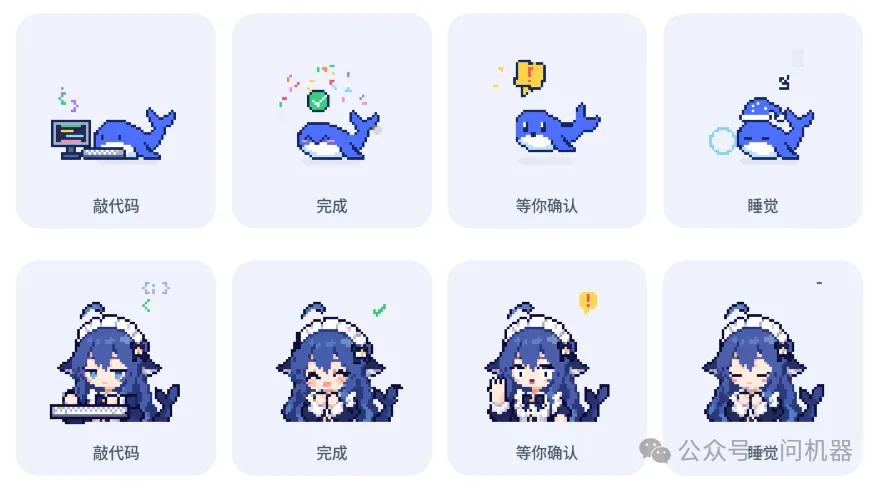
5. 分享与外观。 回复能一键做成分享卡,整段对话能生成回放链接(端到端加密,密钥只在链接里,但拿到完整链接的人就能看并保存);六套主题色、可跟壁纸取色、桌宠、横屏和平板重新排版、中英文界面。
三、教程:两条路径,挑一条走
共同的第一步:下载安装
去 GitHub Releases(github.com/ccch1mneyyy/dsh-go/releases/latest)或官网下载页(go.dshtui.com/download),选最新版 arm64 的 APK——常见 64 位安卓机都是这个,模拟器才用 x86_64。
别下 "Source code",那是源码压缩包,不是安装包。 手机要 Android 8.0(API 26)以上,仓库没有 32 位 ARM 构建。 安装时按系统提示允许「安装未知来源」。装过早期测试包(签名不同)的要先卸载旧版,卸载会清空对话、Linux 环境和设置。 讲究一点,可以对一遍发布页的 SHA256SUMS 校验文件。这是侧载包,没有应用商店替你把签名。
路径 A:让手机自己干活(本机引擎)
首次启动选「本机」,界面会写明需要的存储和内存。 等运行环境装好、自动启动。之后在「设置 › 本机引擎」可以启动、停止、重启,默认打开 App 时自动启动。 配模型:进「设置 › 模型」→「官方」→ DeepSeek,可以用 DeepSeek 账号在浏览器里登录,也可以直接填 API Key(调用 AI 的钥匙,按用量付费)。想接别家服务,走「添加渠道」:选兼容协议、填地址和 API Key、点「获取模型」勾选要用的、保存。 选模型:点对话顶栏右边的模型胶囊;输入框打 /model也能打开。开聊:试一句具体的,比如「把这个月账单按类别汇总,做成表格和趋势图」。第一次别上来就让它删文件、改设置。
路径 B:只想连电脑上的 DSH(远程主机)
首次启动选「远程主机」,手机不装那 1GB 环境。 走 SSH(同一个 WiFi):电脑上先开着 SSH 并装好 DSH。手机在「远程主机」页点「添加 SSH 主机」,填主机、用户名(端口默认 22),选密码或私钥登录,启动命令默认 dsh web,点「测试连接」。首次会弹「信任这台主机?」,在电脑上核对指纹一致再点「信任并连接」,然后保存、在列表里选中它。走 DSH Remote(不在同一网络):先在电脑那台的 DSH 里装好远程插件并登录;手机端选同一种登录方式(比如「使用 GitHub 登录」),用同一账号登录,在列表里选在线主机,首次同样核对身份指纹。连接会自动先试局域网 / P2P、再试 TURN、最后回落 Relay,不用手动开直连开关。 切换主机:打开对话列表,点底部的当前主机名,就能在「本机」和各台远程主机之间切;打开 App 会连回上次用的那台。
两个常见问题
切到后台任务断了:部分手机的省电策略会杀后台,App 发现后会提醒并直达对应的放行设置,vivo、小米、华为、荣耀、OPPO 都有。 只连远程时,模型是在那台电脑上配的,手机这边只显示是否已配置,别在手机上找半天入口。
四、几句实在话,先别急着装
非官方 + 侧载。 它不是 DeepSeek 官方产品,也不在应用商店,没有商店签名把关。来路不明的安装包别碰,别把账号密码交给「代装」的人。 「免费开源」不等于「免费用 AI」。 代码免费,模型要自己配、自己付费。网上卖「代装服务」「包月额度」「内部通道」的先冷静;真要用,直接去模型官方渠道开 Key 最稳。 无障碍权限等于把屏幕交给 AI。 默认「每次都询问」别动,别急着切「始终免确认」,别在装着银行、支付 App 的手机上放宽应用规则或「解除限制」。屏幕上的文字可能发给模型,能看图的模型还可能收到截图,卡号、身份证先打码。 AI 会被带偏。 官方风险提示写得很直白:AI 可能被网页、消息或文件里的恶意指令误导;工具会产生真实影响,命令、文件修改和手机操控可能导致数据丢失、隐私泄露甚至资金损失。重要结果自己核验,别让 AI 无人值守地干不可逆的事。 医疗、法律、投资这类高风险决定,不要只听 AI 的。
五、适合谁,不适合谁
适合爱折腾、想在手机上试试「AI 真动手干活」的人,或者本来就有一台跑着 DSH 的电脑、想随手遥控的人。
不适合只想聊聊天、问点问题的人——普通 AI App 更省心。也不建议装在存着支付和银行信息的主力机上再放开权限。
你会把「让 AI 点手机」这个权限打开吗?最担心哪一步?评论区聊聊,我挑几个共性问题下次单独拆开讲。