ARTICLE · 1317219
不装软件、不上传:我在浏览器里塞进了 54 个 3D 打印工具
从 STL 查看、格式转换、破洞修复,到热床、壁厚、悬垂和 G-code 检查,模型始终留在你的电脑里。
网站:https://isitprintable.com/
如果你也玩 3D 打印,下面这些场景大概率不陌生:
只想看一眼 STL,却要先装一个几百 MB 的软件; 客户发来一个 STEP,想转成 STL,找了半天在线转换站; 下载的模型一进切片器就报错,不知道是破洞、非流形还是单位不对; 打到一半才发现模型放不进热床,或者壁厚根本不够; 手里有一批模型,只能一个个打开切片器检查。
我把这些零碎需求做成了一个网站:IsItPrintable。
不装软件、不注册账号、不上传模型,打开浏览器就能用。今天这篇文章,把这个站目前能做的事情一次讲清楚。

一个原则:模型不上传
IsItPrintable 最重要的一条原则是:文件只在你的浏览器里处理。
所有解析、转换、修复和检查都在本地完成:
文件通过 File.slice()分片读取,不会一次性塞进内存;解析和几何运算交给专用 Web Worker,主线程保持响应; 没有后端、没有上传接口、没有账号系统; 打开浏览器 Network 面板,看不到模型内容被发出去。
这意味着你可以放心处理:
客户发来的未发布零件; 公司内部的工装、夹具和装配体; 医疗扫描、个人设计、还没申请专利的结构; 不方便上传到第三方服务器的任何模型。
大文件也不会把页面卡死:读取有进度,长任务可以取消;大网格会用分片、减面预览和本地缓存来降低内存压力。站内的关于页、隐私政策和服务条款页也写明了同样的原则。

54 个工具,六大类
打开中文站的「工具」目录,可以看到全部 54 个工具,按工作流分成六类:
不是每个功能都要单独打开一个网站:首页和工具目录会按分类把工具串起来,相关工具之间也有内链,检查完可以直接跳到修复或变换页面。

第一步:把模型看清楚
本地 STL 查看与几何检查
拖入二进制或 ASCII STL,Worker 会:
以 4 MiB 分片流式读取二进制 STL; 按行流式解析 ASCII STL; 用空间哈希焊接重复顶点; 显示三角面、顶点、包围盒、表面积、体积、退化面等几何信息; 在视口里旋转、缩放、平移查看模型。
大网格会自动使用减面预览:超过 250,000 个三角面时,先以约 100,000 个三角面的预览打开,统计仍然描述完整网格。需要细节时,可以按需加载完整网格;预览和部分完整几何会缓存在浏览器的 OPFS(源私有文件系统)里,再次打开同一个文件会更快。
STL 三角面与顶点统计
如果只想快速知道一个 STL 有多少三角面、焊接后有多少顶点、有没有退化面、包围盒多大,用「STL 三角面与顶点统计」就够了。它不做 3D 渲染,只做统计,适合批量筛查文件。
格式转换:30 种方向 + 批量队列
IsItPrintable 支持六种常见网格格式互转:
STL、OBJ、PLY、3MF、GLB、glTF
六种格式两两组合,一共 30 种转换方向。常见的包括:
STL → OBJ、STL → 3MF、STL → GLB、STL → glTF; OBJ → STL、OBJ → PLY、OBJ → 3MF; PLY → STL、PLY → OBJ、PLY → GLB; 3MF → STL、3MF → OBJ、3MF → GLB(会解析 3MF ZIP/XML、build 变换和单位); GLB → STL、GLB → OBJ(会应用 glTF 节点变换、合并三角面); glTF → STL、glTF → 3MF(支持内嵌 buffer,也支持配套 .bin)。
转换过程同样是本地的:流式读取、Worker 解析、分块写出,完成后直接生成浏览器下载。下载文件名会带本地时间戳,避免同一批文件互相覆盖。
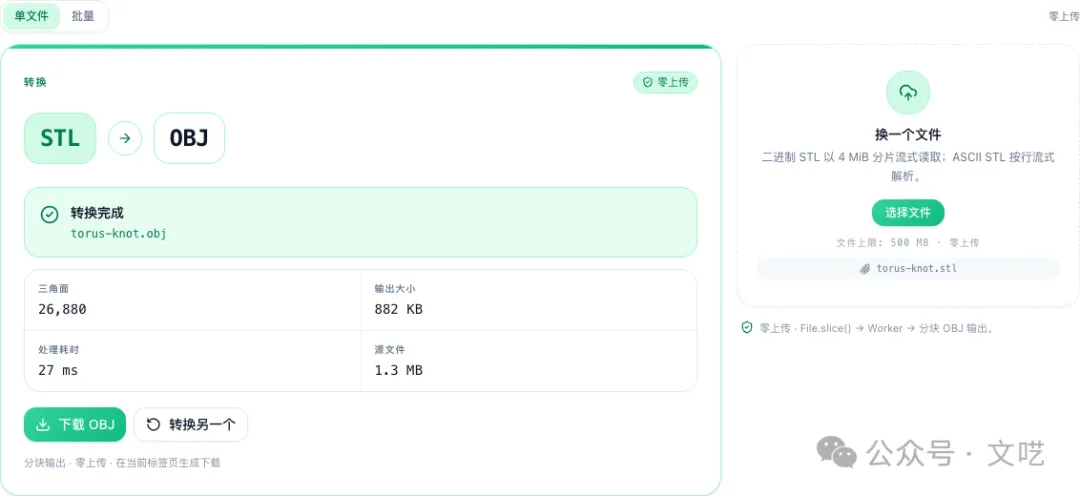
批量队列:一次 30 个文件
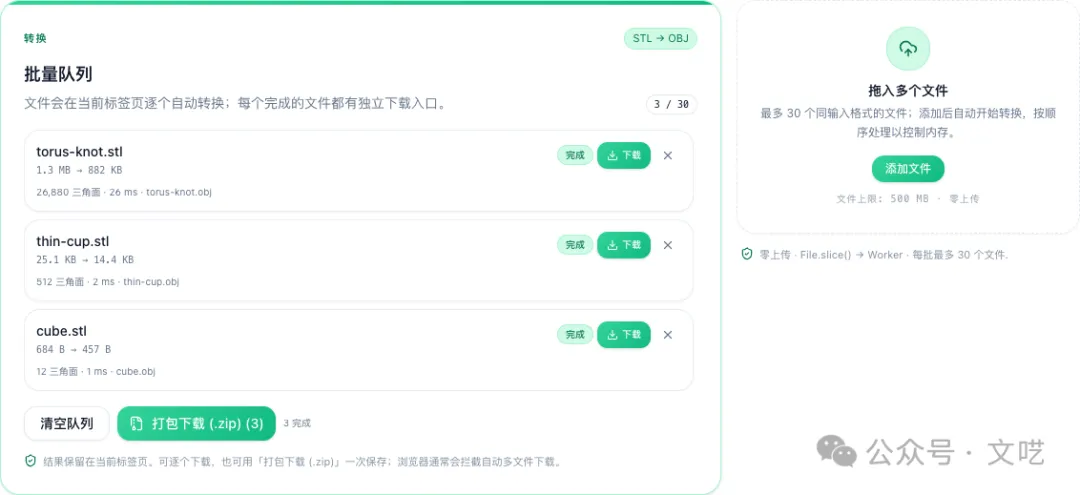
转换页可以切换到「批量」模式,一次添加最多 30 个同输入格式的文件。文件会按顺序自动转换,每个文件都有独立下载入口,也可以打包成一个 ZIP 一次下载。
批量模式适合:
一整个文件夹的 STL 要统一转 OBJ; 客户发来一批 3MF,需要先转成 STL 再检查; 把多个 GLB 转成 glTF,方便后续编辑。
glTF 的配套 .bin 也可以一起选择;批量队列会自动匹配同名 buffer。
CAD 也能进浏览器:STEP / IGES / BREP 转网格
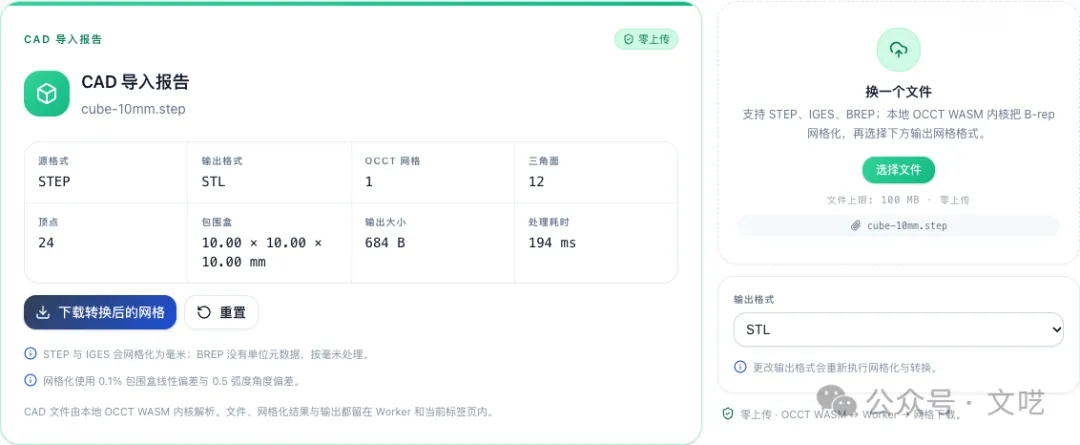
STEP、IGES、BREP 是 CAD 常用的 B-rep 格式,浏览器本身不能直接显示。IsItPrintable 在本地加载 OCCT WASM 内核,把 B-rep 网格化成三角网格。
支持:
- 输入
:STEP(.step / .stp)、IGES(.iges / .igs)、BREP; - 输出
:STL、OBJ、PLY、3MF、GLB、glTF; - GLB 装配体
:保留 OCCT 节点层级、零件名、法线和面颜色,每种颜色写成 glTF 材质; - STL 分件 ZIP
:把每个 OCCT 网格写成独立 STL 文件,保留分件和名称,但不保留层级与颜色。
STEP 与 IGES 按毫米输出;BREP 没有单位元数据,按毫米处理。CAD 文件上限为 100 MB,网格化使用 0.1% 包围盒线性偏差和 0.5 弧度角度偏差,结果是精确 B-rep 的分面近似。
模型坏了?先修再打
3D 打印最常见的翻车,不是打印机坏了,而是模型本身有问题:破洞、非流形边、翻转法线、自交、重叠壳体。
IsItPrintable 的网格修复分类里有 9 个工具:
- 网格焊接与清理
:焊接重复顶点,移除退化和重复三角面; - 网格补洞
:补齐边界环,适合简单破洞; - 网格法线统一
:统一三角面绕序,修复翻转法线; - 非流形网格修复
:移除多余面、拆分领结顶点; - 自交修复
:移除参与自交的三角面,只在安全时补洞; - 体素重建
:把破损或自交网格重建为水密表面; - 重叠壳体合并
:把相互重叠的闭合壳体合并成一个水密 STL; - 一键网格修复
:焊接、清理、非流形修复、补洞、统一法线、可选自交移除,一次完成; - 网格布尔运算
/ 空心化 在「变换与优化」分类里,后面会讲。
一键修复
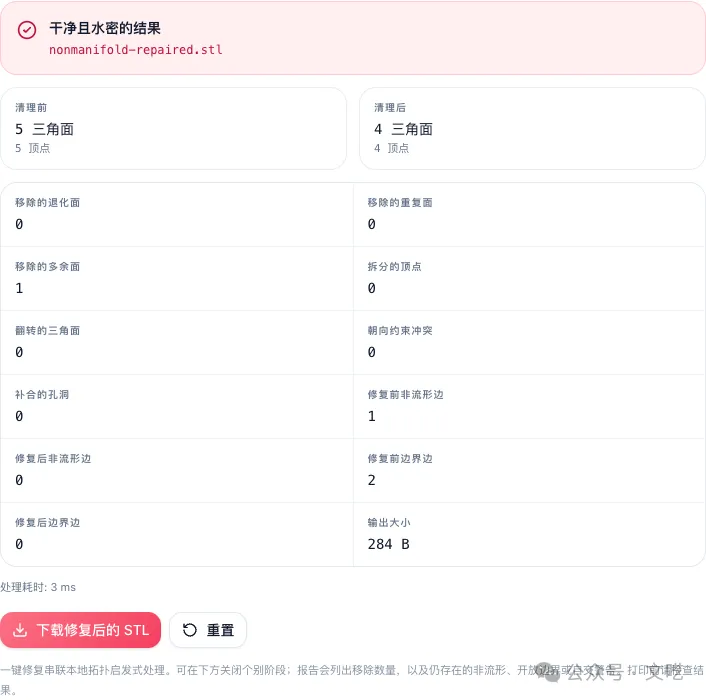
「一键网格修复」适合不想逐个工具处理的场景。上传模型后,Worker 会在一次任务里串联:
焊接重复顶点,移除退化和重复面; 修复非流形边、拆分领结顶点; 可选移除自交三角面; 补合简单边界环; 统一绕序。
报告会列出修复前后的三角面/顶点数量、移除数量、补洞数量,以及仍然存在的非流形边、边界边或自交警告。
拓扑检查:流形、水密、壳、欧拉示性数
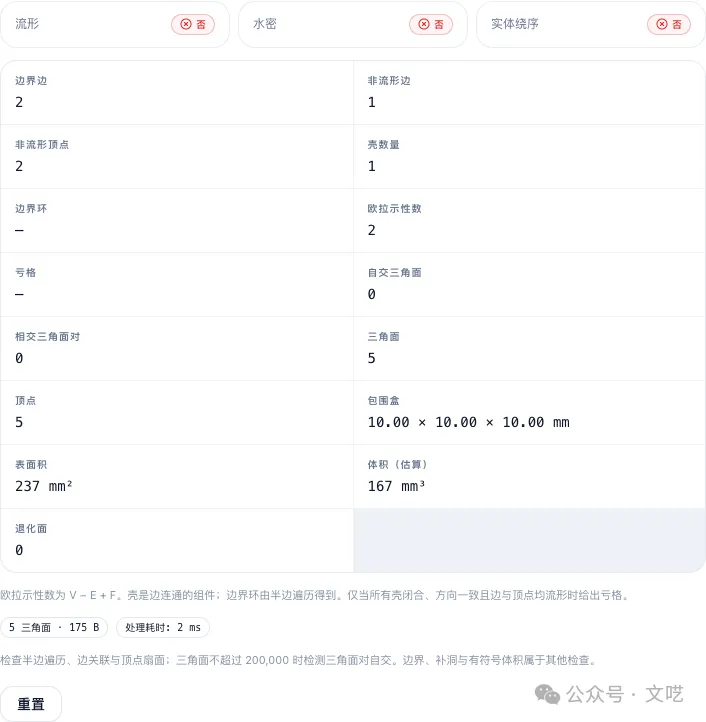
修复前后都可以跑「网格拓扑与流形检查」。它会用半边遍历和顶点扇分析:
流形 / 水密 / 实体绕序; 边界边、非流形边、非流形顶点; 壳数量、边界环; 欧拉示性数、亏格; 自交三角面和相交三角面对。
这比切片器的一句「模型有错误」有用得多:你知道问题在哪里,再决定补洞、修非流形还是体素重建。
体素重建:有损但彻底
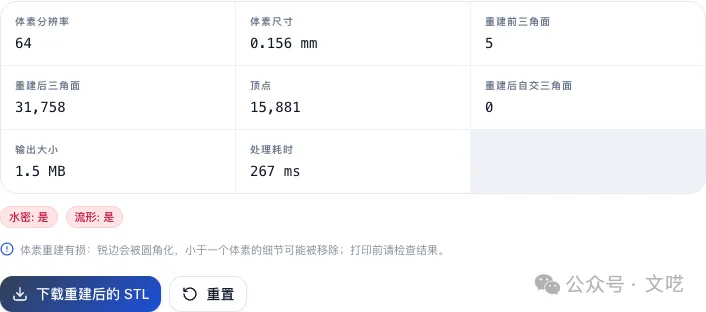
如果模型破损严重、自交很多,或者修复后仍然不水密,可以用「体素重建」。它把表面体素化、洪泛填充外部、构建有符号距离场,再用 Manifold WASM 提取 level-set 表面。
可选 48 / 64 / 96 / 128 分辨率。分辨率越高细节越多,但内存和耗时也越大。重建是有损的:锐边会圆角化,小于一个体素的细节可能消失;但输出的网格通常是水密且流形的。
缩放、拆分、减面、布尔、抽壳
模型修好之后,通常还要调整尺寸和结构。这一组有 5 个工具:
网格变换与摆放
缩放、旋转、平移、居中、放置到热床。支持等比缩放和坐标轴操作,输出二进制 STL。模型太大放不进打印机时,先在这里缩放到目标尺寸,再去热床检查。
网格拆分
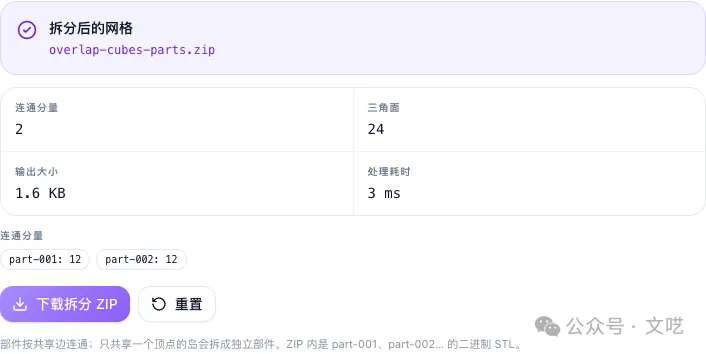
把网格按共享边连通分量拆成多个部件,输出一个包含 part-001.stl、part-002.stl 的 ZIP。适合:
大型头盔、Cosplay 道具分件; 多色打印拆分; 把装配体拆成独立零件。
网格减面
用顶点聚类简化网格,降低三角面数量。适合预览、网页展示、打印前的轻量化;减面会损失细节,打印件请先确认关键尺寸。
网格布尔运算
对两个网格执行并集、差集、交集。底层的 Manifold WASM 会先做流形校验,适合把多个零件合并、开孔、做负形。
3D 网格空心化
对闭合网格做斜接壁厚偏移,再用 Manifold WASM 做差集,得到空心壳体。适合树脂打印排液、减少材料、做灯罩或容器。空心化需要闭合网格,壁厚也要大于打印机的最小可打印壁厚。
打印前检查:热床、悬垂、壁厚、耗材
这是 IsItPrintable 最像「打印助手」的部分。
热床适配检查
上传模型,选择单位(毫米 / 厘米 / 米 / 英寸),设置 XY 单边间隙,工具会把包围盒和列出的打印机成型空间逐一比较,并尝试全部六种轴对齐朝向:
原朝向可放入; 转向后可放入; 需要等比缩放,并给出最大统一缩放比例。
目前内置 11 台常见打印机,包括 Bambu Lab P1S / A1 mini、Prusa MK4 / MK3S+ / MINI+、Creality Ender 3 V3 / K1 / K1 Max、Elegoo Neptune 4 / Saturn 4 Ultra 16K、Voron 2.4 350。
注意:这是包围盒尺寸检查,不是可打印性结论;转向可能增加支撑、改变强度,裙边和擦料线也会占用实际热床面积。

悬垂检查
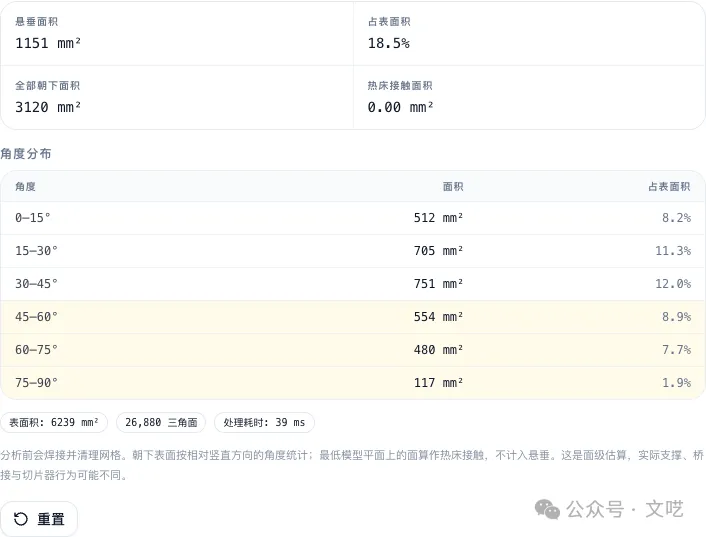
按相对竖直方向的角度统计朝下表面,输出角度直方图和悬垂面积。默认阈值 45°,可以调整;最低模型平面上的面算作热床接触,不计入悬垂。
悬垂面积大不代表一定需要支撑,但能帮你判断摆放方向是否合理。
壁厚检查
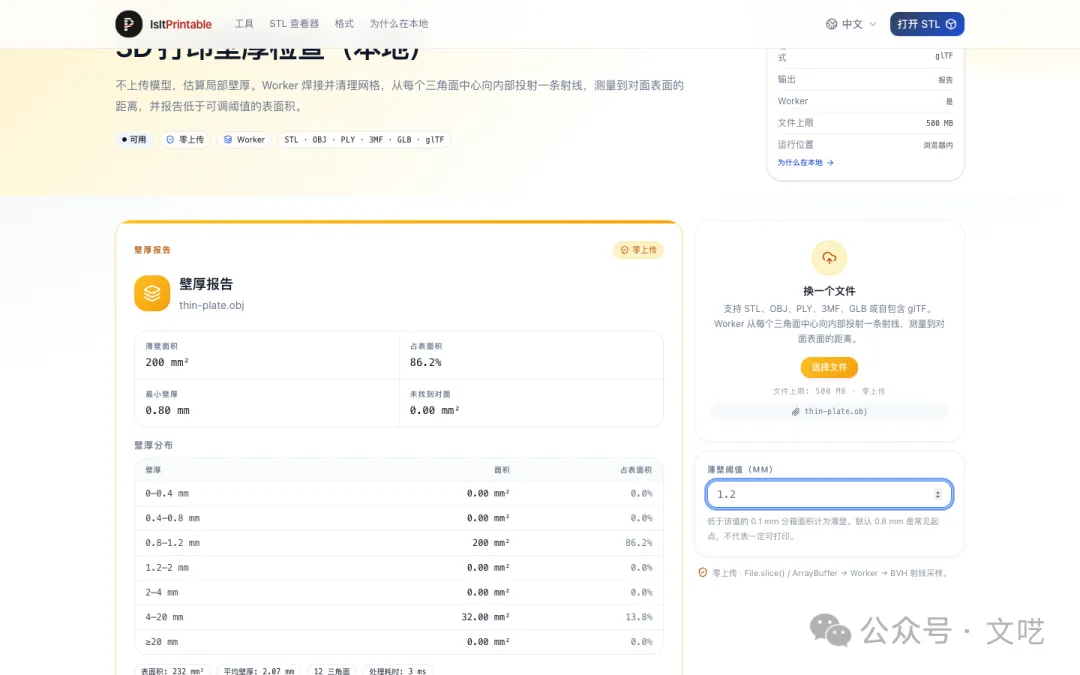
从每个三角面中心向内部投射一条射线,测量到对面表面的距离,按 0.1 mm 分箱统计,报告低于阈值的表面积、最小壁厚、平均壁厚和未找到对面的面积。
它适合发现薄壁、薄鳍片和细颈;默认 0.8 mm 只是常见起点,不同材料、喷嘴和用途需要不同阈值。分析上限 200,000 个三角面。
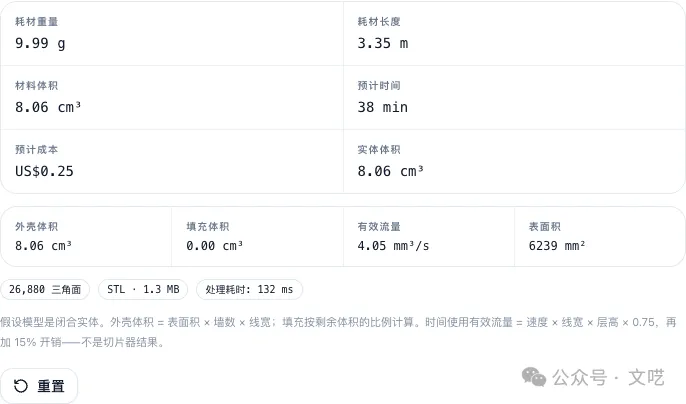
耗材与打印成本估算
根据模型体积、墙数、线宽、层高、填充率、材料密度和价格,估算:
耗材重量(克); 耗材长度(米); 材料体积; 预计打印时间; 预计成本。
这是基于闭合实体的近似估算,不是切片器的刀路模拟;适合报价、备料和快速比较。
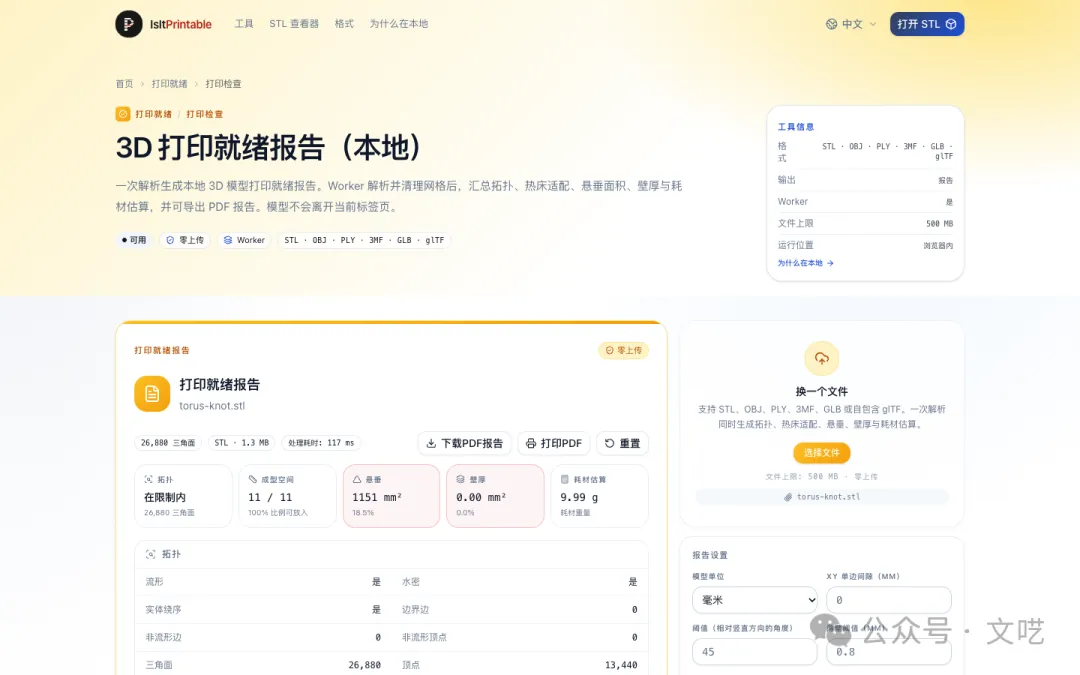
打印就绪报告
如果不想一个个工具点过去,用「3D 打印就绪报告」:一次解析,汇总拓扑、热床适配、悬垂、壁厚和耗材估算,并生成可下载的 PDF 报告,也可以直接用浏览器打印。
报告会明确标注哪些部分被跳过,而不是静默降采样。它适合作为打印前的初筛,最终仍需在切片器里用准确的打印机配置确认。
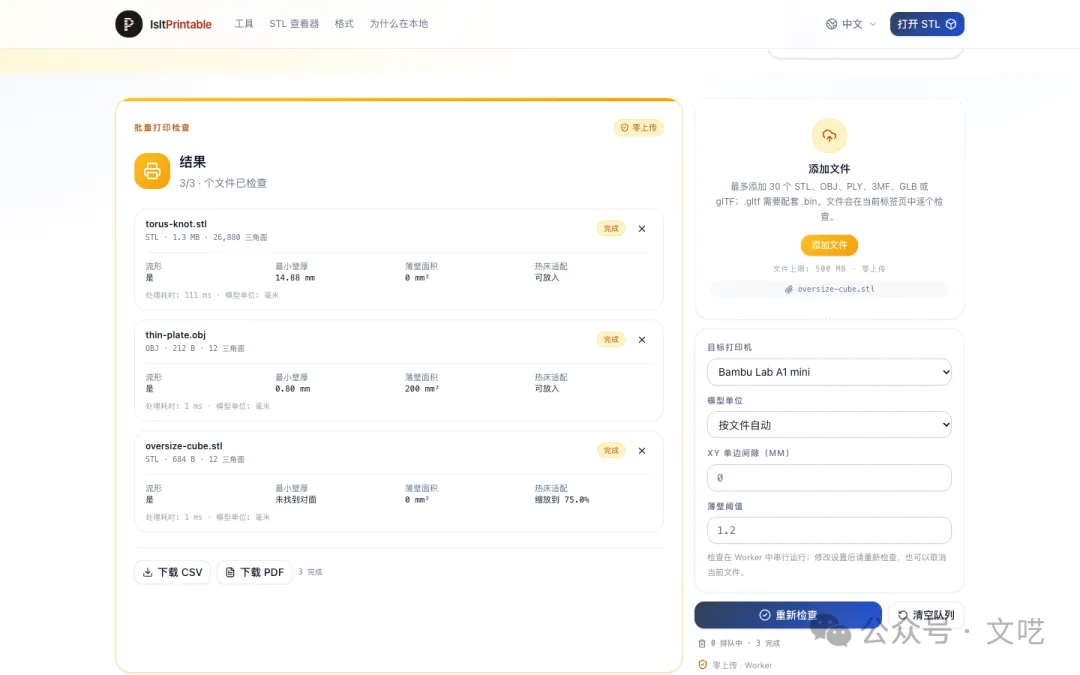
批量打印检查
如果手里有 30 个模型,用「批量打印检查」:
一次添加最多 30 个 STL / OBJ / PLY / 3MF / GLB / glTF; 可选择目标打印机,也可以只做几何检查; 单位支持「按文件自动」或整批强制; 设置 XY 间隙和薄壁阈值; 逐个输出拓扑、最小壁厚、薄壁面积和热床适配; 导出 CSV 或 PDF 汇总。
所有文件在当前标签页的 Worker 中串行处理,不上传。适合打印农场、模型店、设计团队做批量预检。
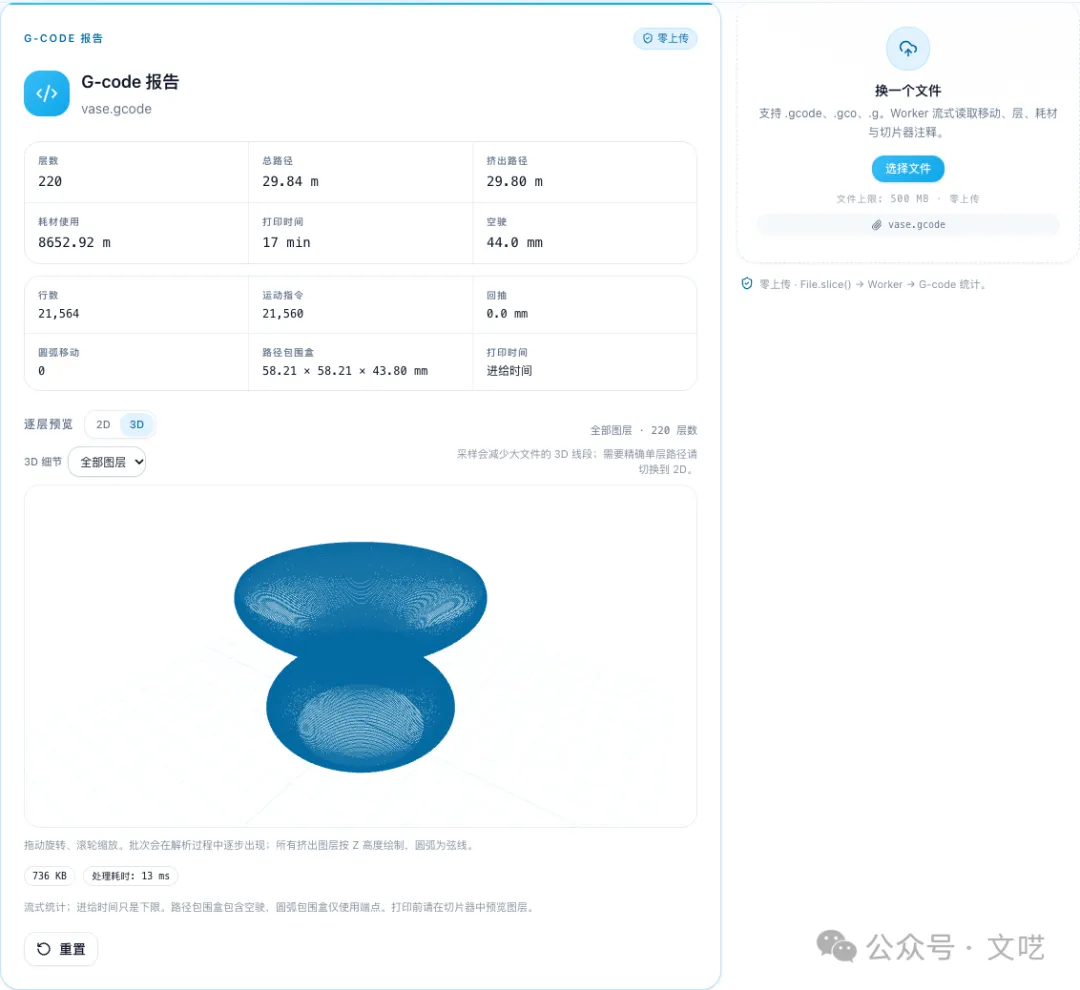
G-code 也能看:2D 分层 + 3D 路径
切片之后,G-code 里其实藏着很多信息。IsItPrintable 的 G-code 分析器会流式读取文件,统计:
层数、行数、运动指令数; 空驶距离、挤出路径长度、总路径长度; 耗材使用、回抽、圆弧移动; 路径包围盒; 切片器写入的时间/耗材注释; 进给时间下限。
预览有两种模式:
- 2D 分层预览
:用层滑块查看每一层的挤出路径,空驶为灰色; - 3D 路径预览
:按 Z 高度绘制挤出线段,可旋转、缩放,解析过程中分块追加,不需要等整个文件读完。
3D 预览上限 500,000 条线段,可以选择全部图层或每 2 / 4 / 8 层采样。它不替代切片器验证,但适合快速检查路径范围、层数、空驶和异常。
打印机、壁厚、切片器:三套资料库
除了工具,IsItPrintable 还有三套围绕「具体打印机 / 材料 / 切片器」的资料库。
打印机型号库
目前收录 11 台常见 FDM / 树脂打印机的标称成型空间,包括 Bambu Lab、Prusa、Creality、Elegoo 和 Voron。每个型号页包含:
构建体积、工艺、规格核验日期和来源; 该机型的限制、适合打印什么、摆放建议; 至少 5 条与型号相关的 FAQ; 单机型适配检查器; 相关打印机、相关用途和相关工具。
另外还有 6 个「打印机 + 用途」精选指南,覆盖头盔、Cosplay、功能件和微缩模型,给出分件、材料、壁厚和打印设置建议。

材料 / 喷嘴壁厚库
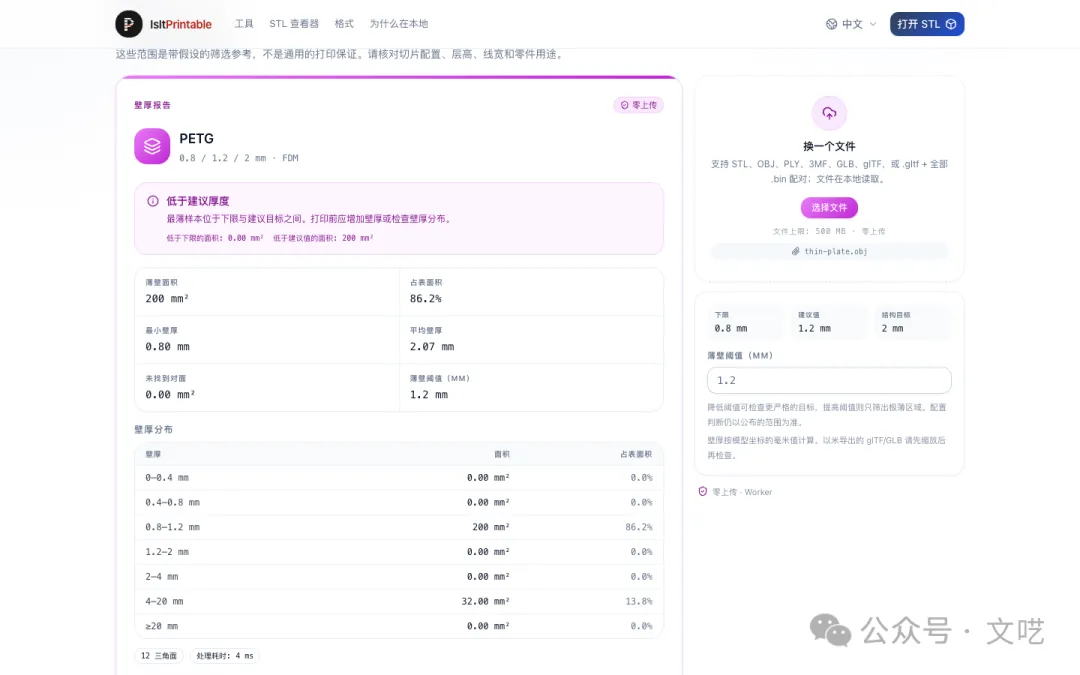
目前有 6 个配置:0.4 mm 喷嘴、0.6 mm 喷嘴、PETG、ABS、TPU、Resin。
每个配置给出:
下限、建议值、结构目标三层壁厚; 适用假设、来源和核验日期; 在该配置下直接检查模型的壁厚检查器; 至少 5 条与材料/喷嘴/壁厚决策相关的 FAQ。
判定会给出「低于下限」「低于建议值」「通过」等结论,并显示薄壁面积、占比和壁厚分布。
切片器导入诊断
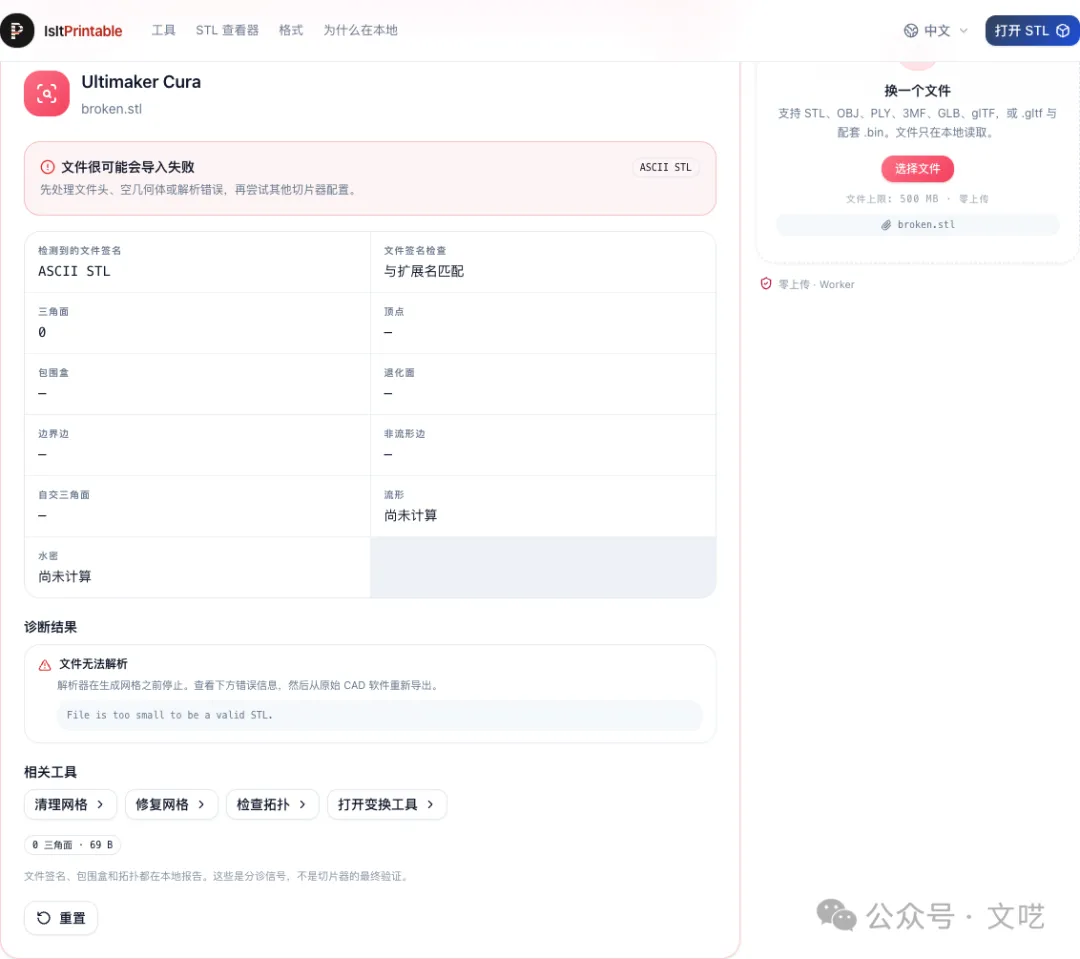
Cura、Bambu Studio、PrusaSlicer、OrcaSlicer 打不开模型,是 3D 打印社区的高频问题。四个诊断页会读取文件并检查:
文件签名与扩展名是否匹配; 二进制 STL 声明的三角面数量与文件长度; 空几何体、退化面、边界边、非流形边、自交、绕序; 包围盒和单位异常。
输出分为「看起来可导入 / 建议先修复 / 很可能失败」,并给出对应的修复工具入口。每个页面还有症状、常见原因、导出检查清单和至少 5 条 FAQ。
中文优先,9 种语言
站点目前支持 9 种语言:
中文、English、Deutsch、Français、Español、Italiano、Português、日本語、한국어
中文不是只覆盖首页的摆设,而是完整的一等语言:工具页、目录、打印机、壁厚、切片器诊断、法律页和 UI 文案都有对应版本。
第一次访问根域名时,站点会根据浏览器语言自动跳转到对应语言首页;也可以随时用右上角的语言菜单切换。

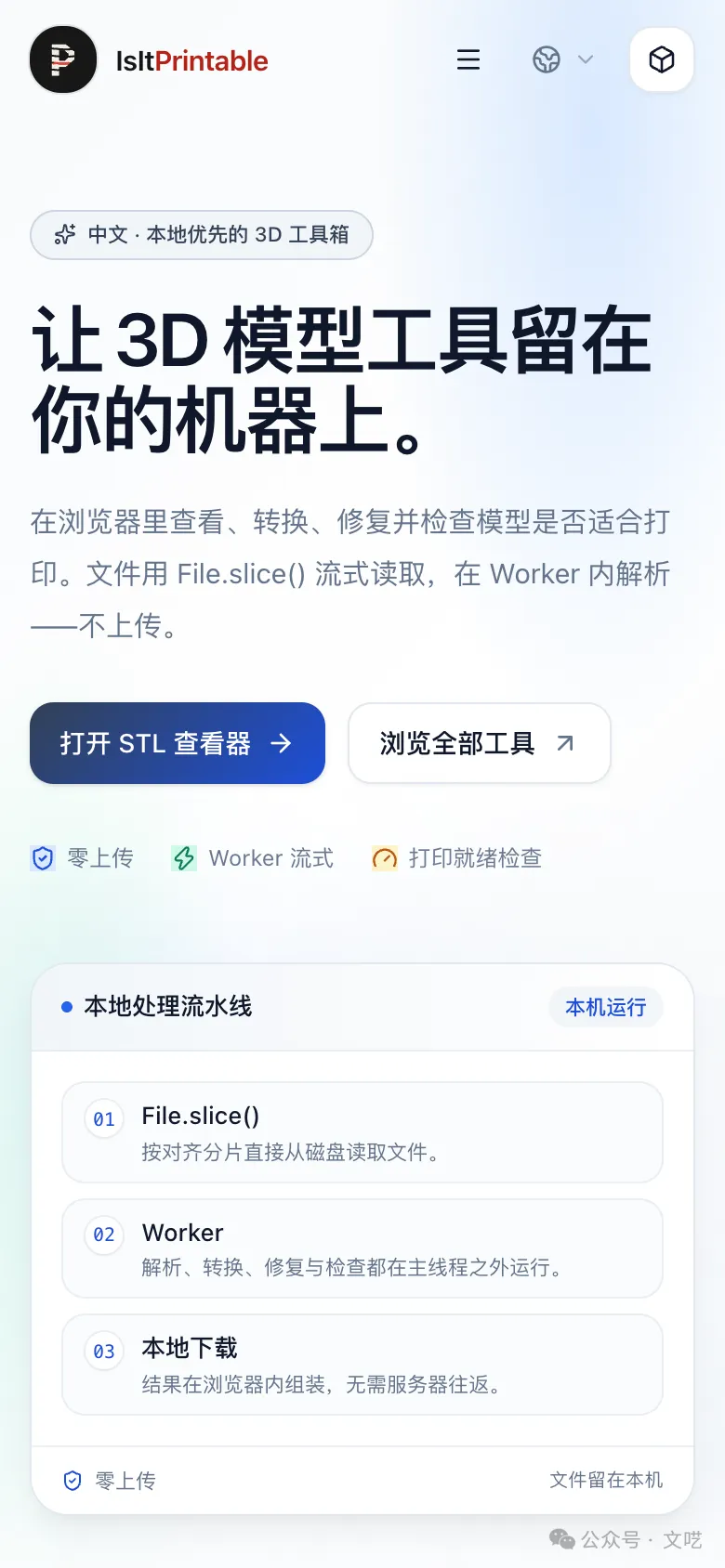
移动端也做了适配:390 px 宽度下没有横向溢出,语言和工具菜单在视口内展开,查看器支持触摸旋转和缩放。
适合谁?
- 3D 打印新手
:不想装一堆软件,只想快速看模型、转格式、检查能不能打; - 个人创客
:从网上下载模型,经常遇到破洞、非流形、单位不对; - 设计师 / 工程师
:客户发来 STEP,想先转成 STL 看一眼尺寸和结构; - 打印农场 / 模型店
:需要批量检查一批文件的热床、壁厚和拓扑; - 老师 / 学生
:在机房或教室电脑上,不方便安装大型软件; - 任何在意隐私的人
:不希望把未发布模型上传到陌生服务器。
一个典型的使用流程
假设你从客户那里收到一个 STEP 装配体,要把它打印出来:
- STEP → STL / GLB
:用 CAD 转网格,装配体可以导出 GLB 保留颜色,或导出 STL 分件 ZIP; - 流形检查
:看看有没有非流形边、边界边、自交; - 一键修复 / 体素重建
:按报告决定补洞、修非流形或重建; - 变换与拆分
:缩放到目标尺寸,放上热床,必要时拆件; - 打印前检查
:热床适配、悬垂、壁厚、耗材估算; - 打印就绪报告
:生成 PDF,和模型一起存档; - 切片与 G-code 检查
:切片后用 G-code 分析器确认层数、路径和耗材。
整个流程里,模型不需要离开你的电脑。
一些边界说明
为了不误导,几件事需要说清楚:
- 它不是切片器
:不会生成 G-code,也不替代 Cura / Bambu Studio / PrusaSlicer / OrcaSlicer; - 壁厚、悬垂、耗材和时间都是估算
:用射线采样、包围盒和吞吐模型做初筛,最终以切片器为准; - 拓扑检查和修复有上限
:不同阶段有三角面上限,报告会明确显示「未计算」,不会偷偷降采样; - 体素重建和自交移除是有损的
:可能删掉细节或圆角化锐边,打印前要对比原模型; - 本地缓存只存在当前浏览器
:清除站点数据会删除缓存,不会影响源文件。
最后
IsItPrintable 是免费的,不需要注册,不需要安装,也不会把你的模型传到服务器。
如果你经常和 STL、OBJ、3MF、STEP 打交道,建议直接收藏:
https://isitprintable.com/
下次再遇到「这个模型能不能打」「这个 STEP 怎么转 STL」「为什么切片器打不开」的时候,不用再到处找在线工具,也不用把文件上传给陌生人。
如果这篇文章对你有用,欢迎转发给同样被 3D 模型折磨的朋友。
扩展阅读: